Complément PowerPoint
Sondages et quiz en direct dans PowerPoint
Continuez à présenter depuis PowerPoint. Le complément LearnWorkly insère des diapositives interactives entre les vôtres : choisissez un sondage, un quiz ou un jeu dans un volet à côté de vos diapositives, modifiez-le directement sur la diapositive et lancez-le pendant le diaporama pendant que votre public répond depuis son téléphone. Pas de changement de fenêtre, pas de liens à copier.
Gratuit dans tous les abonnements. Comment l’installer et l’utiliser
Reste dans PowerPoint
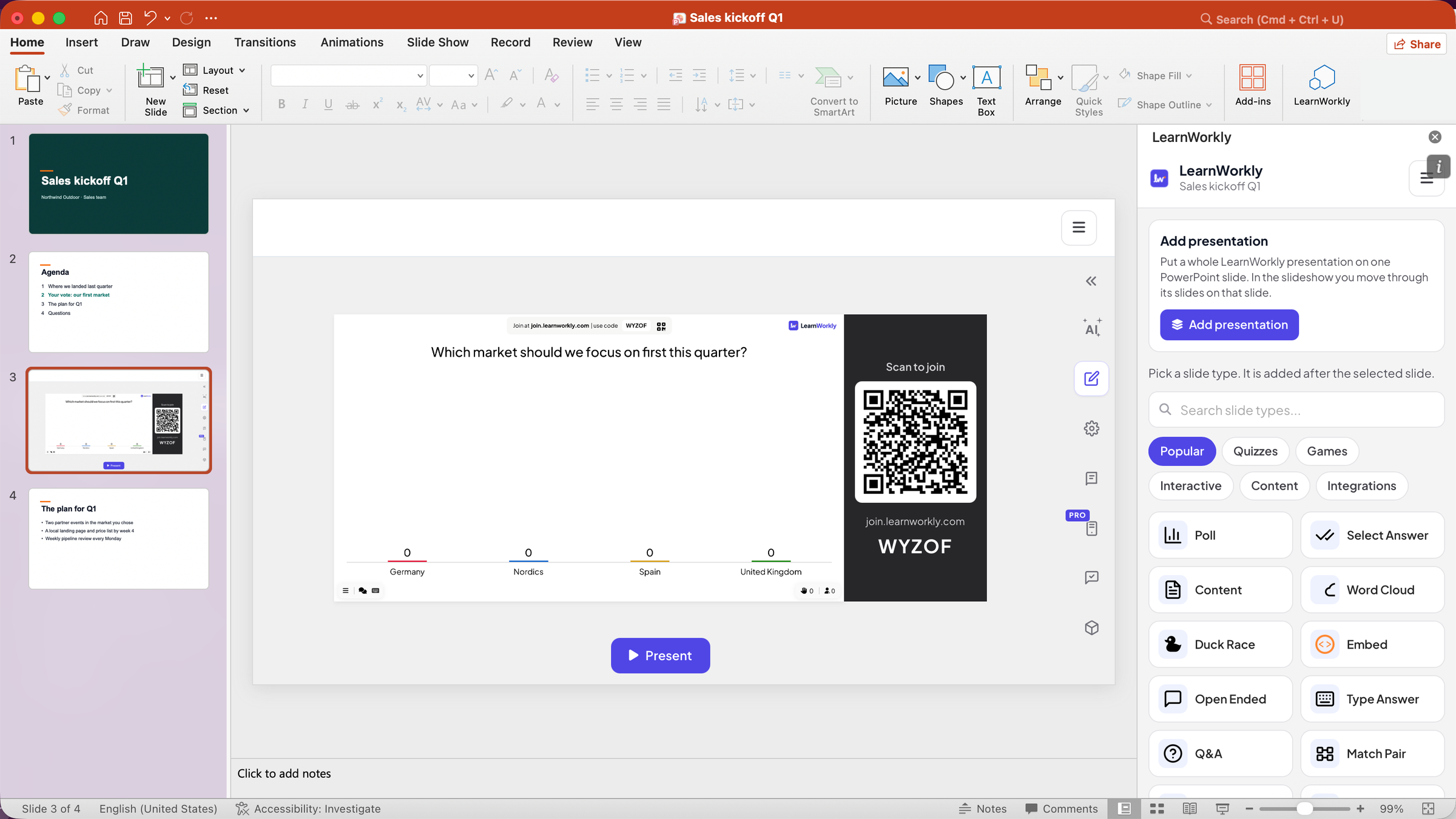
Un bouton LearnWorkly dans l’onglet Accueil ouvre un volet à côté de vos diapositives. Ce que vous ajoutez est une diapositive PowerPoint normale, que vous pouvez déplacer, copier ou supprimer.
Tous les types de diapositives
Sondages, nuages de mots, questions ouvertes, quiz et jeux comme Duck Race et Bingo : les mêmes diapositives que dans l’application LearnWorkly.
Les téléphones rejoignent depuis la diapositive
Le code de participation et le QR code sont sur la diapositive pendant le diaporama. Les réponses s’affichent sur la diapositive au fur et à mesure.
Votre télécommande continue de fonctionner
Avancez dans le diaporama avec les touches fléchées ou une télécommande de présentation, comme d’habitude, même après avoir cliqué dans une diapositive LearnWorkly.
Dans une vraie session
Un lancement commercial qui interroge d’abord la salle
Une directrice commerciale prépare le lancement trimestriel dans PowerPoint, comme toujours. Cette fois, elle veut que l’équipe vote pour le premier marché à cibler avant de présenter son propre plan, sans quitter sa présentation.
- 1
Ouvrir LearnWorkly dans PowerPoint
La présentation ouverte, elle clique sur LearnWorkly dans l’onglet Accueil. Le volet s’ouvre à côté des diapositives et associe le fichier à une présentation LearnWorkly du même nom, Sales kickoff Q1.
Astuce: La première fois, le volet vous demande de vous connecter ou de créer un compte gratuit. Votre profil, votre abonnement et Se déconnecter se trouvent dans le menu ☰ en haut du volet.

- 2
Ajouter un sondage après la diapositive d’ordre du jour
Elle sélectionne la diapositive d’ordre du jour et choisit Sondage dans le volet. Une nouvelle diapositive PowerPoint apparaît juste après, avec le sondage. Dans le mode édition de PowerPoint, la diapositive affiche l’éditeur LearnWorkly, où elle saisit la question et quatre marchés comme options.
Astuce: Tous les types de diapositives de l’application sont dans le volet, regroupés en Populaires, Quiz, Jeux, Interactif, Contenu et Intégrations, avec un champ de recherche.

- 3
Lancez-la pendant le diaporama
Elle lance le diaporama. Quand le sondage arrive, il passe en direct : le code de participation et le QR code sont sur la diapositive, l’équipe rejoint depuis son téléphone et les barres grandissent à chaque vote. Les pays nordiques l’emportent avec 4 votes sur 8.
- Sur les téléphones
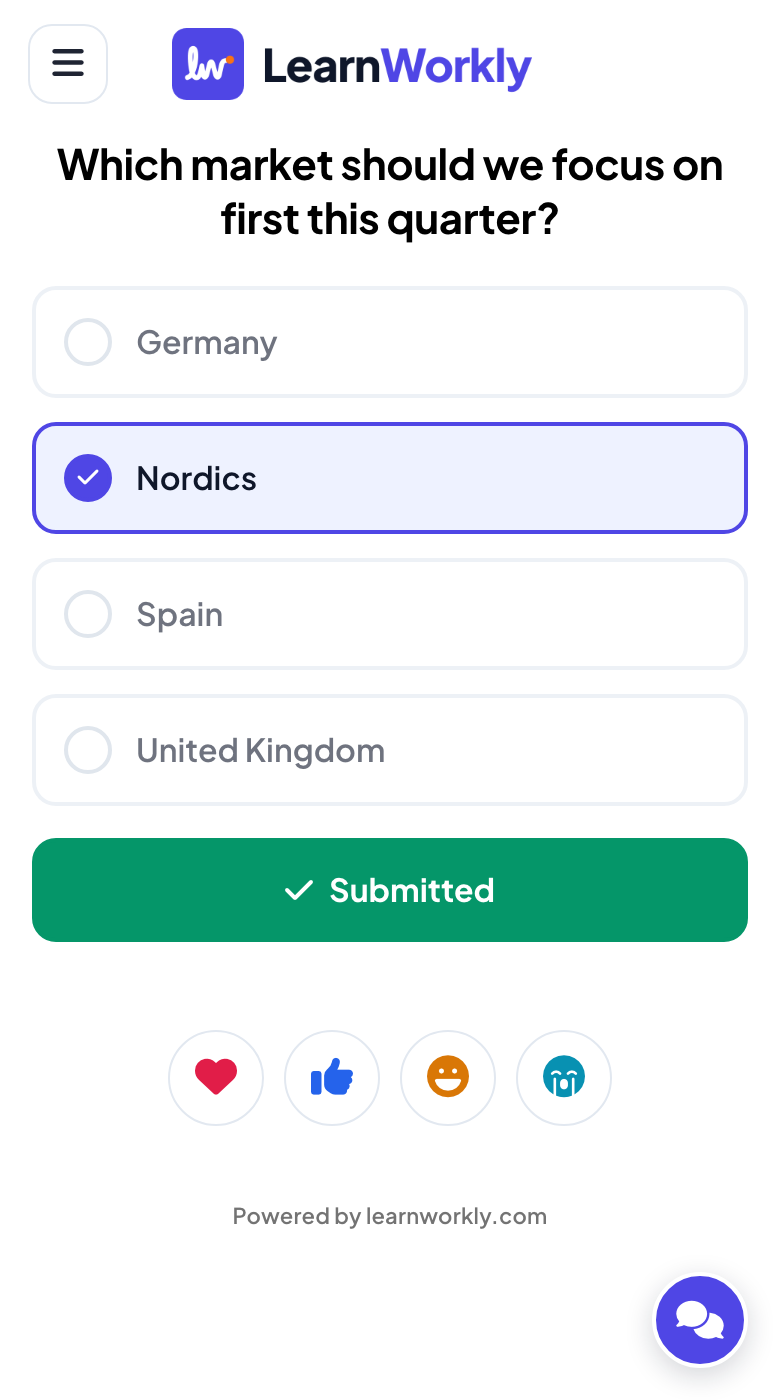
- Sur les téléphones: La question et les quatre marchés en grands boutons ; après le vote, Soumis.
- Sur le grand écran
- Sur le grand écran: Le graphique en direct sur la diapositive PowerPoint, avec la barre de participation au-dessus.
Astuce: Les touches fléchées, Enter et une télécommande de présentation fonctionnent comme d’habitude. Sous Windows, l’utilitaire LearnWorkly lance le sondage en direct dès que vous y arrivez.
Grand écran 
- 4
Intégrer une présentation LearnWorkly entière
Pour le quiz produit qu’elle a déjà créé dans LearnWorkly, elle utilise Ajouter une présentation et le choisit parmi ses présentations. Tout le quiz tient sur une seule diapositive PowerPoint, et pendant le diaporama elle fait défiler ses questions sur cette diapositive.
Astuce: Des dossiers et un champ de recherche vous aident à trouver la présentation.

Les paramètres qui comptent
Où trouver chaque élément dans PowerPoint une fois le complément installé.
| Paramètre | Ce que cela fait | Par défaut |
|---|---|---|
| LearnWorkly | Le bouton de l’onglet Accueil : ouvre le volet LearnWorkly. | Onglet Accueil |
| Types de diapositives | Populaires, Quiz, Jeux, Interactif, Contenu et Intégrations, avec un champ de recherche. Un clic ajoute la diapositive après celle sélectionnée. | Dans le volet |
| Ajouter une présentation | Place une présentation LearnWorkly entière sur une seule diapositive PowerPoint. | Dans le volet |
| Menu ☰ | Profil, Mon abonnement, Tarification et Se déconnecter. | Volet et diapositives |
Ce que voient les participants
Les participants rejoignent depuis le navigateur de leur téléphone avec le code ou le QR code de la diapositive : ni application, ni compte.
Quand une diapositive LearnWorkly est à l’écran pendant le diaporama, leurs téléphones affichent ses boutons ; entre vos propres diapositives, ils attendent la suivante.
Limites par offre
| Fonctionnalité | Free | Basic | Pro | Enterprise |
|---|---|---|---|---|
| Participants en direct en même temps | 10 | 100 | 5 000 | Sur mesure |
| Complément PowerPoint (Windows et Mac) | ✓ | ✓ | ✓ | ✓ |
Jeux et activités dans PowerPoint
Comment chacun se déroule pendant le diaporama, étape par étape avec des captures d’écran, et ce qu’il fait de plus qu’un fichier modèle.
- Bingo dans PowerPointJouez au bingo en direct dans PowerPoint : chaque téléphone reçoit sa propre carte, vous tirez les appels sur la diapositive et chaque BINGO est vérifié pour vous. Complément gratuit, Windows et Mac.
- Escape Room dans PowerPointLancez un escape game en direct dans PowerPoint : les équipes ouvrent des cadenas sur leur téléphone pendant que la diapositive montre la course vers la sortie. Complément gratuit pour Windows et Mac.
- Treasure Hunt dans PowerPointJouez une chasse au trésor en direct dans PowerPoint : chacun répond à vos questions sur son téléphone et ouvre des coffres pour gagner de l’or. Complément gratuit pour Windows et Mac.
- Spinner Wheel dans PowerPointAjoutez une roue à tourner à PowerPoint : tirez au hasard un nom, un lot ou un sujet pendant le diaporama, et laissez les participants ajouter leur nom depuis leur téléphone.
- Compte à rebours dans PowerPointPlacez un compte à rebours sur une diapositive PowerPoint pour les pauses, le travail de groupe ou le temps de réflexion, et démarrez-le, mettez-le en pause ou réinitialisez-le pendant le diaporama. Complément gratuit, Windows et Mac.
- Quiz dans PowerPointLancez un jeu de quiz dans PowerPoint : chacun répond sur son téléphone, les bonnes réponses rapides rapportent plus et un classement en direct départage la salle. Complément gratuit, Windows et Mac.
- Match Pair dans PowerPointAjoutez un jeu d’association en direct à PowerPoint : les joueurs associent mots, termes ou traductions sur leur téléphone, et la diapositive trace les bonnes paires. Complément gratuit, Windows et Mac.
- Jeux dans PowerPointJouez à des jeux en direct dans PowerPoint : courses de canards, tir à la corde, bingo, escape games et plus encore, chacun sur son téléphone. Complément gratuit pour Windows et Mac.
Télécharger le complément
Fermez PowerPoint, lancez le programme d’installation, puis cliquez sur LearnWorkly dans l’onglet Accueil.
Windows
Windows 10 ou 11, PowerPoint de Microsoft 365 ou Office 2016 et versions ultérieures
Version 1.0.1
Télécharger pour WindowsMac
macOS, PowerPoint de Microsoft 365 ou Office 2019 et versions ultérieures
Version 1.0.2
Télécharger pour Mac
Questions fréquentes
Avec quelles versions de PowerPoint fonctionne-t-il ?
PowerPoint pour Windows (Microsoft 365, ou Office 2016 et versions ultérieures sous Windows 10 ou 11) et PowerPoint pour Mac (Microsoft 365, ou Office 2019 et versions ultérieures). Les programmes d’installation sont destinés aux applications de bureau ; PowerPoint sur le web n’est pas encore pris en charge.
Le complément est-il gratuit ?
Oui, dans tous les abonnements. Votre abonnement détermine combien de personnes peuvent participer en même temps, comme dans l’application LearnWorkly.
Les participants ont-ils besoin de PowerPoint ou d’une application ?
Non. Ils scannent le QR code ou ouvrent l’adresse de participation dans le navigateur de leur téléphone et saisissent le code affiché sur la diapositive.
Qu’ajoute le programme d’installation Windows ?
Le complément et un petit utilitaire LearnWorkly qui démarre avec Windows et se place dans la zone de notification. Il indique au complément quelle diapositive est à l’écran, pour que la bonne diapositive LearnWorkly passe en direct quand vous changez de diapositive, et il rend votre clavier et votre télécommande à PowerPoint.
Windows ou macOS m’avertit quand j’ouvre le programme d’installation.
Les programmes d’installation ne sont pas encore signés avec un certificat. Sous Windows, cliquez sur Informations complémentaires, puis sur Exécuter quand même. Sur Mac, faites un clic droit sur le paquet et choisissez Ouvrir.
Comment fonctionnent les mises à jour ?
Les nouvelles fonctionnalités du complément vous parviennent d’elles-mêmes. Sous Windows, l’utilitaire installe aussi les nouvelles versions tout seul ; sur Mac, le volet LearnWorkly vous prévient quand une nouvelle version est prête à être téléchargée.
Pourquoi y a-t-il deux entrées LearnWorkly dans mes compléments ?
LearnWorkly est le volet associé au bouton de l’onglet Accueil. Lecteur de diapositives (requis par LearnWorkly) affiche les diapositives LearnWorkly dans vos fichiers. Gardez les deux installés.
Je préfère présenter depuis LearnWorkly.
Importez alors plutôt votre .pptx dans LearnWorkly : vos diapositives gardent leurs animations et vous ajoutez des sondages et des quiz entre elles dans l’application.
En savoir plus
Fonctionnalités associées
Essayez-le lors de votre prochaine session
Gratuit jusqu’à 10 participants en direct, avec tous les types de diapositives et de jeux. Créez votre première présentation en quelques minutes.
Gratuit jusqu’à 10 participants · Sans carte bancaire