Inutile de refaire une présentation que vous avez déjà. Importez-la, puis ajoutez des diapositives interactives entre les vôtres.
Ce que devient chaque type de fichier
- PowerPoint (.pptx) : chaque diapositive devient une diapositive PowerPoint Animated. Les animations, étapes de clic et minutages sont conservés, et vous pouvez modifier le texte, la mise en page et les étapes d’animation dans le navigateur.
- PDF : chaque page devient une diapositive Contenu qui affiche cette page.
- Les anciens fichiers .ppt ne peuvent pas être importés. Ouvrez le fichier dans PowerPoint, enregistrez-le au format .pptx et importez celui-ci.
Importer un PowerPoint dans une nouvelle présentation
- 1
Lancer l’import
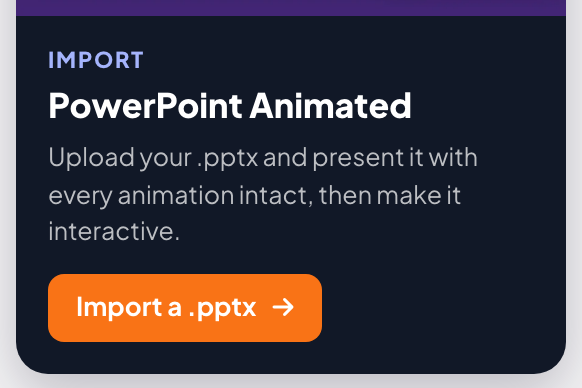
Sur Accueil, cliquez sur Importer un PowerPoint (animé), ou sur Importer un .pptx sur la carte PowerPoint Animated à droite, et choisissez votre fichier.
- 2
Attendre les diapositives
Une fenêtre affiche les étapes : Créer la présentation, Importer un fichier et Convertir les diapositives et animations. Les grosses présentations peuvent prendre jusqu’à une minute. Quand le message Vos diapositives sont prêtes s’affiche, la présentation s’ouvre.
Importer dans la présentation en cours de modification
- 1
Cliquez sur Importer PPT/PDF
Le bouton se trouve en bas de la liste des diapositives à gauche. Choisissez un PDF ou un .pptx.
- 2
Placer vos diapositives
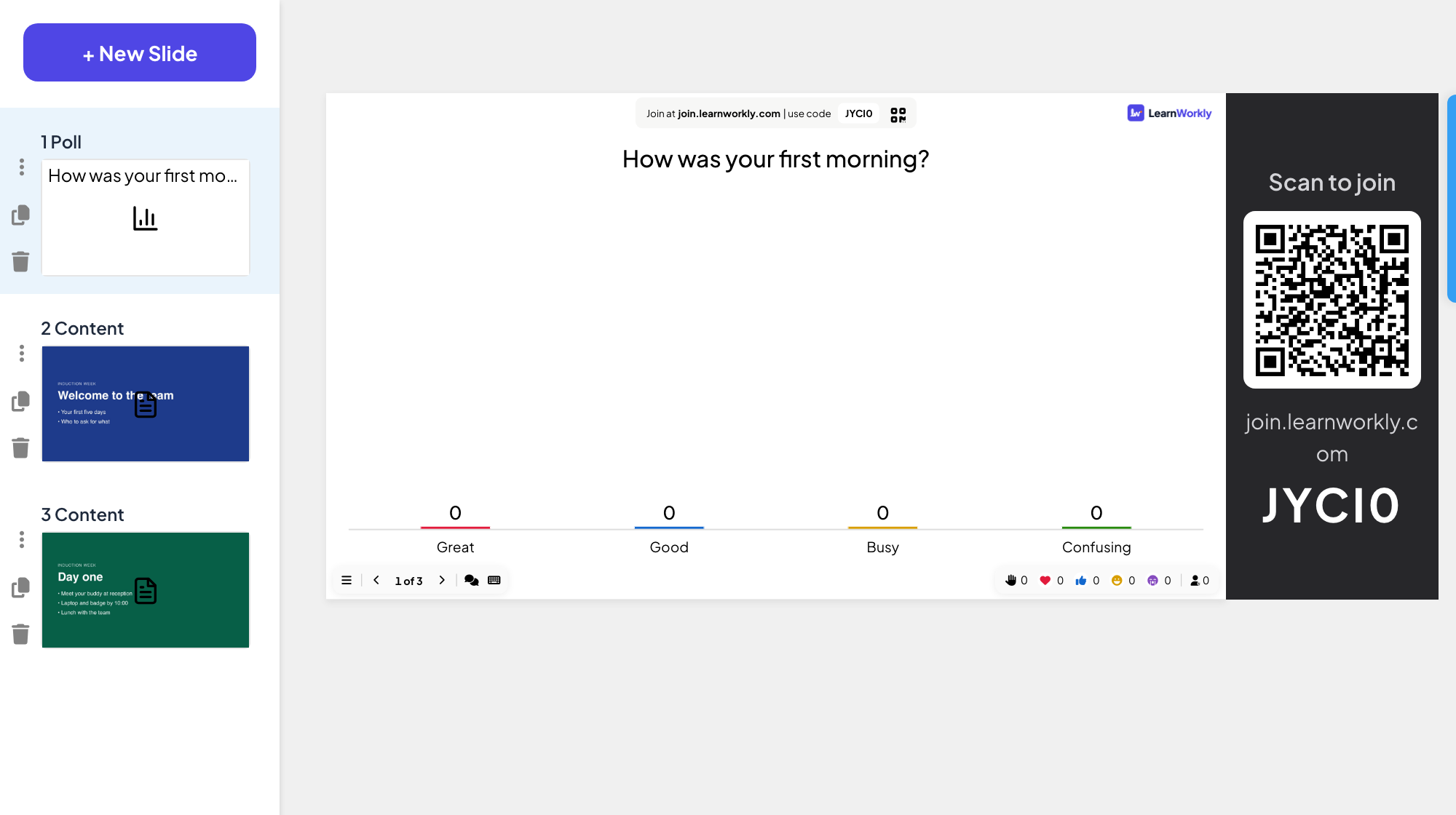
Les nouvelles diapositives sont ajoutées après les existantes. Faites-les glisser à leur place et ajoutez des diapositives interactives entre elles.
Questions fréquentes
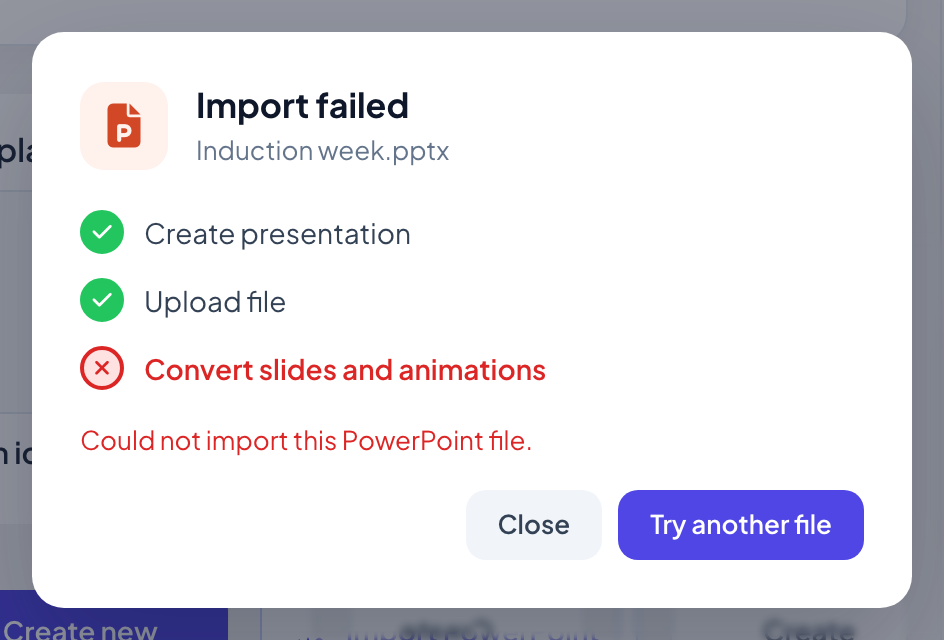
Le message indique L’import a échoué.
La fenêtre indique l’étape qui a échoué. Cliquez sur Essayer un autre fichier, et vérifiez que le fichier est un .pptx ou un PDF qui s’ouvre normalement sur votre ordinateur. Si un .pptx échoue encore, essayez de l’exporter en PDF.
Mes polices sont-elles conservées ?
Le texte garde sa police quand celle-ci est disponible dans le navigateur. Une page PDF s’affiche exactement comme dans le fichier, mais son texte n’est plus modifiable.
Puis-je plutôt lier un fichier PowerPoint ou Google Slides ?
Oui : les diapositives PowerPoint et Google Slides affichent un fichier partagé en ligne, sans l’importer.
Dernière vérification avec l’app le 17 novembre 2026.
Articles liés
- PowerPoint Animated : diapositives importées avec leurs animationsImportez un fichier .pptx et chaque diapositive garde ses animations PowerPoint. Modifiez le texte et la mise en page, ajoutez ou changez des étapes d’animation, puis présentez clic après clic.
- Créer votre première présentationPartez d’une présentation vierge, ajoutez des diapositives parmi plus de 50 types, écrivez vos questions et vérifiez ce que verront les participants avant de présenter.
- Présenter sur le grand écranLancez la présentation depuis l’éditeur, passez d’une diapositive à l’autre au clavier, utilisez le menu pendant la présentation et arrêtez quand vous avez terminé.