PowerPoint-Add-in
Live-Umfragen und Quizze direkt in PowerPoint
Präsentieren Sie weiter aus PowerPoint. Das LearnWorkly-Add-in setzt interaktive Folien zwischen Ihre eigenen: Wählen Sie in einem Bereich neben Ihren Folien eine Umfrage, ein Quiz oder ein Spiel, bearbeiten Sie es direkt auf der Folie und führen Sie es in der Bildschirmpräsentation durch, während Ihr Publikum am Handy antwortet. Kein Fensterwechsel, kein Kopieren von Links.
Kostenlos in jedem Plan. So installieren und nutzen Sie es
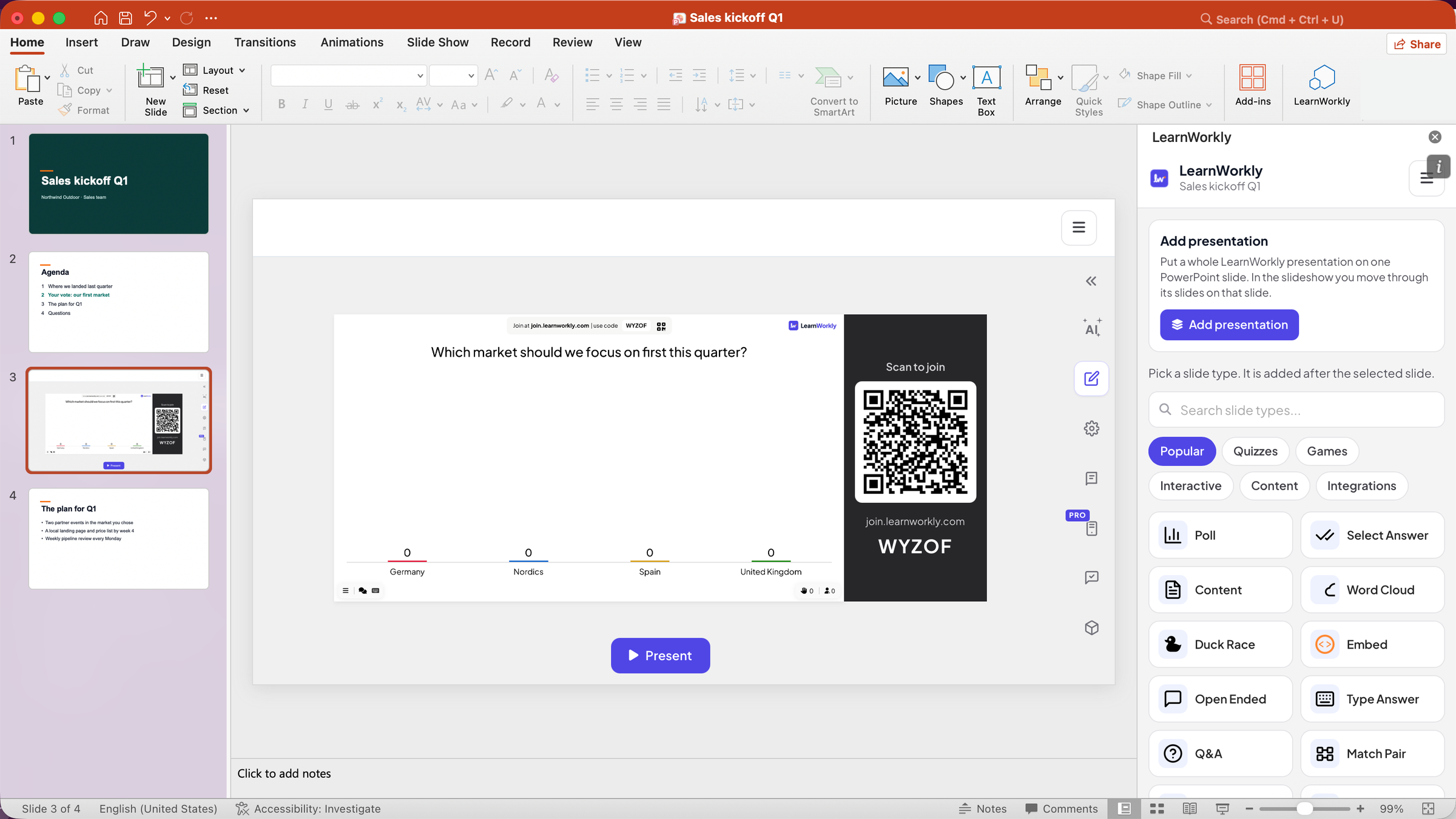
Bleibt in PowerPoint
Eine LearnWorkly-Schaltfläche auf der Registerkarte „Start“ öffnet einen Bereich neben Ihren Folien. Was Sie hinzufügen, ist eine normale PowerPoint-Folie, die Sie verschieben, kopieren oder löschen können.
Alle Folientypen
Umfragen, Wortwolken, offene Fragen, Quizze und Spiele wie Duck Race und Bingo: dieselben Folien wie in der LearnWorkly-App.
Handys treten über die Folie bei
Beitrittscode und QR-Code stehen während der Bildschirmpräsentation auf der Folie. Antworten erscheinen auf der Folie, sobald sie eingehen.
Ihr Presenter funktioniert weiter
Gehen Sie wie gewohnt mit den Pfeiltasten oder einem Presenter durch die Bildschirmpräsentation, auch nachdem Sie in eine LearnWorkly-Folie geklickt haben.
In einer echten Sitzung
Ein Vertriebs-Kickoff, der zuerst den Raum fragt
Eine Vertriebsleiterin bereitet den Quartals-Kickoff wie immer in PowerPoint vor. Diesmal soll das Team abstimmen, auf welchen Markt es sich zuerst konzentriert, bevor sie ihren eigenen Plan zeigt, ohne ihre Präsentation zu verlassen.
- 1
LearnWorkly in PowerPoint öffnen
Bei geöffneter Präsentation klickt sie auf der Registerkarte „Start“ auf LearnWorkly. Der Bereich öffnet sich neben den Folien und verknüpft die Datei mit einer LearnWorkly-Präsentation mit demselben Namen, Sales kickoff Q1.
Tipp: Beim ersten Mal bittet Sie der Bereich, sich anzumelden oder ein kostenloses Konto zu erstellen. Ihr Profil, Ihr Plan und Abmelden finden Sie im Menü ☰ oben im Bereich.

- 2
Eine Umfrage nach der Agenda-Folie einfügen
Sie wählt die Agenda-Folie aus und wählt im Bereich Umfrage. Direkt danach erscheint eine neue PowerPoint-Folie mit der Umfrage. In der Bearbeitungsansicht von PowerPoint zeigt die Folie den LearnWorkly-Editor, in den sie die Frage und vier Märkte als Optionen eingibt.
Tipp: Alle Folientypen der App stehen im Bereich bereit, gruppiert in Beliebt, Quiz, Spiele, Interaktiv, Inhalt und Integrationen, mit einem Suchfeld.

- 3
In der Bildschirmpräsentation durchführen
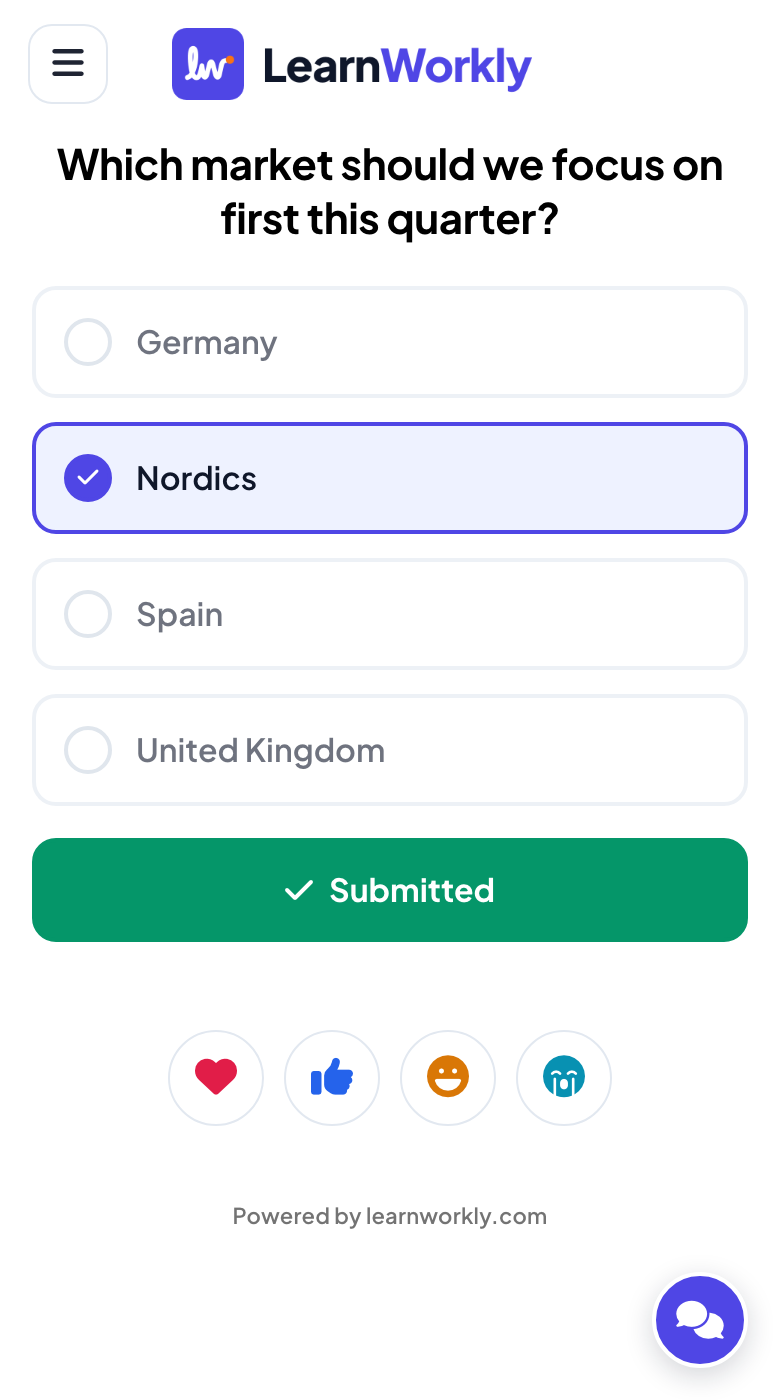
Sie startet die Bildschirmpräsentation. Sobald die Umfrage erscheint, geht sie live: Beitrittscode und QR-Code stehen auf der Folie, das Team macht per Handy mit, und die Balken wachsen mit jeder Stimme. Die nordischen Länder gewinnen mit 4 von 8 Stimmen.
- Auf den Handys
- Auf den Handys: Die Frage und die vier Märkte als große Schaltflächen; nach der Abstimmung Abgesendet.
- Auf der Leinwand
- Auf der Leinwand: Das Live-Diagramm auf der PowerPoint-Folie, darüber die Beitrittsleiste.
Tipp: Pfeiltasten, Enter und ein Presenter funktionieren wie gewohnt. Unter Windows sorgt das LearnWorkly-Hilfsprogramm dafür, dass die Umfrage live geht, sobald Sie sie erreichen.
Leinwand 
- 4
Eine ganze LearnWorkly-Präsentation einbinden
Für das Produktquiz, das sie bereits in LearnWorkly erstellt hat, nutzt sie Präsentation hinzufügen und wählt es aus ihren Präsentationen. Das ganze Quiz liegt auf einer PowerPoint-Folie, und in der Bildschirmpräsentation geht sie auf dieser Folie durch die Fragen.
Tipp: Ordner und ein Suchfeld helfen Ihnen, die Präsentation zu finden.

Einstellungen, die zählen
Wo Sie was in PowerPoint finden, sobald das Add-in installiert ist.
| Einstellung | Was es bewirkt | Standard |
|---|---|---|
| LearnWorkly | Die Schaltfläche auf der Registerkarte „Start“: öffnet den LearnWorkly-Bereich. | Registerkarte „Start“ |
| Folientypen | Beliebt, Quiz, Spiele, Interaktiv, Inhalt und Integrationen, mit einem Suchfeld. Ein Klick fügt die Folie nach der ausgewählten ein. | Im Bereich |
| Präsentation hinzufügen | Legt eine ganze LearnWorkly-Präsentation auf eine PowerPoint-Folie. | Im Bereich |
| Menü ☰ | Profil, Mein Plan, Preise und Abmelden. | Bereich und Folien |
Was die Teilnehmenden sehen
Die Teilnehmenden machen im Browser ihres Handys mit dem Code oder dem QR-Code auf der Folie mit: keine App, kein Konto.
Wenn eine LearnWorkly-Folie in der Bildschirmpräsentation zu sehen ist, zeigen ihre Handys die zugehörigen Schaltflächen; zwischen Ihren eigenen Folien warten sie auf die nächste.
Limits nach Tarif
| Funktion | Free | Basic | Pro | Enterprise |
|---|---|---|---|---|
| Gleichzeitige Live-Teilnehmende | 10 | 100 | 5.000 | Flexibel |
| PowerPoint-Add-in (Windows und Mac) | ✓ | ✓ | ✓ | ✓ |
Spiele und Aktivitäten in PowerPoint
Wie jedes Spiel in der Bildschirmpräsentation abläuft, Schritt für Schritt mit Screenshots, und was es kann, was eine Vorlagendatei nicht kann.
- Bingo in PowerPointSpielen Sie Livebingo in PowerPoint: Jedes Handy bekommt eine eigene Karte, Sie ziehen die Aufrufe auf der Folie, und jedes BINGO wird für Sie geprüft. Kostenloses Add-in, Windows und Mac.
- Escape Room in PowerPointSpielen Sie einen Live-Escape-Room in PowerPoint: Teams knacken Schlösser auf ihren Handys, während die Folie das Rennen zum Ausgang zeigt. Kostenloses Add-in für Windows und Mac.
- Treasure Hunt in PowerPointSpielen Sie eine Live-Schatzsuche in PowerPoint: Alle beantworten Ihre Fragen auf dem Handy und öffnen Schatztruhen voller Gold. Kostenloses Add-in für Windows und Mac.
- Spinner Wheel in PowerPointFügen Sie PowerPoint ein Glücksrad hinzu: Wählen Sie in der Bildschirmpräsentation zufällig einen Namen, einen Preis oder ein Thema aus, und lassen Sie die Leute ihre Namen vom Handy aus selbst eintragen.
- Countdown in PowerPointSetzen Sie einen Countdown-Timer auf eine PowerPoint-Folie für Pausen, Gruppenarbeit oder Bedenkzeit, und starten, pausieren oder setzen Sie ihn in der Bildschirmpräsentation zurück. Kostenloses Add-in, Windows und Mac.
- Quiz in PowerPointSpielen Sie ein Quizspiel in PowerPoint: Alle antworten auf dem Handy, schnelle richtige Antworten bringen mehr Punkte, und eine Live-Bestenliste zeigt die Rangfolge im Raum. Kostenloses Add-in, Windows und Mac.
- Match Pair in PowerPointFügen Sie PowerPoint ein Live-Zuordnungsspiel hinzu: Die Spieler ordnen Wörter, Begriffe oder Übersetzungen auf ihrem Handy zu, und die Folie zeigt die richtigen Paare. Kostenloses Add-in, Windows und Mac.
- Spiele in PowerPointSpielen Sie Live-Spiele in PowerPoint: Entenrennen, Tauziehen, Livebingo, Escape-Rooms und mehr, mit allen auf ihrem Handy. Kostenloses Add-in für Windows und Mac.
Add-in herunterladen
Schließen Sie PowerPoint, führen Sie das Installationsprogramm aus und klicken Sie dann auf der Registerkarte „Start“ auf LearnWorkly.
Windows
Windows 10 oder 11, PowerPoint aus Microsoft 365 oder Office 2016 und neuer
Version 1.0.1
Download für WindowsMac
macOS, PowerPoint aus Microsoft 365 oder Office 2019 und neuer
Version 1.0.2
Download für Mac
Häufige Fragen
Mit welchen PowerPoint-Versionen funktioniert es?
PowerPoint für Windows (Microsoft 365 oder Office 2016 und neuer unter Windows 10 oder 11) und PowerPoint für Mac (Microsoft 365 oder Office 2019 und neuer). Die Installationsprogramme sind für die Desktop-Apps; PowerPoint im Web wird noch nicht unterstützt.
Ist das Add-in kostenlos?
Ja, in jedem Plan. Ihr Plan legt fest, wie viele Personen gleichzeitig teilnehmen können, genau wie in der LearnWorkly-App.
Brauchen die Teilnehmenden PowerPoint oder eine App?
Nein. Sie scannen den QR-Code oder öffnen die Beitrittsadresse im Browser ihres Handys und geben den Code ein, der auf der Folie steht.
Was fügt das Windows-Installationsprogramm hinzu?
Das Add-in und ein kleines LearnWorkly-Hilfsprogramm, das mit Windows startet und im Infobereich sitzt. Es teilt dem Add-in mit, welche Folie gerade angezeigt wird, sodass die richtige LearnWorkly-Folie beim Folienwechsel live geht, und gibt Tastatur und Presenter an PowerPoint zurück.
Windows oder macOS warnt mich, wenn ich das Installationsprogramm öffne.
Die Installationsprogramme sind noch nicht mit einem Zertifikat signiert. Klicken Sie unter Windows auf Weitere Informationen und dann auf Trotzdem ausführen. Klicken Sie auf dem Mac mit der rechten Maustaste auf das Paket und wählen Sie Öffnen.
Wie funktionieren Updates?
Neue Funktionen des Add-ins kommen von selbst zu Ihnen. Unter Windows installiert das Hilfsprogramm auch neue Versionen selbstständig; auf dem Mac meldet der LearnWorkly-Bereich, wenn eine neue Version zum Herunterladen bereitsteht.
Warum gibt es zwei LearnWorkly-Einträge bei meinen Add-ins?
LearnWorkly ist der Bereich mit der Schaltfläche auf der Registerkarte „Start“. Folien-Player (wird für LearnWorkly benötigt) zeigt die LearnWorkly-Folien in Ihren Dateien an. Lassen Sie beide installiert.
Ich präsentiere lieber aus LearnWorkly.
Dann importieren Sie Ihre .pptx stattdessen in LearnWorkly: Ihre Folien behalten ihre Animationen, und Sie fügen in der App Umfragen und Quizze dazwischen ein.
Mehr erfahren
Ähnliche Funktionen
In Ihrer nächsten Sitzung ausprobieren
Kostenlos für bis zu 10 Live-Teilnehmende, mit jedem Folientyp und Spiel. Erstellen Sie Ihre erste Präsentation in Minuten.
Kostenlos für bis zu 10 Teilnehmende · Keine Kreditkarte