Componente aggiuntivo per PowerPoint
Sondaggi e quiz dal vivo dentro PowerPoint
Continua a presentare da PowerPoint. Il componente aggiuntivo LearnWorkly inserisce slide interattive tra le tue: scegli un sondaggio, un quiz o un gioco in un pannello accanto alle tue slide, modificalo direttamente sulla slide e avvialo durante la presentazione mentre il pubblico risponde dal telefono. Niente cambi di finestra, niente link da copiare.
Gratuito in ogni piano. Come installarlo e usarlo
Resti in PowerPoint
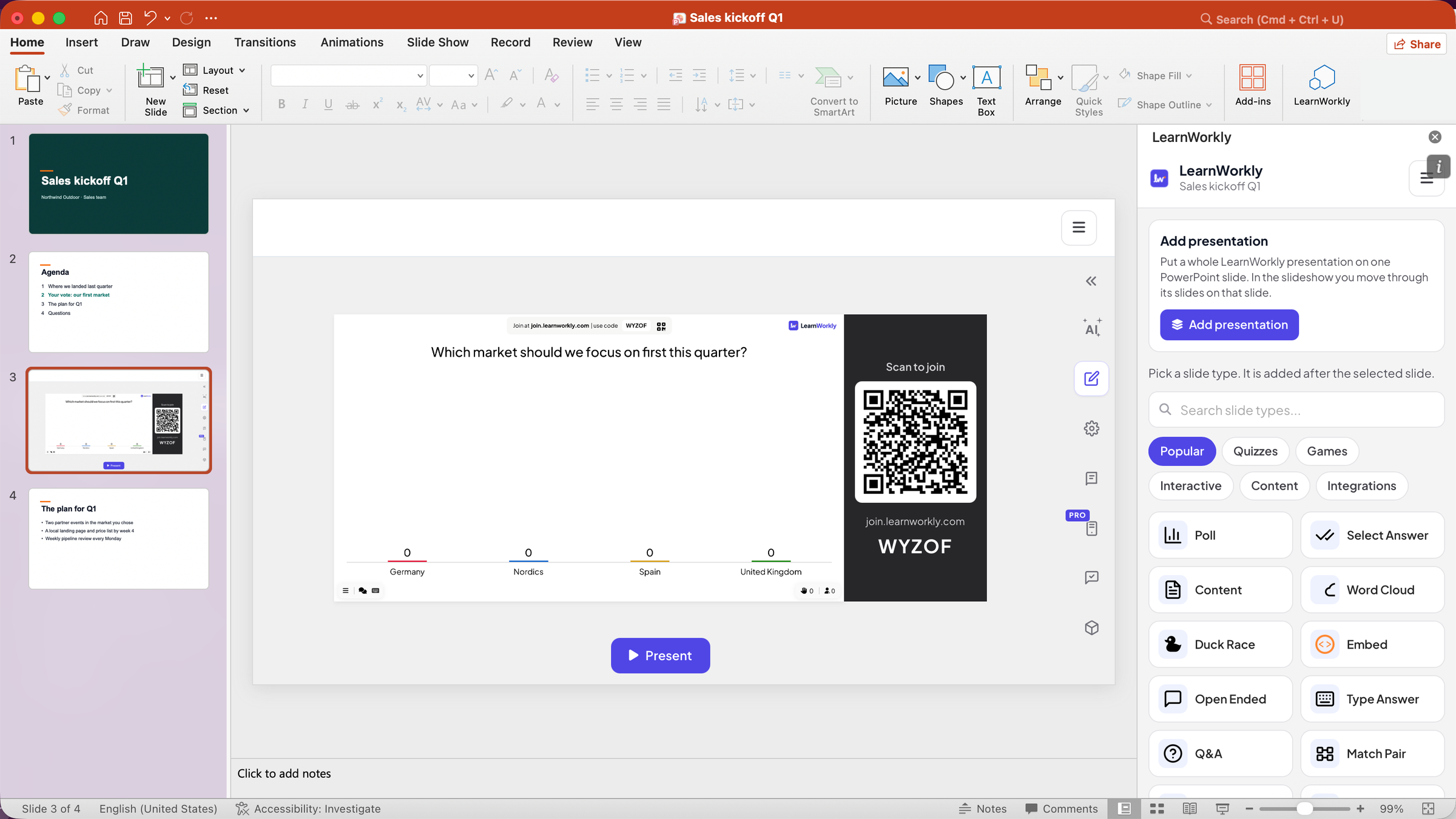
Un pulsante LearnWorkly nella scheda Home apre un pannello accanto alle tue slide. Quello che aggiungi è una normale slide di PowerPoint che puoi spostare, copiare o eliminare.
Ogni tipo di slide
Sondaggi, nuvole di parole, domande aperte, quiz e giochi come Duck Race e Bingo: le stesse slide dell'app LearnWorkly.
I telefoni entrano dalla slide
Il codice di accesso e il codice QR sono sulla slide durante la presentazione. Le risposte compaiono sulla slide man mano che arrivano.
Il tuo telecomando continua a funzionare
Scorri la presentazione con i tasti freccia o un telecomando per presentazioni come sempre, anche dopo aver fatto clic dentro una slide LearnWorkly.
In una sessione reale
Un kickoff commerciale che prima interroga la sala
Una direttrice commerciale prepara il kickoff trimestrale in PowerPoint, come sempre. Questa volta vuole che il team voti il primo mercato su cui concentrarsi prima di mostrare il suo piano, senza uscire dalla presentazione.
- 1
Apri LearnWorkly in PowerPoint
Con la presentazione aperta, fa clic su LearnWorkly nella scheda Home. Il pannello si apre accanto alle slide e collega il file a una presentazione LearnWorkly con lo stesso nome, Sales kickoff Q1.
Suggerimento: La prima volta, il pannello ti chiede di accedere o di creare un account gratuito. Il tuo profilo, il tuo piano ed Esci sono nel menu ☰ in cima al pannello.

- 2
Aggiungi un sondaggio dopo la slide dell'agenda
Seleziona la slide dell'agenda e sceglie Sondaggio nel pannello. Subito dopo compare una nuova slide di PowerPoint con il sondaggio. Nella visualizzazione di modifica di PowerPoint la slide mostra l'editor di LearnWorkly, dove scrive la domanda e quattro mercati come opzioni.
Suggerimento: Tutti i tipi di slide dell'app sono nel pannello, raggruppati in Popolari, Quiz, Giochi, Interattivo, Contenuto e Integrazioni, con una casella di ricerca.

- 3
Avviala durante la presentazione
Avvia la presentazione. Quando arriva il sondaggio, si attiva: il codice di accesso e il codice QR sono sulla slide, il team entra dal telefono e le barre crescono man mano che arrivano i voti. Vince Nordics con 4 voti su 8.
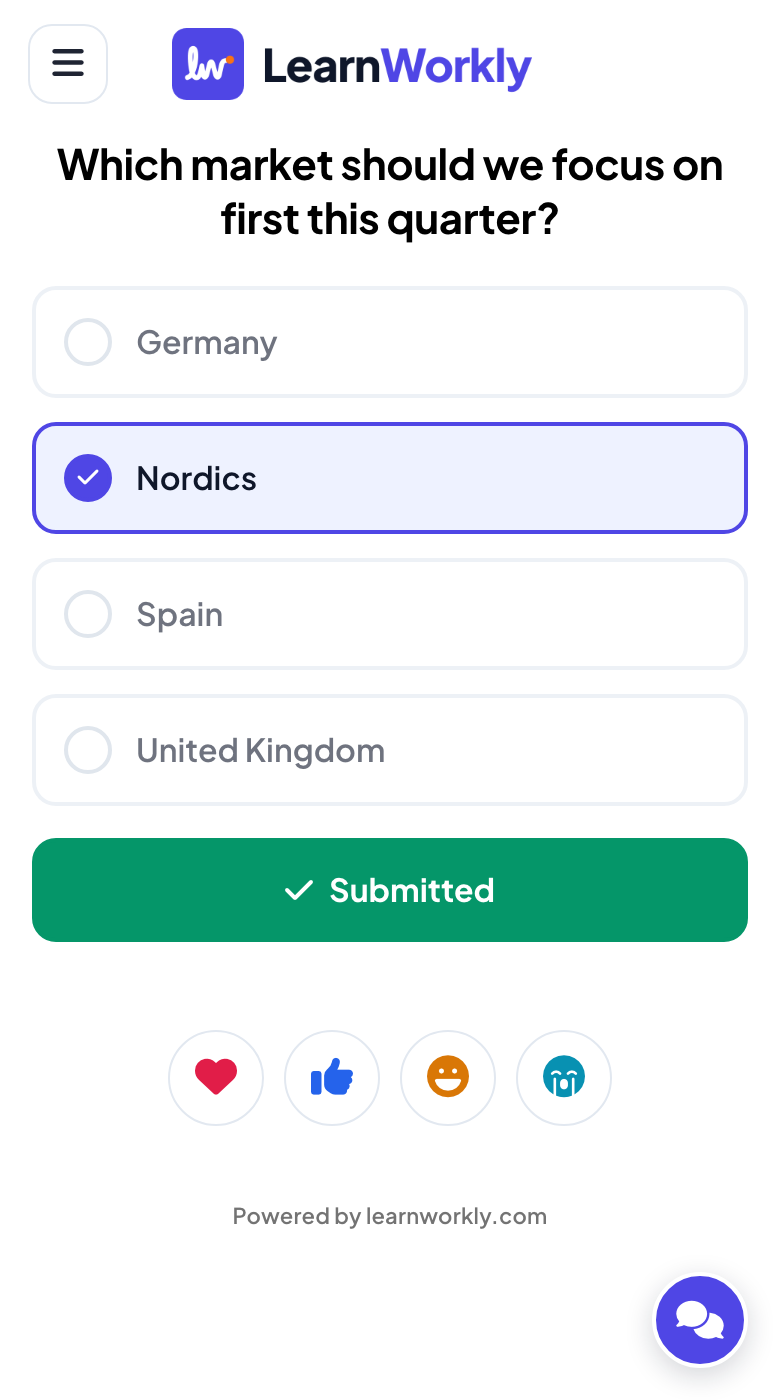
- Sui telefoni
- Sui telefoni: La domanda e i quattro mercati come grandi pulsanti; dopo il voto, Inviato.
- Sullo schermo grande
- Sullo schermo grande: Il grafico dal vivo sulla slide di PowerPoint, con la barra per partecipare sopra.
Suggerimento: I tasti freccia, Enter e un telecomando per presentazioni funzionano come sempre. Su Windows, l'helper di LearnWorkly attiva il sondaggio non appena ci arrivi.
Schermo grande 
- 4
Porta un'intera presentazione LearnWorkly
Per il quiz sul prodotto che ha già creato in LearnWorkly, usa Aggiungi presentazione e lo sceglie tra le sue presentazioni. L'intero quiz sta in una sola slide di PowerPoint, e durante la presentazione scorre le domande su quella slide.
Suggerimento: Le cartelle e una casella di ricerca ti aiutano a trovare la presentazione.

Impostazioni che contano
Dove si trovano le cose in PowerPoint dopo aver installato il componente aggiuntivo.
| Impostazione | Cosa fa | Predefinito |
|---|---|---|
| LearnWorkly | Il pulsante nella scheda Home: apre il pannello LearnWorkly. | Scheda Home |
| Tipi di slide | Popolari, Quiz, Giochi, Interattivo, Contenuto e Integrazioni, con una casella di ricerca. Un clic aggiunge la slide dopo quella selezionata. | Nel pannello |
| Aggiungi presentazione | Inserisce un'intera presentazione LearnWorkly in una sola slide di PowerPoint. | Nel pannello |
| Menu ☰ | Profilo, Il mio piano, Prezzi ed Esci. | Pannello e slide |
Cosa vedono i partecipanti
Le persone entrano dal browser del telefono con il codice o il codice QR sulla slide: niente app, niente account.
Quando una slide LearnWorkly è sullo schermo durante la presentazione, i loro telefoni mostrano i suoi pulsanti; tra le tue slide aspettano la successiva.
Limiti per piano
| Funzione | Free | Basic | Pro | Enterprise |
|---|---|---|---|---|
| Partecipanti dal vivo contemporaneamente | 10 | 100 | 5000 | Flessibile |
| Componente aggiuntivo per PowerPoint (Windows e Mac) | ✓ | ✓ | ✓ | ✓ |
Giochi e attività in PowerPoint
Come funziona ciascuno nella presentazione, passo dopo passo con screenshot, e cosa fa che un file modello non può fare.
- Bingo in PowerPointGioca a bingo dal vivo dentro PowerPoint: ogni telefono riceve la sua cartella, tu estrai le chiamate sulla slide e ogni BINGO viene verificato per te. Componente aggiuntivo gratuito, Windows e Mac.
- Escape Room in PowerPointOrganizza una escape room dal vivo dentro PowerPoint: le squadre aprono lucchetti sul telefono mentre la slide mostra la corsa verso l'uscita. Componente aggiuntivo gratuito per Windows e Mac.
- Treasure Hunt in PowerPointGioca una caccia al tesoro dal vivo dentro PowerPoint: tutti rispondono alle tue domande sul telefono e aprono forzieri pieni d'oro. Componente aggiuntivo gratuito per Windows e Mac.
- Spinner Wheel in PowerPointAggiungi una ruota della fortuna a PowerPoint: estrai a caso un nome, un premio o un argomento durante la presentazione e lascia che le persone aggiungano il proprio nome dal telefono.
- Conto alla rovescia in PowerPointMetti un timer per il conto alla rovescia su una slide di PowerPoint per pause, lavori di gruppo o tempo di riflessione, e avvialo, mettilo in pausa o azzeralo durante la presentazione. Componente aggiuntivo gratuito, Windows e Mac.
- Quiz in PowerPointOrganizza un quiz game in PowerPoint: tutti rispondono dal telefono, le risposte giuste e veloci valgono di più e una classifica dal vivo ordina la sala. Componente aggiuntivo gratuito, Windows e Mac.
- Match Pair in PowerPointAggiungi a PowerPoint un gioco di abbinamenti dal vivo: i giocatori abbinano parole, termini o traduzioni sul telefono e la slide mostra le coppie giuste. Componente aggiuntivo gratuito, Windows e Mac.
- Giochi in PowerPointGioca dal vivo dentro PowerPoint: corse di anatre, tiro alla fune, bingo, escape room e altro, con tutti sul proprio telefono. Componente aggiuntivo gratuito per Windows e Mac.
Scarica il componente aggiuntivo
Chiudi PowerPoint, esegui il programma di installazione, poi fai clic su LearnWorkly nella scheda Home.
Windows
Windows 10 o 11, PowerPoint di Microsoft 365 o Office 2016 e successivi
Versione 1.0.1
Scarica per WindowsMac
macOS, PowerPoint di Microsoft 365 o Office 2019 e successivi
Versione 1.0.2
Scarica per Mac
Domande frequenti
Con quali versioni di PowerPoint funziona?
PowerPoint per Windows (Microsoft 365, oppure Office 2016 e successivi su Windows 10 o 11) e PowerPoint per Mac (Microsoft 365, oppure Office 2019 e successivi). I programmi di installazione sono per le app desktop; PowerPoint per il web non è ancora supportato.
Il componente aggiuntivo è gratuito?
Sì, in ogni piano. Il tuo piano stabilisce quante persone possono partecipare contemporaneamente, come nell'app LearnWorkly.
I partecipanti hanno bisogno di PowerPoint o di un'app?
No. Scansionano il codice QR o aprono l'indirizzo per partecipare nel browser del telefono e digitano il codice mostrato sulla slide.
Cosa aggiunge il programma di installazione per Windows?
Il componente aggiuntivo e un piccolo helper LearnWorkly che si avvia con Windows e resta nell'area di notifica. Indica al componente aggiuntivo quale slide è sullo schermo, così la slide LearnWorkly giusta si attiva quando cambi slide, e restituisce tastiera e telecomando a PowerPoint.
Windows o macOS mi avvisa quando apro il programma di installazione.
I programmi di installazione non sono ancora firmati con un certificato. Su Windows fai clic su Ulteriori informazioni, poi su Esegui comunque. Su Mac, fai clic con il tasto destro sul pacchetto e scegli Apri.
Come funzionano gli aggiornamenti?
Le nuove funzionalità del componente aggiuntivo ti arrivano da sole. Su Windows l'helper installa anche le nuove versioni da solo; su Mac il pannello LearnWorkly ti avvisa quando una nuova versione è pronta da scaricare.
Perché ci sono due voci LearnWorkly tra i miei componenti aggiuntivi?
LearnWorkly è il pannello del pulsante nella scheda Home. Lettore di diapositive (necessario per LearnWorkly) mostra le slide LearnWorkly nei tuoi file. Tienili installati entrambi.
Preferisco presentare da LearnWorkly.
Allora importa invece il tuo .pptx in LearnWorkly: le tue slide mantengono le animazioni e aggiungi sondaggi e quiz tra una e l'altra nell'app.
Scopri di più
Funzionalità correlate
Provalo nella tua prossima sessione
Gratis fino a 10 partecipanti dal vivo, con ogni tipo di slide e gioco. Crea la tua prima presentazione in pochi minuti.
Gratis fino a 10 partecipanti · Nessuna carta di credito