Complément PowerPoint
Un escape game en direct dans votre PowerPoint
La plupart des escape games PowerPoint sont un labyrinthe de diapositives reliées par des liens, qu’une seule personne parcourt pour toute la salle. Avec le complément LearnWorkly gratuit, une diapositive Escape Room s’insère entre vos propres diapositives : pendant le diaporama, les équipes rejoignent sur leur téléphone, ouvrent ensemble une suite de cadenas, et la diapositive montre quelle équipe est la plus proche de la sortie.
Gratuit dans tous les abonnements. Comment l’installer et l’utiliser
Étape par étape
Escape Room dans PowerPoint, étape par étape
- 1
Ajoutez un Escape Room après n’importe quelle diapositive
Sélectionnez la diapositive qu’il doit suivre, cliquez sur LearnWorkly dans l’onglet Accueil et cherchez escape. La nouvelle diapositive PowerPoint contient un escape game d’exemple, jouable tout de suite.
Panneau LearnWorkly dans PowerPoint 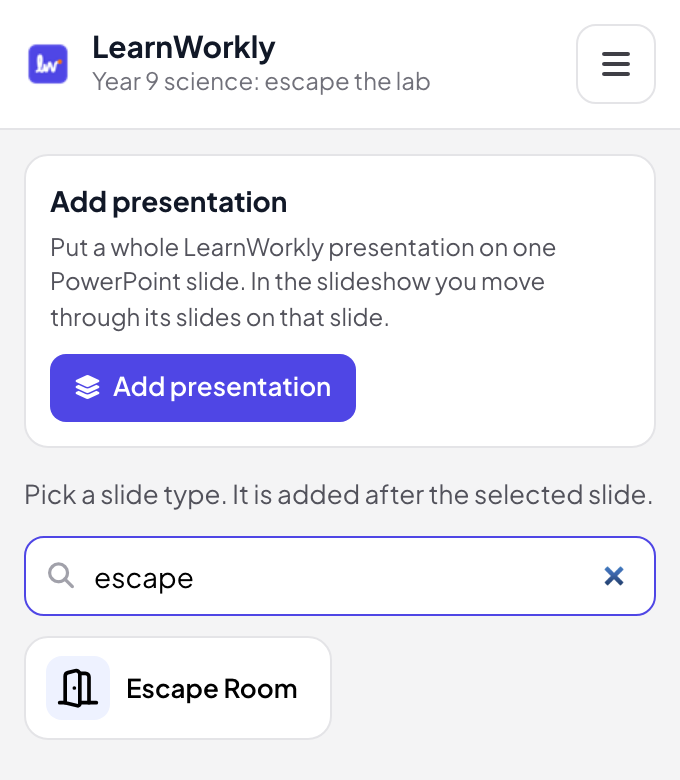
- 2
Écrivez l’histoire et les cadenas
En mode édition de PowerPoint, écrivez l’histoire et un cadenas par salle : choisir la bonne réponse, un cadenas à chiffres ou un mot. Ou cliquez sur Générer avec l’IA avec un sujet et un niveau, ou partez de Évadez-vous du labo de sciences, The Math Vault ou Lost in the Library, puis vérifiez chaque code avant de jouer.
Astuce: Écrivez un indice pour chaque salle : après 2 mauvais codes, une équipe peut le prendre contre 30 secondes de son temps.
Mode édition de PowerPoint 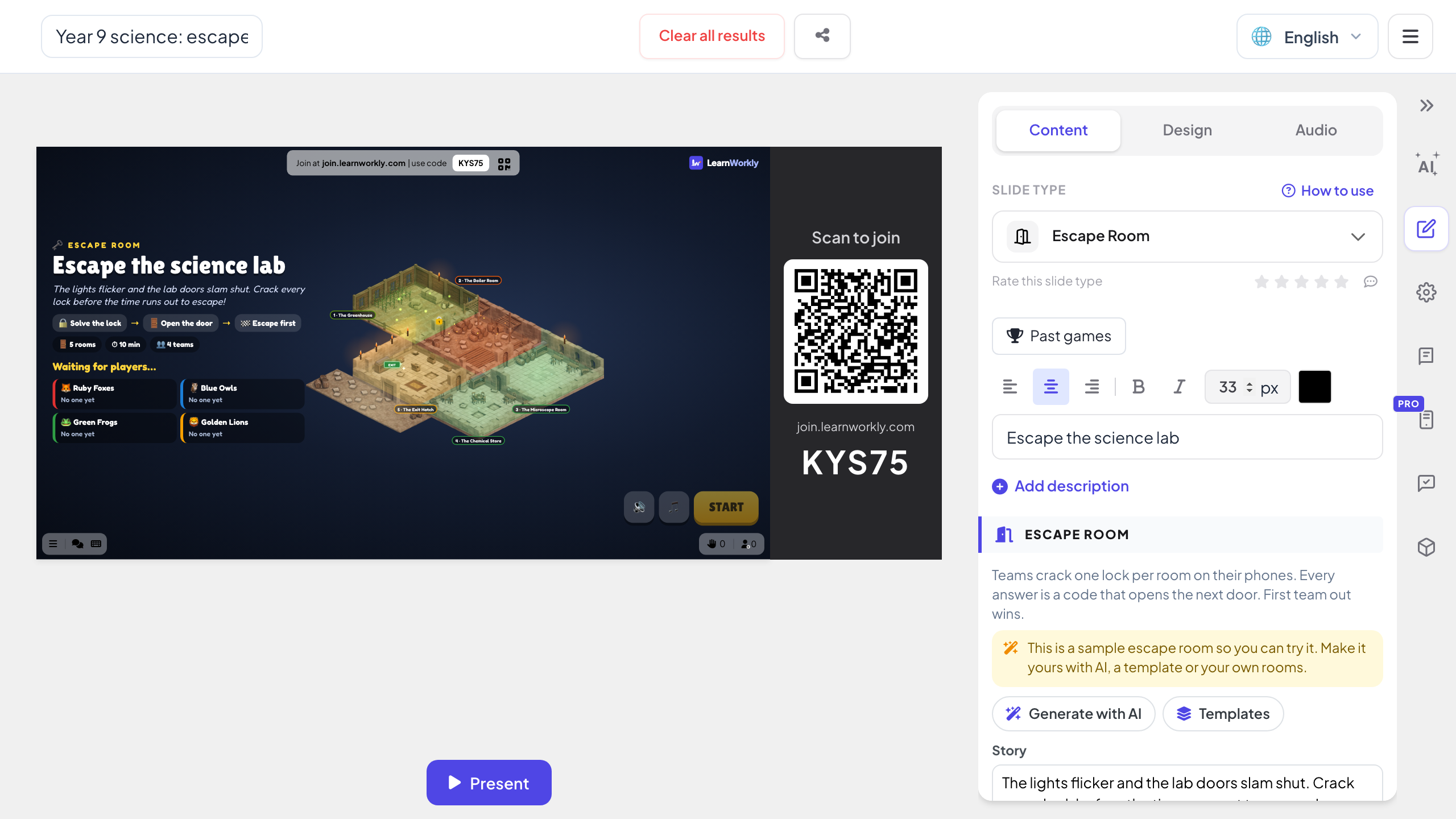
- 3
Les équipes font la course pendant le diaporama
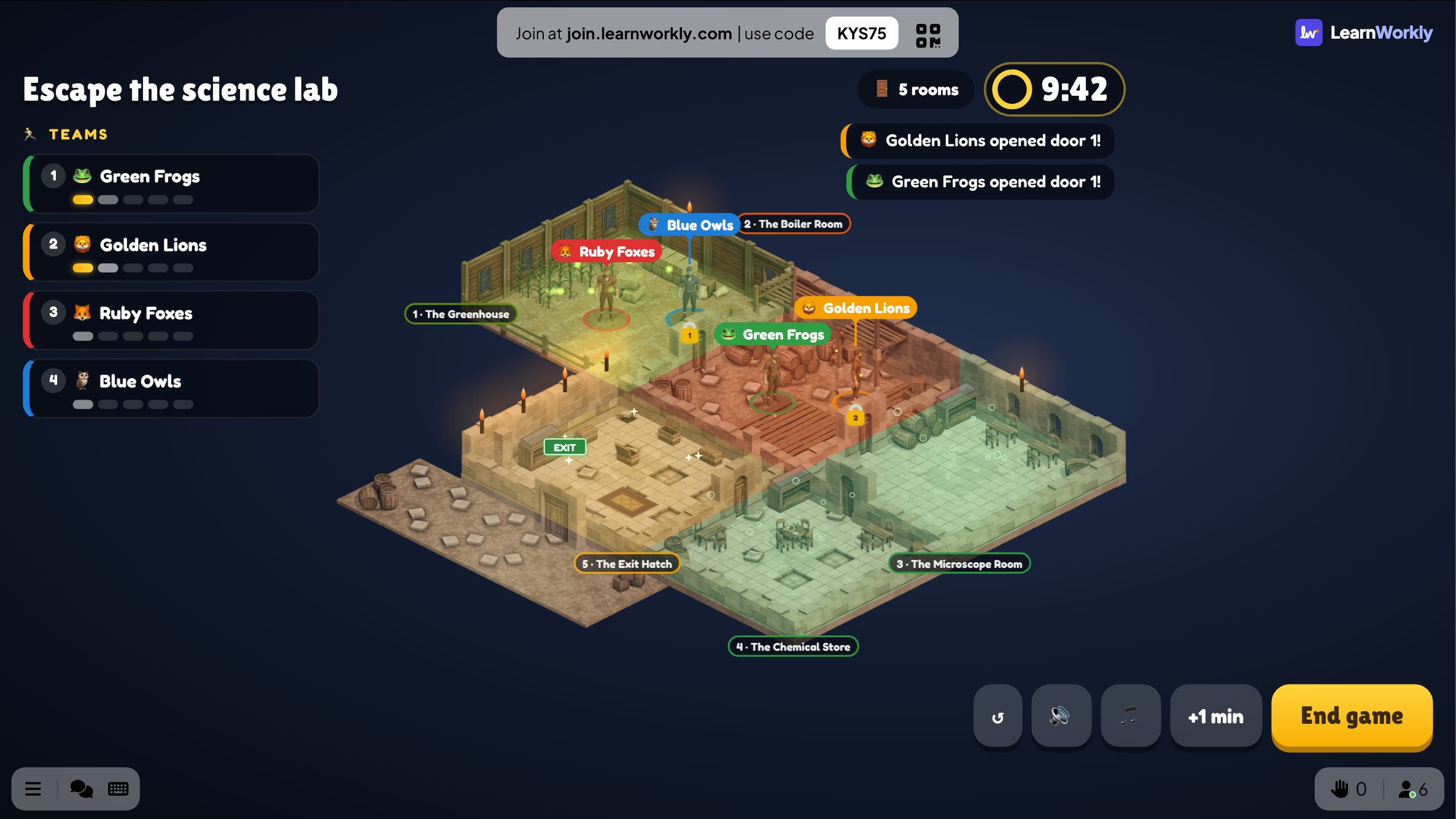
Quand le diaporama arrive à la diapositive, les joueurs rejoignent avec son code et sont répartis en 2 à 6 équipes, ou jouent en solo. Appuyez sur COMMENCER : la diapositive affiche une carte avec la position de chaque équipe, les nouvelles à chaque porte ouverte et le temps restant. Ajoutez une minute ou terminez la partie depuis la diapositive.
Astuce: Un mauvais code bloque le cadenas pour toute l’équipe pendant 10 secondes par défaut, pour que les équipes se concertent avant de tenter.
Diaporama PowerPoint - 4
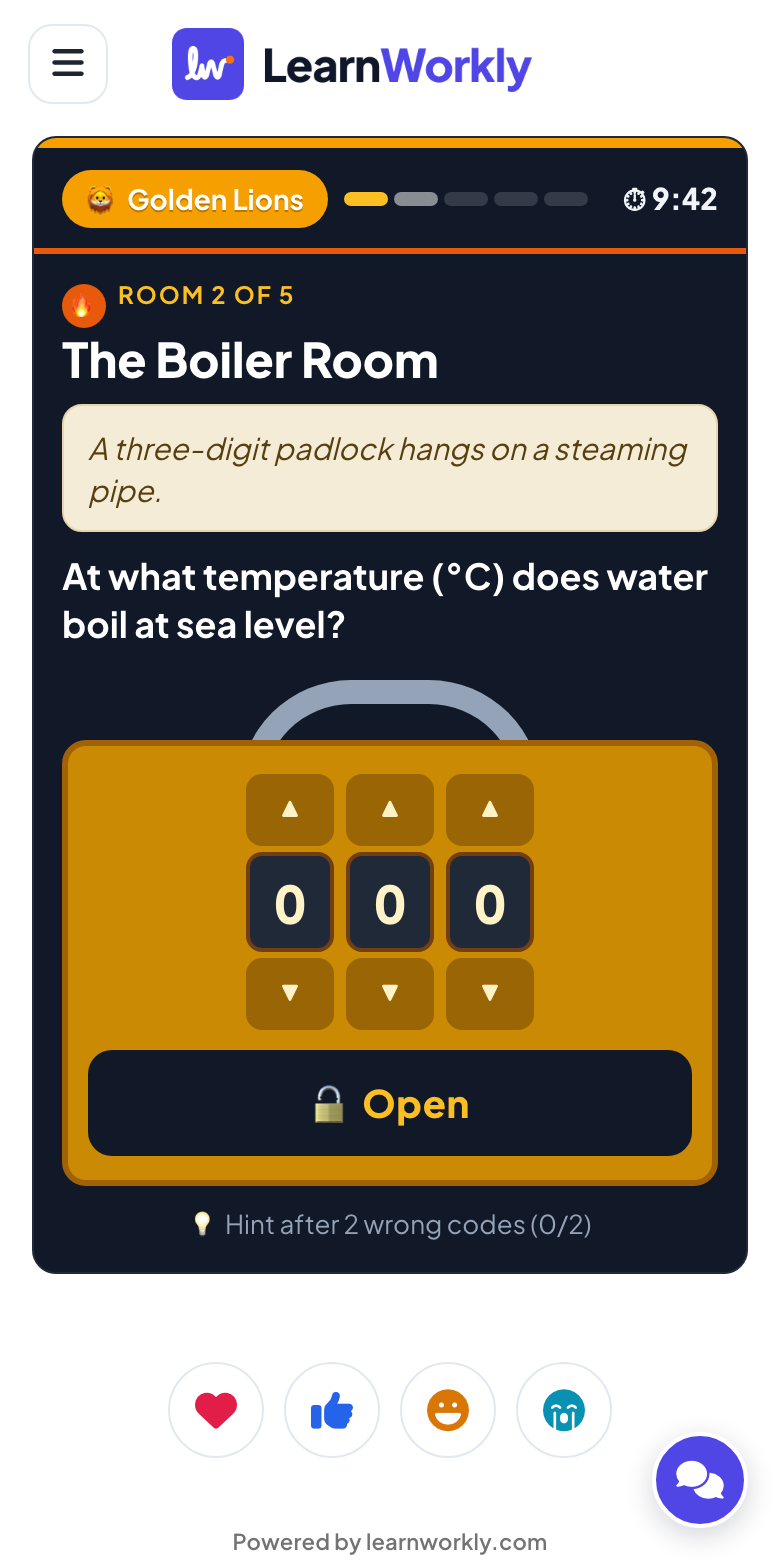
Ouvrir les cadenas sur les téléphones
Toute l’équipe voit le même cadenas et chacun peut tenter un code. La première équipe sortie gagne ; quand le temps est écoulé, c’est l’équipe allée le plus loin qui gagne, et la diapositive affiche le podium et les mauvais codes par salle.
Un escape game à base de liens hypertexte ou un escape game en direct ?
Les modèles d’escape game pour PowerPoint sont des diapositives reliées par des liens hypertexte et des déclencheurs : une bonne réponse mène à la salle suivante, une mauvaise ramène en arrière. Il faut des heures pour les construire, et une seule personne peut cliquer. Voici la différence quand les salles se jouent sur le téléphone de chacun.
| Fonctionnalité | Fichier modèle | Complément LearnWorkly |
|---|---|---|
| Qui joue | Une seule personne clique pour toute la salle | Chaque joueur sur son propre téléphone, en équipes ou en solo |
| Construire les salles | Des liens hypertexte et des déclencheurs sur chaque diapositive | Une seule diapositive : histoire, salles et cadenas dans un formulaire, ou Générer avec l’IA |
| Cadenas | Cliquer sur le bouton de la bonne réponse | Choix, cadenas à chiffres ou mot, avec plusieurs réponses acceptées |
| Équipes | Les équipes passent à l’ordinateur à tour de rôle | De 2 à 6 équipes font la course en même temps, et la diapositive montre qui mène |
| Durée | Un minuteur à part | De 5 à 30 minutes sur la diapositive ; ajoutez une minute en cours de partie |
| Deviner | Cliquer sur chaque réponse jusqu’à ce que l’une fonctionne | Un mauvais code bloque le cadenas pour l’équipe ; un indice après 2 mauvais codes |
| Après la partie | Rien n’est enregistré | Le podium et les mauvais codes par salle, conservés dans Parties précédentes |
Escape games à créer
Révision avant un contrôle
Une salle par thème : la dernière porte ne s’ouvre que lorsque tous les thèmes sont résolus.
Le coffre des maths
Des cadenas à chiffres dont les codes sont les résultats des calculs de chaque salle.
Détectives de la lecture
Des cadenas à mot sur un roman étudié en classe : un personnage, un lieu, la saison d’un chapitre.
Escape game d’intégration
Les nouveaux arrivants trouvent des codes sur l’entreprise : l’année de sa création, le nom de l’intranet, à qui demander de l’aide.
Team building hors site
Six équipes, quinze minutes, avec une musique sur le grand écran qui s’accélère dans les 30 dernières secondes.
Formation sécurité
Chaque salle est une situation avec un cadenas à choix : la bonne conduite à tenir ouvre la porte, une mauvaise la bloque.
Télécharger le complément
Fermez PowerPoint, lancez le programme d’installation, puis cliquez sur LearnWorkly dans l’onglet Accueil.
Windows
Windows 10 ou 11, PowerPoint de Microsoft 365 ou Office 2016 et versions ultérieures
Version 1.0.1
Télécharger pour WindowsMac
macOS, PowerPoint de Microsoft 365 ou Office 2019 et versions ultérieures
Version 1.0.2
Télécharger pour Mac
Questions fréquentes
Ai-je besoin de liens hypertexte ou de déclencheurs ?
Non. Tout l’escape game tient sur une seule diapositive que le complément place dans votre présentation : salles, cadenas et équipes se déroulent sur cette diapositive pendant le diaporama.
Combien de salles et d’équipes puis-je avoir ?
De 2 à 8 salles (3 à 8 quand l’IA les écrit) et de 2 à 6 équipes, ou en solo. Les joueurs sont répartis en équipes à mesure qu’ils rejoignent ; Mélanger les équipes les redistribue avant COMMENCER.
Une équipe est bloquée. Que peut-elle faire ?
Après 2 mauvais codes dans une salle, l’équipe peut prendre l’indice de la salle contre 30 secondes de son temps. Vous pouvez aussi ajouter une minute à la partie depuis la diapositive.
Est-ce que cela fonctionne dans PowerPoint pour Mac ?
Oui. Le complément s’installe sur PowerPoint pour Windows (Microsoft 365, ou Office 2016 et versions ultérieures) et PowerPoint pour Mac (Microsoft 365, ou Office 2019 et versions ultérieures). PowerPoint pour le web n’est pas encore pris en charge.
Combien de joueurs peuvent rejoindre ?
Cela dépend de votre offre : jusqu’à 10 personnes en même temps avec Free, davantage avec les offres payantes. Le complément lui-même est gratuit dans toutes les offres.
En savoir plus
D’autres activités pour PowerPoint
Essayez-le lors de votre prochaine session
Gratuit jusqu’à 10 participants en direct, avec tous les types de diapositives et de jeux. Créez votre première présentation en quelques minutes.
Gratuit jusqu’à 10 participants · Sans carte bancaire