Complément PowerPoint
Jouez au bingo dans votre PowerPoint
Ajoutez une diapositive Bingo entre vos propres diapositives avec le complément LearnWorkly gratuit. Pendant le diaporama, chaque personne qui rejoint reçoit une carte différente sur son téléphone, vous tirez les appels sur la diapositive, et dès que quelqu’un appuie sur BINGO, sa carte est vérifiée par rapport aux appels. Des nombres, des mots, ou des mots appelés par leur indice : aucune carte à imprimer, aucune macro.
Gratuit dans tous les abonnements. Comment l’installer et l’utiliser
Étape par étape
Bingo dans PowerPoint, étape par étape
- 1
Ajoutez un Bingo après n’importe quelle diapositive
Sélectionnez la diapositive qu’il doit suivre, cliquez sur LearnWorkly dans l’onglet Accueil et tapez bingo dans la zone de recherche. Un clic ajoute une nouvelle diapositive PowerPoint contenant le jeu.
Astuce: La diapositive est une diapositive PowerPoint normale : déplacez-la, copiez-la dans une autre présentation ou supprimez-la comme n’importe quelle autre.
Panneau LearnWorkly dans PowerPoint 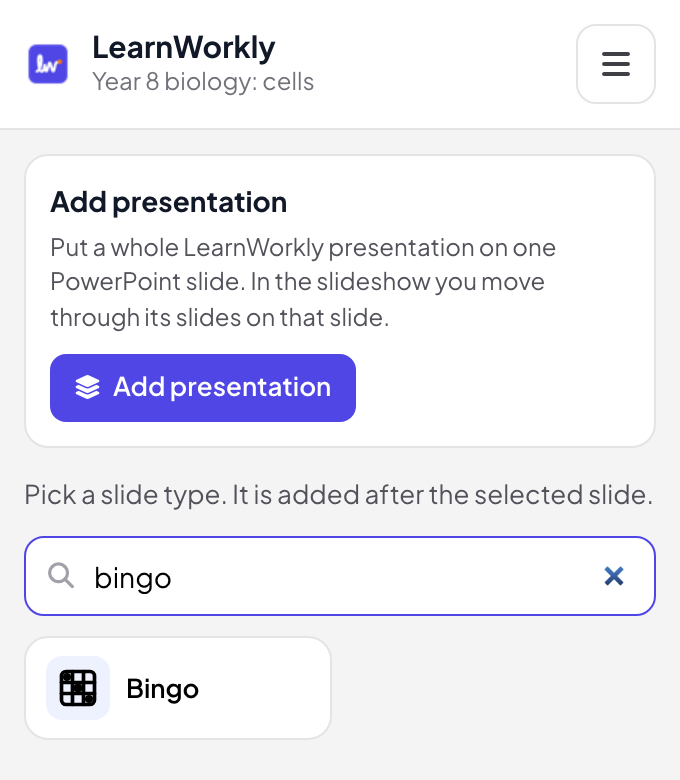
- 2
Saisissez vos mots sur la diapositive
En mode édition de PowerPoint, la diapositive affiche l’éditeur de Bingo. Partez de Bingo de réunion, Vocabulaire scientifique ou Bingo classique (nombres 1–75), ou saisissez vos propres mots, un par ligne. Écrivez mot | indice et l’écran affiche l’indice pendant que les joueurs cherchent le mot.
Astuce: Prévoyez un peu plus de mots qu’une carte n’en contient (9, 16 ou 25 cases) : les cartes seront plus variées et moins de joueurs finiront en même temps.
Mode édition de PowerPoint 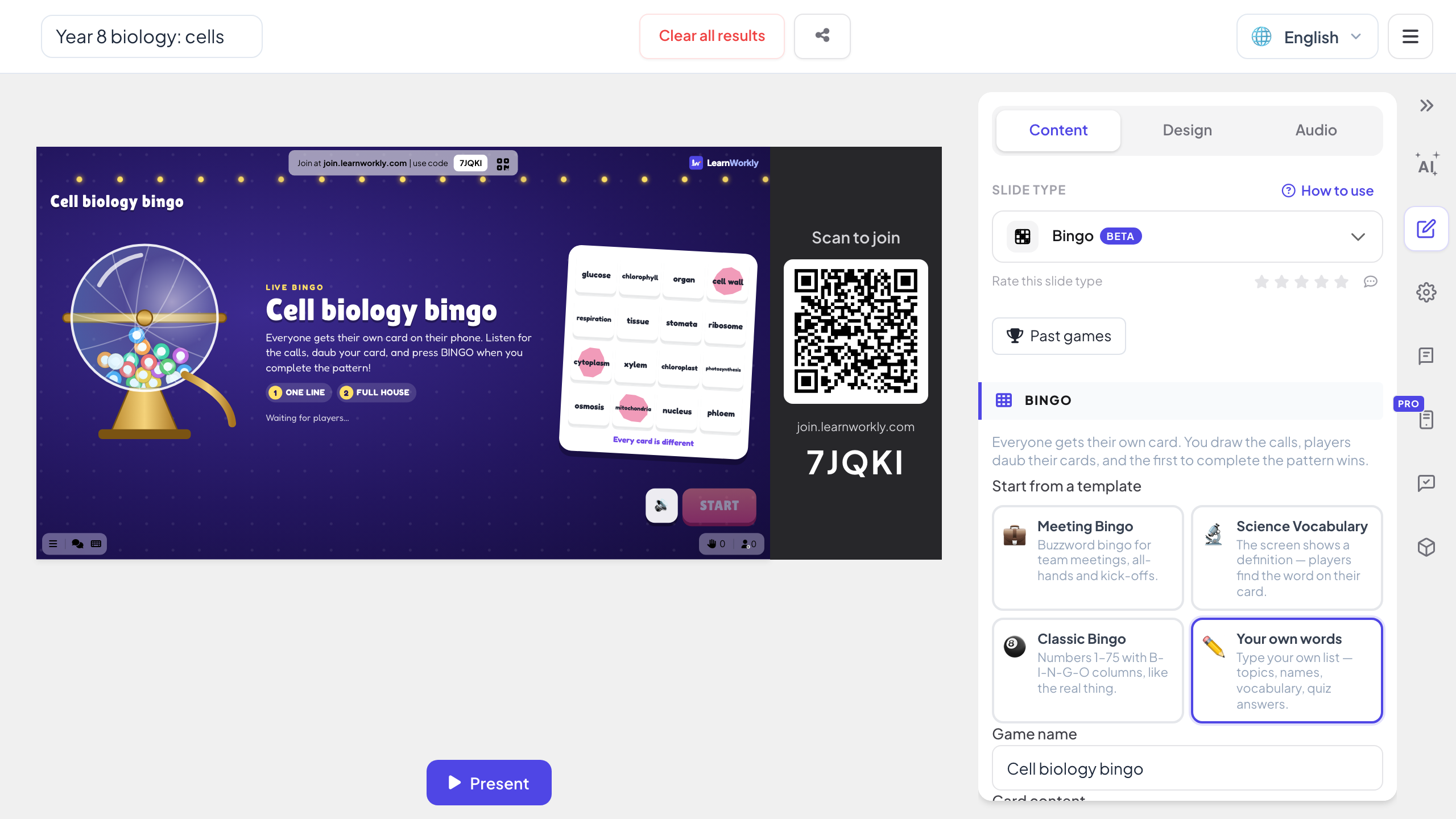
- 3
Tirez les appels pendant le diaporama
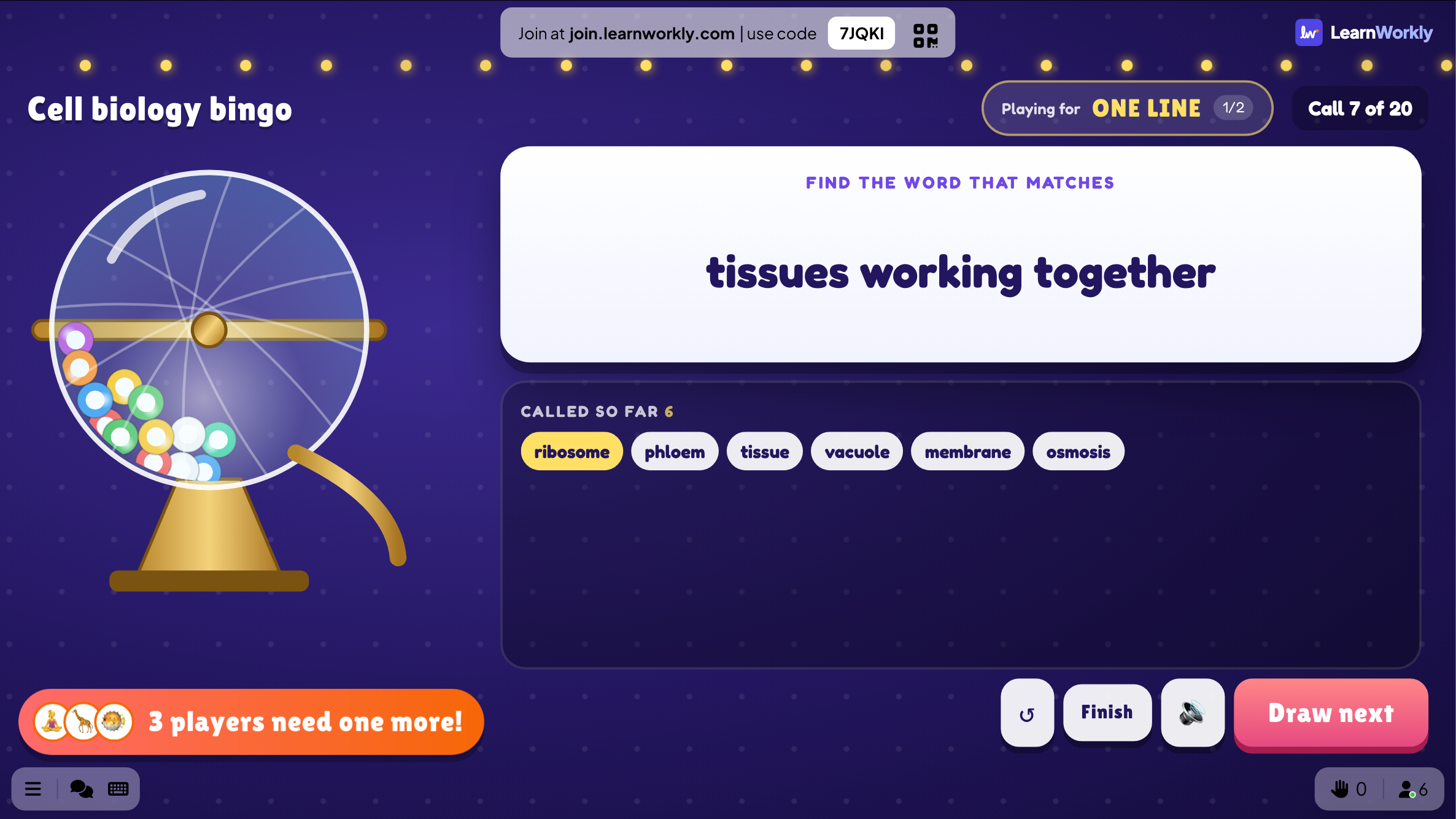
Lancez le diaporama comme d’habitude. Sur la diapositive Bingo, le code pour rejoindre et le QR code sont affichés, et chaque téléphone qui rejoint reçoit sa propre carte. Appuyez sur COMMENCER, puis sur Tirer le suivant pour chaque appel, ou laissez les appels arriver tout seuls toutes les quelques secondes.
Astuce: La diapositive affiche l’appel, les appels précédents, le lot en jeu et qui n’a plus besoin que d’une case : toute la salle suit la course.
Diaporama PowerPoint - 4
Les joueurs cochent, l’application vérifie
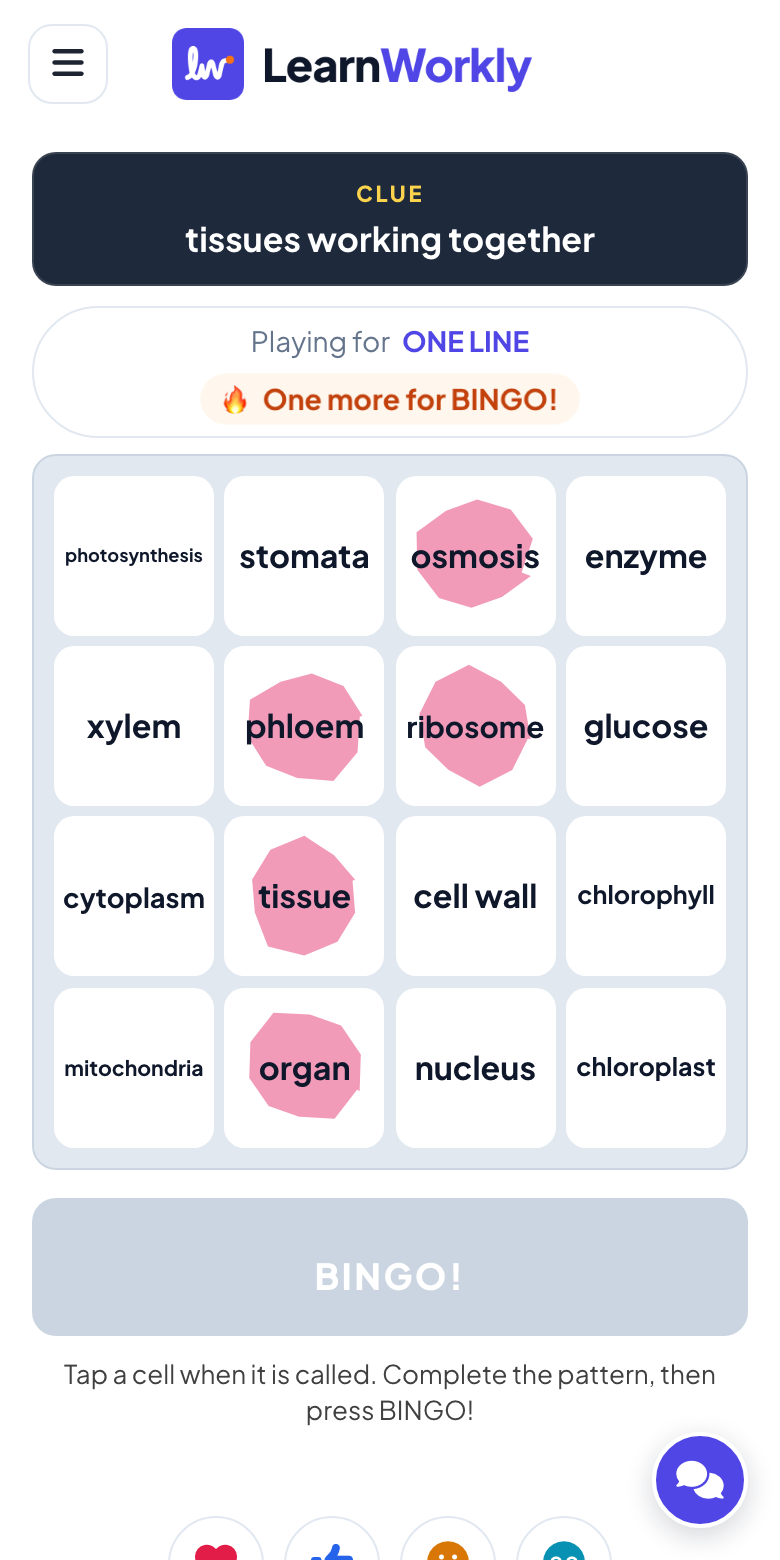
Les joueurs touchent une case quand son mot est appelé et appuient sur BINGO quand la ligne est complète. La carte est comparée aux appels : une case non appelée ne compte pas, et une fausse annonce invite simplement le joueur à vérifier sa carte. Puis la partie continue pour deux lignes ou un carton plein.
Un modèle de bingo ou un bingo en direct dans vos diapositives ?
Les modèles de bingo pour PowerPoint sont généralement une présentation pour l’animateur avec des cartes imprimées, parfois avec une macro qui tire les nombres. Ils conviennent à une petite salle avec du papier. Voici ce qui change quand le jeu se déroule en direct dans la diapositive.
| Fonctionnalité | Fichier modèle | Complément LearnWorkly |
|---|---|---|
| Cartes | Imprimées ou envoyées en PDF avant la séance, souvent les mêmes quelques modèles | Distribuée à chaque téléphone qui rejoint, toutes les cartes différentes |
| Appels | Faire défiler des diapositives, ou une macro tire un nombre au hasard | Tirer le suivant sur la diapositive, ou automatiquement toutes les 5 à 20 secondes |
| Macros | Office bloque par défaut les macros des fichiers téléchargés sur Internet | Sans macros : un complément Office pour PowerPoint sur Windows et Mac |
| Vérifier une victoire | Vous relisez la carte en la comparant aux appels | Vérifiée par rapport aux appels dès qu’un joueur appuie sur BINGO |
| Mots et indices | Construire chaque carte à la main | Saisissez une liste une seule fois ; mot | indice annonce l’indice et les joueurs trouvent le mot |
| Lots | Vous notez qui a gagné quoi | Une ligne, deux lignes, puis carton plein ; les gagnants sur le même appel se partagent le lot |
| Joueurs à distance | Seulement s’ils peuvent voir et imprimer les cartes | Toute personne qui a le code rejoint depuis le navigateur de son téléphone, sans application ni compte |
Des jeux de bingo à ajouter à une présentation
Vocabulaire de fin de cours
Placez un bingo mot | définition après la dernière diapositive de cours : l’écran lit la définition, les élèves trouvent le terme.
Tables de multiplication
Écrivez 42 | 6 × 7 : la diapositive affiche le calcul et les joueurs cherchent le résultat sur leur carte.
Cours de langue
Annoncez le mot anglais et laissez les élèves trouver manzana, pan ou queso sur une carte en espagnol.
Un bingo de réunion ou de lancement
Une grille des phrases que tout le monde s’attend à entendre, cochées pendant l’intervention, pour une réunion générale plus légère.
Un bingo de nombres pour une journée festive
Les nombres classiques de 1 à 75 avec une ligne, deux lignes, puis carton plein, dans la même présentation que les diapositives de l’événement.
Le bingo humain pour briser la glace
Des cases comme « a un animal de compagnie » ou « parle trois langues » pour ouvrir un atelier où les gens ne se connaissent pas encore.
Télécharger le complément
Fermez PowerPoint, lancez le programme d’installation, puis cliquez sur LearnWorkly dans l’onglet Accueil.
Windows
Windows 10 ou 11, PowerPoint de Microsoft 365 ou Office 2016 et versions ultérieures
Version 1.0.1
Télécharger pour WindowsMac
macOS, PowerPoint de Microsoft 365 ou Office 2019 et versions ultérieures
Version 1.0.2
Télécharger pour Mac
Questions fréquentes
Ai-je besoin de macros ou d’un modèle spécial ?
Non. La diapositive Bingo est ajoutée par le complément LearnWorkly : aucune macro à activer, aucun fichier à télécharger pour chaque partie. N’importe quelle présentation ouverte dans PowerPoint peut accueillir une diapositive Bingo.
Est-ce que cela fonctionne dans PowerPoint pour Mac ?
Oui. Le complément s’installe sur PowerPoint pour Windows (Microsoft 365, ou Office 2016 et versions ultérieures) et PowerPoint pour Mac (Microsoft 365, ou Office 2019 et versions ultérieures). PowerPoint pour le web n’est pas encore pris en charge.
Puis-je imprimer les cartes ?
Non. Chaque carte se trouve sur le téléphone d’un joueur : c’est ce qui permet à l’application de distribuer une carte différente à chacun et de vérifier chaque BINGO. Pour les joueurs sans téléphone, formez des binômes qui en partagent un.
Puis-je jouer au bingo avec les nombres de 1 à 75 ?
Oui. Choisissez Nombres ou le modèle Bingo classique : sur une carte 5 × 5, chaque colonne a sa propre plage, B 1–15, I 16–30, N 31–45, G 46–60 et O 61–75, et les nombres sont appelés dans un ordre aléatoire.
Combien de joueurs peuvent rejoindre ?
Cela dépend de votre offre : jusqu’à 10 personnes en même temps avec Free, davantage avec les offres payantes. Le complément lui-même est gratuit dans toutes les offres.
Que se passe-t-il si quelqu’un appuie sur BINGO par erreur ?
Sa carte est vérifiée par rapport aux appels. Si la combinaison n’est pas complète, on lui demande de vérifier sa carte et la partie continue pour tous les autres.
En savoir plus
D’autres activités pour PowerPoint
Essayez-le lors de votre prochaine session
Gratuit jusqu’à 10 participants en direct, avec tous les types de diapositives et de jeux. Créez votre première présentation en quelques minutes.
Gratuit jusqu’à 10 participants · Sans carte bancaire