PowerPoint-invoegtoepassing
Live polls en quizzen in PowerPoint
Blijf presenteren vanuit PowerPoint. De LearnWorkly-invoegtoepassing zet interactieve dia's tussen je eigen dia's: kies een poll, een quiz of een spel in een paneel naast je dia's, bewerk het direct op de dia en speel het af in de diavoorstelling terwijl je publiek op de telefoon antwoordt. Geen vensters wisselen, geen links kopiëren.
Gratis in elk abonnement. Zo installeer en gebruik je het
Blijft in PowerPoint
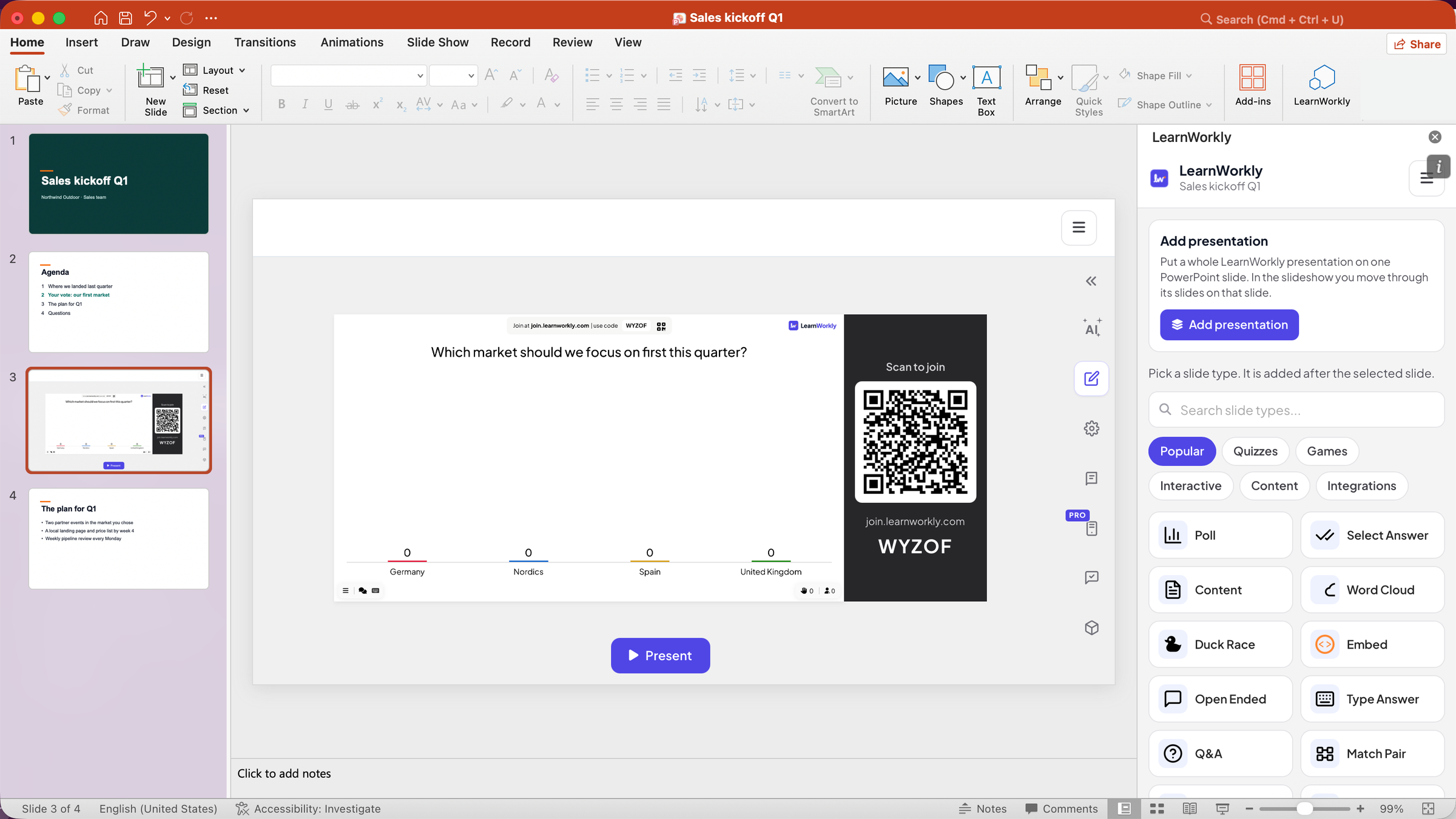
Een LearnWorkly-knop op het tabblad Start opent een paneel naast je dia's. Wat je toevoegt, is een gewone PowerPoint-dia die je kunt verplaatsen, kopiëren of verwijderen.
Elk diatype
Polls, woordwolken, open vragen, quizzen en spellen zoals Duck Race en Bingo: dezelfde dia's als in de LearnWorkly-app.
Telefoons doen mee via de dia
De code om mee te doen en de QR-code staan tijdens de diavoorstelling op de dia. Antwoorden verschijnen op de dia zodra ze binnenkomen.
Je presenter blijft werken
Ga zoals altijd door de diavoorstelling met de pijltjestoetsen of een presenter, ook nadat je in een LearnWorkly-dia hebt geklikt.
In een echte sessie
Een saleskickoff die eerst de zaal vraagt
Een salesdirecteur bereidt zoals altijd de kwartaalkickoff voor in PowerPoint. Deze keer wil ze dat het team stemt over de eerste markt om op te focussen voordat ze haar eigen plan laat zien, zonder haar presentatie te verlaten.
- 1
Open LearnWorkly in PowerPoint
Met de presentatie geopend klikt ze op LearnWorkly op het tabblad Start. Het paneel opent naast de dia's en koppelt het bestand aan een LearnWorkly-presentatie met dezelfde naam, Sales kickoff Q1.
Tip: De eerste keer vraagt het paneel je om in te loggen of een gratis account aan te maken. Je profiel, abonnement en Uitloggen vind je in het menu ☰ bovenaan het paneel.

- 2
Een poll toevoegen na de agendadia
Ze selecteert de agendadia en kiest Poll in het paneel. Direct daarna verschijnt een nieuwe PowerPoint-dia met de poll erop. In de bewerkweergave van PowerPoint toont de dia de LearnWorkly-editor, waarin ze de vraag en vier markten als opties typt.
Tip: Elk diatype van de app staat in het paneel, gegroepeerd als Populair, Quizzen, Spellen, Interactief, Inhoud en Integraties, met een zoekvak.

- 3
Speel het af in de diavoorstelling
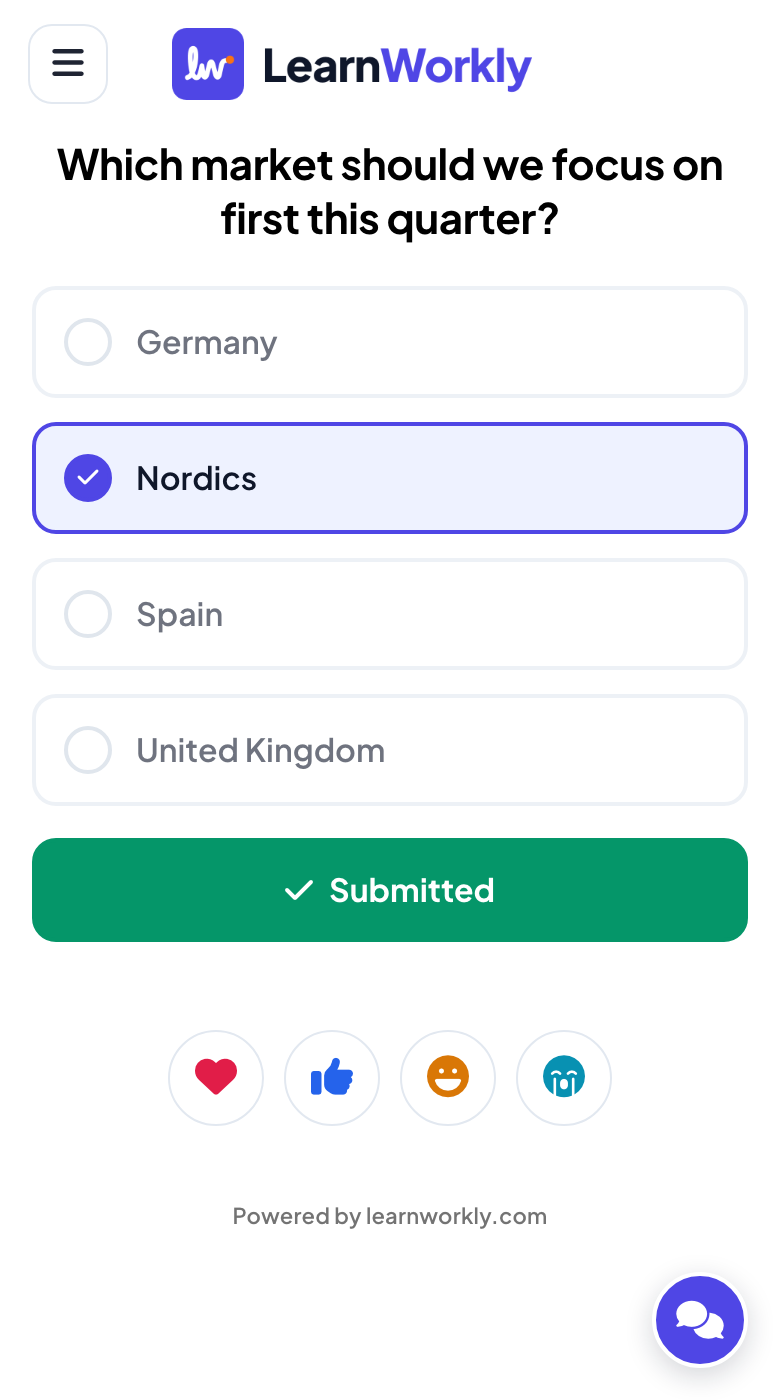
Ze start de diavoorstelling. Zodra de poll in beeld komt, gaat hij live: de code om mee te doen en de QR-code staan op de dia, het team doet mee via de telefoon en de balken groeien met elke stem. Noordse landen wint met 4 van de 8 stemmen.
- Op telefoons
- Op telefoons: De vraag en de vier markten als grote knoppen; na het stemmen Ingediend.
- Op het grote scherm
- Op het grote scherm: De live grafiek op de PowerPoint-dia, met de balk om mee te doen erboven.
Tip: Pijltjestoetsen, Enter en een presenter werken zoals altijd. Op Windows zorgt het LearnWorkly-hulpprogramma ervoor dat de poll live gaat zodra je erbij bent.
Groot scherm 
- 4
Een hele LearnWorkly-presentatie meenemen
Voor de productquiz die ze al in LearnWorkly heeft gemaakt, gebruikt ze Presentatie toevoegen en kiest ze die uit haar presentaties. De hele quiz staat op één PowerPoint-dia, en in de diavoorstelling loopt ze op die dia door de vragen.
Tip: Mappen en een zoekvak helpen je de presentatie te vinden.

Instellingen die ertoe doen
Waar je alles vindt in PowerPoint zodra de invoegtoepassing is geïnstalleerd.
| Instelling | Wat het doet | Standaard |
|---|---|---|
| LearnWorkly | De knop op het tabblad Start: opent het LearnWorkly-paneel. | Tabblad Start |
| Diatypen | Populair, Quizzen, Spellen, Interactief, Inhoud en Integraties, met een zoekvak. Met één klik wordt de dia na de geselecteerde toegevoegd. | In het paneel |
| Presentatie toevoegen | Zet een hele LearnWorkly-presentatie op één PowerPoint-dia. | In het paneel |
| Menu ☰ | Profiel, Mijn plan, Prijzen en Uitloggen. | Paneel en dia's |
Wat deelnemers zien
Mensen doen mee via de browser van hun telefoon met de code of de QR-code op de dia: geen app, geen account.
Als er in de diavoorstelling een LearnWorkly-dia in beeld is, tonen hun telefoons de bijbehorende knoppen; tussen je eigen dia's wachten ze op de volgende.
Limieten per abonnement
| Functie | Free | Basic | Pro | Enterprise |
|---|---|---|---|---|
| Live deelnemers tegelijk | 10 | 100 | 5.000 | Flexibel |
| PowerPoint-invoegtoepassing (Windows en Mac) | ✓ | ✓ | ✓ | ✓ |
Spellen en activiteiten in PowerPoint
Hoe elk spel in de diavoorstelling werkt, stap voor stap met schermafbeeldingen, en wat het kan wat een sjabloonbestand niet kan.
- Bingo in PowerPointSpeel live bingo in PowerPoint: elke telefoon krijgt een eigen kaart, jij trekt op de dia en elke BINGO wordt voor je gecontroleerd. Gratis invoegtoepassing, Windows en Mac.
- Escape Room in PowerPointSpeel een live escaperoom in PowerPoint: teams kraken sloten op hun telefoon terwijl de dia de race naar de uitgang toont. Gratis invoegtoepassing voor Windows en Mac.
- Treasure Hunt in PowerPointSpeel een live schattenjacht in PowerPoint: iedereen beantwoordt je vragen op de telefoon en opent schatkisten vol goud. Gratis invoegtoepassing voor Windows en Mac.
- Spinner Wheel in PowerPointVoeg een draaiend rad toe aan PowerPoint: kies in de diavoorstelling willekeurig een naam, prijs of onderwerp, en laat mensen hun eigen naam toevoegen vanaf hun telefoon.
- Aftelklok in PowerPointZet een afteltimer op een PowerPoint-dia voor pauzes, groepswerk of bedenktijd, en start, pauzeer of reset hem in de diavoorstelling. Gratis invoegtoepassing, Windows en Mac.
- Quiz in PowerPointSpeel een quizspel in PowerPoint: iedereen antwoordt op de telefoon, snelle goede antwoorden leveren meer op en een live klassement rangschikt de zaal. Gratis invoegtoepassing, Windows en Mac.
- Match Pair in PowerPointVoeg een live koppelspel toe aan PowerPoint: spelers koppelen woorden, begrippen of vertalingen op hun telefoon en de dia toont de juiste paren. Gratis invoegtoepassing, Windows en Mac.
- Spellen in PowerPointSpeel live spellen in PowerPoint: eendenraces, touwtrekken, bingo, escaperooms en meer, met iedereen op de telefoon. Gratis invoegtoepassing voor Windows en Mac.
Download de invoegtoepassing
Sluit PowerPoint, voer het installatieprogramma uit en klik dan op LearnWorkly op het tabblad Start.
Windows
Windows 10 of 11, PowerPoint uit Microsoft 365 of Office 2016 en later
Versie 1.0.1
Downloaden voor WindowsMac
macOS, PowerPoint uit Microsoft 365 of Office 2019 en later
Versie 1.0.2
Downloaden voor Mac
Veelgestelde vragen
Met welke versies van PowerPoint werkt het?
PowerPoint voor Windows (Microsoft 365, of Office 2016 en later op Windows 10 of 11) en PowerPoint voor Mac (Microsoft 365, of Office 2019 en later). De installatieprogramma's zijn voor de desktop-apps; PowerPoint op het web wordt nog niet ondersteund.
Is de invoegtoepassing gratis?
Ja, in elk abonnement. Je abonnement bepaalt hoeveel mensen tegelijk kunnen meedoen, net als in de LearnWorkly-app.
Hebben deelnemers PowerPoint of een app nodig?
Nee. Ze scannen de QR-code of openen het adres om mee te doen in de browser van hun telefoon en typen de code die op de dia staat.
Wat voegt het installatieprogramma voor Windows toe?
De invoegtoepassing en een klein LearnWorkly-hulpprogramma dat met Windows opstart en in het systeemvak staat. Het vertelt de invoegtoepassing welke dia in beeld is, zodat de juiste LearnWorkly-dia live gaat wanneer je van dia wisselt, en geeft je toetsenbord en presenter terug aan PowerPoint.
Windows of macOS waarschuwt me als ik het installatieprogramma open.
De installatieprogramma's zijn nog niet ondertekend met een certificaat. Klik op Windows op Meer informatie en daarna op Toch uitvoeren. Klik op een Mac met de rechtermuisknop op het pakket en kies Open.
Hoe werken updates?
Nieuwe functies in de invoegtoepassing komen vanzelf bij je. Op Windows installeert het hulpprogramma ook zelf nieuwe versies; op een Mac laat het LearnWorkly-paneel weten wanneer een nieuwe versie klaarstaat om te downloaden.
Waarom staan er twee LearnWorkly-items bij mijn invoegtoepassingen?
LearnWorkly is het paneel met de knop op het tabblad Start. Diaspeler (nodig voor LearnWorkly) toont de LearnWorkly-dia's in je bestanden. Houd ze allebei geïnstalleerd.
Ik presenteer liever vanuit LearnWorkly.
Importeer dan je .pptx in LearnWorkly: je dia's behouden hun animaties en je voegt er in de app polls en quizzen tussen.
Meer informatie
Gerelateerde functies
Probeer het in je volgende sessie
Gratis voor maximaal 10 live deelnemers, met elk diatype en elk spel. Bouw je eerste presentatie in een paar minuten.
Gratis voor maximaal 10 deelnemers · Geen creditcard