PowerPoint アドイン
PowerPoint の中でライブ投票とクイズ
発表はそのまま PowerPoint で。LearnWorkly アドインは、あなたのスライドの間にインタラクティブなスライドを挟み込みます。スライド横のパネルで投票、クイズ、ゲームを選び、スライド上で直接編集し、スライドショーで実行すれば、参加者はスマホで回答します。ウィンドウの切り替えも、リンクのコピーも不要です。
すべてのプランで無料。 インストールと使い方
PowerPoint のまま
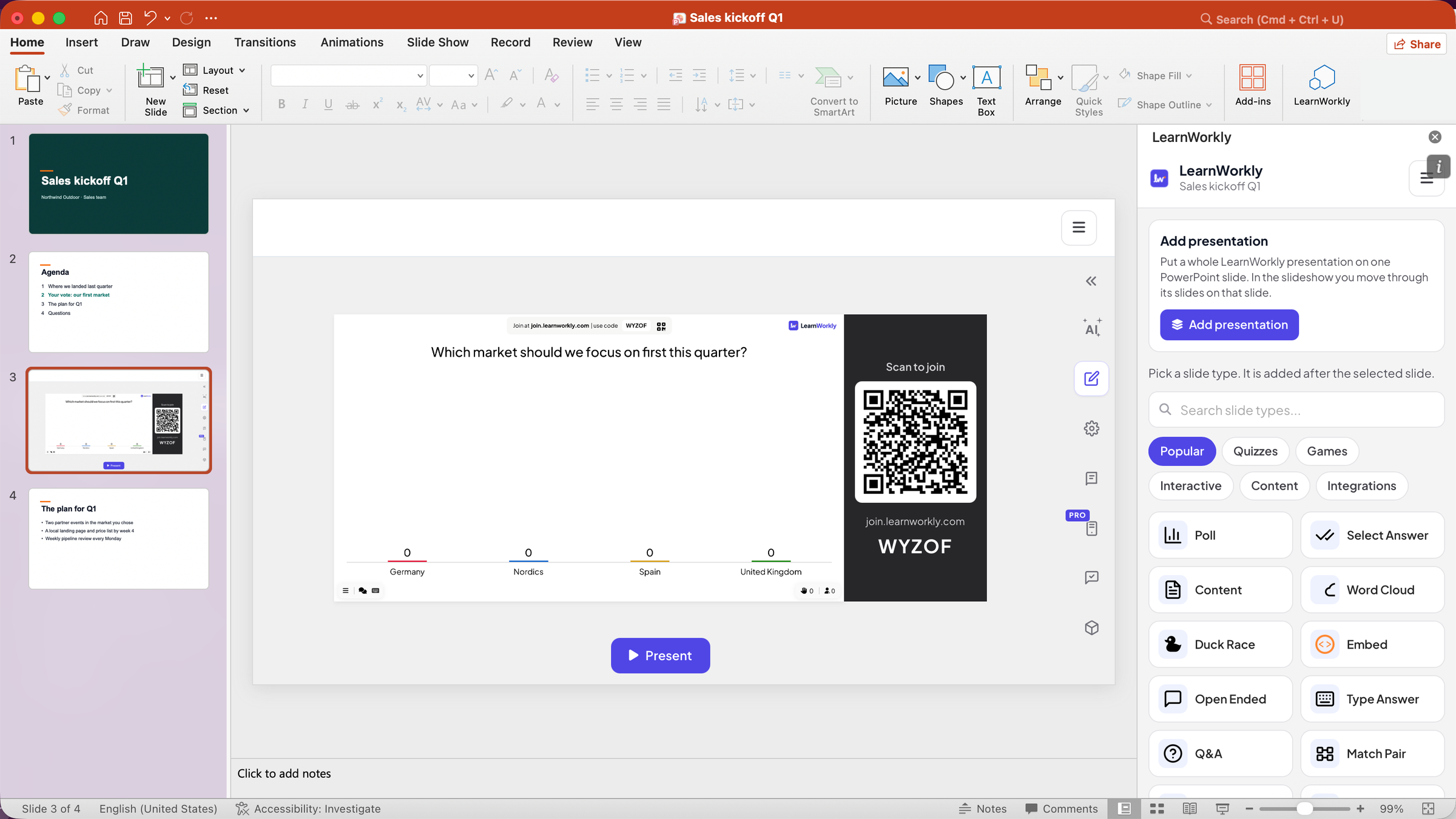
[ホーム] タブの LearnWorkly ボタンで、スライドの横にパネルが開きます。追加したものは通常の PowerPoint スライドなので、移動、コピー、削除ができます。
すべてのスライドタイプ
投票、ワードクラウド、自由回答の質問、クイズ、そして Duck Race や Bingo などのゲーム。LearnWorkly アプリと同じスライドです。
スマホはスライドから参加
スライドショー中は、参加コードと QR コードがスライド上に表示されます。回答は届くたびにスライドに表示されます。
リモコンもそのまま使える
LearnWorkly スライド内をクリックした後でも、いつもどおり矢印キーやプレゼンター用リモコンでスライドショーを進められます。
実際のセッションでは
まず会場に聞く営業キックオフ
営業部長がいつものように PowerPoint で四半期キックオフの準備をしています。今回は自分の計画を見せる前に、最初に注力する市場をチームに投票してもらいたいと考えています。しかもスライドから離れずに。
- 1
PowerPoint で LearnWorkly を開く
スライドを開いた状態で、彼女は [ホーム] タブの LearnWorkly をクリックします。スライドの横にパネルが開き、ファイルを同じ名前の LearnWorkly プレゼンテーション Sales kickoff Q1 にリンクします。
ヒント: 初回は、パネルでサインインするか無料アカウントを作成するよう求められます。プロフィール、プラン、ログアウトはパネル上部の ☰ メニューにあります。

- 2
議題スライドの後に投票を追加
彼女は議題スライドを選択し、パネルで 投票 を選びます。そのすぐ後に投票が載った新しい PowerPoint スライドが現れます。PowerPoint の編集画面ではスライドに LearnWorkly のエディターが表示され、彼女は質問と、選択肢として 4 つの市場を入力します。
ヒント: アプリのすべてのスライドタイプがパネルにあり、人気、クイズ、ゲーム、インタラクティブ、コンテンツ、連携に分かれ、検索ボックスも付いています。

- 3
スライドショーで実行
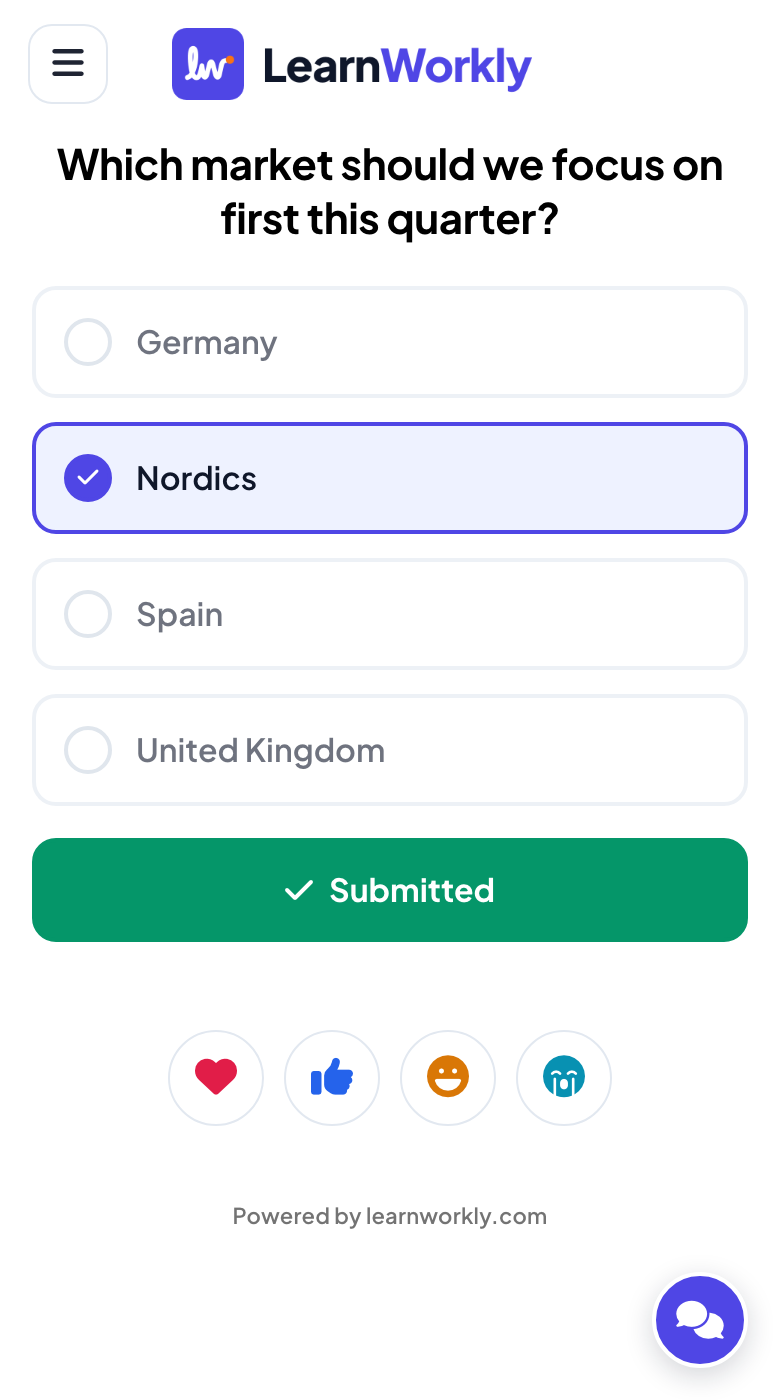
彼女はスライドショーを開始します。投票が表示されるとライブになり、スライド上に参加コードと QR コードが表示され、チームはスマホから参加し、票が集まるにつれてバーが伸びていきます。8 票中 4 票で Nordics が選ばれました。
- スマホで
- スマホで: 質問と 4 つの市場が大きなボタンで表示され、投票後は提出済みと表示されます。
- 大画面で
- 大画面で: PowerPoint スライド上のリアルタイムのグラフと、その上の参加バー。
ヒント: 矢印キー、Enter、プレゼンター用リモコンはいつもどおり使えます。Windows では、LearnWorkly ヘルパーにより、投票はそのスライドに来た瞬間にライブになります。
大画面 
- 4
LearnWorkly のプレゼンテーションを丸ごと取り込む
LearnWorkly ですでに作成した製品クイズは、[プレゼンテーションを追加] を使って自分のプレゼンテーションから選びます。クイズ全体が 1 枚の PowerPoint スライドに収まり、スライドショーではそのスライド上で質問を進めていきます。
ヒント: フォルダーと検索ボックスでプレゼンテーションを見つけられます。

大事な設定
アドインをインストールした後、PowerPoint のどこに何があるか。
| 設定 | できること | デフォルト |
|---|---|---|
| LearnWorkly | [ホーム] タブのボタン:LearnWorkly パネルを開きます。 | [ホーム] タブ |
| スライドタイプ | 人気、クイズ、ゲーム、インタラクティブ、コンテンツ、連携に分かれ、検索ボックス付き。クリックすると、選択中のスライドの後にスライドが追加されます。 | パネル内 |
| プレゼンテーションを追加 | LearnWorkly のプレゼンテーション全体を 1 枚の PowerPoint スライドに配置します。 | パネル内 |
| ☰ メニュー | プロフィール、マイプラン、価格、ログアウト。 | パネルとスライド |
参加者に見えるもの
参加者はスライド上のコードまたは QR コードを使い、スマホのブラウザーから参加します。アプリもアカウントも不要です。
スライドショーで LearnWorkly スライドが画面に表示されているときは、参加者のスマホにそのボタンが表示されます。あなた自身のスライドの間は、次のスライドを待ちます。
PowerPoint のゲームとアクティビティ
それぞれがスライドショーでどう進むかをスクリーンショット付きで順を追って解説し、テンプレートファイルにはできないことを紹介します。
- PowerPoint でBingoPowerPoint の中でライブビンゴ:スマホごとに自分のカードが届き、あなたはスライドで読み上げを引き、BINGO はすべて自動で判定されます。無料アドイン、Windows と Mac に対応。
- PowerPoint でEscape RoomPowerPoint の中でライブ脱出ゲーム:チームがスマホで錠を解き、スライドには出口までのレースが表示されます。Windows と Mac 対応の無料アドイン。
- PowerPoint でTreasure HuntPowerPoint の中でライブの宝探し:全員がスマホであなたの問題に答え、宝箱を開けてゴールドを集めます。Windows と Mac 対応の無料アドイン。
- PowerPoint でSpinner WheelPowerPoint にルーレットを追加:スライドショーで名前、賞品、テーマをランダムに選び、参加者はスマホから自分の名前を追加できます。
- PowerPoint でカウントダウン休憩、グループワーク、考える時間のために PowerPoint のスライドにカウントダウンタイマーを置き、スライドショーで開始、一時停止、リセット。無料アドイン、Windows と Mac に対応。
- PowerPoint でクイズPowerPoint でクイズゲーム:全員がスマホで答え、速い正解ほど高得点、ライブのランキングで順位を表示。無料アドイン、Windows と Mac に対応。
- PowerPoint でMatch PairPowerPoint にライブのマッチングゲームを追加:プレイヤーはスマホで単語、用語、訳語を組み合わせ、スライドに正しいペアが描かれます。無料アドイン、Windows と Mac に対応。
- PowerPoint でゲームPowerPoint の中でライブゲーム:アヒルレース、綱引き、ビンゴ、脱出ゲームなどを、全員がスマホで楽しめます。Windows と Mac 対応の無料アドイン。
アドインをダウンロード
PowerPoint を閉じてインストーラーを実行し、[ホーム] タブの LearnWorkly をクリックします。
Windows
Windows 10 / 11、Microsoft 365 または Office 2016 以降の PowerPoint
バージョン 1.0.1
Windows 版をダウンロードMac
macOS、Microsoft 365 または Office 2019 以降の PowerPoint
バージョン 1.0.2
Mac 版をダウンロード
よくある質問
どのバージョンの PowerPoint で使えますか?
Windows 版 PowerPoint(Microsoft 365、または Windows 10 / 11 上の Office 2016 以降)と Mac 版 PowerPoint(Microsoft 365、または Office 2019 以降)。インストーラーはデスクトップアプリ用です。PowerPoint for the web にはまだ対応していません。
アドインは無料ですか?
はい、すべてのプランで無料です。同時に参加できる人数は、LearnWorkly アプリと同じくプランによって決まります。
参加者に PowerPoint やアプリは必要ですか?
いいえ。QR コードを読み取るか、スマホのブラウザーで参加用アドレスを開き、スライドに表示されたコードを入力します。
Windows インストーラーは何を追加しますか?
アドインと、Windows と一緒に起動して通知領域に常駐する小さな LearnWorkly ヘルパーです。ヘルパーは画面に表示中のスライドをアドインに伝えるので、スライドを切り替えると該当する LearnWorkly スライドがライブになり、キーボードとリモコンの操作は PowerPoint に戻されます。
インストーラーを開くと Windows や macOS が警告を出す。
インストーラーはまだ証明書で署名されていません。Windows では [詳細情報]、[実行] の順にクリックします。Mac では、パッケージを右クリックして [開く] を選びます。
更新はどのように行われますか?
アドインの新機能は自動的に届きます。Windows ではヘルパーが新しいバージョンも自動でインストールします。Mac では、新しいバージョンをダウンロードできるようになると LearnWorkly パネルでお知らせします。
アドインに LearnWorkly の項目が 2 つあるのはなぜですか?
LearnWorkly は [ホーム] タブのボタンで開くパネルです。スライドプレーヤー(LearnWorkly に必要)は、ファイル内の LearnWorkly スライドを表示します。両方ともインストールしたままにしてください。
LearnWorkly から発表したい。
その場合は、代わりに .pptx を LearnWorkly にインポートしてください。スライドはアニメーションを保ったまま、アプリ内でスライドの間に投票やクイズを追加できます。