PowerPoint-apuohjelma
Live-äänestykset ja tietovisat PowerPointissa
Jatka esittämistä PowerPointista. LearnWorkly-apuohjelma tuo interaktiivisia dioja omiesi väliin: valitse äänestys, tietovisa tai peli diojesi vieressä olevasta paneelista, muokkaa sitä suoraan dialla ja käytä sitä diaesityksessä, kun yleisö vastaa puhelimillaan. Ei ikkunoiden vaihtamista, ei linkkien kopiointia.
Ilmainen kaikissa tilauksissa. Näin asennat ja käytät sitä
Pysyy PowerPointissa
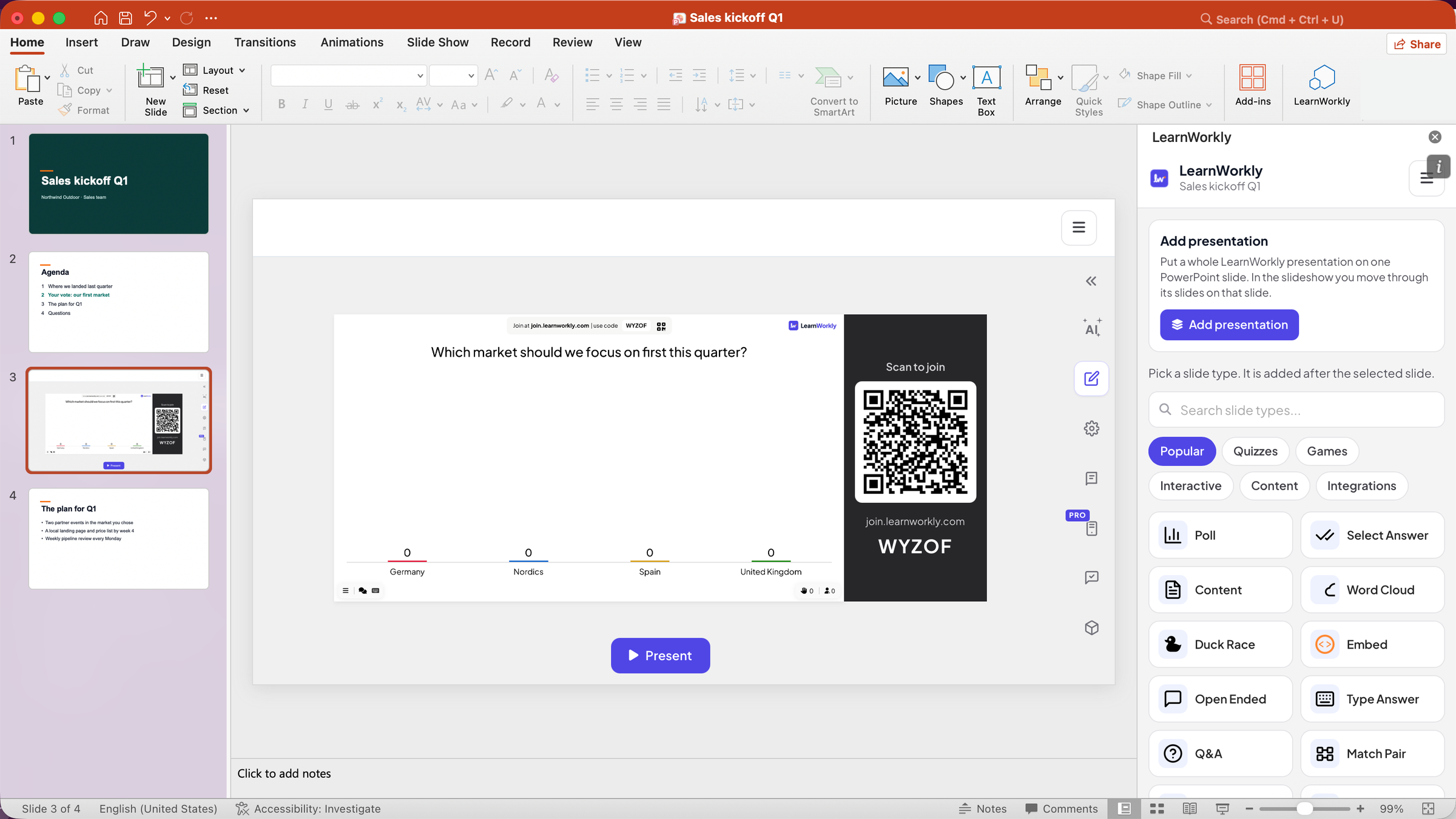
Aloitus-välilehden LearnWorkly-painike avaa paneelin diojesi viereen. Lisäämäsi dia on tavallinen PowerPoint-dia, jota voit siirtää, kopioida tai poistaa.
Kaikki diatyypit
Äänestykset, sanapilvet, avoimet kysymykset, tietovisat ja pelit, kuten Duck Race ja Bingo: samat diat kuin LearnWorkly-sovelluksessa.
Puhelimet liittyvät dialta
Liittymiskoodi ja QR-koodi ovat dialla diaesityksen aikana. Vastaukset näkyvät dialla sitä mukaa kuin niitä saapuu.
Esitysohjaimesi toimii edelleen
Siirry diaesityksessä nuolinäppäimillä tai esitysohjaimella tavalliseen tapaan, myös sen jälkeen, kun olet napsauttanut LearnWorkly-dian sisällä.
Todellisessa istunnossa
Myynnin kickoff, joka kysyy ensin yleisöltä
Myyntijohtaja valmistelee neljännesvuoden kickoffia PowerPointissa, kuten aina. Tällä kertaa hän haluaa tiimin äänestävän, mihin markkina-alueeseen keskitytään ensin, ennen kuin hän näyttää oman suunnitelmansa, poistumatta esityksestään.
- 1
Avaa LearnWorkly PowerPointissa
Kun esitys on auki, hän napsauttaa LearnWorkly Aloitus-välilehdellä. Paneeli avautuu diojen viereen ja yhdistää tiedoston samannimiseen LearnWorkly-esitykseen, Sales kickoff Q1.
Vinkki: Ensimmäisellä kerralla paneeli pyytää kirjautumaan sisään tai luomaan ilmaisen tilin. Profiilisi, tilauksesi ja Kirjaudu ulos löytyvät paneelin yläreunan ☰-valikosta.

- 2
Lisää äänestys asialistadian jälkeen
Hän valitsee asialistadian ja valitsee paneelista Äänestys. Uusi PowerPoint-dia, jolla äänestys on, ilmestyy heti sen jälkeen. PowerPointin muokkausnäkymässä dia näyttää LearnWorkly-editorin, johon hän kirjoittaa kysymyksen ja neljä markkina-aluetta vaihtoehdoiksi.
Vinkki: Kaikki sovelluksen diatyypit ovat paneelissa ryhmiteltyinä näin: Suositut, Tietovisat, Pelit, Interaktiivinen, Sisältö ja Integraatiot, ja mukana on hakukenttä.

- 3
Käytä sitä diaesityksessä
Hän aloittaa diaesityksen. Kun äänestys tulee vastaan, se käynnistyy: liittymiskoodi ja QR-koodi ovat dialla, tiimi liittyy puhelimillaan ja pylväät kasvavat äänten saapuessa. Pohjoismaat voittaa 4 äänellä 8:sta.
- Puhelimissa
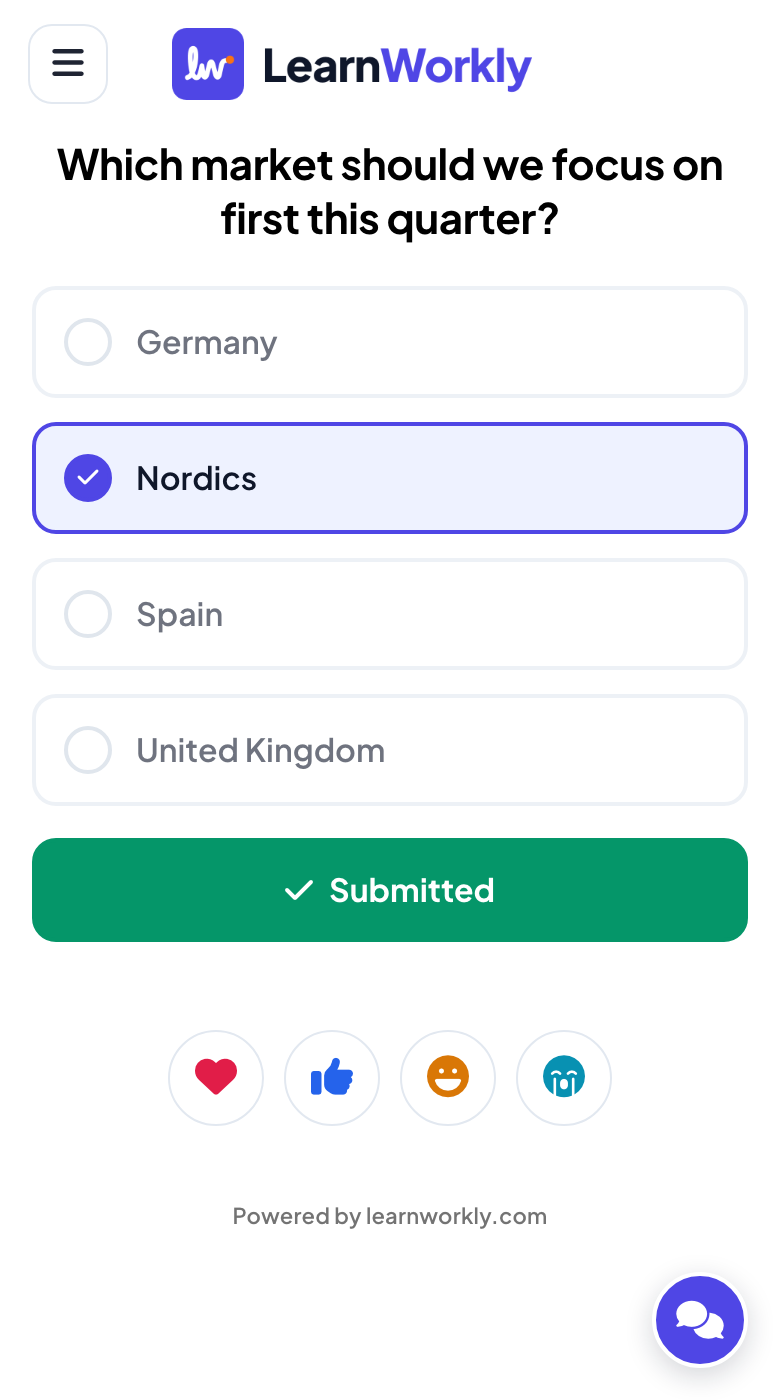
- Puhelimissa: Kysymys ja neljä markkina-aluetta isoina painikkeina; äänestämisen jälkeen Lähetetty.
- Isolla näytöllä
- Isolla näytöllä: Live-kaavio PowerPoint-dialla, liittymispalkki sen yläpuolella.
Vinkki: Nuolinäppäimet, Enter ja esitysohjain toimivat tavalliseen tapaan. Windowsissa LearnWorkly-taustaohjelma käynnistää äänestyksen heti, kun pääset siihen.
Iso näyttö 
- 4
Tuo kokonainen LearnWorkly-esitys
Tuotetietovisaan, jonka hän on jo tehnyt LearnWorklyssa, hän käyttää toimintoa Lisää esitys ja valitsee sen esityksistään. Koko tietovisa on yhdellä PowerPoint-dialla, ja diaesityksessä hän etenee sen kysymysten läpi tuolla dialla.
Vinkki: Kansiot ja hakukenttä auttavat löytämään esityksen.

Asetukset, joilla on merkitystä
Mistä asiat löytyvät PowerPointissa, kun apuohjelma on asennettu.
| Asetus | Mitä se tekee | Oletus |
|---|---|---|
| LearnWorkly | Aloitus-välilehden painike: avaa LearnWorkly-paneelin. | Aloitus-välilehti |
| Diatyypit | Suositut, Tietovisat, Pelit, Interaktiivinen, Sisältö ja Integraatiot sekä hakukenttä. Napsautus lisää dian valitun jälkeen. | Paneelissa |
| Lisää esitys | Tuo kokonaisen LearnWorkly-esityksen yhdelle PowerPoint-dialle. | Paneelissa |
| ☰-valikko | Profiili, Tilaukseni, Hinnoittelu ja Kirjaudu ulos. | Paneeli ja diat |
Mitä osallistujat näkevät
Osallistujat liittyvät puhelimen selaimella dian koodilla tai QR-koodilla: ei sovellusta, ei tiliä.
Kun LearnWorkly-dia on näytöllä diaesityksessä, heidän puhelimensa näyttävät sen painikkeet; omien diojesi välillä ne odottavat seuraavaa.
Rajat tilauksittain
| Ominaisuus | Free | Basic | Pro | Enterprise |
|---|---|---|---|---|
| Live-osallistujia samanaikaisesti | 10 | 100 | 5 000 | Joustava |
| PowerPoint-apuohjelma (Windows ja Mac) | ✓ | ✓ | ✓ | ✓ |
Pelit ja aktiviteetit PowerPointissa
Miten kukin toimii diaesityksessä vaihe vaiheelta kuvakaappauksin, ja mihin se pystyy, mihin mallitiedosto ei.
- Bingo PowerPointissaPelaa live-bingoa PowerPointissa: jokainen puhelin saa oman kortin, sinä arvot sanat dialla, ja jokainen BINGO tarkistetaan puolestasi. Ilmainen apuohjelma, Windows ja Mac.
- Escape Room PowerPointissaVedä live-pakohuone PowerPointissa: joukkueet murtavat lukkoja puhelimillaan, kun dia näyttää kisan kohti uloskäyntiä. Ilmainen apuohjelma Windowsille ja Macille.
- Treasure Hunt PowerPointissaPelaa live-aarteenetsintää PowerPointissa: kaikki vastaavat kysymyksiisi puhelimellaan ja avaavat aarrearkkuja kullan toivossa. Ilmainen apuohjelma Windowsille ja Macille.
- Spinner Wheel PowerPointissaLisää onnenpyörä PowerPointiin: arvo diaesityksessä nimi, palkinto tai aihe ja anna ihmisten lisätä omat nimensä puhelimistaan.
- Ajastin PowerPointissaLisää lähtölaskenta-ajastin PowerPoint-diaan taukoja, ryhmätöitä tai miettimisaikaa varten, ja käynnistä, pysäytä tai nollaa se diaesityksessä. Ilmainen apuohjelma, Windows ja Mac.
- Visa PowerPointissaVedä tietokilpailupeli PowerPointissa: kaikki vastaavat puhelimellaan, nopeat oikeat vastaukset tuovat enemmän pisteitä ja live-tulostaulu asettaa huoneen järjestykseen. Ilmainen apuohjelma, Windows ja Mac.
- Match Pair PowerPointissaLisää live-yhdistämispeli PowerPointiin: pelaajat yhdistävät sanoja, termejä tai käännöksiä puhelimellaan, ja dia piirtää oikeat parit. Ilmainen apuohjelma, Windows ja Mac.
- Pelit PowerPointissaPelaa live-pelejä PowerPointissa: ankkakisoja, köydenvetoa, bingoa, pakohuoneita ja muuta, kaikki omilla puhelimillaan. Ilmainen apuohjelma Windowsille ja Macille.
Lataa apuohjelma
Sulje PowerPoint, suorita asennusohjelma ja napsauta sitten LearnWorkly Aloitus-välilehdellä.
Windows
Windows 10 tai 11, PowerPoint Microsoft 365:stä tai Office 2016 ja uudemmat
Versio 1.0.1
Lataa WindowsilleMac
macOS, PowerPoint Microsoft 365:stä tai Office 2019 ja uudemmat
Versio 1.0.2
Lataa Macille
Usein kysytyt kysymykset
Minkä PowerPoint-versioiden kanssa se toimii?
PowerPoint for Windows (Microsoft 365 tai Office 2016 ja uudemmat Windows 10:ssä tai 11:ssä) ja PowerPoint for Mac (Microsoft 365 tai Office 2019 ja uudemmat). Asennusohjelmat ovat työpöytäsovelluksille; PowerPointin verkkoversiota ei vielä tueta.
Onko apuohjelma ilmainen?
Kyllä, kaikissa tilauksissa. Tilauksesi määrää, kuinka moni voi liittyä samanaikaisesti, kuten LearnWorkly-sovelluksessa.
Tarvitsevatko osallistujat PowerPointin tai sovelluksen?
Eivät. He skannaavat QR-koodin tai avaavat liittymisosoitteen puhelimen selaimessa ja kirjoittavat dialla näkyvän koodin.
Mitä Windowsin asennusohjelma lisää?
Apuohjelma ja pieni LearnWorkly-taustaohjelma, joka käynnistyy Windowsin mukana ja on ilmaisinalueella. Se kertoo apuohjelmalle, mikä dia on näytöllä, jotta oikea LearnWorkly-dia käynnistyy, kun vaihdat diaa, ja se palauttaa näppäimistön ja esitysohjaimen PowerPointille.
Windows tai macOS varoittaa, kun avaan asennusohjelman.
Asennusohjelmia ei ole vielä allekirjoitettu varmenteella. Napsauta Windowsissa Lisätietoja ja sitten Suorita silti. Napsauta Macissa pakettia hiiren oikealla painikkeella ja valitse Avaa.
Miten päivitykset toimivat?
Apuohjelman uudet ominaisuudet tulevat käyttöösi itsestään. Windowsissa taustaohjelma asentaa myös uudet versiot itse; Macissa LearnWorkly-paneeli kertoo, kun uusi versio on valmis ladattavaksi.
Miksi apuohjelmissani on kaksi LearnWorkly-kohdetta?
LearnWorkly on paneeli, jonka painike on Aloitus-välilehdellä. Diasoitin (LearnWorkly tarvitsee) näyttää tiedostojesi LearnWorkly-diat. Pidä molemmat asennettuina.
Haluaisin mieluummin esittää LearnWorklysta.
Tuo silloin .pptx-tiedostosi LearnWorklyyn: diasi säilyttävät animaationsa, ja lisäät äänestyksiä ja tietovisoja niiden väliin sovelluksessa.
Lue lisää
Liittyvät ominaisuudet
Kokeile sitä seuraavassa istunnossasi
Ilmainen enintään 10 live-osallistujalle, kaikki diatyypit ja pelit mukana. Rakenna ensimmäinen esityksesi minuuteissa.
Ilmainen enintään 10 osallistujalle · Ei luottokorttia