Complément PowerPoint
Un jeu télévisé de quiz dans votre PowerPoint
Les modèles de jeux de quiz pour PowerPoint, comme les plateaux de jeu télévisé, reposent sur des liens hypertexte et un tableau des scores mis à jour à la main. Avec le complément LearnWorkly gratuit, les diapositives de quiz s’insèrent entre vos propres diapositives : chacun répond sur son téléphone avant la fin du compte à rebours, les bonnes réponses rapides rapportent plus, et une diapositive Leaderboard classe la salle et célèbre le gagnant à la fin.
Gratuit dans tous les abonnements. Comment l’installer et l’utiliser

Étape par étape
Quiz dans PowerPoint, étape par étape
- 1
Ajoutez une question de quiz
Sélectionnez une diapositive, cliquez sur LearnWorkly dans l’onglet Accueil et cherchez Select Answer, la question à choix multiple classique. D’autres types de quiz se trouvent dans le groupe Quiz : True or False, Type Answer, Match Pair, Puzzle et d’autres.
Panneau LearnWorkly dans PowerPoint 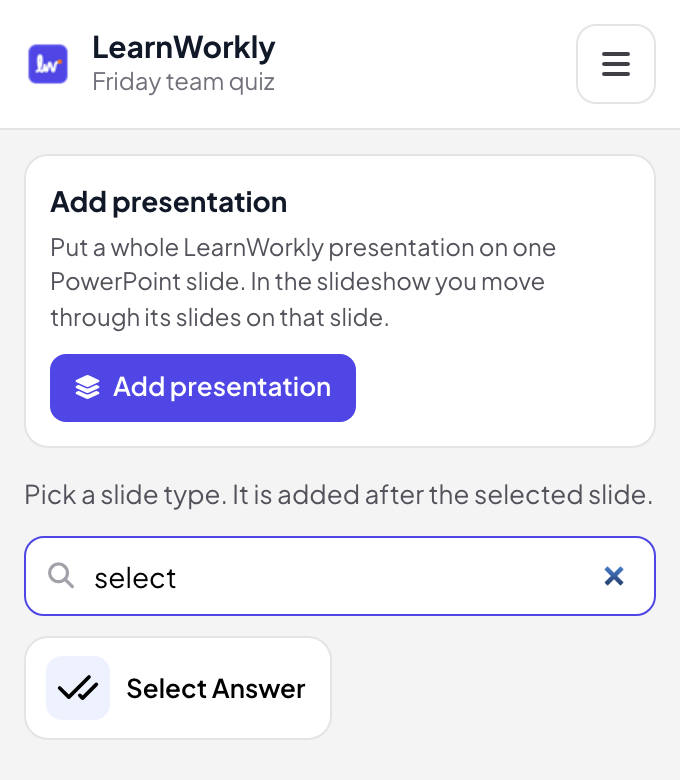
- 2
Écrivez la question et les options
En mode édition, saisissez la question et jusqu’à 6 options, puis cochez les bonnes. Dans Paramètres, réglez les secondes pour répondre et les points : par défaut, une bonne réponse rapide rapporte jusqu’à 100.
Astuce: Placez une diapositive Leaderboard après chaque manche de questions, et une autre à la fin de la présentation.
Mode édition de PowerPoint 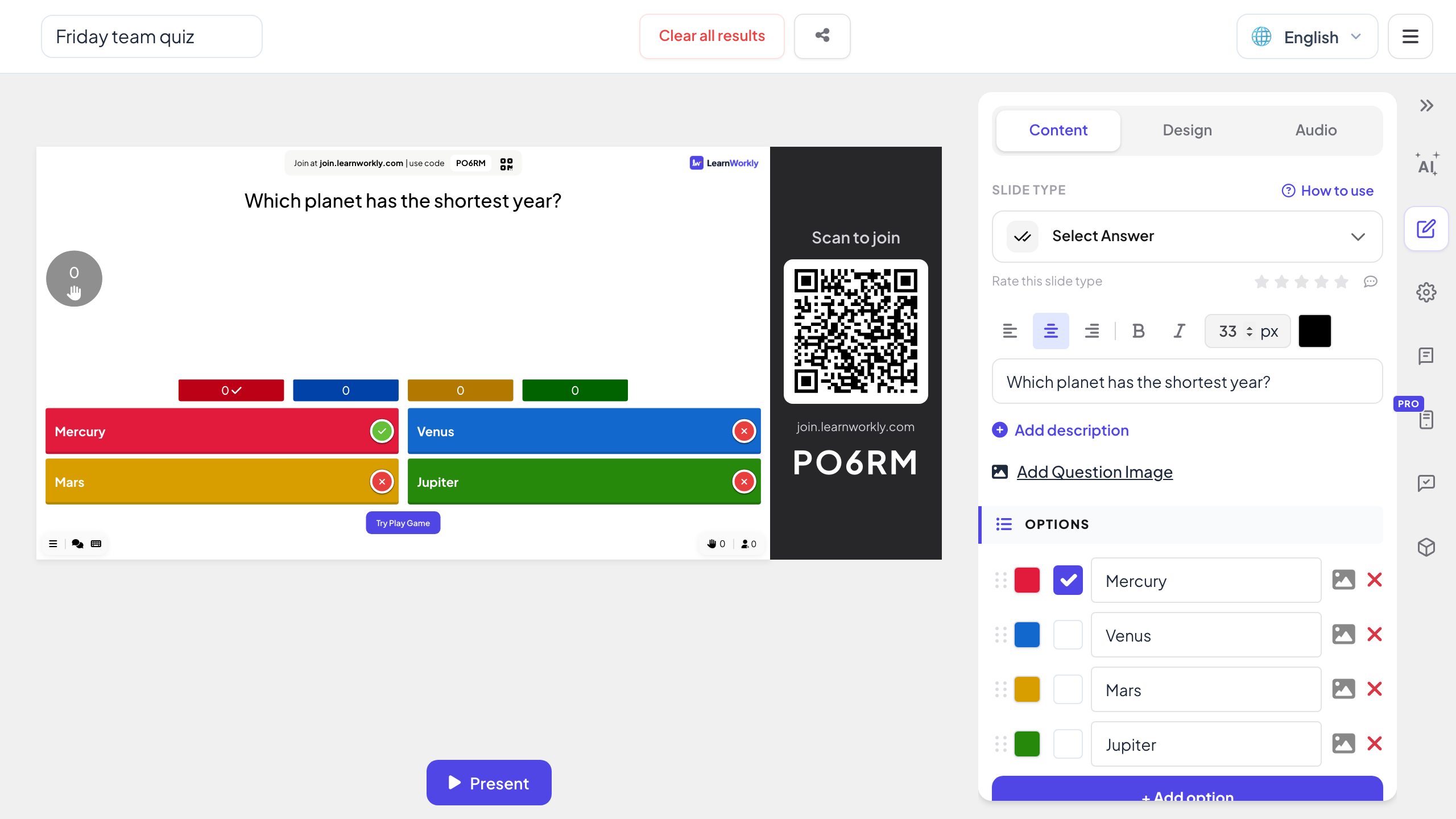
- 3
Jouez-le pendant le diaporama
À la première question, la diapositive affiche la salle d’attente avec tous ceux qui ont rejoint. Cliquez sur Démarrer le jeu : le compte à rebours défile sur la diapositive et sur chaque téléphone, puis la diapositive indique la bonne réponse et le nombre de personnes ayant choisi chaque option.
Diaporama PowerPoint 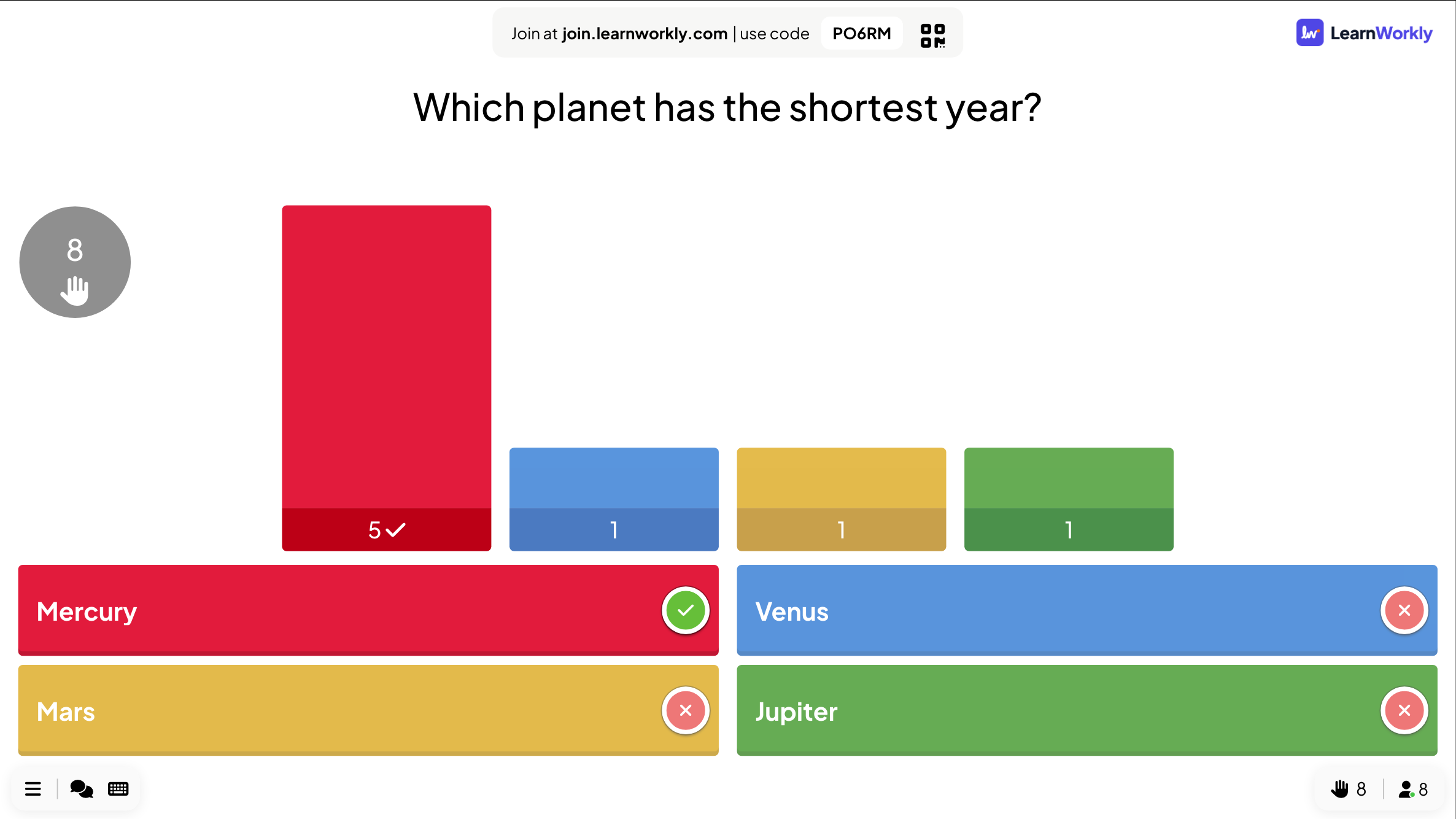
- 4
Montrez le classement
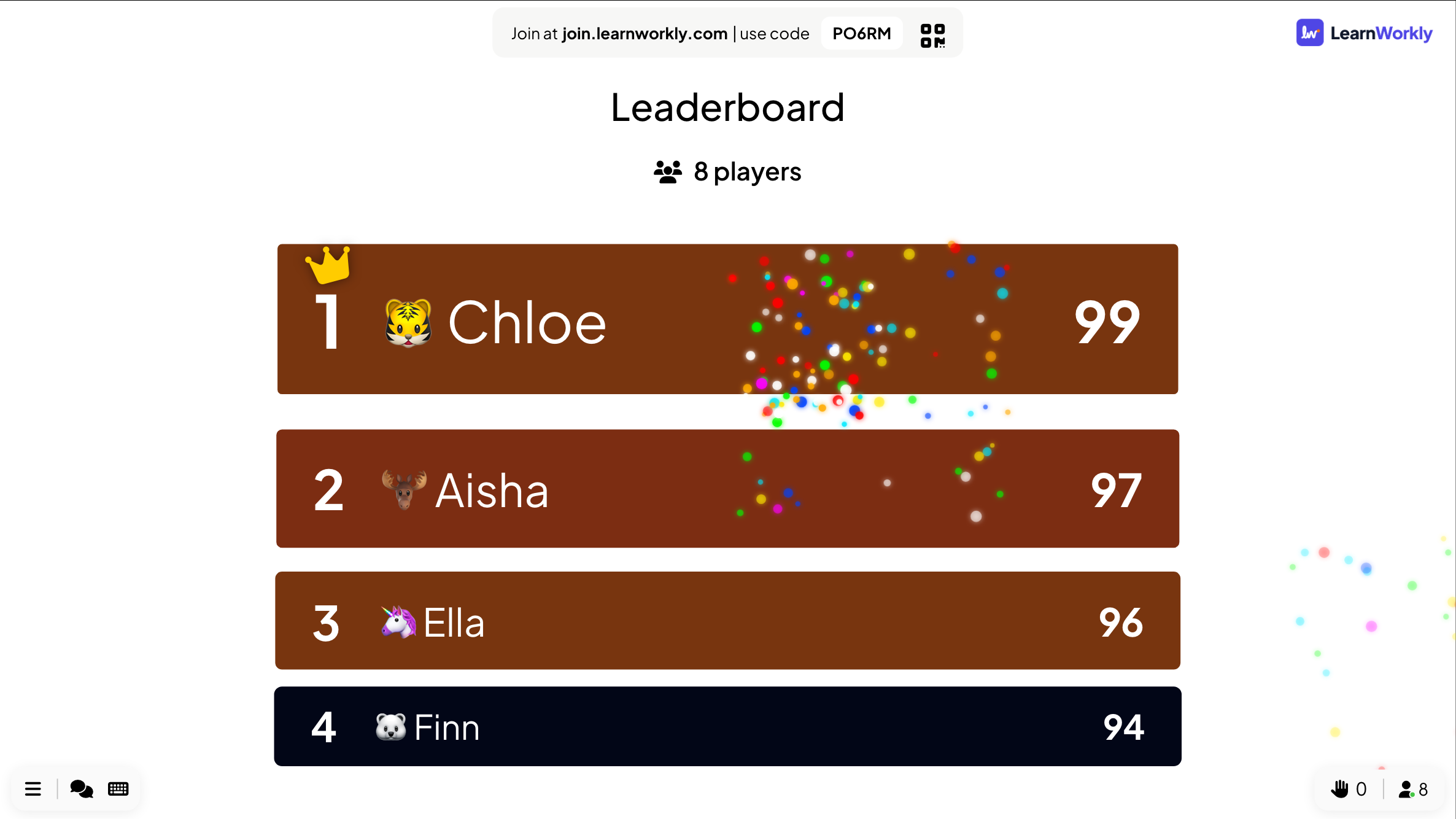
La diapositive Leaderboard liste chaque joueur avec son rang et son score, en passant des scores d’avant la dernière question aux nouveaux totaux. Quand aucune diapositive de quiz ne la suit, le gagnant a droit à une fenêtre FÉLICITATIONS ! avec un feu d’artifice.
Astuce: Activez Mode quiz en équipes pour un classement par équipe à côté du classement individuel.
Diaporama PowerPoint
Un modèle de jeu télévisé ou un quiz en direct ?
Les modèles de jeux de quiz pour PowerPoint sont des plateaux de questions reliées par des liens hypertexte, avec un tableau des scores à mettre à jour au fur et à mesure, et une seule équipe répond à la fois. Voici la différence quand chaque joueur répond sur son téléphone.
| Fonctionnalité | Fichier modèle | Complément LearnWorkly |
|---|---|---|
| Qui répond | Une équipe ou un volontaire à la fois | Tout le monde en même temps, sur son propre téléphone |
| Score | Vous additionnez les points à la main | Des points pour chaque bonne réponse, davantage pour les rapides |
| Tableau des scores | Saisi dans une diapositive | Une diapositive Leaderboard avec les rangs, les équipes et le gagnant |
| Minuteur | Un compte à rebours à part, s’il y en a un | Des secondes pour répondre à chaque question, sur la diapositive et les téléphones |
| Types de questions | QCM par liens hypertexte | Select Answer, True or False, Type Answer, Match Pair, Puzzle et plus encore |
| Résultats | Perdu à la fermeture du fichier | Chaque réponse conservée dans le rapport |
Des jeux de quiz à lancer depuis PowerPoint
Rappel en début de cours
Trois questions sur le cours de la semaine dernière au début, avec le classement à la fin.
Soirée quiz
Des manches de cinq questions avec un classement après chaque manche et un gagnant final.
Team building
Mode quiz en équipes avec la moyenne des points, pour que la taille d’une équipe ne décide pas du gagnant.
Contrôle de formation
Un court contrôle des connaissances après chaque module, avec chaque réponse dans le rapport.
Entraînement aux examens
Des questions d’annales avec un score partiel quand plusieurs réponses sont justes.
Quiz de conférence
Des questions sur les interventions de la journée, jouées avant la keynote de clôture.
Télécharger le complément
Fermez PowerPoint, lancez le programme d’installation, puis cliquez sur LearnWorkly dans l’onglet Accueil.
Windows
Windows 10 ou 11, PowerPoint de Microsoft 365 ou Office 2016 et versions ultérieures
Version 1.0.1
Télécharger pour WindowsMac
macOS, PowerPoint de Microsoft 365 ou Office 2019 et versions ultérieures
Version 1.0.2
Télécharger pour Mac
Questions fréquentes
Les joueurs ont-ils besoin d’une application ?
Non. Ils rejoignent depuis le navigateur de leur téléphone avec le code ou le QR code de la diapositive, et saisissent un pseudo qui apparaît dans le classement.
Comment les points sont-ils comptés ?
Par défaut, une bonne réponse rapporte entre 0 et 100 points, davantage si elle est rapide. Désactivez Plus de points pour les réponses correctes rapides pour donner les mêmes points à chaque bonne réponse.
Peut-on jouer en équipes ?
Oui. Avec le Mode quiz en équipes, les joueurs choisissent une équipe parmi 2 à 50 en rejoignant, et le classement s’ouvre sur le classement par équipe.
Comment relancer le quiz avec un nouveau groupe ?
Cliquez sur Effacer tous les résultats dans l’éditeur. Les scores repartent de zéro et les réponses précédentes restent dans le rapport.
Est-ce que cela fonctionne dans PowerPoint pour Mac ?
Oui. Le complément s’installe sur PowerPoint pour Windows (Microsoft 365, ou Office 2016 et versions ultérieures) et PowerPoint pour Mac (Microsoft 365, ou Office 2019 et versions ultérieures). PowerPoint pour le web n’est pas encore pris en charge.
Combien de joueurs peuvent rejoindre ?
Cela dépend de votre offre : jusqu’à 10 personnes en même temps avec Free, davantage avec les offres payantes. Le complément lui-même est gratuit dans toutes les offres.
En savoir plus
D’autres activités pour PowerPoint
Essayez-le lors de votre prochaine session
Gratuit jusqu’à 10 participants en direct, avec tous les types de diapositives et de jeux. Créez votre première présentation en quelques minutes.
Gratuit jusqu’à 10 participants · Sans carte bancaire