Complemento para PowerPoint
Votaciones y cuestionarios en directo dentro de PowerPoint
Sigue presentando desde PowerPoint. El complemento de LearnWorkly coloca diapositivas interactivas entre las tuyas: elige una votación, un cuestionario o un juego en un panel junto a tus diapositivas, edítalo directamente en la diapositiva y lánzalo en la presentación mientras tu público responde desde el móvil. Sin cambiar de ventana ni copiar enlaces.
Gratis en todos los planes. Cómo instalarlo y usarlo
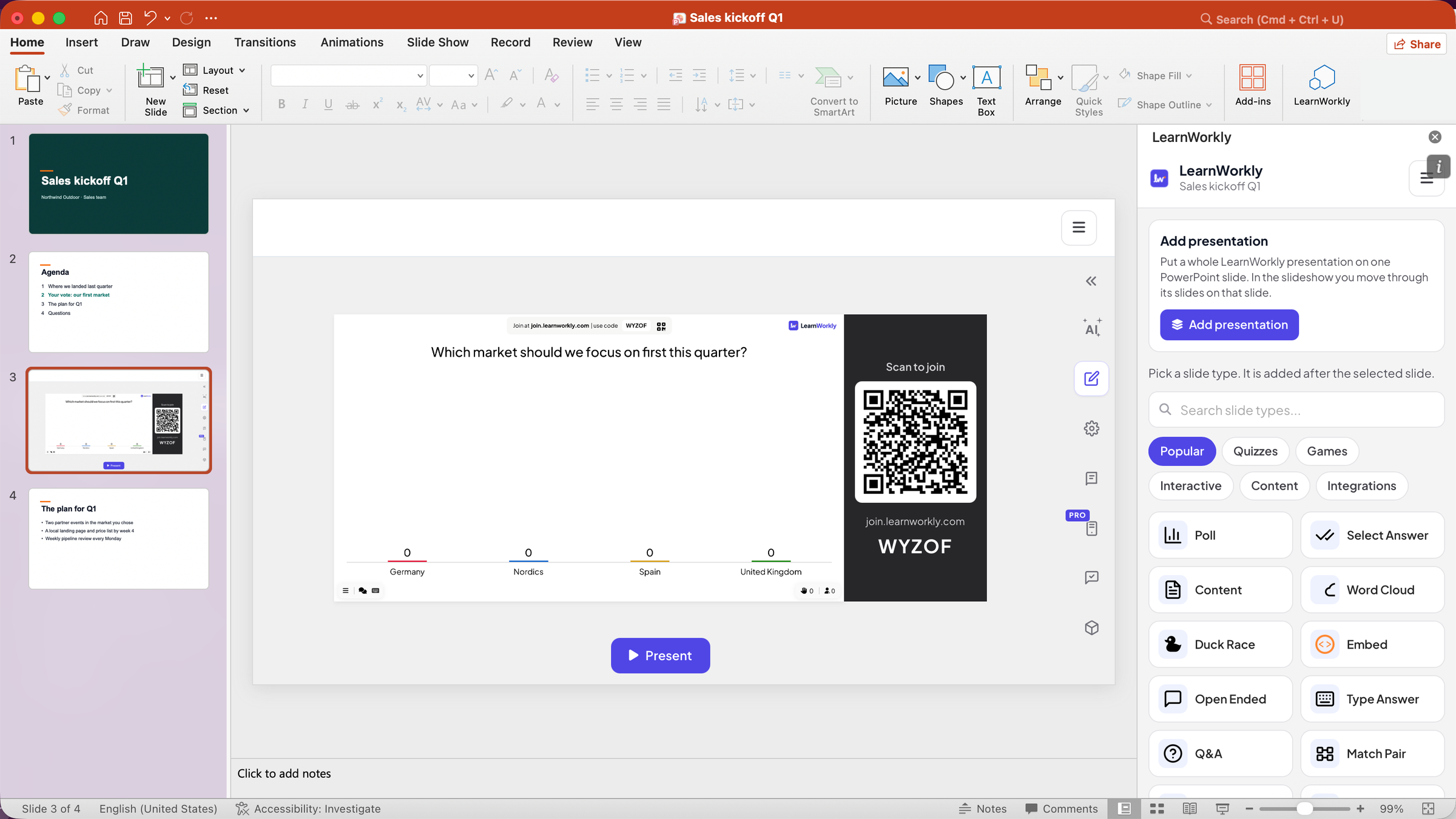
Te quedas en PowerPoint
Un botón de LearnWorkly en la pestaña Inicio abre un panel junto a tus diapositivas. Lo que añades es una diapositiva normal de PowerPoint que puedes mover, copiar o eliminar.
Todos los tipos de diapositiva
Votaciones, nubes de palabras, preguntas abiertas, cuestionarios y juegos como Duck Race y Bingo: las mismas diapositivas que en la app de LearnWorkly.
Los móviles se unen desde la diapositiva
El código de acceso y el código QR están en la diapositiva durante la presentación. Las respuestas aparecen en la diapositiva a medida que llegan.
Tu mando de presentación sigue funcionando
Avanza por la presentación con las teclas de flecha o un mando de presentación como siempre, incluso después de hacer clic dentro de una diapositiva de LearnWorkly.
En una sesión real
Un kickoff de ventas que pregunta primero a la sala
Una directora de ventas prepara el kickoff trimestral en PowerPoint, como siempre. Esta vez quiere que el equipo vote el primer mercado en el que centrarse antes de mostrar su propio plan, sin salir de su presentación.
- 1
Abre LearnWorkly en PowerPoint
Con la presentación abierta, hace clic en LearnWorkly en la pestaña Inicio. El panel se abre junto a las diapositivas y vincula el archivo a una presentación de LearnWorkly con el mismo nombre, Sales kickoff Q1.
Consejo: La primera vez, el panel te pide que inicies sesión o crees una cuenta gratuita. Tu perfil, tu plan y Cerrar sesión están en el menú ☰ en la parte superior del panel.

- 2
Añade una votación después de la diapositiva de agenda
Selecciona la diapositiva de agenda y elige Votación en el panel. Justo después aparece una nueva diapositiva de PowerPoint con la votación. En la vista de edición de PowerPoint, la diapositiva muestra el editor de LearnWorkly, donde escribe la pregunta y cuatro mercados como opciones.
Consejo: Todos los tipos de diapositiva de la app están en el panel, agrupados en Populares, Cuestionarios, Juegos, Interactivo, Contenido e Integraciones, con un cuadro de búsqueda.

- 3
Lánzala en la presentación
Inicia la presentación. Cuando llega la votación, se activa: el código de acceso y el código QR están en la diapositiva, el equipo se une desde el móvil y las barras crecen a medida que llegan los votos. Nordics gana con 4 de 8 votos.
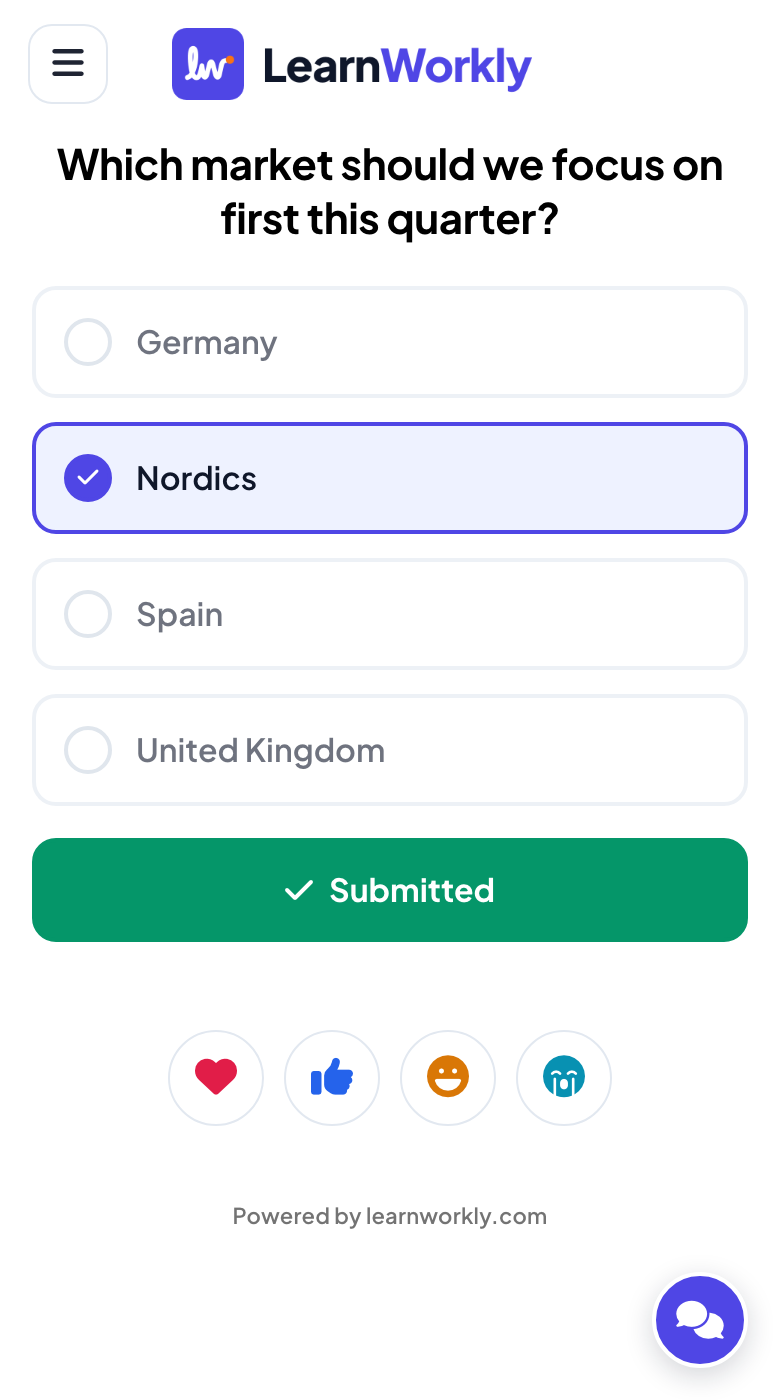
- En los móviles
- En los móviles: La pregunta y los cuatro mercados como botones grandes; después de votar, Enviado.
- En la pantalla grande
- En la pantalla grande: El gráfico en directo en la diapositiva de PowerPoint, con la barra para unirse encima.
Consejo: Las teclas de flecha, Enter y un mando de presentación funcionan como siempre. En Windows, el asistente de LearnWorkly activa la votación en cuanto llegas a ella.
Pantalla grande 
- 4
Trae una presentación completa de LearnWorkly
Para el cuestionario de producto que ya creó en LearnWorkly, usa Añadir presentación y lo elige entre sus presentaciones. Todo el cuestionario queda en una sola diapositiva de PowerPoint, y en la presentación avanza por sus preguntas en esa diapositiva.
Consejo: Las carpetas y un cuadro de búsqueda te ayudan a encontrar la presentación.

Ajustes que importan
Dónde está cada cosa en PowerPoint una vez instalado el complemento.
| Ajuste | Qué hace | Predeterminada |
|---|---|---|
| LearnWorkly | El botón de la pestaña Inicio: abre el panel de LearnWorkly. | Pestaña Inicio |
| Tipos de diapositiva | Populares, Cuestionarios, Juegos, Interactivo, Contenido e Integraciones, con un cuadro de búsqueda. Un clic añade la diapositiva después de la seleccionada. | En el panel |
| Añadir presentación | Coloca una presentación completa de LearnWorkly en una sola diapositiva de PowerPoint. | En el panel |
| Menú ☰ | Perfil, Mi plan, Precios y Cerrar sesión. | Panel y diapositivas |
Qué ven los participantes
Los participantes se unen desde el navegador de su móvil con el código o el código QR de la diapositiva: sin app y sin cuenta.
Cuando una diapositiva de LearnWorkly está en pantalla en la presentación, sus móviles muestran sus botones; entre tus propias diapositivas esperan a la siguiente.
Límites por plan
| Función | Free | Basic | Pro | Enterprise |
|---|---|---|---|---|
| Participantes en directo a la vez | 10 | 100 | 5000 | Flexible |
| Complemento para PowerPoint (Windows y Mac) | ✓ | ✓ | ✓ | ✓ |
Juegos y actividades en PowerPoint
Cómo funciona cada uno en la presentación, paso a paso con capturas, y lo que hace que un archivo de plantilla no puede hacer.
- Bingo en PowerPointJuega al bingo en directo dentro de PowerPoint: cada móvil recibe su propio cartón, tú sacas las bolas en la diapositiva y cada BINGO se comprueba solo. Complemento gratuito, Windows y Mac.
- Escape Room en PowerPointOrganiza un escape room en directo dentro de PowerPoint: los equipos abren candados en su móvil mientras la diapositiva muestra la carrera hacia la salida. Complemento gratuito para Windows y Mac.
- Treasure Hunt en PowerPointJuega una búsqueda del tesoro en directo dentro de PowerPoint: todos responden tus preguntas en su móvil y abren cofres del tesoro para conseguir oro. Complemento gratuito para Windows y Mac.
- Spinner Wheel en PowerPointAñade una ruleta a PowerPoint: elige un nombre, un premio o un tema al azar en la presentación, y deja que la gente añada su nombre desde el móvil.
- Cuenta atrás en PowerPointPon un temporizador de cuenta atrás en una diapositiva de PowerPoint para descansos, trabajo en grupo o tiempo para pensar, e inícialo, páusalo o reinícialo en la presentación. Complemento gratuito, Windows y Mac.
- Quiz en PowerPointOrganiza un juego de quiz en PowerPoint: todos responden en su móvil, las respuestas correctas rápidas suman más y una clasificación en directo ordena a la sala. Complemento gratuito, Windows y Mac.
- Match Pair en PowerPointAñade un juego de emparejar en directo a PowerPoint: los jugadores emparejan palabras, términos o traducciones en su móvil y la diapositiva traza las parejas correctas. Complemento gratuito, Windows y Mac.
- Juegos en PowerPointJuega en directo dentro de PowerPoint: carreras de patos, tira y afloja, bingo, escape rooms y más, con todos en su móvil. Complemento gratuito para Windows y Mac.
Descarga el complemento
Cierra PowerPoint, ejecuta el instalador y haz clic en LearnWorkly en la pestaña Inicio.
Windows
Windows 10 u 11, PowerPoint de Microsoft 365 u Office 2016 y posteriores
Versión 1.0.1
Descargar para WindowsMac
macOS, PowerPoint de Microsoft 365 u Office 2019 y posteriores
Versión 1.0.2
Descargar para Mac
Preguntas frecuentes
¿Con qué versiones de PowerPoint funciona?
PowerPoint para Windows (Microsoft 365, u Office 2016 y posteriores en Windows 10 u 11) y PowerPoint para Mac (Microsoft 365, u Office 2019 y posteriores). Los instaladores son para las aplicaciones de escritorio; PowerPoint para la web aún no es compatible.
¿El complemento es gratis?
Sí, en todos los planes. Tu plan define cuántas personas pueden unirse a la vez, igual que en la app de LearnWorkly.
¿Los participantes necesitan PowerPoint o una app?
No. Escanean el código QR o abren la dirección para unirse en el navegador de su móvil y escriben el código que aparece en la diapositiva.
¿Qué añade el instalador de Windows?
El complemento y un pequeño asistente de LearnWorkly que se inicia con Windows y queda en el área de notificación. Le dice al complemento qué diapositiva está en pantalla, para que la diapositiva de LearnWorkly correcta se active al cambiar de diapositiva, y devuelve el teclado y el mando de presentación a PowerPoint.
Windows o macOS me muestra una advertencia al abrir el instalador.
Los instaladores aún no están firmados con un certificado. En Windows, haz clic en Más información y luego en Ejecutar de todas formas. En un Mac, haz clic derecho en el paquete y elige Abrir.
¿Cómo funcionan las actualizaciones?
Las nuevas funciones del complemento te llegan solas. En Windows, el asistente también instala las nuevas versiones por sí mismo; en un Mac, el panel de LearnWorkly te avisa cuando hay una nueva versión lista para descargar.
¿Por qué hay dos entradas de LearnWorkly en mis complementos?
LearnWorkly es el panel del botón de la pestaña Inicio. Reproductor de diapositivas (necesario para LearnWorkly) muestra las diapositivas de LearnWorkly en tus archivos. Mantén los dos instalados.
Prefiero presentar desde LearnWorkly.
Entonces importa tu .pptx en LearnWorkly: tus diapositivas conservan sus animaciones y añades votaciones y cuestionarios entre ellas en la app.
Más información
Funciones relacionadas
Pruébalo en tu próxima sesión
Gratis hasta 10 participantes en directo, con todos los tipos de diapositiva y juegos. Crea tu primera presentación en minutos.
Gratis hasta 10 participantes · Sin tarjeta de crédito