PowerPoint-tillegg
Live-avstemninger og quizer i PowerPoint
Fortsett å presentere fra PowerPoint. LearnWorkly-tillegget legger interaktive lysbilder mellom dine egne: velg en avstemning, en quiz eller et spill i et panel ved siden av lysbildene, rediger det rett på lysbildet, og kjør det i lysbildefremvisningen mens publikum svarer på mobilene sine. Ingen bytting av vinduer, ingen kopiering av lenker.
Gratis på alle planer. Slik installerer og bruker du det
Blir i PowerPoint
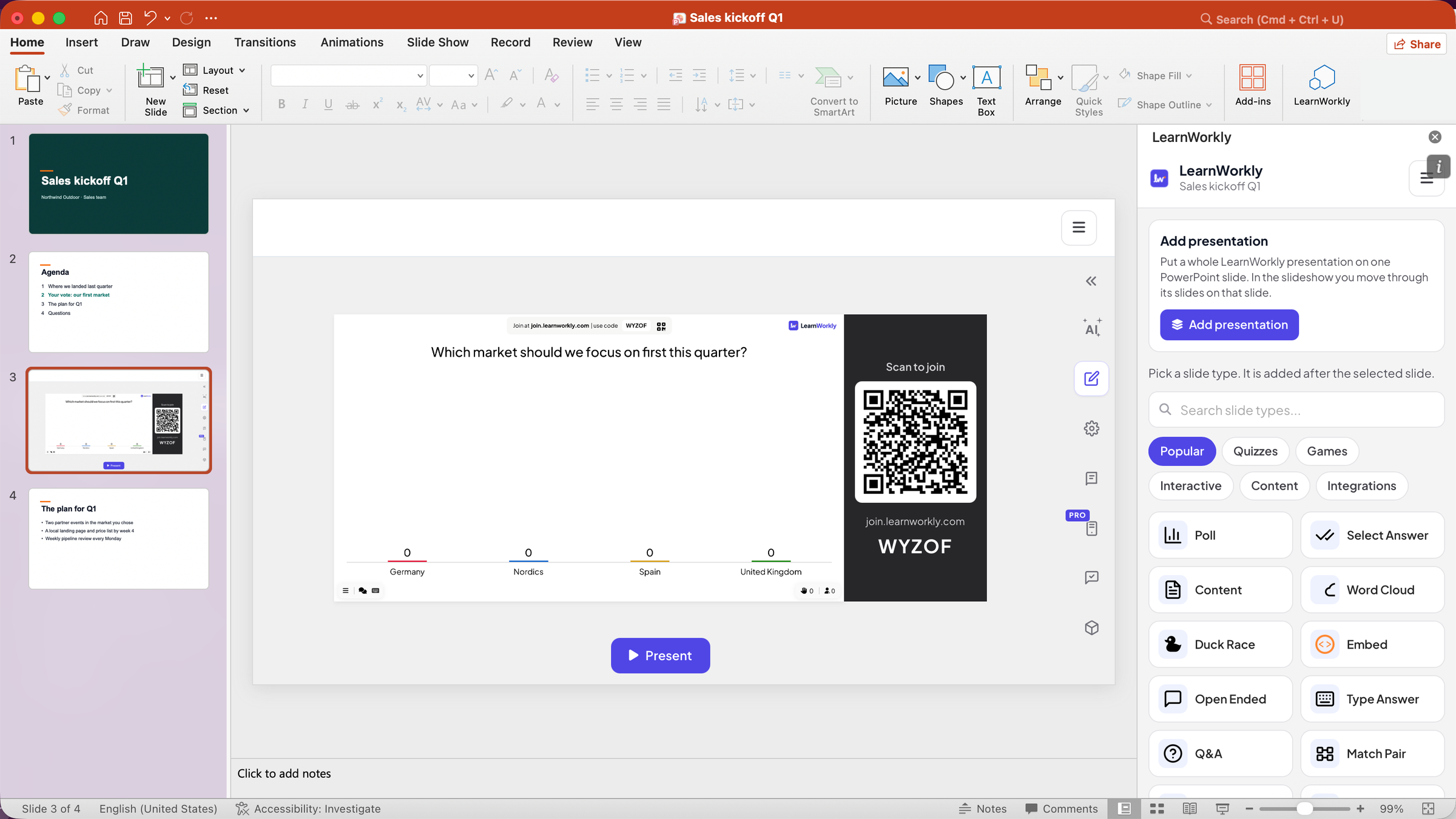
En LearnWorkly-knapp på Hjem-fanen åpner et panel ved siden av lysbildene dine. Det du legger til, er et vanlig PowerPoint-lysbilde som du kan flytte, kopiere eller slette.
Alle lysbildetyper
Avstemninger, ordskyer, åpne spørsmål, quizer og spill som Duck Race og Bingo: de samme lysbildene som i LearnWorkly-appen.
Mobilene blir med fra lysbildet
Koden for å bli med og QR-koden står på lysbildet under lysbildefremvisningen. Svarene vises på lysbildet etter hvert som de kommer inn.
Klikkeren fortsetter å fungere
Bla gjennom lysbildefremvisningen med piltastene eller en presentasjonsklikker som vanlig, også etter at du har klikket inn i et LearnWorkly-lysbilde.
I en ekte økt
En salgskickoff som spør rommet først
En salgsdirektør forbereder kvartalets kickoff i PowerPoint, som vanlig. Denne gangen vil hun at teamet skal stemme over hvilket marked de skal satse på først, før hun viser sin egen plan, uten å forlate presentasjonen.
- 1
Åpne LearnWorkly i PowerPoint
Med presentasjonen åpen klikker hun LearnWorkly på Hjem-fanen. Panelet åpnes ved siden av lysbildene og kobler filen til en LearnWorkly-presentasjon med samme navn, Sales kickoff Q1.
Tips: Første gang ber panelet deg om å logge på eller opprette en gratis konto. Profilen, planen og Logg ut finner du i ☰-menyen øverst i panelet.

- 2
Legg til en avstemning etter agendalysbildet
Hun velger agendalysbildet og velger Avstemning i panelet. Et nytt PowerPoint-lysbilde med avstemningen dukker opp rett etter det. I redigeringsvisningen i PowerPoint viser lysbildet LearnWorkly-redigeringsverktøyet, der hun skriver inn spørsmålet og fire markeder som alternativer.
Tips: Alle lysbildetypene i appen finnes i panelet, gruppert som Populære, Quizer, Spill, Interaktivt, Innhold og Integrasjoner, med et søkefelt.

- 3
Kjør det i lysbildefremvisningen
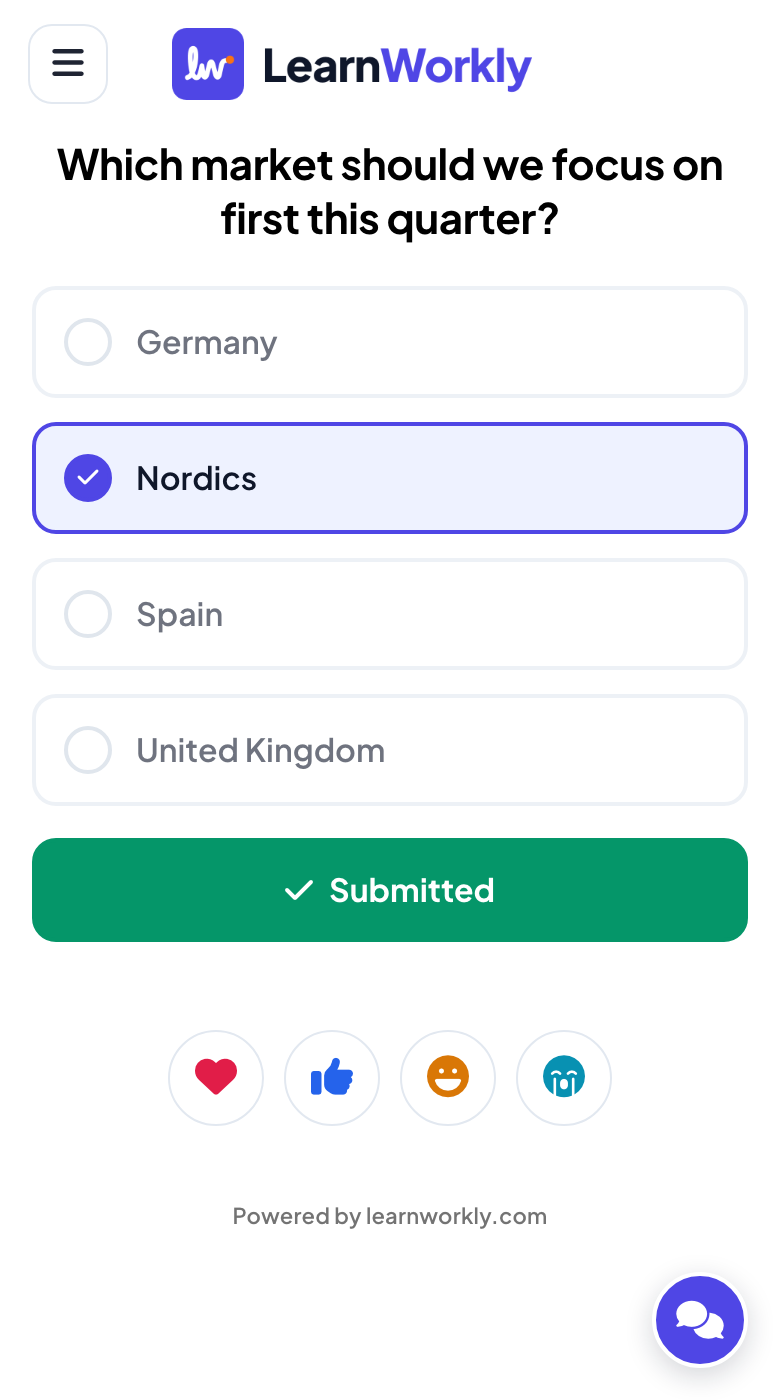
Hun starter lysbildefremvisningen. Når avstemningen kommer opp, starter den: koden for å bli med og QR-koden står på lysbildet, teamet blir med fra mobilene sine, og stolpene vokser etter hvert som stemmene kommer inn. Norden vinner med 4 av 8 stemmer.
- På telefoner
- På telefoner: Spørsmålet og de fire markedene som store knapper; etter avstemningen, Sendt inn.
- På storskjermen
- På storskjermen: Live-diagrammet på PowerPoint-lysbildet, med bli med-linjen over.
Tips: Piltastene, Enter og en klikker fungerer som vanlig. På Windows sørger LearnWorkly-hjelpeprogrammet for at avstemningen starter i det øyeblikket du kommer til den.
Storskjerm 
- 4
Ta med en hel LearnWorkly-presentasjon
For produktquizen hun allerede har laget i LearnWorkly, bruker hun Legg til presentasjon og velger den blant presentasjonene sine. Hele quizen ligger på ett PowerPoint-lysbilde, og i lysbildefremvisningen går hun gjennom spørsmålene på det lysbildet.
Tips: Mapper og et søkefelt hjelper deg å finne presentasjonen.

Innstillinger som betyr noe
Hvor du finner ting i PowerPoint når tillegget er installert.
| Innstilling | Hva det gjør | Standard |
|---|---|---|
| LearnWorkly | Knappen på Hjem-fanen: åpner LearnWorkly-panelet. | Hjem-fanen |
| Lysbildetyper | Populære, Quizer, Spill, Interaktivt, Innhold og Integrasjoner, med et søkefelt. Ett klikk legger til lysbildet etter det valgte. | I panelet |
| Legg til presentasjon | Plasserer en hel LearnWorkly-presentasjon på ett PowerPoint-lysbilde. | I panelet |
| ☰-menyen | Profil, Min plan, Priser og Logg ut. | Panel og lysbilder |
Hva deltakerne ser
Folk blir med fra nettleseren på mobilen med koden eller QR-koden på lysbildet: ingen app, ingen konto.
Når et LearnWorkly-lysbilde vises i lysbildefremvisningen, viser mobilene deres knappene for det; mellom dine egne lysbilder venter de på det neste.
Grenser per plan
| Funksjon | Free | Basic | Pro | Enterprise |
|---|---|---|---|---|
| Livedeltakere samtidig | 10 | 100 | 5 000 | Fleksibel |
| PowerPoint-tillegg (Windows og Mac) | ✓ | ✓ | ✓ | ✓ |
Spill og aktiviteter i PowerPoint
Hvordan hvert av dem fungerer i lysbildefremvisningen, steg for steg med skjermbilder, og hva det gjør som en malfil ikke kan.
- Bingo i PowerPointSpill livebingo inne i PowerPoint: hver mobil får sitt eget brett, du trekker oppropene på lysbildet, og hver BINGO sjekkes for deg. Gratis tillegg, Windows og Mac.
- Escape Room i PowerPointKjør et live escape room inne i PowerPoint: lagene knekker låser på mobilen mens lysbildet viser kappløpet mot utgangen. Gratis tillegg for Windows og Mac.
- Treasure Hunt i PowerPointSpill en live skattejakt inne i PowerPoint: alle svarer på spørsmålene dine på mobilen og åpner skattekister for gull. Gratis tillegg for Windows og Mac.
- Spinner Wheel i PowerPointLegg til et lykkehjul i PowerPoint: trekk et navn, en premie eller et emne tilfeldig i lysbildefremvisningen, og la folk legge inn sine egne navn fra mobilen.
- Nedtelling i PowerPointLegg en nedtellingstimer på et PowerPoint-lysbilde for pauser, gruppearbeid eller tenketid, og start, pause eller nullstill den i lysbildefremvisningen. Gratis tillegg, Windows og Mac.
- Quiz i PowerPointKjør et quizspill i PowerPoint: alle svarer på mobilen, raske riktige svar gir flere poeng, og en live resultattavle rangerer rommet. Gratis tillegg, Windows og Mac.
- Match Pair i PowerPointLegg til et live koblingsspill i PowerPoint: spillerne kobler ord, begreper eller oversettelser på mobilen, og lysbildet tegner de riktige parene. Gratis tillegg, Windows og Mac.
- Spill i PowerPointSpill livespill inne i PowerPoint: andeløp, tautrekking, bingo, escape rooms og mer, med alle på mobilen. Gratis tillegg for Windows og Mac.
Last ned tillegget
Lukk PowerPoint, kjør installasjonsprogrammet, og klikk deretter LearnWorkly på Hjem-fanen.
Windows
Windows 10 eller 11, PowerPoint fra Microsoft 365 eller Office 2016 og nyere
Versjon 1.0.1
Last ned for WindowsMac
macOS, PowerPoint fra Microsoft 365 eller Office 2019 og nyere
Versjon 1.0.2
Last ned for Mac
Ofte stilte spørsmål
Hvilke versjoner av PowerPoint fungerer det med?
PowerPoint for Windows (Microsoft 365, eller Office 2016 og nyere på Windows 10 eller 11) og PowerPoint for Mac (Microsoft 365, eller Office 2019 og nyere). Installasjonsprogrammene er for skrivebordsappene; PowerPoint på nettet støttes ikke ennå.
Er tillegget gratis?
Ja, på alle planer. Planen din bestemmer hvor mange som kan bli med samtidig, akkurat som i LearnWorkly-appen.
Trenger deltakerne PowerPoint eller en app?
Nei. De skanner QR-koden eller åpner adressen for å bli med i nettleseren på mobilen og skriver inn koden som vises på lysbildet.
Hva legger installasjonsprogrammet for Windows til?
Tillegget og et lite LearnWorkly-hjelpeprogram som starter med Windows og ligger i varslingsområdet. Det forteller tillegget hvilket lysbilde som vises, slik at riktig LearnWorkly-lysbilde starter når du bytter lysbilde, og det gir tastaturet og klikkeren tilbake til PowerPoint.
Windows eller macOS advarer meg når jeg åpner installasjonsprogrammet.
Installasjonsprogrammene er ikke signert med et sertifikat ennå. På Windows klikker du Mer informasjon og deretter Kjør likevel. På en Mac høyreklikker du på pakken og velger Åpne.
Hvordan fungerer oppdateringer?
Nye funksjoner i tillegget kommer til deg av seg selv. På Windows installerer hjelpeprogrammet også nye versjoner selv; på en Mac sier LearnWorkly-panelet fra når en ny versjon er klar til nedlasting.
Hvorfor er det to LearnWorkly-oppføringer blant tilleggene mine?
LearnWorkly er panelet med knappen på Hjem-fanen. Lysbildespiller (kreves av LearnWorkly) viser LearnWorkly-lysbildene i filene dine. Behold begge installert.
Jeg vil heller presentere fra LearnWorkly.
Importer i stedet .pptx-filen din til LearnWorkly: lysbildene beholder animasjonene sine, og du legger til avstemninger og quizer mellom dem i appen.
Les mer
Relaterte funksjoner
Prøv det i neste økt
Gratis for opptil 10 livedeltakere, med alle lysbildetyper og spill. Lag din første presentasjon på få minutter.
Gratis for opptil 10 deltakere · Ingen kredittkort