Complément PowerPoint
Une roue à tourner dans votre PowerPoint
Les roues faites dans PowerPoint sont un diagramme circulaire avec une animation de rotation : la roue s’arrête là où l’animation se termine. Avec le complément LearnWorkly gratuit, la diapositive Spinner Wheel fait un vrai tirage au hasard à chaque tour : noms, lots, sujets ou questions, saisis sur la diapositive, importés depuis un fichier CSV jusqu’à 200 000 entrées, ou envoyés par le public depuis leur téléphone.
Gratuit dans tous les abonnements. Comment l’installer et l’utiliser


Étape par étape
Spinner Wheel dans PowerPoint, étape par étape
- 1
Ajoutez la roue après n’importe quelle diapositive
Sélectionnez une diapositive, cliquez sur LearnWorkly dans l’onglet Accueil et cherchez spinner. Une diapositive Spinner Wheel est ajoutée après celle-ci.
Panneau LearnWorkly dans PowerPoint 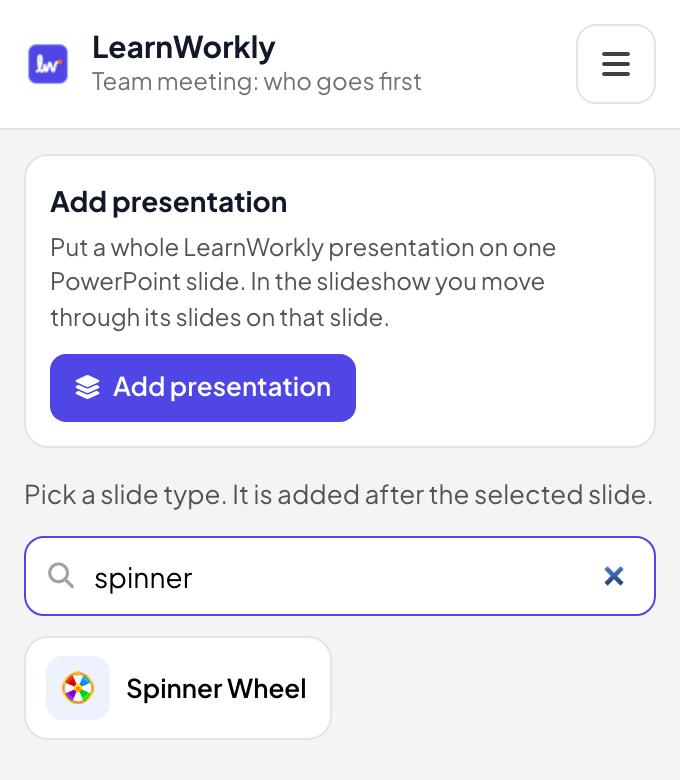
- 2
Saisissez les entrées
En mode édition, saisissez une entrée par ligne et la roue se met à jour au fil de la frappe, ou importez un fichier CSV. Pour que les participants s’ajoutent eux-mêmes, activez Permettre aux participants de participer.
Astuce: Saisissez une entrée sur deux lignes pour lui donner deux parts et deux fois plus de chances.
Mode édition de PowerPoint 
- 3
Tournez pendant le diaporama
Appuyez sur TOURNER au centre de la roue. Elle ralentit, s’arrête sur le gagnant et l’annonce dans une fenêtre. Appuyez sur Tourner à nouveau pour le tirage suivant.
Astuce: Chaque tour tire dans toute la liste. Supprimez un gagnant de la liste si chaque entrée ne doit gagner qu’une fois.
Diaporama PowerPoint - 4
Les participants ajoutent leur nom
Avec Permettre aux participants de participer activé, les téléphones affichent un champ Votre nom. Chaque nom envoyé est ajouté à la roue : une salle peut participer à un tirage sans liste préparée à l’avance.
Un diagramme circulaire animé ou une vraie roue aléatoire ?
Les modèles de roue pour PowerPoint ajoutent une animation de rotation à un diagramme circulaire, ou renvoient vers un site de roue. Voici ce que vous obtenez avec la roue directement sur la diapositive.
| Fonctionnalité | Fichier modèle | Complément LearnWorkly |
|---|---|---|
| Hasard | L’animation s’arrête à l’angle prévu à sa création | Un tirage au hasard à chaque tour, avec la même chance pour chaque entrée |
| Entrées | Modifier les étiquettes du graphique à la main | Une par ligne, ou un fichier CSV jusqu’à 200 000 entrées |
| Longues listes | Des parts trop fines pour être lues | Au-delà de 30 entrées, les parts regroupent des numéros d’entrée et le numéro du gagnant s’affiche |
| Le public | Regardent | Peuvent envoyer leur nom depuis leur téléphone pour entrer dans la roue |
| Le gagnant | Vous lisez où elle s’est arrêtée | Une fenêtre annonce le gagnant, puis Tourner à nouveau |
| Rester dans le diaporama | Un lien ouvre un navigateur par-dessus vos diapositives | La roue est une diapositive de votre présentation |
Des roues à faire tourner
Qui répond ensuite
La liste de la classe sur la roue, pour que ce ne soient pas toujours les mêmes mains qui se lèvent.
Tirage au sort lors d’un événement
Importez les numéros de billets dans un fichier CSV et faites tourner la roue une fois par lot.
Choisir le prochain sujet
Des questions de discussion ou des thèmes de révision sur la roue : tournez pour choisir la suite.
Qui commence
L’équipe sur la roue, pour partager ses nouvelles dans un ordre aléatoire.
Tombola avec la salle
Activez Permettre aux participants de participer pour que les gens s’inscrivent depuis leur téléphone.
Récompenses et défis
Défis de journée festive ou récompenses en classe, comme choisir la musique de l’activité suivante.
Télécharger le complément
Fermez PowerPoint, lancez le programme d’installation, puis cliquez sur LearnWorkly dans l’onglet Accueil.
Windows
Windows 10 ou 11, PowerPoint de Microsoft 365 ou Office 2016 et versions ultérieures
Version 1.0.1
Télécharger pour WindowsMac
macOS, PowerPoint de Microsoft 365 ou Office 2019 et versions ultérieures
Version 1.0.2
Télécharger pour Mac
Questions fréquentes
Le résultat est-il vraiment aléatoire ?
Oui. Chaque tour tire dans toute la liste et chaque ligne a la même chance. Ce n’est pas une animation qui s’arrête toujours au même endroit.
La même entrée peut-elle gagner deux fois ?
Oui. Supprimez un gagnant de la liste avant le tour suivant si chaque entrée ne doit gagner qu’une fois.
Est-ce que cela fonctionne hors ligne ?
Non. La roue fonctionne dans le complément LearnWorkly, qui a besoin d’une connexion Internet pendant le diaporama.
Les participants voient-ils leur nom sur le grand écran ?
Seulement si vous activez Permettre aux participants de participer et qu’ils envoient un nom. Demandez aux gens d’utiliser des pseudos sur un écran public.
Est-ce que cela fonctionne dans PowerPoint pour Mac ?
Oui. Le complément s’installe sur PowerPoint pour Windows (Microsoft 365, ou Office 2016 et versions ultérieures) et PowerPoint pour Mac (Microsoft 365, ou Office 2019 et versions ultérieures). PowerPoint pour le web n’est pas encore pris en charge.
En savoir plus
D’autres activités pour PowerPoint
Essayez-le lors de votre prochaine session
Gratuit jusqu’à 10 participants en direct, avec tous les types de diapositives et de jeux. Créez votre première présentation en quelques minutes.
Gratuit jusqu’à 10 participants · Sans carte bancaire