Module complémentaire Google Slides
Sondages et quiz en direct dans Google Slides
Gardez votre présentation dans Google Slides. Le module complémentaire LearnWorkly s’ouvre dans un panneau à côté de vos diapositives : choisissez un sondage, un quiz ou un jeu, écrivez la question dans le panneau, et une diapositive correspondante apparaît dans votre présentation. Pendant que vous présentez, votre public répond sur son téléphone et les résultats s’affichent en direct.
Bientôt sur Google Workspace Marketplace. Gratuit dans tous les abonnements. Comment l’installer et l’utiliser
Reste dans Google Slides
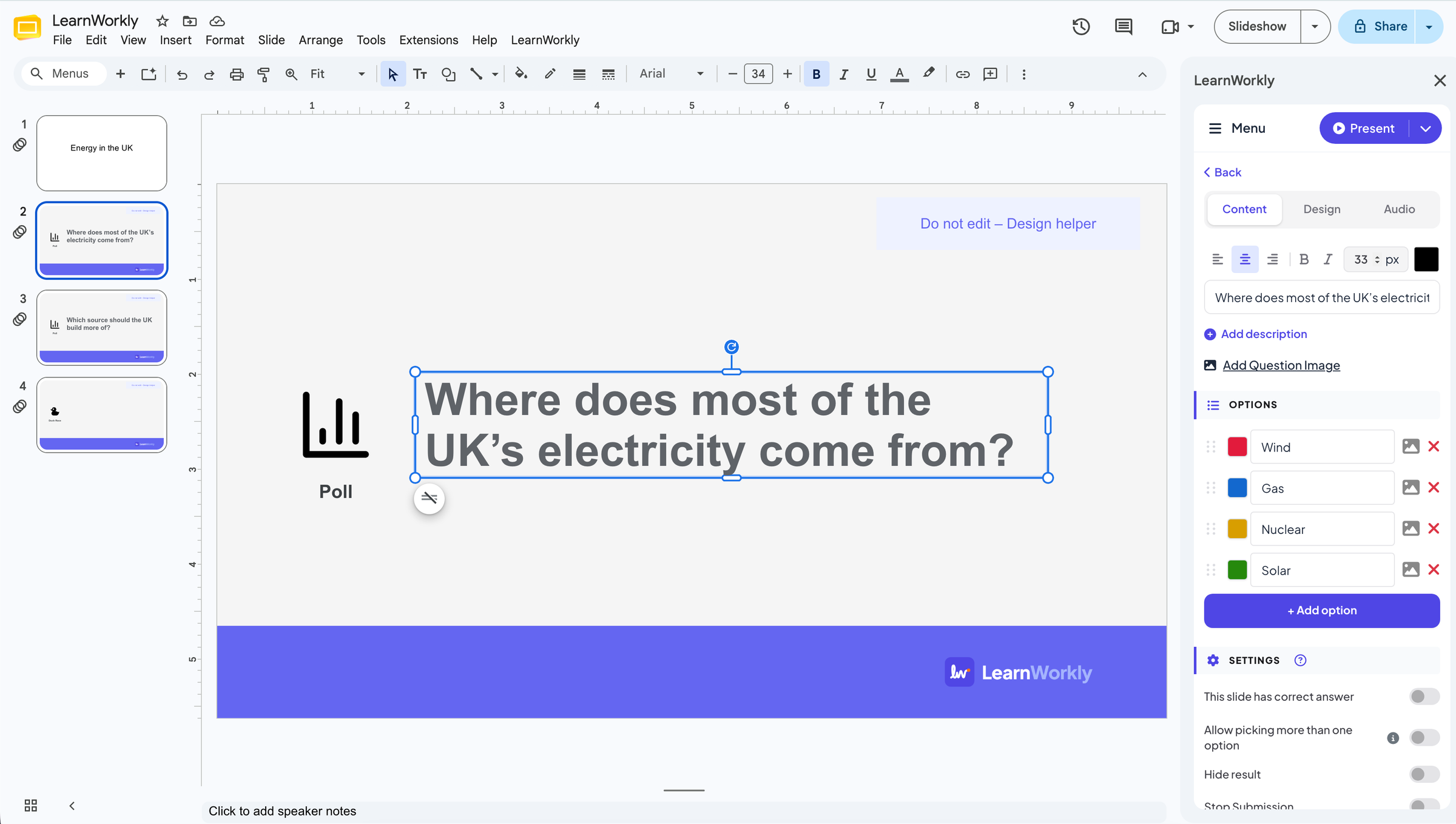
Extensions › LearnWorkly ouvre un panneau à côté de vos diapositives. Chaque diapositive LearnWorkly est une diapositive Google normale que vous pouvez déplacer, copier ou supprimer.
Tous les types de diapositives
Sondages, Word Clouds, questions ouvertes, quiz et jeux comme Duck Race et Spinner Wheel : les mêmes diapositives que dans l’application LearnWorkly.
Modifier dans le panneau
Saisissez la question et les options dans le panneau. La question sur la diapositive Google change pendant que vous tapez.
Les téléphones rejoignent avec un code
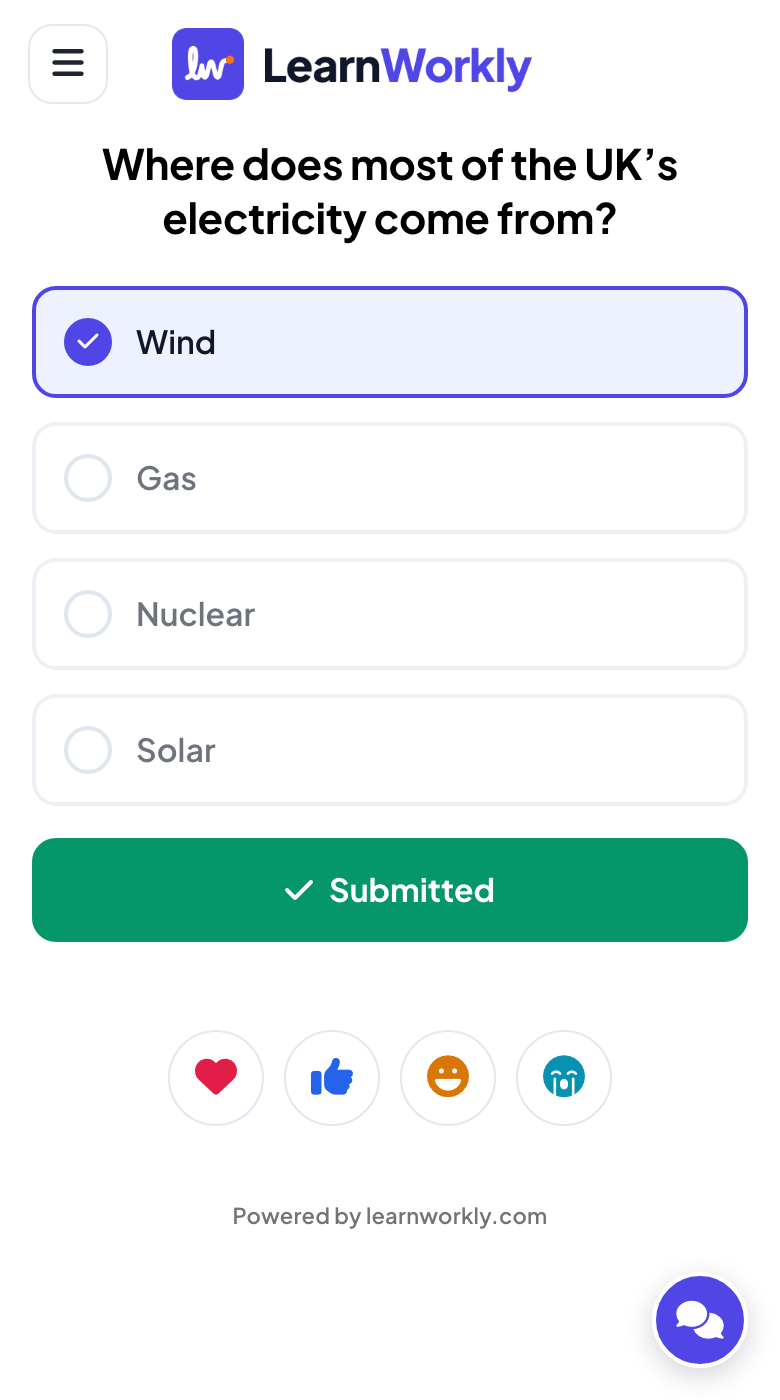
Les participants ouvrent l’adresse d’accès ou scannent le QR code dans le navigateur de leur téléphone. Pas d’application, pas de compte.
Dans une vraie session
Un cours de géographie qui interroge d’abord la classe
Une professeure de géographie a son cours sur l’énergie dans Google Slides. Avant de montrer les chiffres, elle veut que la classe devine d’où vient la plus grande partie de l’électricité du Royaume-Uni, sans refaire la présentation dans un autre outil.
- 1
Ouvrir LearnWorkly dans Google Slides
La présentation ouverte, elle choisit Extensions › LearnWorkly › Open Panel. Le panneau s’ouvre à côté des diapositives et relie la présentation à une présentation LearnWorkly du même nom.
Astuce: La première fois, le panneau vous demande de vous connecter ou de créer un compte gratuit. Copier le lien participants, Centre d'aide et Se déconnecter se trouvent dans le menu ☰ en haut du panneau.

- 2
Ajouter un sondage après la diapositive de titre
Elle sélectionne la diapositive de titre et choisit Sondage dans le panneau. Une diapositive LearnWorkly apparaît juste après dans la présentation, et le panneau affiche l’éditeur de sondage, où elle saisit la question et quatre sources d’électricité comme options.
Astuce: Cliquez plus tard sur une diapositive LearnWorkly dans la présentation et choisissez Cliquez pour modifier dans le panneau pour la modifier à nouveau.

- 3
La présenter
Elle clique sur Présenter dans le panneau. Quand le sondage arrive, il passe en direct : le code d’accès est en haut de la diapositive, la classe rejoint depuis les téléphones et les barres grandissent à mesure que les votes arrivent. Wind l’emporte avec 4 votes sur 8.
- Sur les téléphones
- Sur les téléphones: La question et les quatre sources en gros boutons ; après le vote, Envoyé.
- Sur le grand écran
- Sur le grand écran: Le graphique en direct, avec le code d’accès en haut.
Grand écran 
Les paramètres qui comptent
Où trouver chaque élément dans Google Slides une fois le module complémentaire installé.
| Paramètre | Ce que cela fait | Par défaut |
|---|---|---|
| Extensions › LearnWorkly › Open Panel | Ouvre le panneau LearnWorkly à côté de vos diapositives. | Menu Extensions |
| Types de diapositives | Populaires, Quiz, Jeux, Interactif, Contenu et Intégrations. Un clic ajoute la diapositive après l’actuelle. | Dans le volet |
| Cliquez pour modifier | Affiché quand une diapositive LearnWorkly est sélectionnée dans la présentation : ouvre sa question et ses options dans le panneau. | Dans le volet |
| Présenter | Lance la présentation depuis le début ou depuis la diapositive actuelle. | Haut du panneau |
| Menu ☰ | Copier le lien participants, Réinitialiser les résultats, Centre d'aide, Nous contacter, Langue et Se déconnecter. | Haut du panneau |
Ce que voient les participants
Les participants rejoignent depuis le navigateur de leur téléphone avec le code ou le QR code de la diapositive : ni application, ni compte.
Quand une diapositive LearnWorkly est à l’écran, leurs téléphones affichent ses boutons ; entre vos propres diapositives, ils attendent la suivante.
Limites par offre
| Fonctionnalité | Free | Basic | Pro | Enterprise |
|---|---|---|---|---|
| Participants en direct en même temps | 10 | 100 | 5 000 | Sur mesure |
| Module complémentaire Google Slides | ✓ | ✓ | ✓ | ✓ |
Questions fréquentes
Quand pourrai-je l’installer ?
Le module complémentaire arrive bientôt sur Google Workspace Marketplace. Le bouton d’installation apparaîtra sur cette page dès qu’il sera publié.
Le module complémentaire est-il gratuit ?
Oui, dans tous les abonnements. Votre abonnement détermine combien de personnes peuvent participer en même temps, comme dans l’application LearnWorkly.
Comment présenter une présentation contenant des diapositives LearnWorkly ?
Cliquez sur Présenter en haut du panneau. Votre présentation s’ouvre dans LearnWorkly dans un nouvel onglet : vos diapositives Google en images et les diapositives LearnWorkly en direct, avec le code d’accès à l’écran. Une extension LearnWorkly pour Chrome, bientôt disponible, vous permettra de présenter depuis Google Slides même, avec vos animations, GIF et notes du présentateur.
Les participants ont-ils besoin de Google Slides ou d’un compte ?
Non. Ils scannent le QR code ou ouvrent l’adresse de participation dans le navigateur de leur téléphone et saisissent le code affiché sur la diapositive.
À quoi le module complémentaire accède-t-il dans mon compte Google ?
Uniquement la présentation dans laquelle vous l’ouvrez. Il ajoute des diapositives LearnWorkly à cette présentation, tient leurs questions à jour quand vous les modifiez et crée des images de vos diapositives pour que LearnWorkly puisse les afficher quand vous présentez. Il n’ouvre pas vos autres fichiers.
Je préfère présenter depuis LearnWorkly.
Importez alors votre présentation : téléchargez-la depuis Google Slides au format .pptx ou PDF, importez-la dans LearnWorkly et ajoutez des sondages et des quiz entre vos diapositives dans l’application.
En savoir plus
Fonctionnalités associées
Essayez-le lors de votre prochaine session
Gratuit jusqu’à 10 participants en direct, avec tous les types de diapositives et de jeux. Créez votre première présentation en quelques minutes.
Gratuit jusqu’à 10 participants · Sans carte bancaire