PowerPoint 加载项
PowerPoint 中的实时投票和测验
继续用 PowerPoint 演示。LearnWorkly 加载项会把互动幻灯片放在您自己的幻灯片之间:在幻灯片旁的面板中选择投票、测验或游戏,直接在幻灯片上编辑,并在幻灯片放映中运行,观众用手机作答。无需切换窗口,无需复制链接。
所有套餐均免费。 如何安装和使用
留在 PowerPoint 中
“开始”选项卡上的 LearnWorkly 按钮会在幻灯片旁边打开一个面板。您添加的内容是一张普通的 PowerPoint 幻灯片,可以移动、复制或删除。
所有幻灯片类型
投票、词云、开放式问题、测验,以及 Duck Race 和 Bingo 等游戏:与 LearnWorkly 应用中的幻灯片完全相同。
手机从幻灯片加入
幻灯片放映期间,加入代码和二维码就在幻灯片上。回答一到达就会显示在幻灯片上。
翻页笔照常可用
像往常一样用方向键或演示翻页笔切换幻灯片放映,即使您在 LearnWorkly 幻灯片内点击过也一样。
在真实活动中
先问全场的销售启动会
一位销售总监像往常一样在 PowerPoint 中准备季度启动会。这一次,她想在展示自己的计划之前,先让团队投票选出首先重点开拓的市场,而且不离开她的演示文稿。
- 1
在 PowerPoint 中打开 LearnWorkly
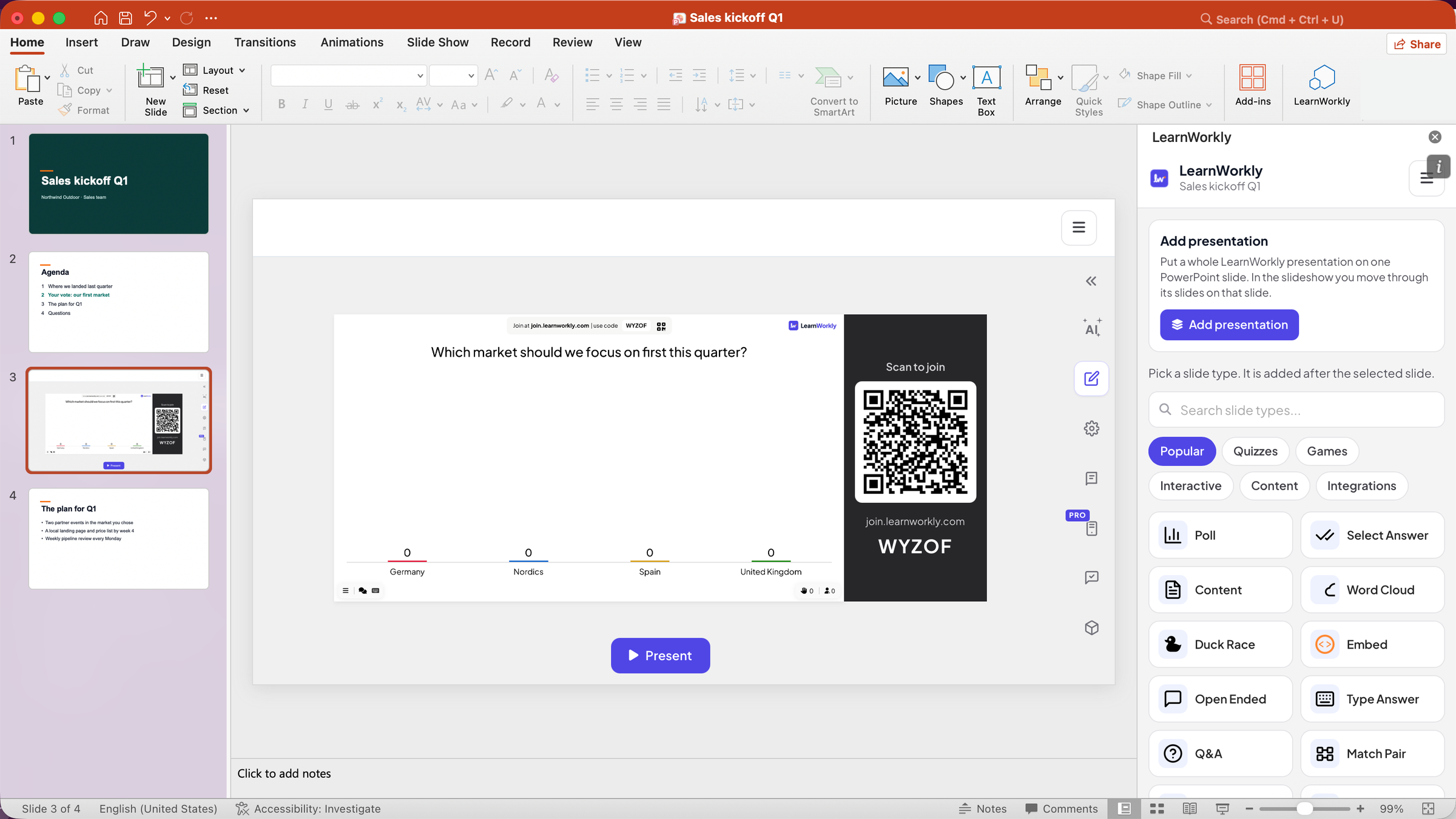
打开演示文稿后,她点击“开始”选项卡上的 LearnWorkly。面板在幻灯片旁打开,并把文件关联到同名的 LearnWorkly 演示文稿 Sales kickoff Q1。
提示: 首次使用时,面板会请您登录或创建免费账户。您的个人简介、套餐和登出都在面板顶部的 ☰ 菜单中。

- 2
在议程幻灯片后添加一个投票
她选中议程幻灯片,在面板中选择 投票。一张新的 PowerPoint 幻灯片随即出现在其后,上面就是这个投票。在 PowerPoint 的编辑视图中,这张幻灯片显示 LearnWorkly 编辑器,她在其中输入问题,并把四个市场作为选项。
提示: 应用中的所有幻灯片类型都在面板里,分为热门、测验、游戏、互动、内容和集成,并带有搜索框。

- 3
在幻灯片放映中运行
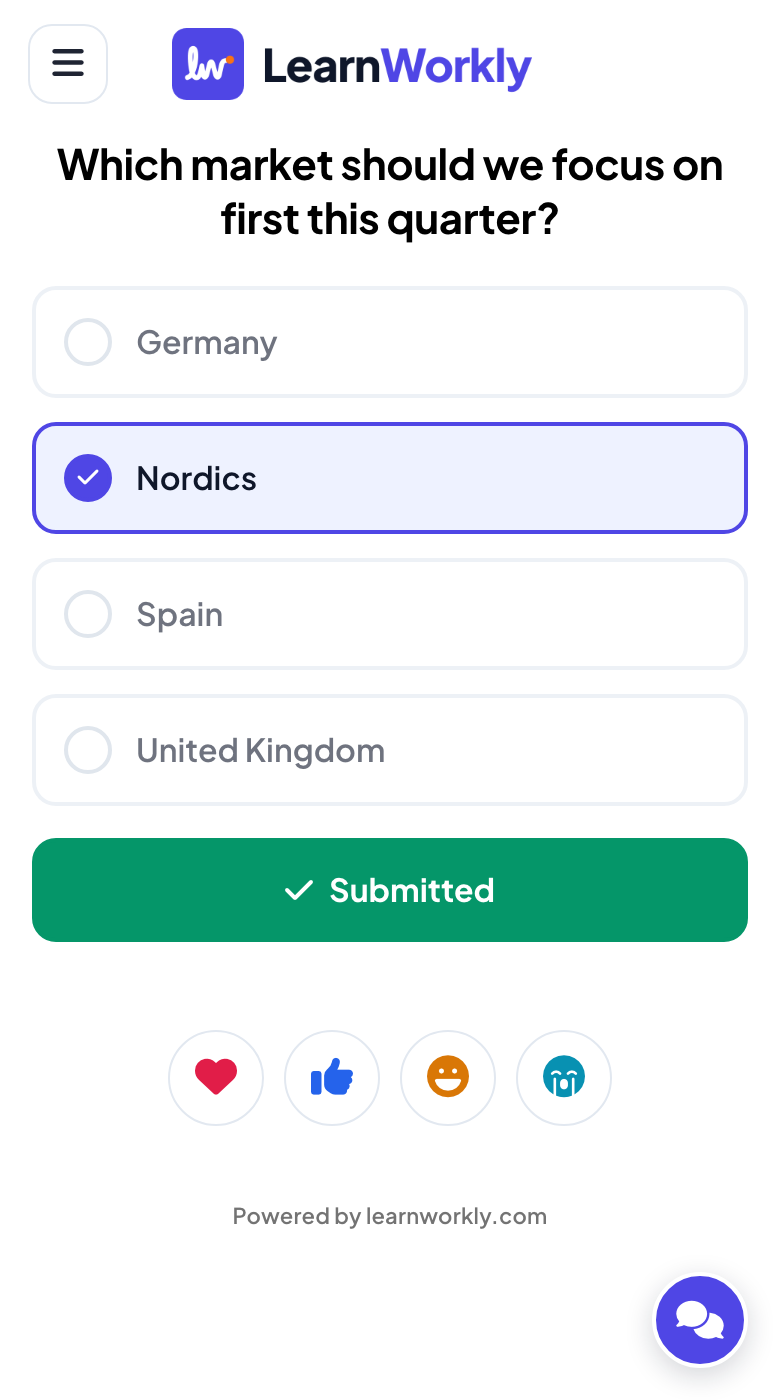
她开始幻灯片放映。投票出现时便开始实时进行:加入代码和二维码就在幻灯片上,团队用手机加入,柱条随着投票到来不断增长。Nordics 以 8 票中的 4 票胜出。
- 在手机上
- 在手机上: 问题和四个市场显示为大按钮;投票后显示“已提交”。
- 在大屏幕上
- 在大屏幕上: PowerPoint 幻灯片上的实时图表,上方是加入栏。
提示: 方向键、Enter 和翻页笔照常可用。在 Windows 上,LearnWorkly 助手会让投票在您切换到它的那一刻开始实时进行。
大屏幕 
- 4
带入整份 LearnWorkly 演示文稿
对于她已在 LearnWorkly 中做好的产品测验,她使用“添加演示文稿”,从自己的演示文稿中选出它。整个测验放在一张 PowerPoint 幻灯片上,放映时她在这张幻灯片上逐题推进。
提示: 文件夹和搜索框帮助您找到演示文稿。

重要的设置
安装加载项后,各项功能在 PowerPoint 中的位置。
| 设置 | 作用 | 默认 |
|---|---|---|
| LearnWorkly | “开始”选项卡上的按钮:打开 LearnWorkly 面板。 | “开始”选项卡 |
| 幻灯片类型 | 热门、测验、游戏、互动、内容和集成,并带有搜索框。点击一下即可把幻灯片添加到所选幻灯片之后。 | 在面板中 |
| 添加演示文稿 | 把整份 LearnWorkly 演示文稿放到一张 PowerPoint 幻灯片上。 | 在面板中 |
| ☰ 菜单 | 个人简介、我的计划、定价和登出。 | 面板和幻灯片 |
参与者看到什么
大家用手机浏览器输入幻灯片上的代码或扫描二维码即可加入:无需应用,无需账户。
当 LearnWorkly 幻灯片在放映中出现在屏幕上时,他们的手机会显示其按钮;在您自己的幻灯片之间,手机会等待下一张。
PowerPoint 中的游戏和活动
每个游戏在幻灯片放映中如何进行,附截图逐步讲解,以及它能做到而模板文件做不到的事。
- PowerPoint 里的Bingo在 PowerPoint 中玩实时宾果:每部手机都有自己的卡片,您在幻灯片上叫号,每次 BINGO 都会自动核对。免费加载项,支持 Windows 和 Mac。
- PowerPoint 里的Escape Room在 PowerPoint 中进行实时密室逃脱:各队在手机上破解密码锁,幻灯片显示冲向出口的比赛。免费加载项,支持 Windows 和 Mac。
- PowerPoint 里的Treasure Hunt在 PowerPoint 中玩实时寻宝:每个人在手机上回答您的问题,打开宝箱赢金币。免费加载项,支持 Windows 和 Mac。
- PowerPoint 里的Spinner Wheel在 PowerPoint 中加入旋转转盘:在幻灯片放映中随机抽取名字、奖品或话题,还可以让大家用手机加入自己的名字。
- PowerPoint 里的倒计时在 PowerPoint 幻灯片上放一个倒计时器,用于休息、小组活动或思考时间,并在放映中开始、暂停或重置。免费加载项,支持 Windows 和 Mac。
- PowerPoint 里的测验在 PowerPoint 中进行测验游戏:每个人用手机作答,答得又快又对得分更高,实时排行榜为全场排名。免费加载项,支持 Windows 和 Mac。
- PowerPoint 里的Match Pair在 PowerPoint 中加入实时配对游戏:玩家在手机上配对单词、术语或译文,幻灯片随后连出正确的配对。免费加载项,支持 Windows 和 Mac。
- PowerPoint 里的游戏在 PowerPoint 中玩实时游戏:鸭子赛跑、拔河、宾果、密室逃脱等,每个人都用手机参与。免费加载项,支持 Windows 和 Mac。
下载加载项
关闭 PowerPoint,运行安装程序,然后点击“开始”选项卡上的 LearnWorkly。
Windows
Windows 10 或 11,Microsoft 365 中的 PowerPoint 或 Office 2016 及更高版本
版本 1.0.1
下载 Windows 版Mac
macOS,Microsoft 365 中的 PowerPoint 或 Office 2019 及更高版本
版本 1.0.2
下载 Mac 版
常见问题
它适用于哪些版本的 PowerPoint?
Windows 版 PowerPoint(Microsoft 365,或 Windows 10 或 11 上的 Office 2016 及更高版本)和 Mac 版 PowerPoint(Microsoft 365,或 Office 2019 及更高版本)。安装程序适用于桌面应用;暂不支持网页版 PowerPoint。
加载项免费吗?
是的,所有套餐均免费。与在 LearnWorkly 应用中一样,您的套餐决定可同时加入的人数。
参与者需要 PowerPoint 或应用吗?
不需要。他们扫描二维码或在手机浏览器中打开加入地址,输入幻灯片上显示的代码即可。
Windows 安装程序会添加什么?
加载项,以及一个随 Windows 启动、位于通知区域的 LearnWorkly 小助手。它告诉加载项当前屏幕上是哪张幻灯片,让对应的 LearnWorkly 幻灯片在您切换幻灯片时开始实时进行,并把键盘和翻页笔交还给 PowerPoint。
打开安装程序时,Windows 或 macOS 弹出警告。
安装程序目前尚未使用证书签名。在 Windows 上,点击“更多信息”,然后点击“仍要运行”。在 Mac 上,右键点击安装包并选择“打开”。
更新如何进行?
加载项的新功能会自动送达。在 Windows 上,助手还会自动安装新版本;在 Mac 上,LearnWorkly 面板会在新版本可供下载时通知您。
为什么我的加载项中有两个 LearnWorkly 条目?
LearnWorkly 是带有“开始”选项卡按钮的面板。幻灯片播放器(LearnWorkly 需要)用于在您的文件中显示 LearnWorkly 幻灯片。两者都请保持安装。
我更想从 LearnWorkly 演示。
那就改为把 .pptx 导入 LearnWorkly:您的幻灯片会保留动画,您可以在应用中在它们之间加入投票和测验。