PowerPoint-tillägg
Liveomröstningar och quiz i PowerPoint
Fortsätt presentera från PowerPoint. LearnWorkly-tillägget placerar interaktiva bilder mellan dina egna: välj en omröstning, ett quiz eller ett spel i en panel bredvid dina bilder, redigera det direkt på bilden och kör det i bildspelet medan publiken svarar på sina telefoner. Inget byte av fönster, ingen kopiering av länkar.
Gratis på alla planer. Så installerar och använder du det
Stannar i PowerPoint
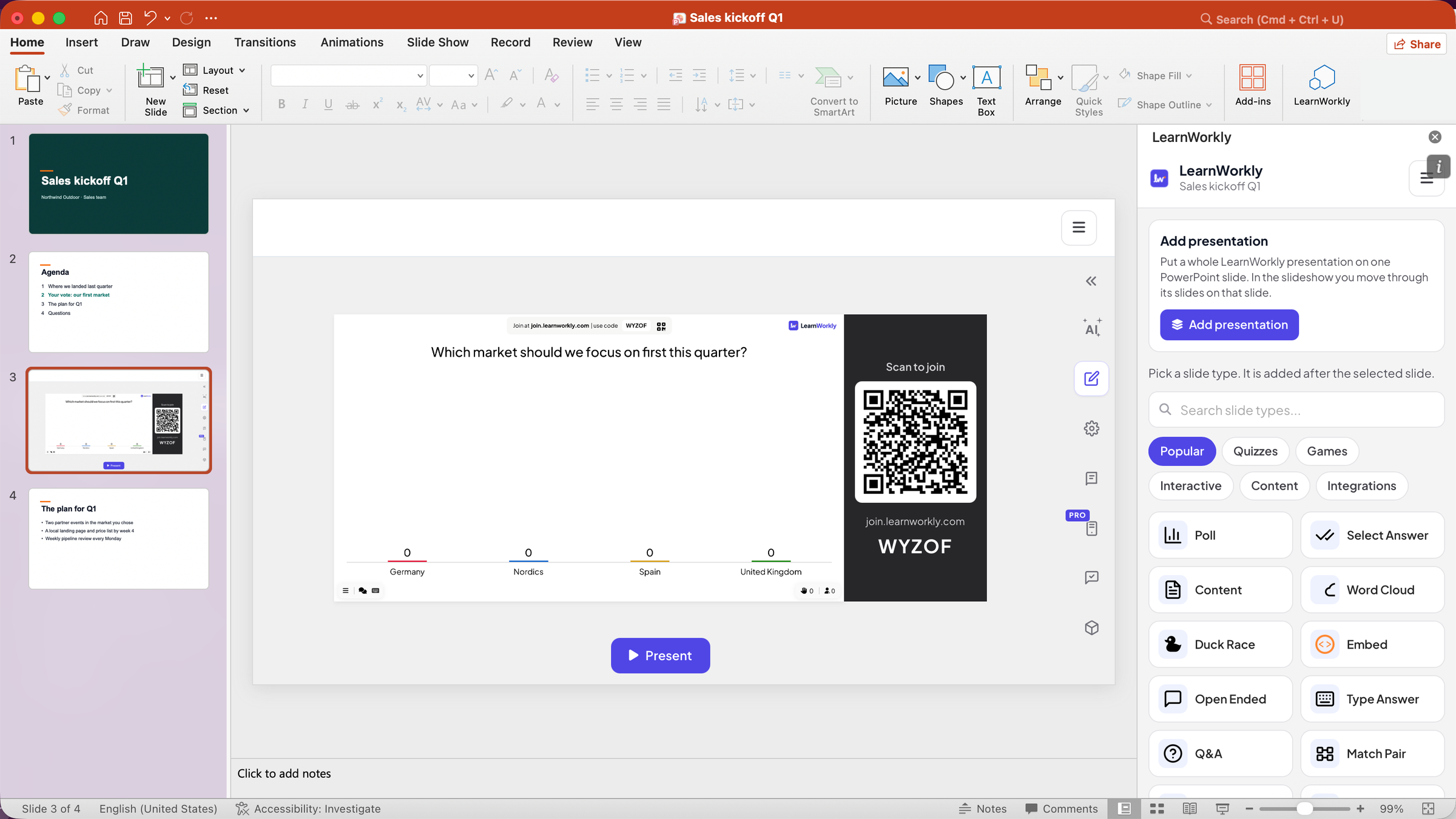
En LearnWorkly-knapp på fliken Start öppnar en panel bredvid dina bilder. Det du lägger till är en vanlig PowerPoint-bild som du kan flytta, kopiera eller ta bort.
Alla bildtyper
Omröstningar, ordmoln, öppna frågor, quiz och spel som Duck Race och Bingo: samma bilder som i LearnWorkly-appen.
Telefonerna går med från bilden
Koden för att gå med och QR-koden finns på bilden under bildspelet. Svaren visas på bilden allteftersom de kommer in.
Din klicker fortsätter att fungera
Gå igenom bildspelet med piltangenterna eller en presentationsklicker som vanligt, även efter att du har klickat i en LearnWorkly-bild.
I ett verkligt pass
En säljkickoff som frågar rummet först
En försäljningschef förbereder kvartalets kickoff i PowerPoint, som vanligt. Den här gången vill hon att teamet röstar om vilken marknad de ska fokusera på först innan hon visar sin egen plan, utan att lämna sin presentation.
- 1
Öppna LearnWorkly i PowerPoint
Med presentationen öppen klickar hon på LearnWorkly på fliken Start. Panelen öppnas bredvid bilderna och kopplar filen till en LearnWorkly-presentation med samma namn, Sales kickoff Q1.
Tips: Första gången ber panelen dig att logga in eller skapa ett kostnadsfritt konto. Din profil, din plan och Logga ut finns i menyn ☰ högst upp i panelen.

- 2
Lägg till en omröstning efter agendabilden
Hon markerar agendabilden och väljer Omröstning i panelen. En ny PowerPoint-bild med omröstningen visas direkt efter den. I PowerPoints redigeringsvy visar bilden LearnWorkly-redigeraren, där hon skriver frågan och fyra marknader som alternativ.
Tips: Alla appens bildtyper finns i panelen, grupperade som Populära, Frågesporter, Spel, Interaktivt, Innehåll och Integrationer, med en sökruta.

- 3
Kör den i bildspelet
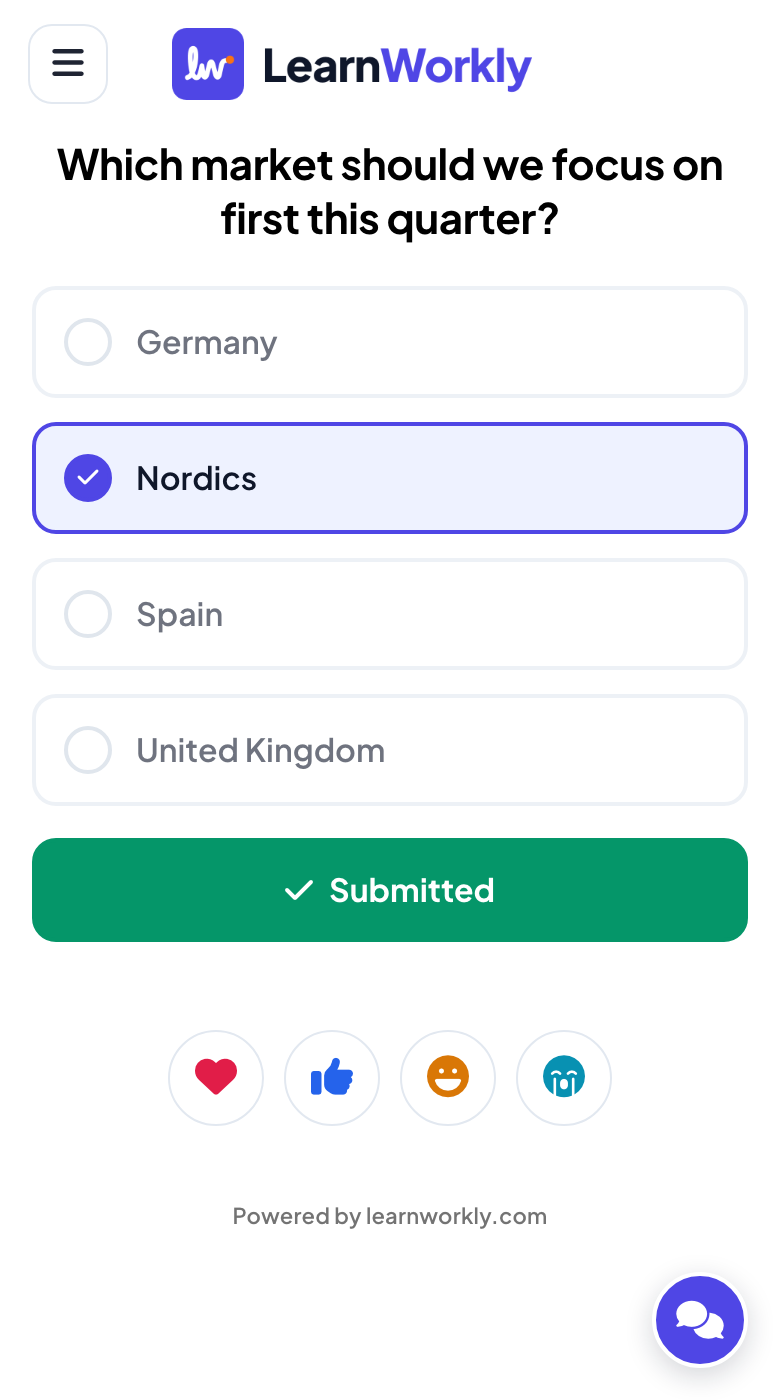
Hon startar bildspelet. När omröstningen kommer upp startar den: koden för att gå med och QR-koden finns på bilden, teamet går med från sina telefoner och staplarna växer när rösterna kommer in. Norden vinner med 4 av 8 röster.
- På telefonerna
- På telefonerna: Frågan och de fyra marknaderna som stora knappar; efter rösten, Inskickat.
- På storskärmen
- På storskärmen: Livediagrammet på PowerPoint-bilden, med fältet för att gå med ovanför.
Tips: Piltangenterna, Enter och en klicker fungerar som vanligt. I Windows ser LearnWorkly-hjälpprogrammet till att omröstningen startar i samma stund som du kommer till den.
Storskärm 
- 4
Ta med en hel LearnWorkly-presentation
För produktquizet som hon redan har byggt i LearnWorkly använder hon Lägg till presentation och väljer det bland sina presentationer. Hela quizet ligger på en enda PowerPoint-bild, och i bildspelet går hon igenom frågorna på den bilden.
Tips: Mappar och en sökruta hjälper dig att hitta presentationen.

Inställningar som spelar roll
Var saker finns i PowerPoint när tillägget är installerat.
| Inställning | Vad den gör | Standard |
|---|---|---|
| LearnWorkly | Knappen på fliken Start: öppnar LearnWorkly-panelen. | Fliken Start |
| Bildtyper | Populära, Frågesporter, Spel, Interaktivt, Innehåll och Integrationer, med en sökruta. Ett klick lägger till bilden efter den markerade. | I panelen |
| Lägg till presentation | Placerar en hel LearnWorkly-presentation på en enda PowerPoint-bild. | I panelen |
| Menyn ☰ | Profil, Min plan, Prissättning och Logga ut. | Panel och bilder |
Vad deltagarna ser
Deltagarna går med från telefonens webbläsare med koden eller QR-koden på bilden: ingen app, inget konto.
När en LearnWorkly-bild visas i bildspelet visar deras telefoner dess knappar; mellan dina egna bilder väntar de på nästa.
Gränser per plan
| Funktion | Free | Basic | Pro | Enterprise |
|---|---|---|---|---|
| Livedeltagare samtidigt | 10 | 100 | 5 000 | Flexibelt |
| PowerPoint-tillägg (Windows och Mac) | ✓ | ✓ | ✓ | ✓ |
Spel och aktiviteter i PowerPoint
Hur vart och ett fungerar i bildspelet, steg för steg med skärmbilder, och vad det gör som en mallfil inte kan.
- Bingo i PowerPointSpela livebingo i PowerPoint: varje telefon får sin egen bricka, du drar utropen på bilden och varje BINGO kontrolleras åt dig. Kostnadsfritt tillägg för Windows och Mac.
- Escape Room i PowerPointKör ett live escape room i PowerPoint: lagen knäcker lås på sina telefoner medan bilden visar racet mot utgången. Kostnadsfritt tillägg för Windows och Mac.
- Treasure Hunt i PowerPointSpela en live skattjakt i PowerPoint: alla svarar på dina frågor på sin telefon och öppnar skattkistor för guld. Kostnadsfritt tillägg för Windows och Mac.
- Spinner Wheel i PowerPointLägg till ett lyckohjul i PowerPoint: välj ett namn, ett pris eller ett ämne slumpmässigt i bildspelet, och låt folk lägga till sina egna namn från telefonen.
- Nedräkning i PowerPointLägg en nedräkningstimer på en PowerPoint-bild för pauser, grupparbete eller betänketid, och starta, pausa eller återställ den i bildspelet. Kostnadsfritt tillägg för Windows och Mac.
- Quiz i PowerPointKör ett quizspel i PowerPoint: alla svarar på sin telefon, snabba rätta svar ger mer poäng och en live topplista rankar rummet. Kostnadsfritt tillägg för Windows och Mac.
- Match Pair i PowerPointLägg till ett live matchningsspel i PowerPoint: spelarna parar ihop ord, begrepp eller översättningar på sina telefoner och bilden ritar ut de rätta paren. Kostnadsfritt tillägg för Windows och Mac.
- Spel i PowerPointSpela livespel i PowerPoint: ankrace, dragkamp, bingo, escape rooms med mera, med alla på sin telefon. Kostnadsfritt tillägg för Windows och Mac.
Ladda ner tillägget
Stäng PowerPoint, kör installationsprogrammet och klicka sedan på LearnWorkly på fliken Start.
Windows
Windows 10 eller 11, PowerPoint från Microsoft 365 eller Office 2016 och senare
Version 1.0.1
Ladda ner för WindowsMac
macOS, PowerPoint från Microsoft 365 eller Office 2019 och senare
Version 1.0.2
Ladda ner för Mac
Vanliga frågor
Vilka versioner av PowerPoint fungerar det med?
PowerPoint för Windows (Microsoft 365, eller Office 2016 och senare på Windows 10 eller 11) och PowerPoint för Mac (Microsoft 365, eller Office 2019 och senare). Installationsprogrammen är för skrivbordsapparna; PowerPoint på webben stöds inte ännu.
Är tillägget gratis?
Ja, på alla planer. Din plan avgör hur många som kan gå med samtidigt, precis som i LearnWorkly-appen.
Behöver deltagarna PowerPoint eller en app?
Nej. De skannar QR-koden eller öppnar adressen för att gå med i telefonens webbläsare och skriver koden som visas på bilden.
Vad lägger Windows-installationsprogrammet till?
Tillägget och ett litet LearnWorkly-hjälpprogram som startar med Windows och ligger i meddelandefältet. Det talar om för tillägget vilken bild som visas, så att rätt LearnWorkly-bild startar när du byter bild, och det lämnar tillbaka tangentbordet och klickern till PowerPoint.
Windows eller macOS varnar mig när jag öppnar installationsprogrammet.
Installationsprogrammen är ännu inte signerade med ett certifikat. I Windows klickar du på Mer information och sedan på Kör ändå. På en Mac högerklickar du på paketet och väljer Öppna.
Hur fungerar uppdateringar?
Nya funktioner i tillägget når dig av sig själva. I Windows installerar hjälpprogrammet också nya versioner på egen hand; på en Mac meddelar LearnWorkly-panelen när en ny version är klar att laddas ner.
Varför finns det två LearnWorkly-poster bland mina tillägg?
LearnWorkly är panelen med knappen på fliken Start. Bildspelare (krävs av LearnWorkly) visar LearnWorkly-bilderna i dina filer. Behåll båda installerade.
Jag vill hellre presentera från LearnWorkly.
Importera då din .pptx till LearnWorkly i stället: dina bilder behåller sina animationer och du lägger till omröstningar och quiz mellan dem i appen.
Läs mer
Relaterade funktioner
Testa det i ditt nästa pass
Gratis för upp till 10 livedeltagare, med alla bildtyper och spel. Bygg din första presentation på några minuter.
Gratis för upp till 10 deltagare · Inget kreditkort