La diapositive Powerpoint relie et présente vos fichiers PowerPoint. Elle affiche un fichier que vous avez partagé depuis PowerPoint sur le web : le fichier reste où il est et vous le modifiez là-bas.
Si vous voulez les diapositives dans LearnWorkly, avec leurs animations et du texte modifiable, importez plutôt le fichier : voir Diapositives PowerPoint Animated.
Pour faire l’inverse, c’est-à-dire avoir des sondages, quiz et jeux LearnWorkly dans votre fichier PowerPoint tout en présentant depuis PowerPoint, utilisez le complément PowerPoint.
Obtenir le code d’intégration
- 1
Ouvrir le fichier en ligne
Allez sur PowerPoint pour le web et trouvez votre présentation.
- 2
L’intégrer
Sélectionnez Fichier > Partager > Incorporer.
- 3
Copier le code
Cliquez sur Copier en bas à droite. Vous avez maintenant le code d’intégration, qui commence par <iframe.
Ajoutez-la à votre présentation
- 1
Ajouter la diapositive
Dans l’éditeur, cliquez sur + Nouvelle diapositive. Dans Choisir le type de diapositive, ouvrez l’onglet Intégrations et choisissez PowerPoint.
- 2
Coller le code
Collez tout le code d’intégration dans Code d’intégration PowerPoint. Besoin d’aide pour le lien ? montre les mêmes étapes dans l’application.
- 3
Choisir les paramètres d’affichage
Activez Afficher en plein écran pour donner toute la diapositive au fichier, et le paramètre de vue participant si les téléphones doivent aussi l’afficher.
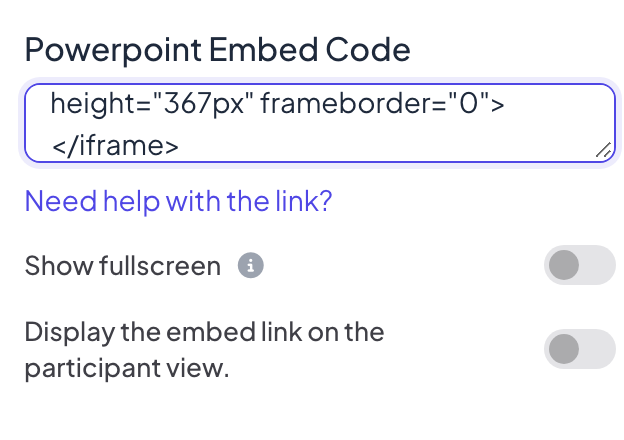

Paramètres d’affichage
- Afficher en plein écran : le contenu intégré remplit toute la diapositive, bord à bord, et le titre de la diapositive est masqué. L’en-tête et la barre de commandes du bas flottent par-dessus, pour que vous puissiez toujours passer d’une diapositive à l’autre. Désactivé par défaut.
- Afficher le lien intégré sur la vue participant : quand c’est activé, les participants peuvent ouvrir et parcourir le même contenu sur leur téléphone. Quand c’est désactivé (par défaut), leur téléphone affiche Voir sur l'écran du présentateur.
La présenter
Cliquez sur Présenter. Le fichier s’affiche dans la visionneuse web de PowerPoint : utilisez ses commandes pour parcourir ses diapositives, puis la barre de commandes du bas pour passer à votre diapositive LearnWorkly suivante.
Questions fréquentes
J’ai collé le lien et rien ne s’affiche.
Cette diapositive a besoin du code d’intégration (il commence par <iframe), pas du lien de partage normal. Copiez-le depuis Fichier > Partager > Incorporer.
Les animations sont-elles jouées ?
Seulement dans la mesure où la visionneuse web de PowerPoint les joue. Pour des animations que vous pouvez modifier et dérouler avec Suivant, importez le .pptx en diapositives PowerPoint Animated.
Puis-je ajouter des sondages entre les diapositives PowerPoint ?
Le fichier intégré est une seule diapositive LearnWorkly. Pour placer des sondages et des quiz entre ses diapositives, importez plutôt le fichier.
Dernière vérification avec l’app le 17 novembre 2026.
Articles liés
- Complément PowerPoint : installation et utilisationInstallez le complément LearnWorkly pour PowerPoint sur Windows ou Mac, ajoutez des sondages, des quiz et des jeux à vos diapositives et lancez-les pendant le diaporama.
- PowerPoint Animated : diapositives importées avec leurs animationsImportez un fichier .pptx et chaque diapositive garde ses animations PowerPoint. Modifiez le texte et la mise en page, ajoutez ou changez des étapes d’animation, puis présentez clic après clic.
- Importer des diapositives PowerPoint et PDFImportez un .pptx avec ses animations conservées et modifiables, ou transformez chaque page d’un PDF en diapositive, puis ajoutez des quiz et des sondages entre vos diapositives.