
Duck Race
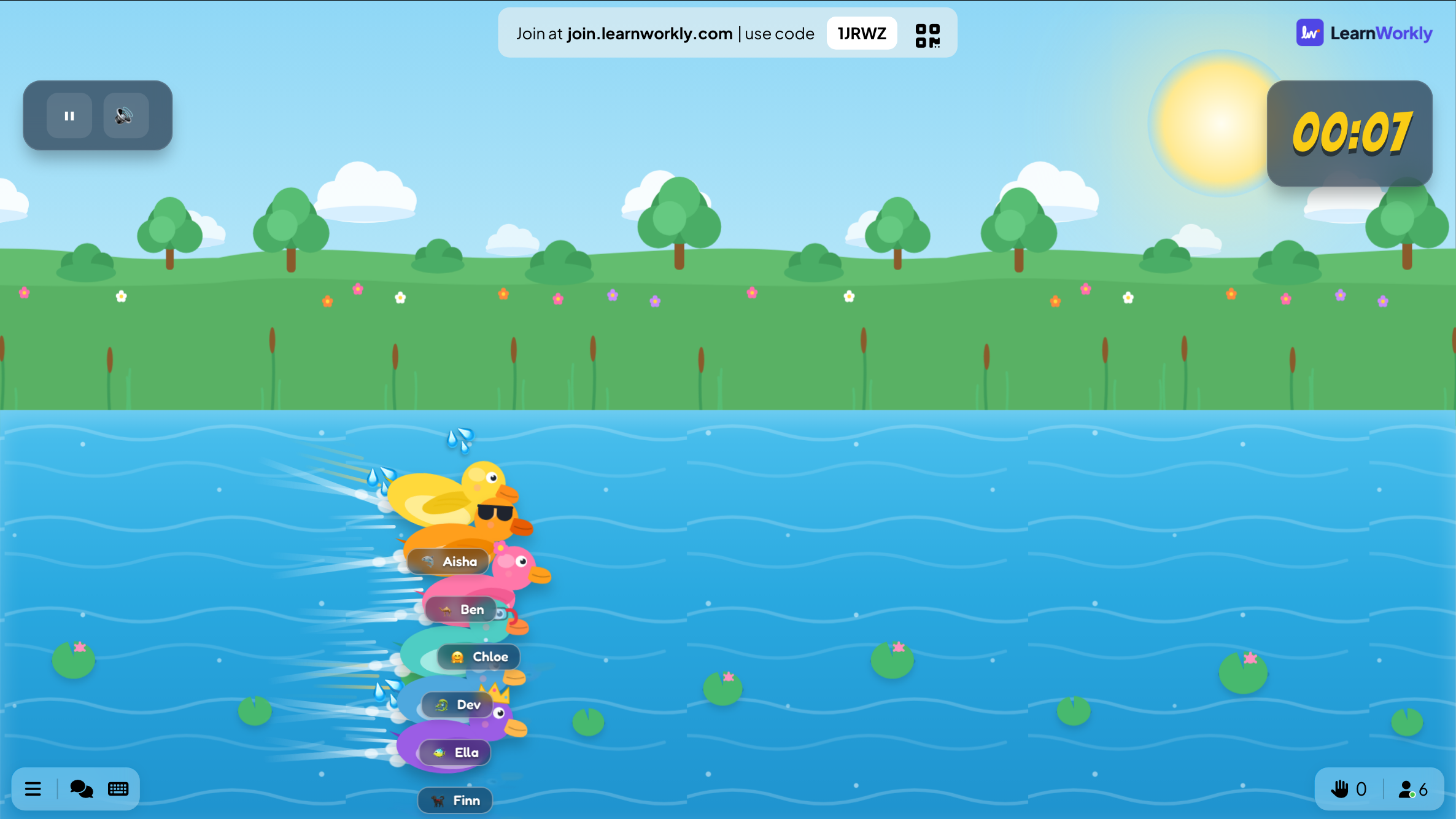
Une course de canards sur le grand écran qui montre la progression de chaque joueur.
Complément PowerPoint
Les modèles de jeux PowerPoint sont ingénieux, mais ils reposent sur des liens hypertexte et sur une seule personne qui clique devant. Le complément LearnWorkly gratuit place 17 jeux en direct entre vos propres diapositives : toute la salle rejoint sur son téléphone et joue en même temps, d’une course de canards de 20 secondes à un escape game de 30 minutes.
Gratuit dans tous les abonnements. Comment l’installer et l’utiliser
Étape par étape
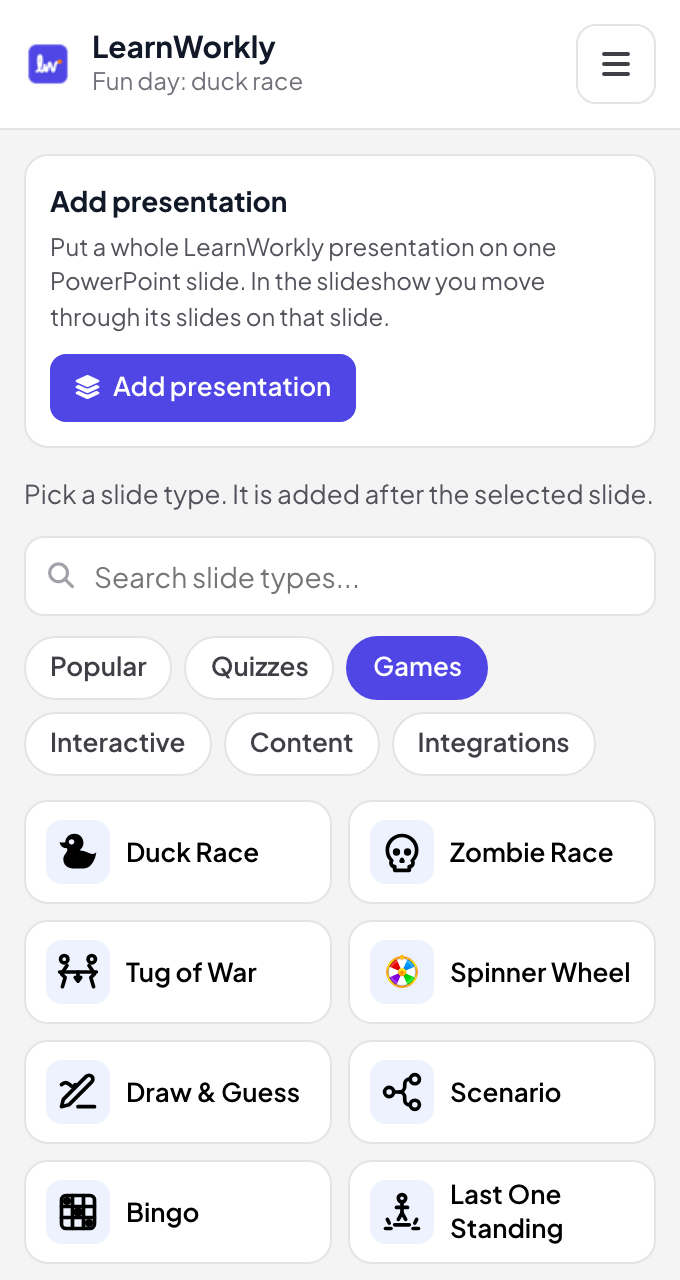
Cliquez sur LearnWorkly dans l’onglet Accueil et ouvrez Jeux dans le panneau : Duck Race, Zombie Race, Tug of War, Spinner Wheel, Draw & Guess, Scenario, Bingo, Last One Standing et d’autres. Un clic ajoute le jeu après la diapositive sélectionnée.
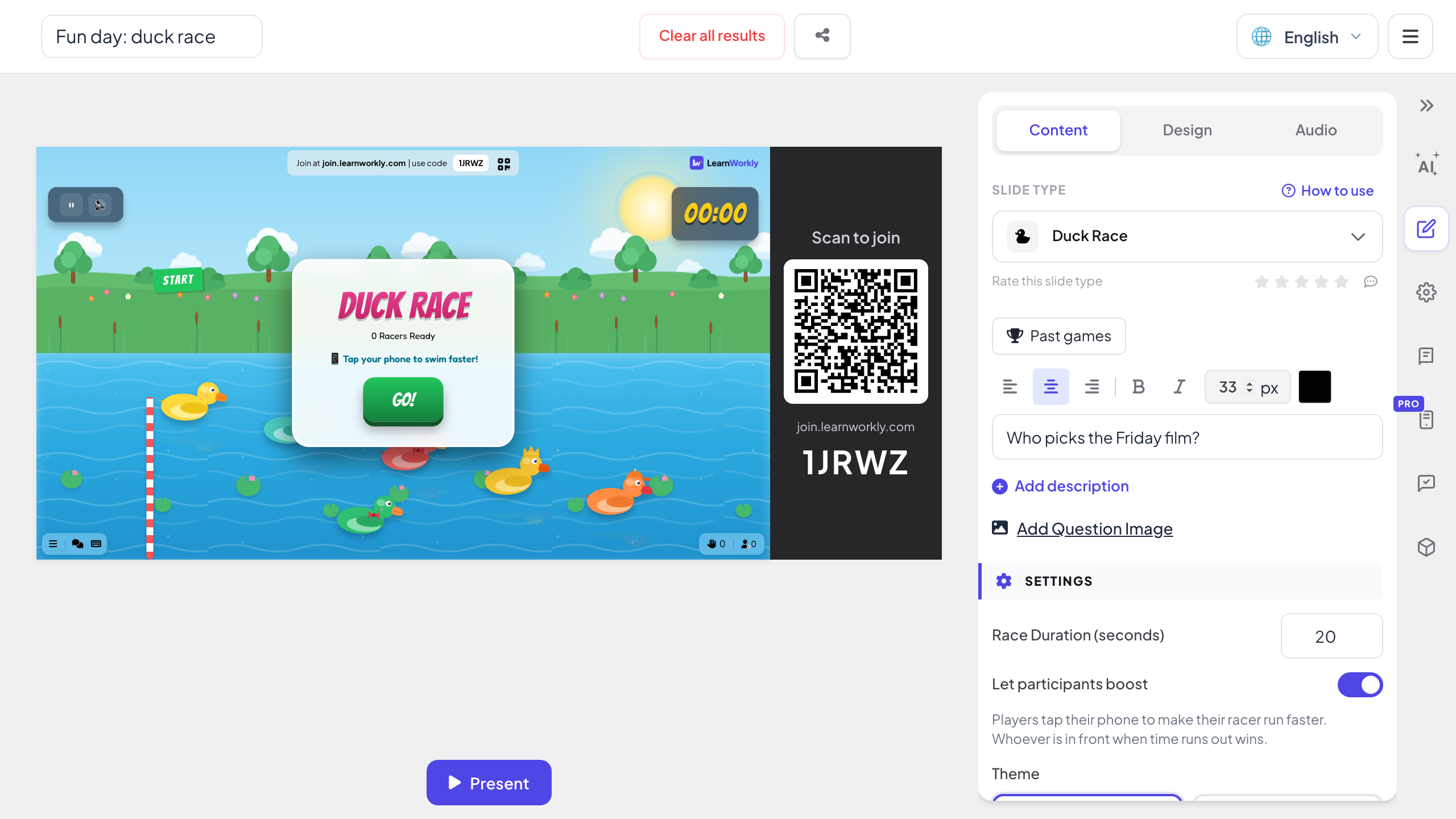
En mode édition, chaque jeu affiche ses propres paramètres à côté de la diapositive, comme la durée de course d’une Duck Race ou les questions d’un Tug of War.
Astuce: Plusieurs jeux démarrent avec un contenu d’exemple, pour que vous puissiez les essayer avant d’écrire le vôtre.
Quand le diaporama arrive au jeu, le code pour rejoindre et le QR code sont sur la diapositive. Les joueurs rejoignent sur leur téléphone, vous appuyez sur COMMENCER ou C'EST PARTI !, et la diapositive montre la course, les scores et le gagnant.
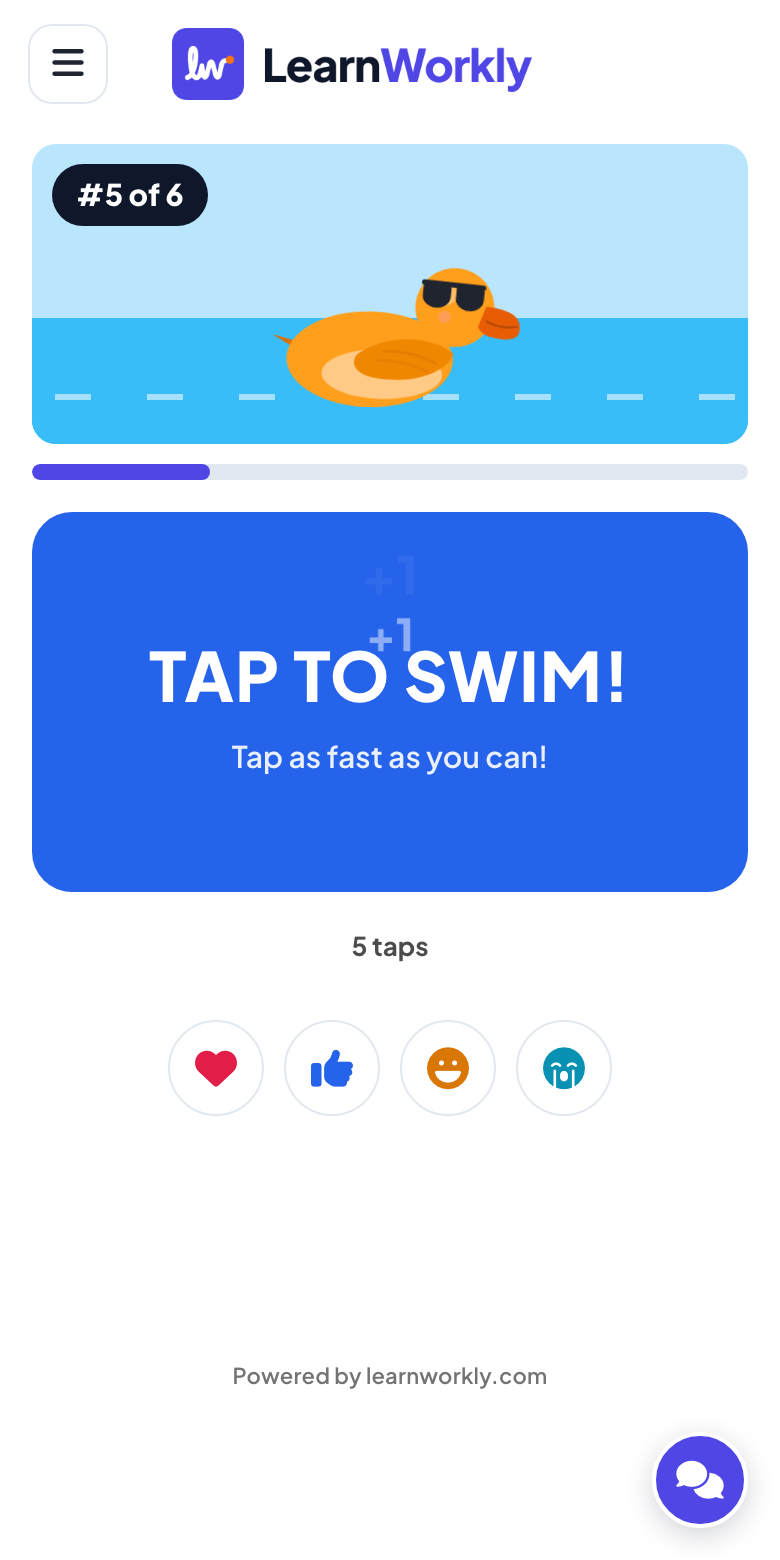
Chaque jeu a son propre écran sur le téléphone : tapez pour nager dans Duck Race, tapez pour tirer pour votre équipe dans Tug of War, cochez une carte au Bingo, ouvrez un cadenas dans Escape Room.
Les modèles de jeux PowerPoint, comme les jeux télévisés, les jeux de plateau et les portes mystère, utilisent des liens hypertexte pour que l’animateur puisse avancer en cliquant. Voici ce qui change quand les jeux se déroulent en direct sur la diapositive.
| Fonctionnalité | Fichier modèle | Complément LearnWorkly |
|---|---|---|
| Qui joue | Des volontaires ou des équipes à tour de rôle | Toute la salle en même temps, sur leur téléphone |
| Préparation | Modifier les liens hypertexte, les déclencheurs et les scores | Remplir un formulaire sur la diapositive, ou garder l’exemple |
| Scores et gagnants | Tenu à la main | Comptés par le jeu et affichés sur la diapositive |
| Hasard | Figé par la façon dont les diapositives ont été construites | Tirages, coffres et tours de roue aléatoires dans chaque jeu |
| Macros | Certains modèles en ont besoin, et Office bloque par défaut les macros des fichiers venant d’Internet | Sans macros |
| Résultats | Rien n’est conservé | Parties précédentes pour chaque diapositive de jeu |
Les mêmes jeux que dans l’application LearnWorkly. Ouvrez-en un pour voir comment il se joue, ou essayez-le en direct dans votre navigateur.
Une course de canards sur le grand écran qui montre la progression de chaque joueur.

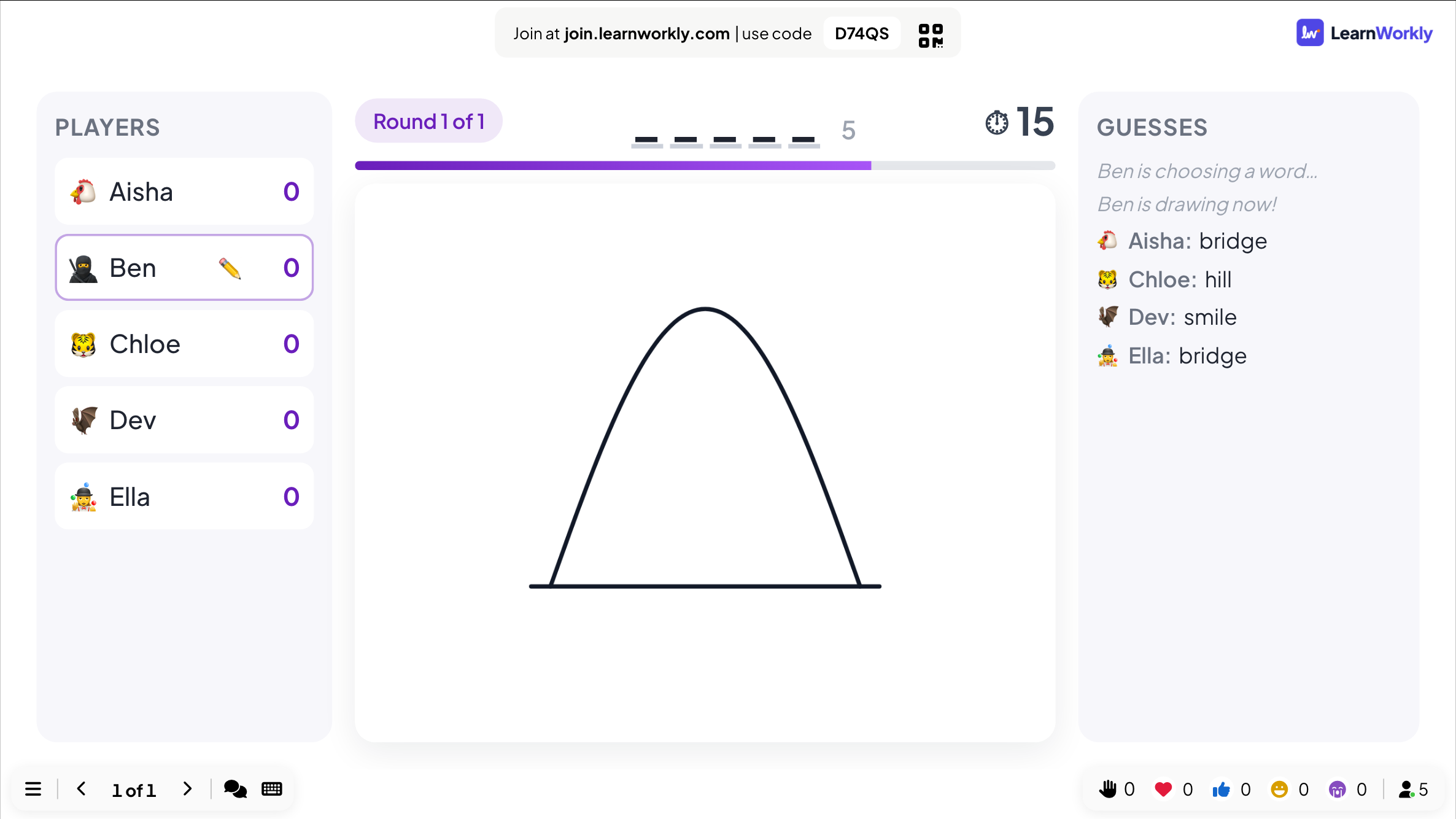
Les joueurs dessinent à tour de rôle pendant que les autres font la course pour deviner le mot.

Une histoire à embranchements : la salle vote sur ce qu’il faut faire, et chaque choix change la suite.
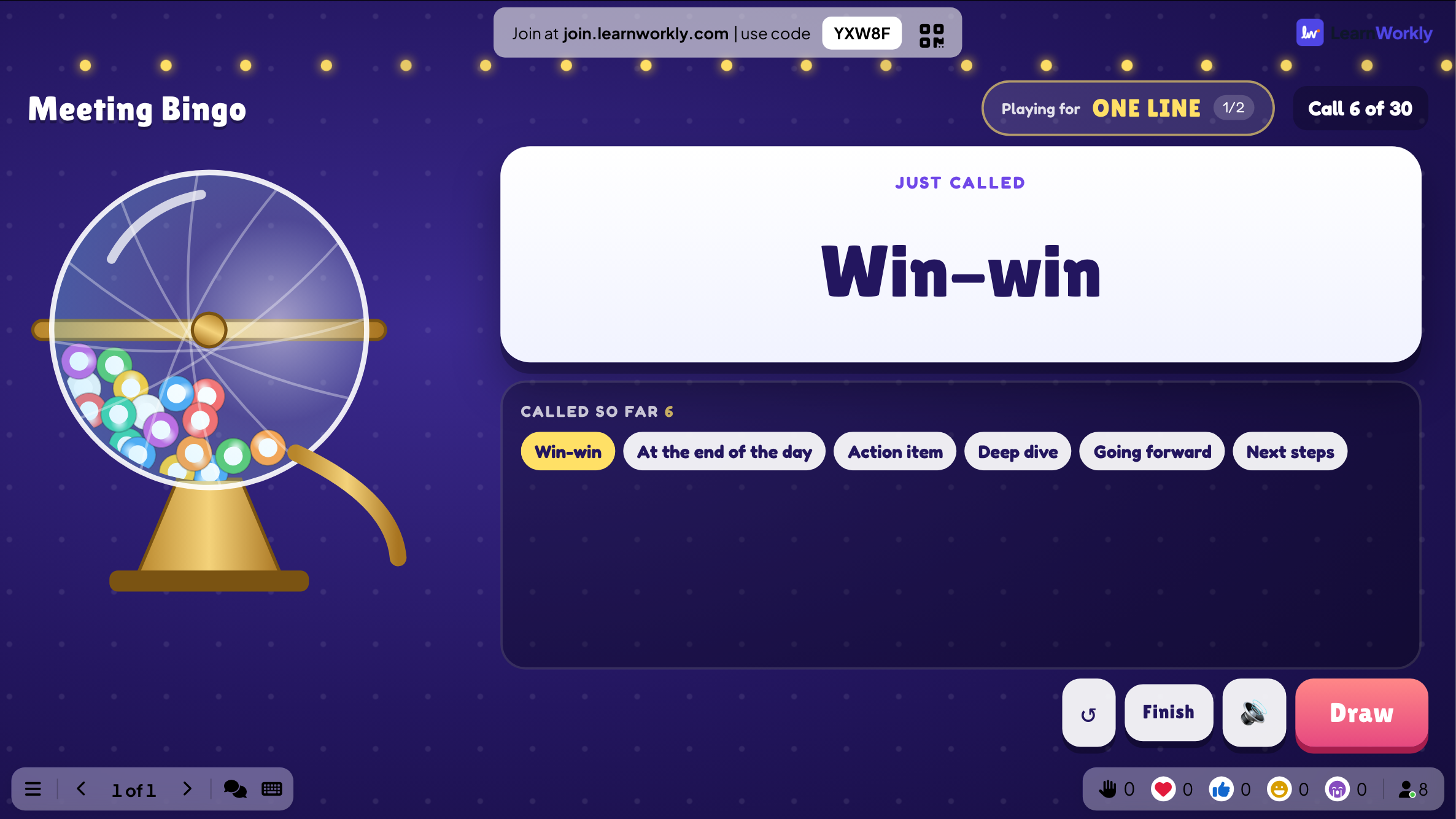
Chacun reçoit une grille sur son téléphone et fait la course pour compléter une ligne.
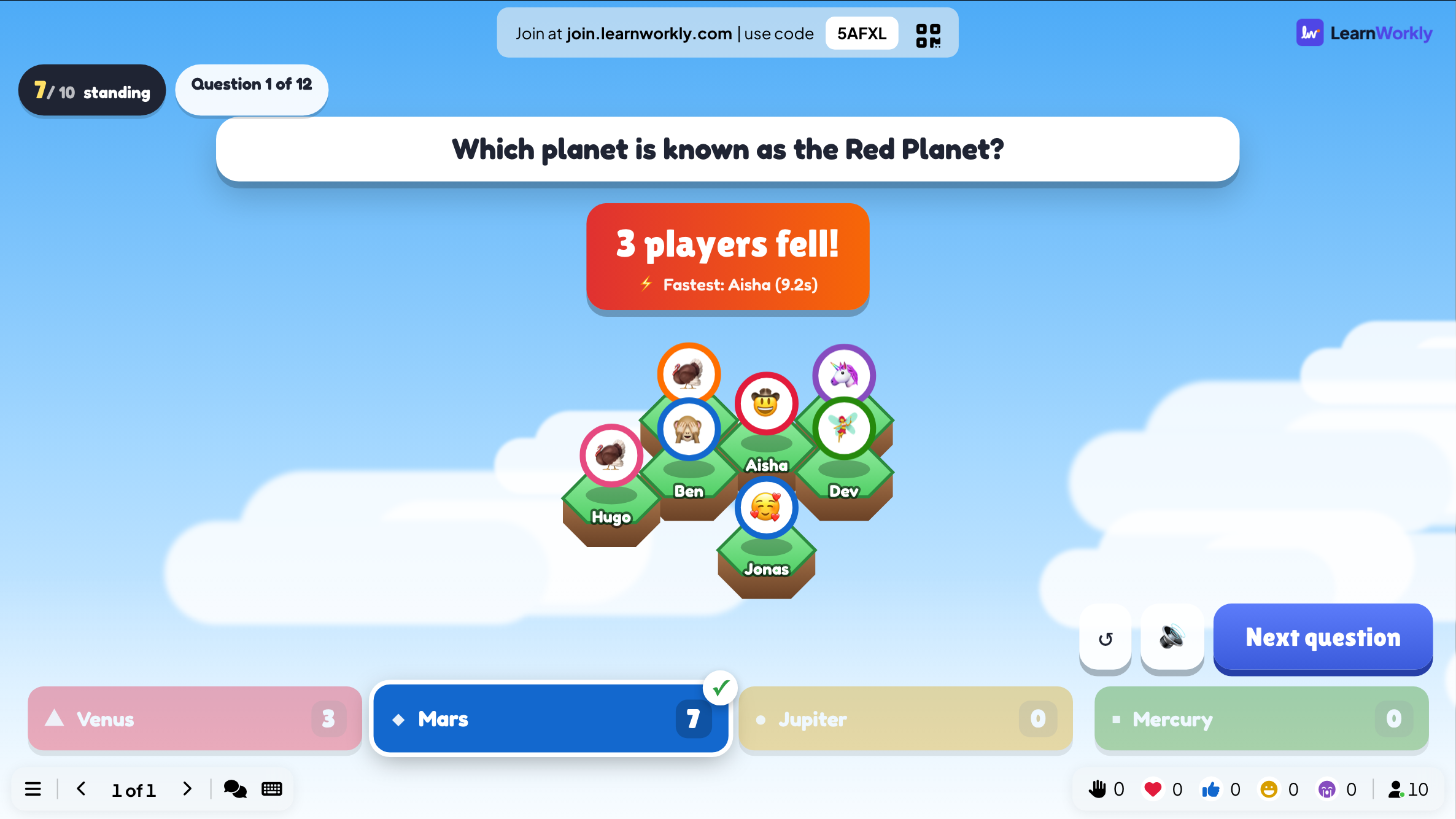
Un quiz à élimination : une mauvaise réponse fait tomber votre dalle.

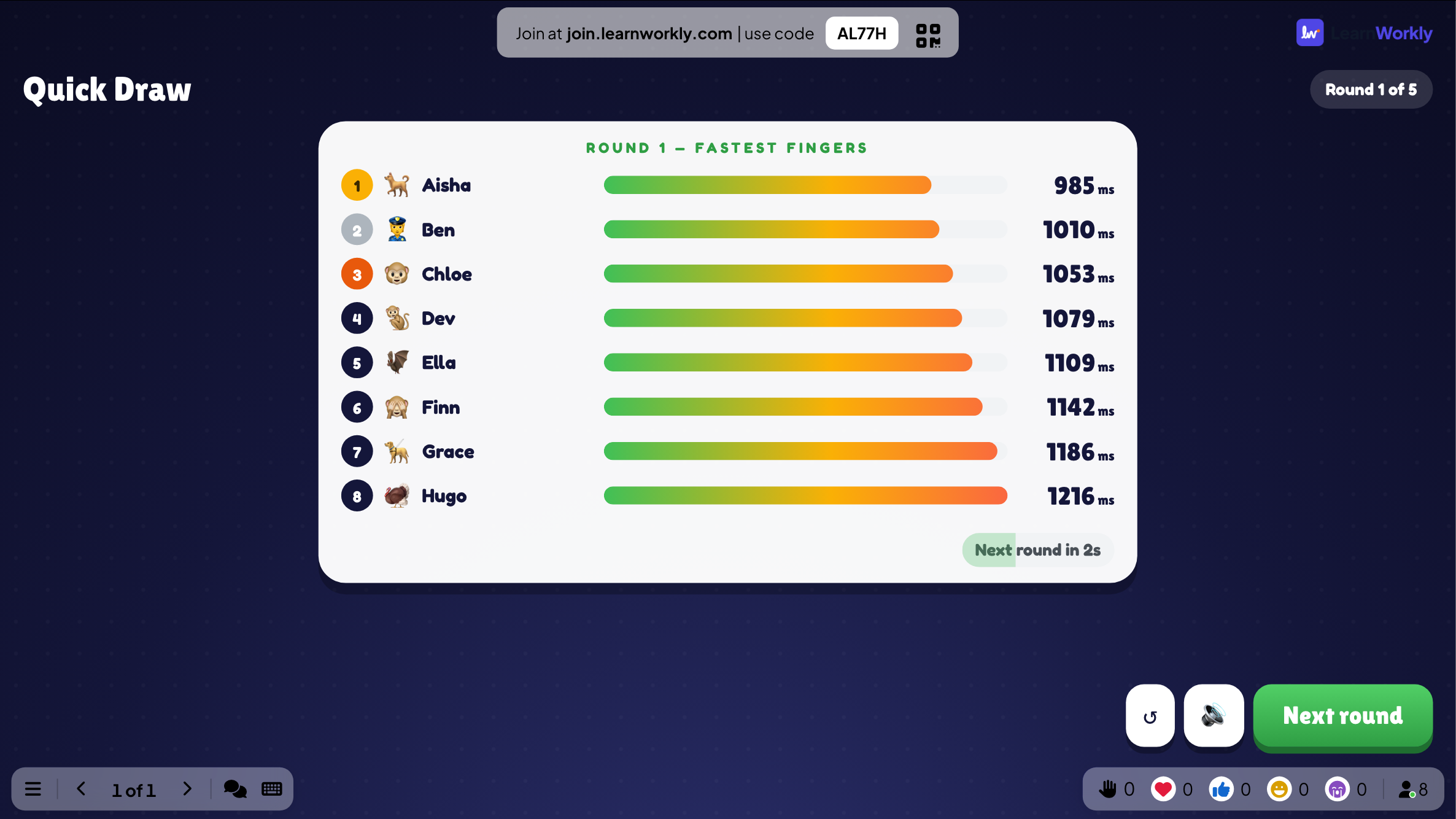
Les téléphones deviennent rouges, puis verts. La tape la plus rapide gagne.
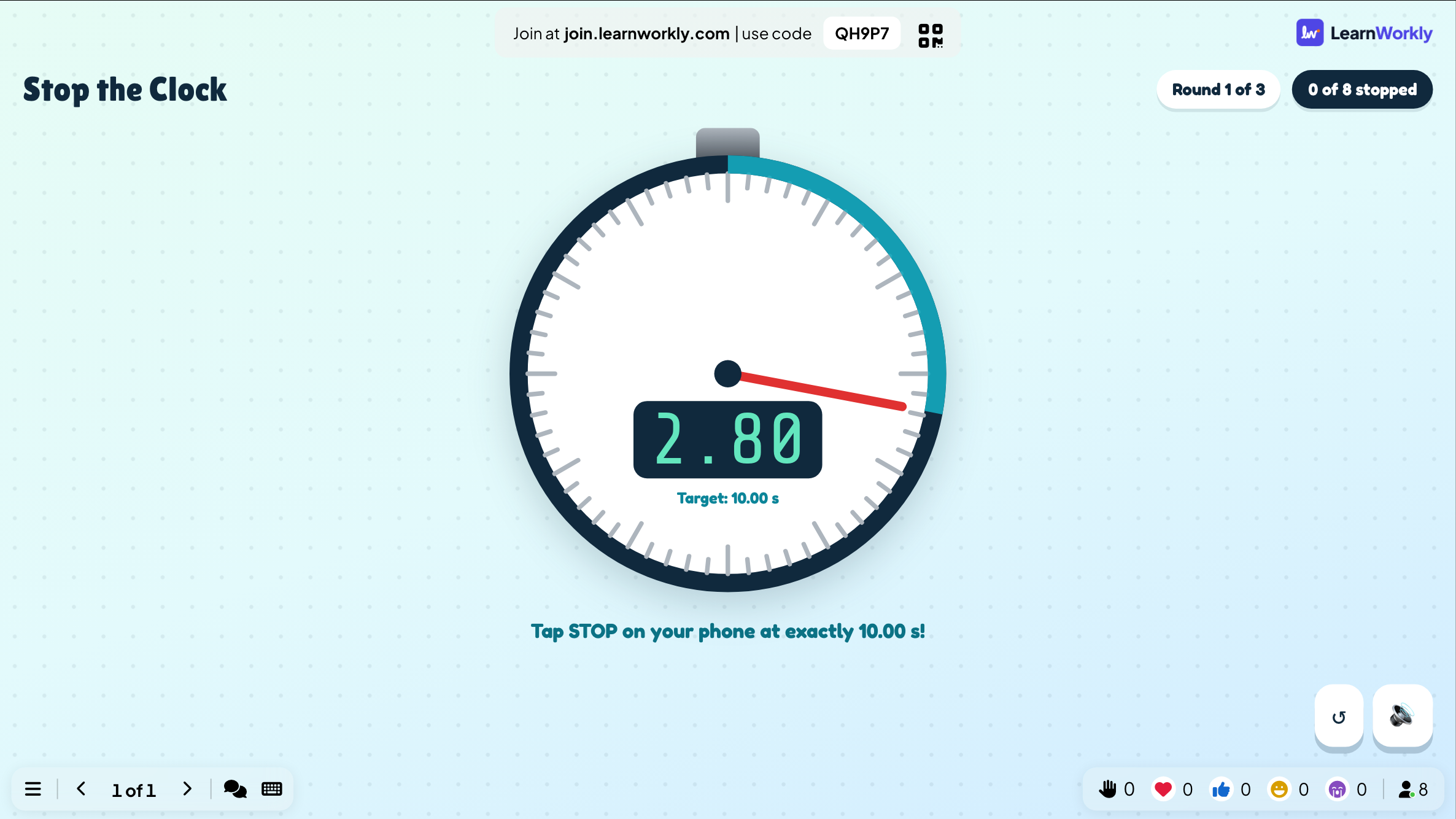
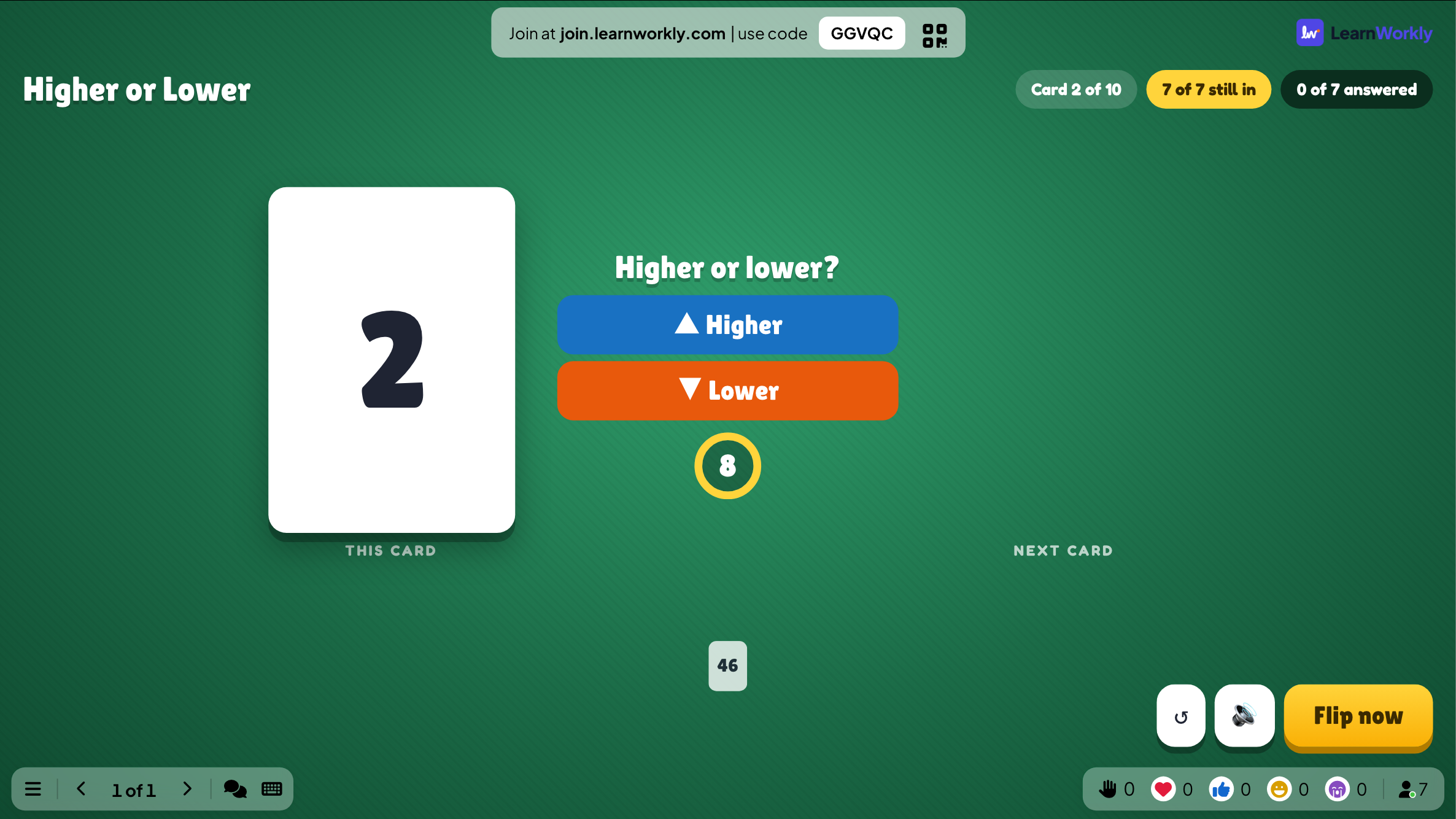
Devinez si la carte suivante est plus haute ou plus basse et prolongez votre série.
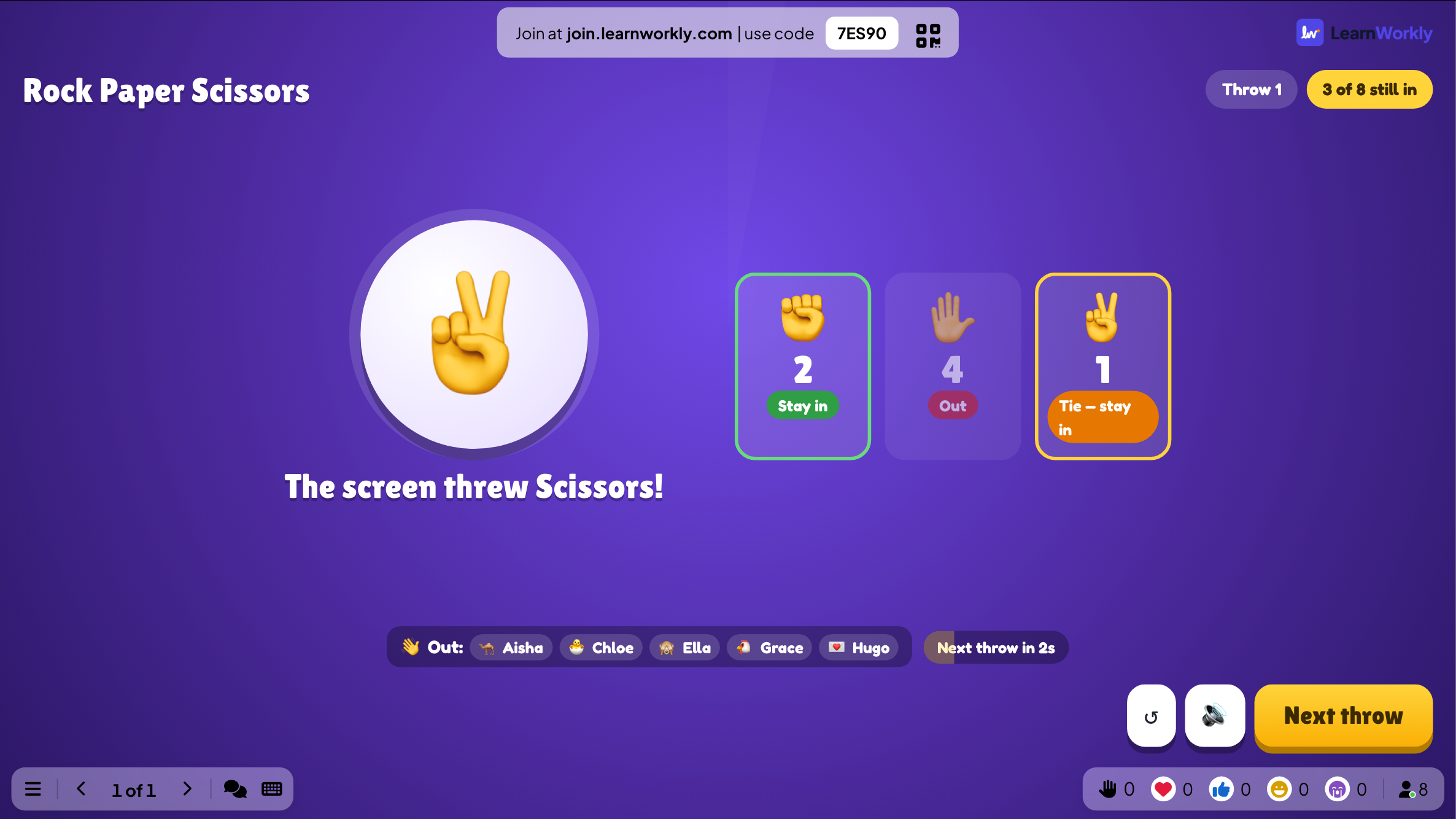
Toute la salle joue contre l’écran jusqu’à ce que deux joueurs s’affrontent.
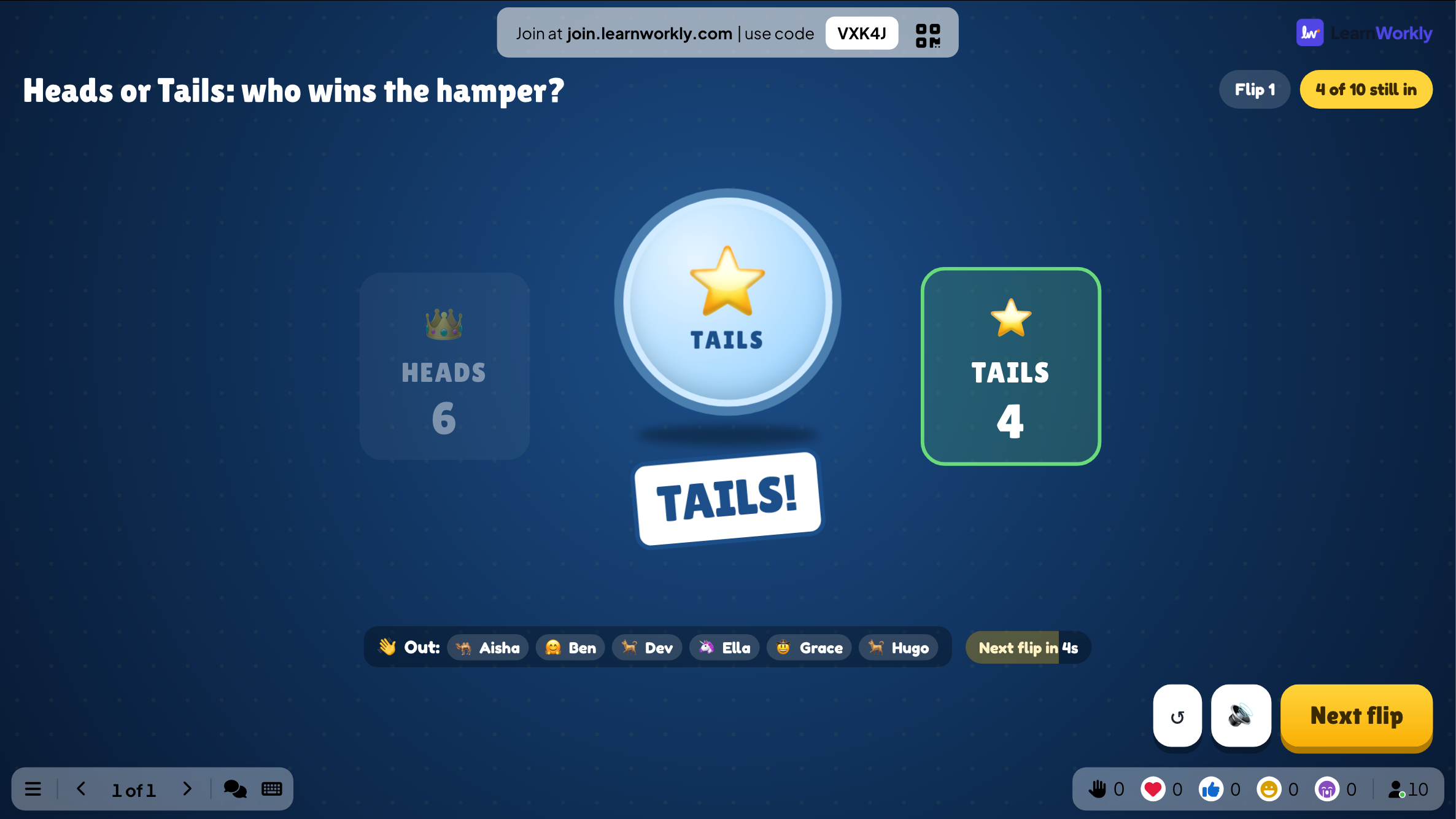
Choisissez pile ou face ; ceux qui se trompent sont éliminés jusqu’à ce qu’il ne reste que les gagnants.
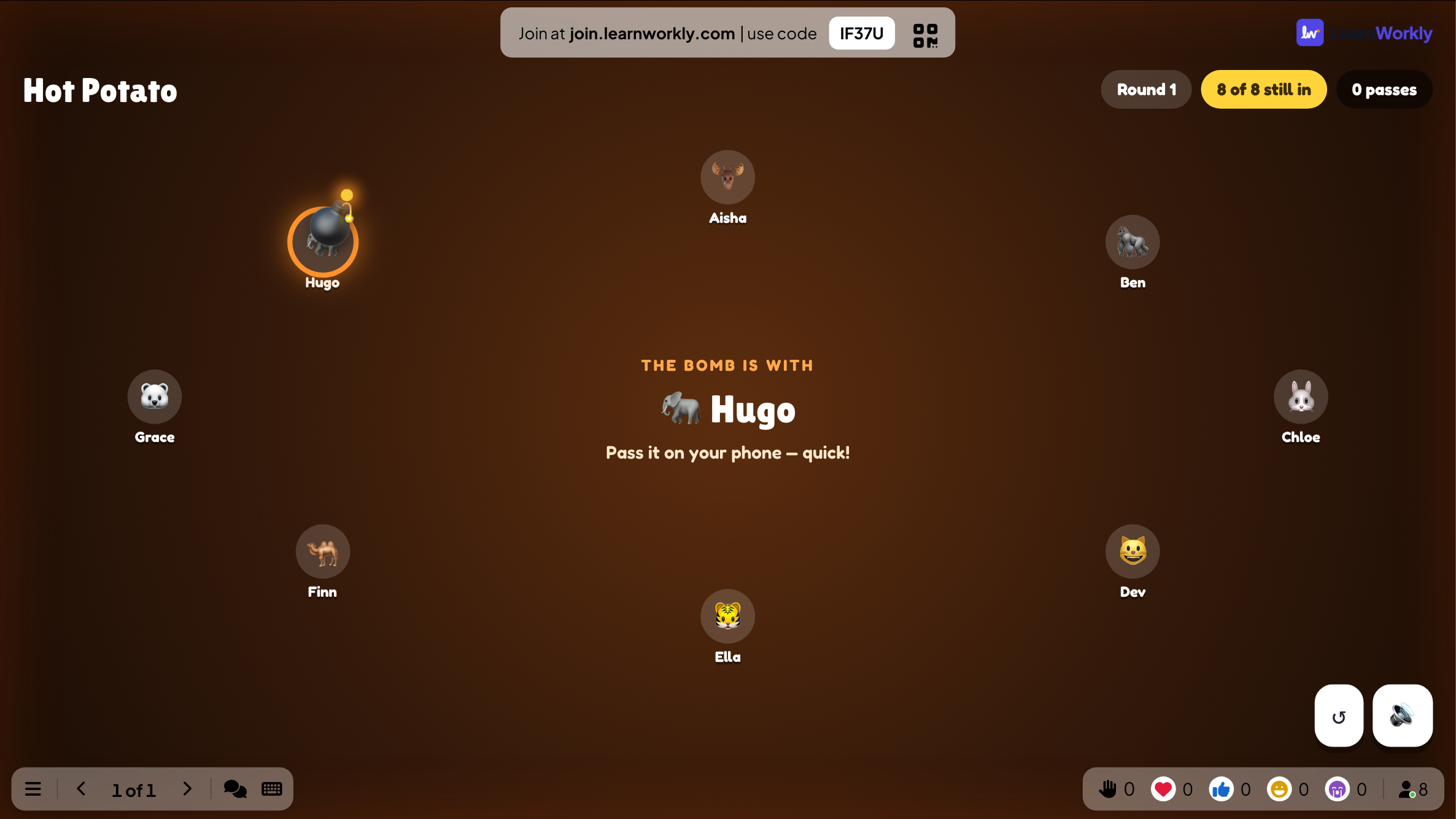
Une bombe saute de téléphone en téléphone. Passez-la avant qu’elle explose.

Un tirage au sort : chacun s’inscrit sur son téléphone et le grand écran tire les gagnants de chaque lot.
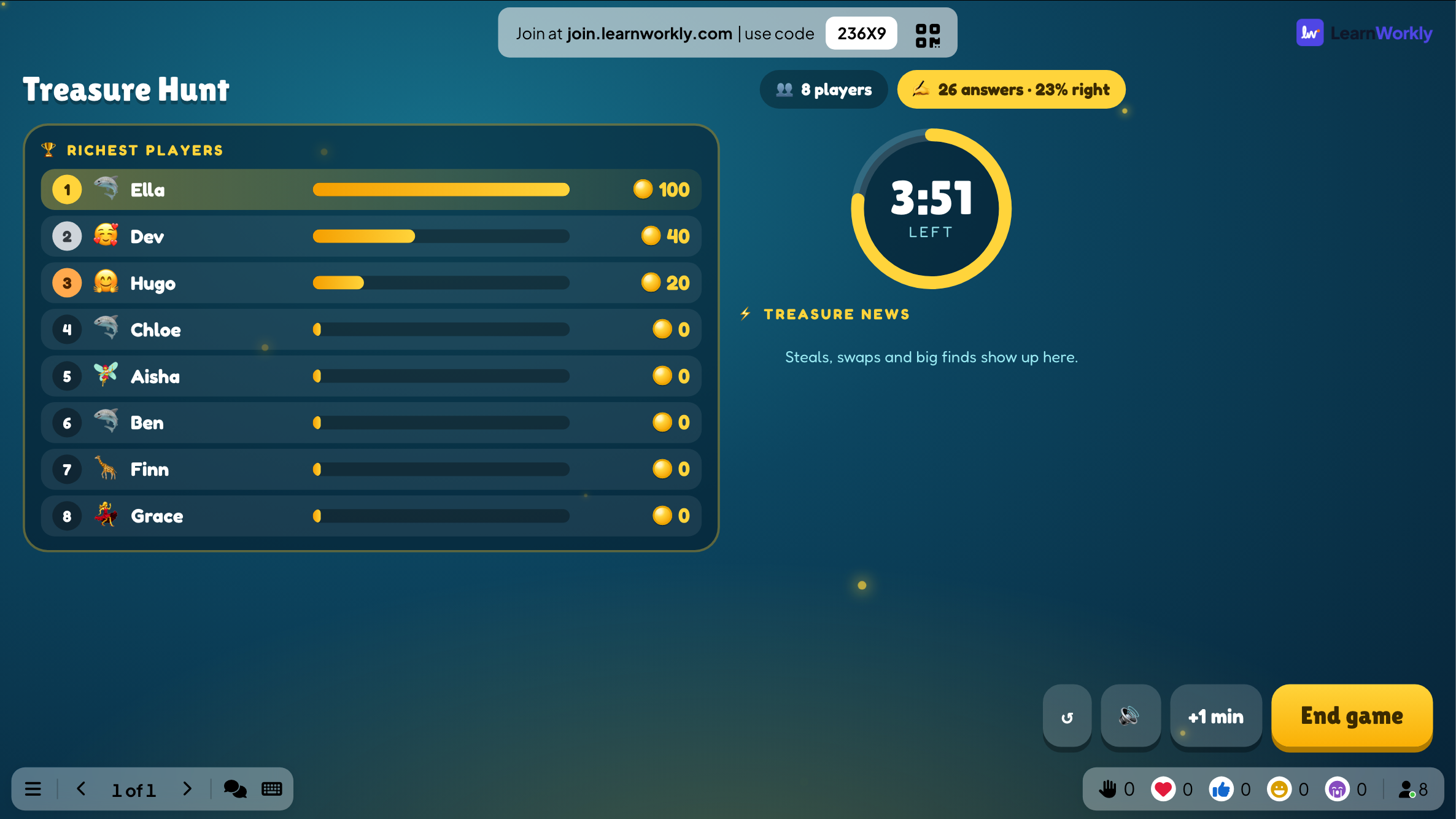
Répondez à votre rythme ; chaque bonne réponse ouvre un coffre au trésor.
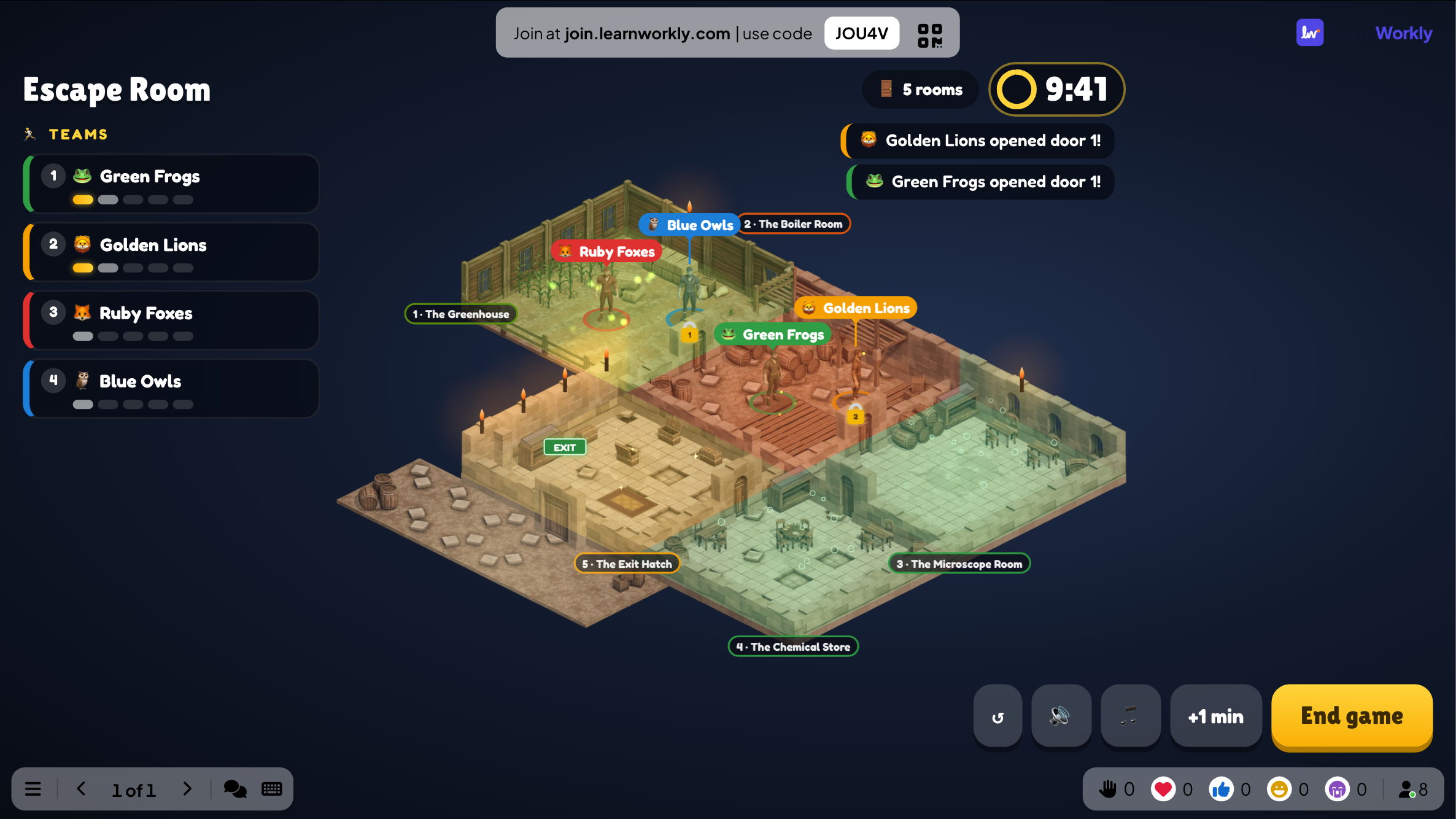
Les équipes ouvrent une série de cadenas. La première équipe sortie gagne.
Une Duck Race de 20 secondes entre deux diapositives de cours, et le gagnant choisit l’activité suivante.
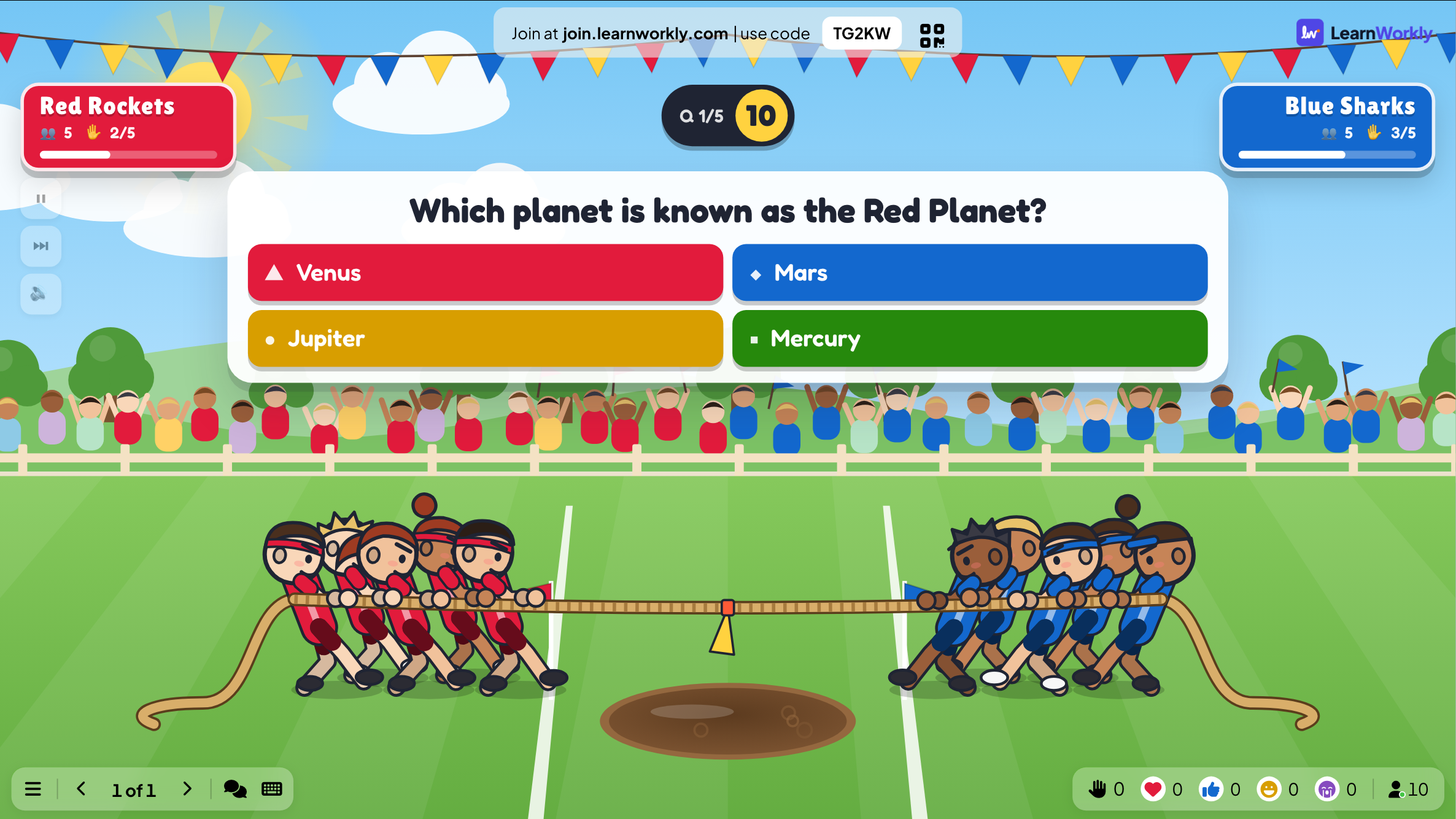
Bingo, Tug of War et un classement final, depuis une seule présentation.
Un Escape Room en équipes, puis une Treasure Hunt sur les questions les plus ratées.
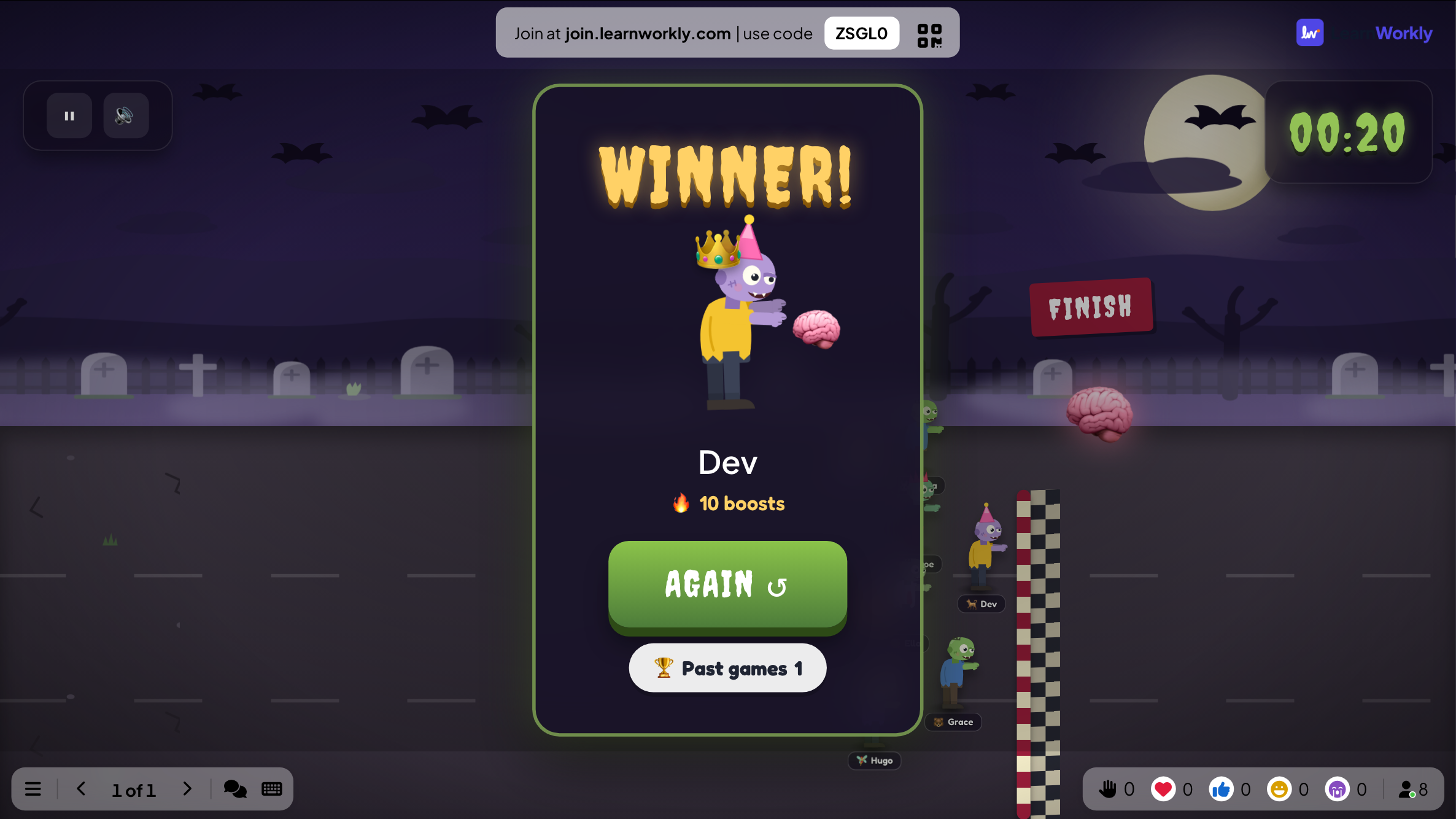
Zombie Race, Rock Paper Scissors et Heads or Tails sur le grand écran de la cantine.
Draw & Guess ou une Spinner Wheel pour choisir qui parle en premier.
Une Duck Race sans accélération : seul le hasard désigne le gagnant.
Fermez PowerPoint, lancez le programme d’installation, puis cliquez sur LearnWorkly dans l’onglet Accueil.
Windows 10 ou 11, PowerPoint de Microsoft 365 ou Office 2016 et versions ultérieures
Version 1.0.1
Télécharger pour WindowsmacOS, PowerPoint de Microsoft 365 ou Office 2019 et versions ultérieures
Version 1.0.2
Télécharger pour MacTous les jeux de l’application LearnWorkly : Duck Race, Zombie Race, Tug of War, Spinner Wheel, Draw & Guess, Scenario, Bingo, Last One Standing, Sort It, Quick Draw, Stop the Clock, Higher or Lower, Rock Paper Scissors, Heads or Tails, Hot Potato, Treasure Hunt et Escape Room, plus les diapositives de quiz.
Non. Chaque jeu est une diapositive que le complément place dans votre présentation, et il se déroule sur cette diapositive pendant le diaporama.
Non. Ils scannent le QR code ou ouvrent l’adresse de participation dans le navigateur de leur téléphone et saisissent le code affiché sur la diapositive.
Oui. Le complément s’installe sur PowerPoint pour Windows (Microsoft 365, ou Office 2016 et versions ultérieures) et PowerPoint pour Mac (Microsoft 365, ou Office 2019 et versions ultérieures). PowerPoint pour le web n’est pas encore pris en charge.
Cela dépend de votre offre : jusqu’à 10 personnes en même temps avec Free, davantage avec les offres payantes. Le complément lui-même est gratuit dans toutes les offres.
Gratuit jusqu’à 10 participants en direct, avec tous les types de diapositives et de jeux. Créez votre première présentation en quelques minutes.
Gratuit jusqu’à 10 participants · Sans carte bancaire
Pouvons-nous mesurer votre visite ?
Nous aimerions utiliser Google Analytics pour savoir quelles pages sont utiles. Il dépose des cookies, il ne fonctionne donc que si vous acceptez.Politique de confidentialité