الوظيفة الإضافية لـ PowerPoint
استطلاعات واختبارات مباشرة داخل PowerPoint
واصل العرض من PowerPoint. تضع وظيفة LearnWorkly الإضافية شرائح تفاعلية بين شرائحك: اختر استطلاعًا أو اختبارًا أو لعبة من لوحة بجانب شرائحك، وحرّرها مباشرة على الشريحة، وشغّلها في عرض الشرائح بينما يجيب جمهورك من هواتفهم. لا تنقّل بين النوافذ، ولا نسخ للروابط.
مجانية في كل الخطط. طريقة التثبيت والاستخدام
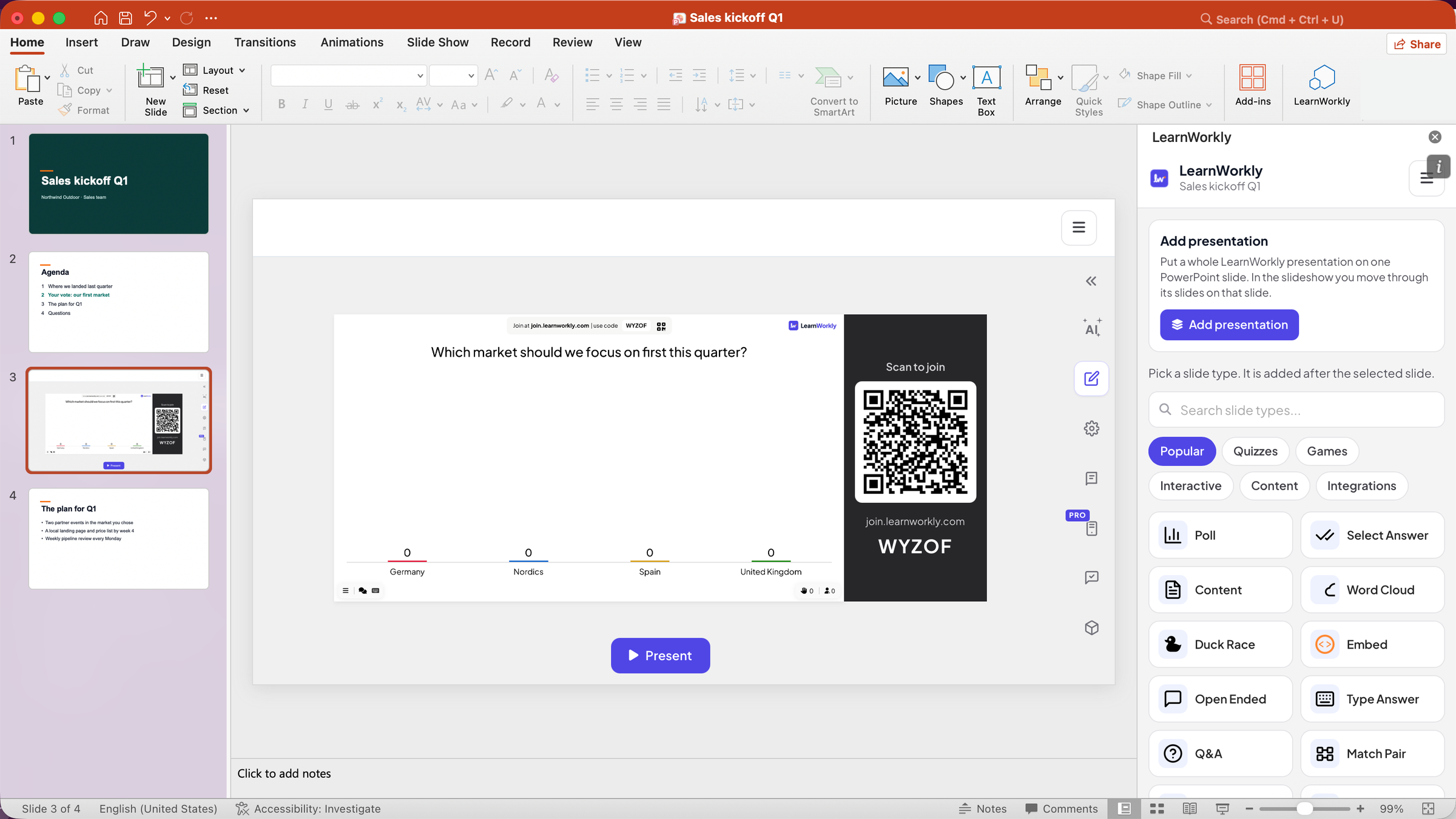
تبقى في PowerPoint
يفتح زر LearnWorkly في علامة التبويب «الصفحة الرئيسية» لوحة بجانب شرائحك. ما تضيفه شريحة PowerPoint عادية يمكنك نقلها أو نسخها أو حذفها.
كل أنواع الشرائح
استطلاعات وسحابات كلمات وأسئلة مفتوحة واختبارات وألعاب مثل Duck Race وBingo: الشرائح نفسها الموجودة في تطبيق LearnWorkly.
الهواتف تنضم من الشريحة
يظهر رمز الانضمام ورمز QR على الشريحة أثناء عرض الشرائح. تظهر الإجابات على الشريحة فور وصولها.
جهاز التحكم عن بُعد يواصل العمل
تنقّل في عرض الشرائح بمفاتيح الأسهم أو بجهاز التحكم عن بُعد للعرض كالمعتاد، حتى بعد النقر داخل شريحة LearnWorkly.
في جلسة حقيقية
انطلاقة مبيعات تبدأ بسؤال الحاضرين
تُعدّ مديرة مبيعات انطلاقة الربع في PowerPoint كالعادة. هذه المرة تريد أن يصوّت الفريق على أول سوق يركّز عليه قبل أن تعرض خطتها، من دون مغادرة عرضها.
- 1
افتح LearnWorkly في PowerPoint
بعد فتح العرض، تنقر LearnWorkly في علامة التبويب «الصفحة الرئيسية». تُفتح اللوحة بجانب الشرائح وتربط الملف بعرض تقديمي في LearnWorkly يحمل الاسم نفسه، Sales kickoff Q1.
نصيحة: في المرة الأولى، تطلب منك اللوحة تسجيل الدخول أو إنشاء حساب مجاني. ملفك الشخصي وخطتك وتسجيل الخروج موجودة في القائمة ☰ أعلى اللوحة.

- 2
أضف استطلاعًا بعد شريحة جدول الأعمال
تحدّد شريحة جدول الأعمال وتختار استطلاع رأي في اللوحة. تظهر شريحة PowerPoint جديدة بعدها مباشرة وعليها الاستطلاع. في طريقة عرض التحرير في PowerPoint تعرض الشريحة محرّر LearnWorkly، فتكتب فيه السؤال والأسواق الأربعة كخيارات.
نصيحة: كل أنواع الشرائح في التطبيق موجودة في اللوحة، مجمّعة في الأكثر شيوعًا والاختبارات والألعاب وتفاعلي والمحتوى والتكاملات، مع مربع بحث.

- 3
شغّلها في عرض الشرائح
تبدأ عرض الشرائح. عندما يظهر الاستطلاع يبدأ مباشرة: رمز الانضمام ورمز QR على الشريحة، وينضم الفريق من هواتفهم، وتنمو الأعمدة مع وصول الأصوات. تفوز Nordics بـ 4 أصوات من 8.
- على الهواتف
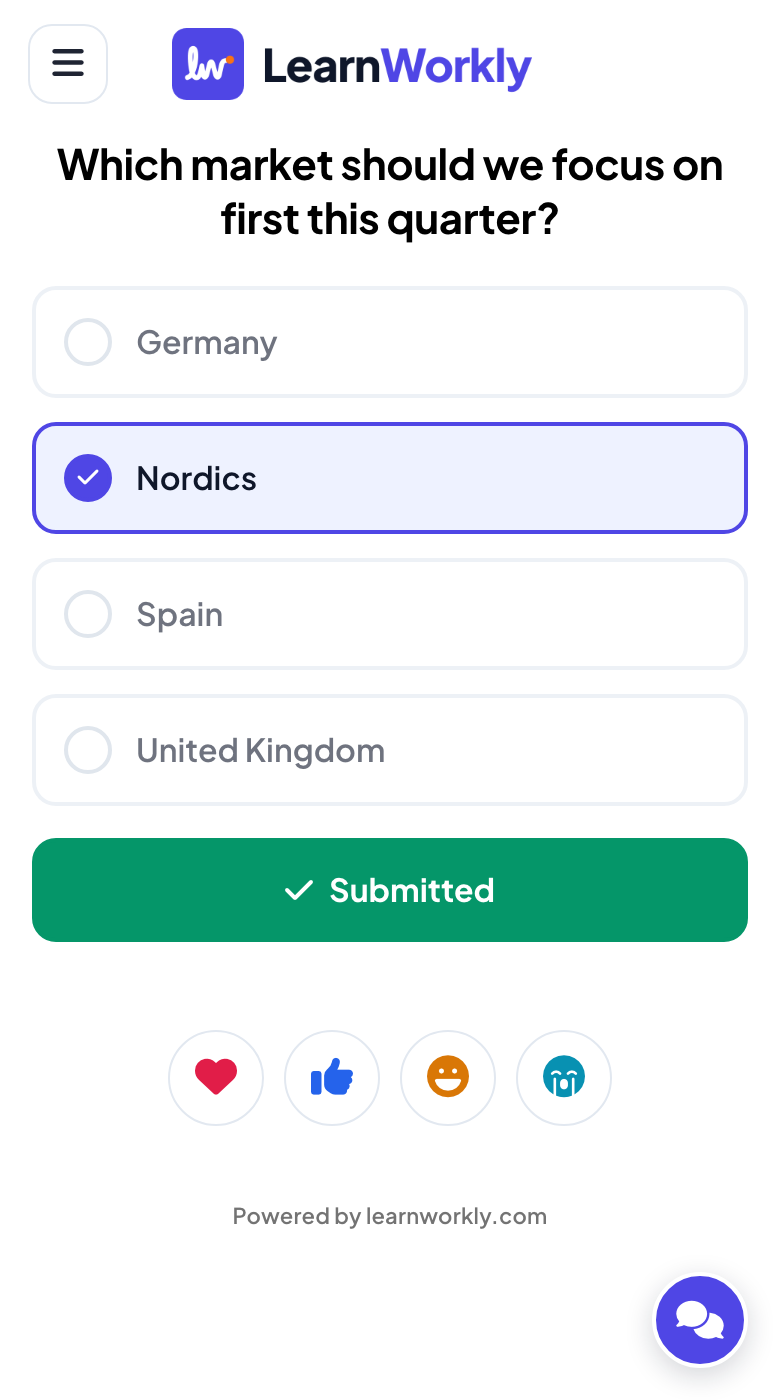
- على الهواتف: السؤال والأسواق الأربعة كأزرار كبيرة؛ بعد التصويت يظهر «تم الإرسال».
- على الشاشة الكبيرة
- على الشاشة الكبيرة: المخطط المباشر على شريحة PowerPoint، وفوقه شريط الانضمام.
نصيحة: تعمل مفاتيح الأسهم وEnter وجهاز التحكم عن بُعد كالمعتاد. على Windows، يجعل مساعد LearnWorkly الاستطلاع يبدأ مباشرة لحظة وصولك إليه.
الشاشة الكبيرة 
- 4
أحضر عرضًا تقديميًا كاملًا من LearnWorkly
أما اختبار المنتجات الذي أعدّته مسبقًا في LearnWorkly، فتستخدم له «إضافة عرض تقديمي» وتختاره من عروضها. يوضع الاختبار كله على شريحة PowerPoint واحدة، وفي عرض الشرائح تتنقل بين أسئلته على تلك الشريحة.
نصيحة: تساعدك المجلدات ومربع البحث على إيجاد العرض التقديمي.

الإعدادات المهمة
أين تجد كل شيء في PowerPoint بعد تثبيت الوظيفة الإضافية.
| الإعداد | ما الذي يفعله | افتراضي |
|---|---|---|
| LearnWorkly | الزر في علامة التبويب «الصفحة الرئيسية»: يفتح لوحة LearnWorkly. | علامة التبويب «الصفحة الرئيسية» |
| أنواع الشرائح | الأكثر شيوعًا والاختبارات والألعاب وتفاعلي والمحتوى والتكاملات، مع مربع بحث. نقرة واحدة تضيف الشريحة بعد الشريحة المحددة. | في اللوحة |
| إضافة عرض تقديمي | يضع عرضًا تقديميًا كاملًا من LearnWorkly على شريحة PowerPoint واحدة. | في اللوحة |
| القائمة ☰ | الملف الشخصي وخطتي والتسعير وتسجيل الخروج. | اللوحة والشرائح |
ما يراه المشاركون
ينضم الأشخاص من متصفح الهاتف بالرمز أو برمز QR الظاهر على الشريحة: بلا تطبيق وبلا حساب.
عندما تكون شريحة LearnWorkly معروضة على الشاشة في عرض الشرائح، تُظهر هواتفهم أزرارها؛ وبين شرائحك الخاصة ينتظرون الشريحة التالية.
الحدود حسب الخطة
| الميزة | Free | Basic | Pro | Enterprise |
|---|---|---|---|---|
| المشاركون المباشرون في الوقت نفسه | 10 | 100 | 5,000 | مرن |
| الوظيفة الإضافية لـ PowerPoint (Windows وMac) | ✓ | ✓ | ✓ | ✓ |
ألعاب وأنشطة في PowerPoint
كيف تعمل كل لعبة في عرض الشرائح، خطوة بخطوة مع لقطات شاشة، وما الذي تقدّمه ولا يستطيعه ملف القالب.
- Bingo في PowerPointالعب بينغو مباشرًا داخل PowerPoint: يحصل كل هاتف على بطاقته الخاصة، وتسحب أنت النداءات على الشريحة، ويُتحقَّق من كل BINGO نيابةً عنك. وظيفة إضافية مجانية لـ Windows وMac.
- Escape Room في PowerPointأدِر غرفة هروب مباشرة داخل PowerPoint: تفكّ الفرق الأقفال على هواتفها بينما تعرض الشريحة السباق نحو المخرج. وظيفة إضافية مجانية لـ Windows وMac.
- Treasure Hunt في PowerPointالعب بحثًا مباشرًا عن الكنز داخل PowerPoint: يجيب الجميع عن أسئلتك على هواتفهم ويفتحون صناديق الكنز للحصول على الذهب. وظيفة إضافية مجانية لـ Windows وMac.
- Spinner Wheel في PowerPointأضف عجلة دوّارة إلى PowerPoint: اختر اسمًا أو جائزة أو موضوعًا عشوائيًا في عرض الشرائح، ودَع الحضور يضيفون أسماءهم من هواتفهم.
- عد تنازلي في PowerPointضع مؤقّت عدّ تنازلي على شريحة PowerPoint للاستراحات أو العمل الجماعي أو وقت التفكير، وابدأه أو أوقفه مؤقتًا أو أعد تعيينه في عرض الشرائح. وظيفة إضافية مجانية لـ Windows وMac.
- اختبار في PowerPointأدِر لعبة اختبار في PowerPoint: يجيب الجميع على هواتفهم، والإجابات الصحيحة السريعة تكسب نقاطًا أكثر، ولوحة صدارة مباشرة ترتّب القاعة. وظيفة إضافية مجانية لـ Windows وMac.
- Match Pair في PowerPointأضف لعبة مطابقة مباشرة إلى PowerPoint: يطابق اللاعبون الكلمات أو المصطلحات أو الترجمات على هواتفهم، وترسم الشريحة الأزواج الصحيحة. وظيفة إضافية مجانية لـ Windows وMac.
- الألعاب في PowerPointالعب ألعابًا مباشرة داخل PowerPoint: سباقات البط وشدّ الحبل والبينغو وغرف الهروب والمزيد، والجميع على هواتفهم. وظيفة إضافية مجانية لـ Windows وMac.
نزّل الوظيفة الإضافية
أغلق PowerPoint، وشغّل المثبّت، ثم انقر LearnWorkly في علامة التبويب «الصفحة الرئيسية».
Windows
Windows 10 أو 11، وPowerPoint من Microsoft 365 أو Office 2016 والإصدارات الأحدث
الإصدار 1.0.1
تنزيل لـ WindowsMac
macOS، وPowerPoint من Microsoft 365 أو Office 2019 والإصدارات الأحدث
الإصدار 1.0.2
تنزيل لـ Mac
الأسئلة الشائعة
مع أي إصدارات PowerPoint تعمل؟
PowerPoint لـ Windows (Microsoft 365، أو Office 2016 والإصدارات الأحدث على Windows 10 أو 11) وPowerPoint لـ Mac (Microsoft 365، أو Office 2019 والإصدارات الأحدث). المثبّتات مخصّصة لتطبيقات سطح المكتب؛ PowerPoint على الويب غير مدعوم بعد.
هل الوظيفة الإضافية مجانية؟
نعم، في كل الخطط. تحدد خطتك عدد الأشخاص الذين يمكنهم الانضمام في الوقت نفسه، كما في تطبيق LearnWorkly.
هل يحتاج المشاركون إلى PowerPoint أو إلى تطبيق؟
لا. يمسحون رمز QR أو يفتحون عنوان الانضمام في متصفح الهاتف ويكتبون الرمز الظاهر على الشريحة.
ماذا يضيف مثبّت Windows؟
الوظيفة الإضافية ومساعد LearnWorkly صغير يبدأ مع Windows ويستقر في منطقة الإعلام. يخبر الوظيفة الإضافية بالشريحة المعروضة على الشاشة، فتبدأ شريحة LearnWorkly الصحيحة عند تغيير الشرائح، ويعيد لوحة المفاتيح وجهاز التحكم عن بُعد إلى PowerPoint.
يحذّرني Windows أو macOS عند فتح المثبّت.
المثبّتات غير موقّعة بشهادة بعد. على Windows انقر «المزيد من المعلومات»، ثم «التشغيل على أي حال». على Mac، انقر بزر الماوس الأيمن على الحزمة واختر «فتح».
كيف تعمل التحديثات؟
تصلك الميزات الجديدة في الوظيفة الإضافية تلقائيًا. على Windows يثبّت المساعد أيضًا الإصدارات الجديدة بنفسه؛ وعلى Mac تخبرك لوحة LearnWorkly عندما يصبح إصدار جديد جاهزًا للتنزيل.
لماذا يوجد إدخالان لـ LearnWorkly في الوظائف الإضافية؟
LearnWorkly هي اللوحة التي يفتحها الزر في علامة التبويب «الصفحة الرئيسية». مشغّل الشرائح (مطلوب لـ LearnWorkly) يعرض شرائح LearnWorkly في ملفاتك. أبقِ كليهما مثبّتًا.
أفضّل العرض من LearnWorkly.
إذن استورد ملف .pptx إلى LearnWorkly بدلًا من ذلك: تحتفظ شرائحك بحركاتها وتضيف الاستطلاعات والاختبارات بينها في التطبيق.
اعرف المزيد
ميزات ذات صلة
جرّبه في جلستك القادمة
مجاني حتى 10 مشاركين مباشرين، مع كل أنواع الشرائح والألعاب. ابنِ عرضك الأول في دقائق.
مجاني حتى 10 مشاركين · دون بطاقة ائتمان