Complément PowerPoint
Un compte à rebours dans votre PowerPoint
PowerPoint n’a pas de diapositive de compte à rebours : les modèles en simulent une avec une diapositive par seconde ou une chaîne d’animations minutées, et changer la durée oblige à tout reconstruire. Avec le complément LearnWorkly gratuit, une diapositive Countdown affiche un grand minuteur réglé en secondes, avec Démarrer, Pause et Réinitialiser directement sur la diapositive pendant le diaporama.
Gratuit dans tous les abonnements. Comment l’installer et l’utiliser
Étape par étape
Compte à rebours dans PowerPoint, étape par étape
- 1
Ajoutez une diapositive Countdown
Sélectionnez la diapositive qu’il doit suivre, cliquez sur LearnWorkly dans l’onglet Accueil et cherchez countdown. Donnez-lui un titre comme « Travail en binôme : préparez votre pitch ».
Panneau LearnWorkly dans PowerPoint 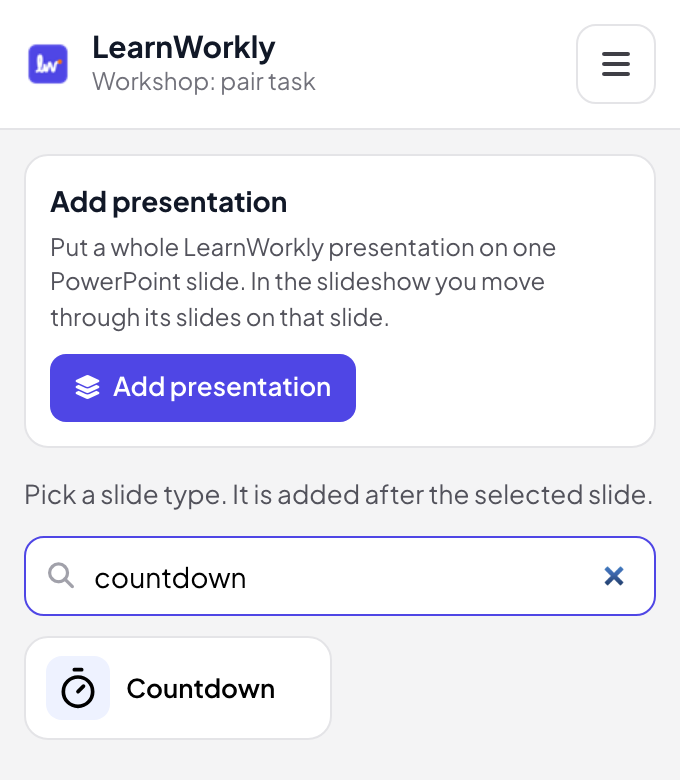
- 2
Régler le temps
En mode édition, saisissez la Durée du compte à rebours en secondes, par exemple 300 pour cinq minutes. Laissez Démarrer le compte à rebours automatiquement désactivé pour le lancer vous-même, ou activez-le pour que le minuteur démarre dès que la diapositive apparaît.
Mode édition de PowerPoint 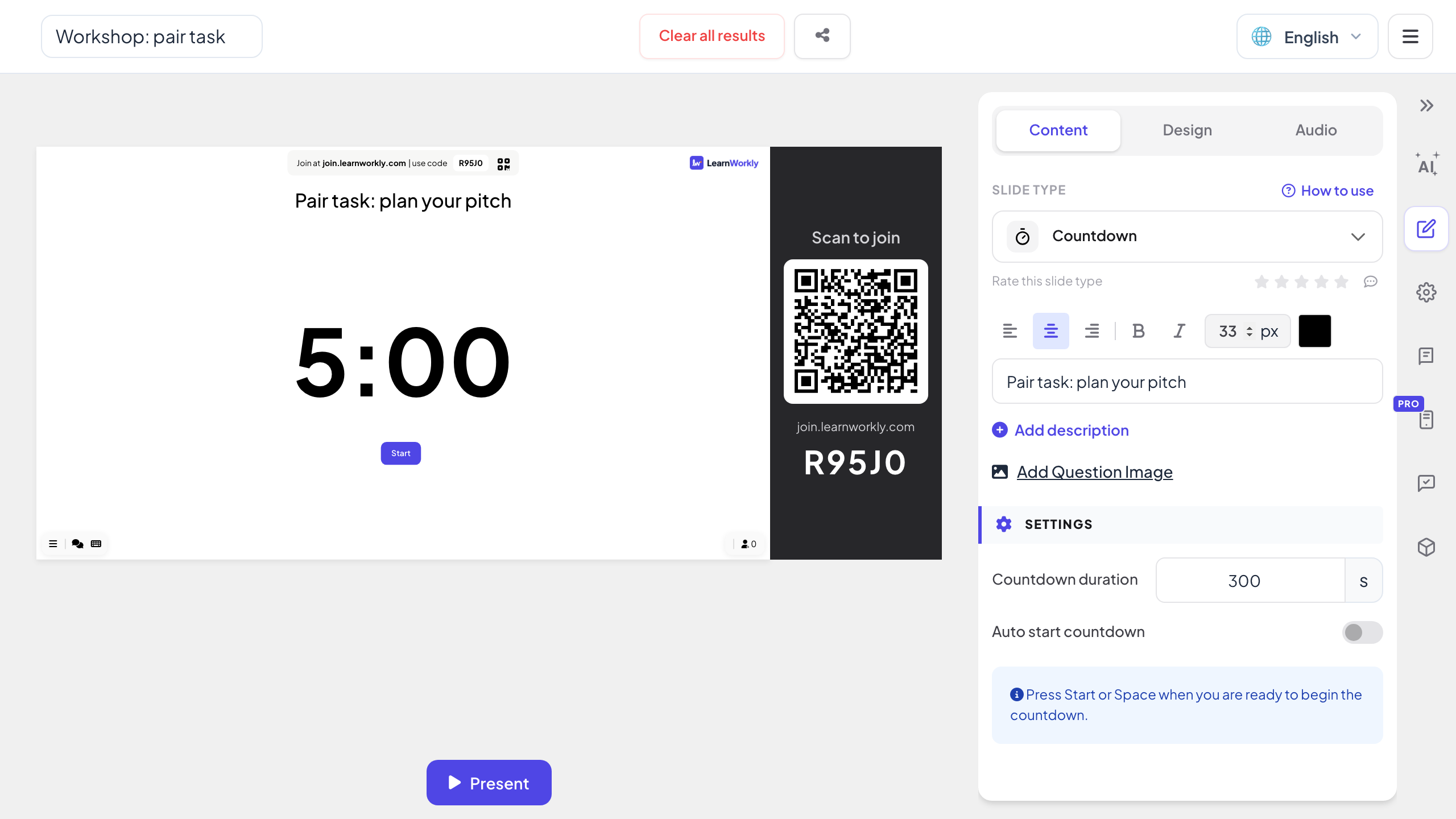
- 3
Lancez-le pendant le diaporama
Quand vous arrivez sur la diapositive, elle affiche la durée complète et un bouton Démarrer. Cliquez sur Démarrer quand la salle est prête.
Diaporama PowerPoint 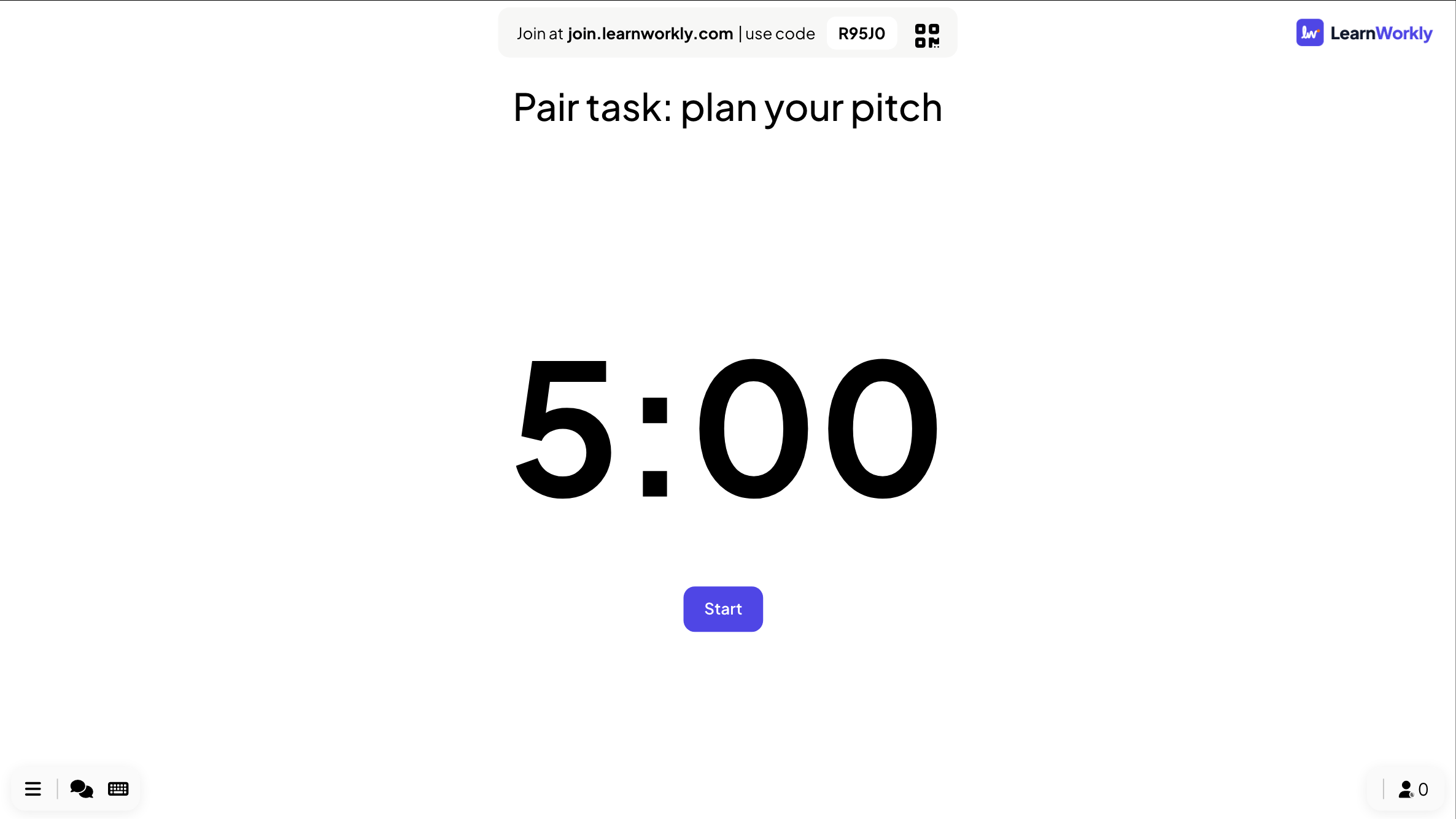
- 4
Mettre en pause, reprendre ou réinitialiser
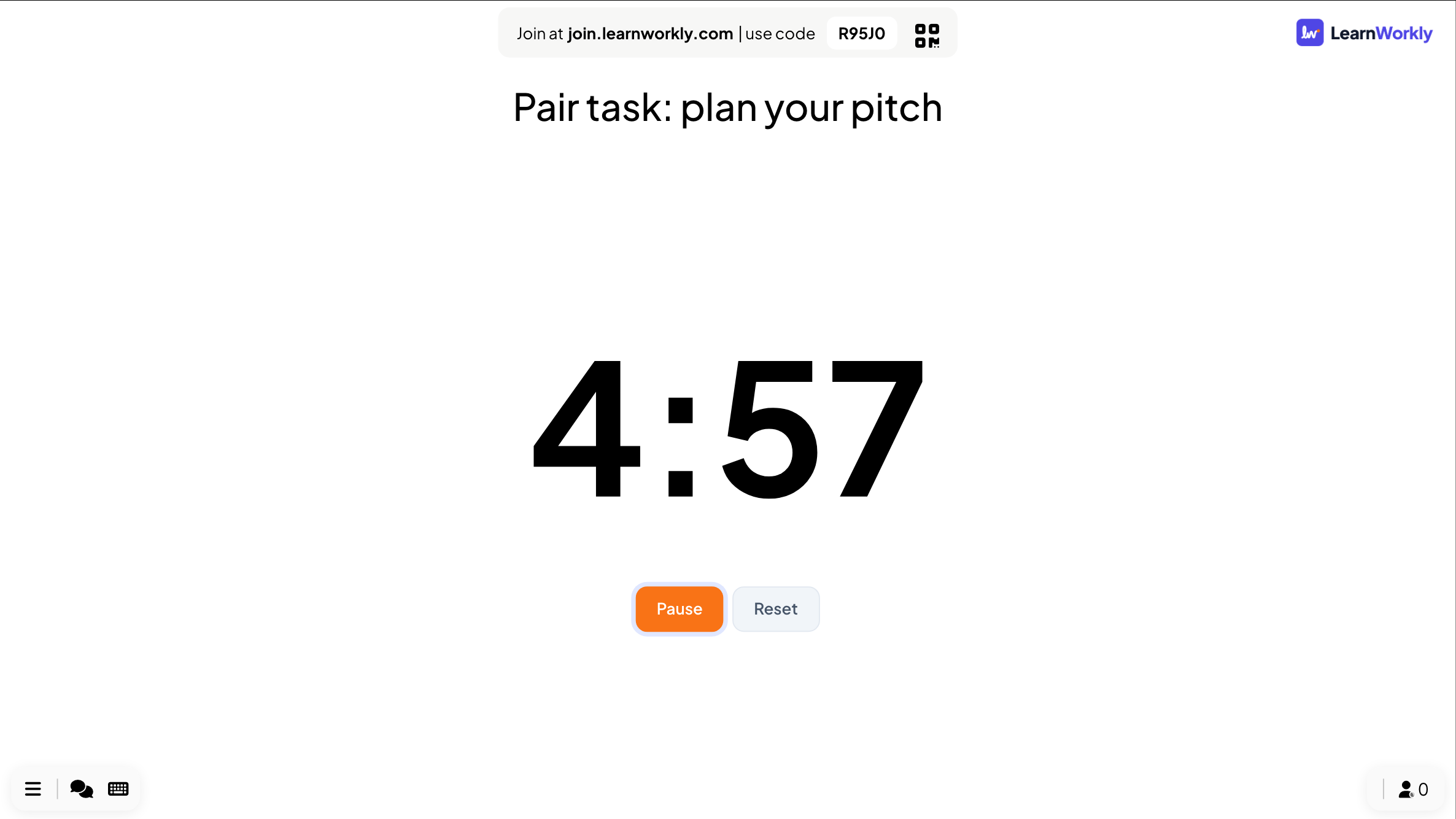
Pause et Réinitialiser se trouvent sous le minuteur pendant qu’il tourne, et Continuer reprend là où vous vous êtes arrêté. Quand le temps est écoulé, la diapositive affiche Le temps est écoulé ! et un bouton Recommencer.
Astuce: Personne n’a besoin de rejoindre pour un minuteur. Les téléphones déjà connectés affichent Voir sur l'écran du présentateur jusqu’à la prochaine diapositive interactive.
Diaporama PowerPoint
Un modèle de compte à rebours ou une diapositive minuteur ?
Les modèles de compte à rebours pour PowerPoint sont une suite de diapositives qui avancent chaque seconde, ou des animations minutées les unes après les autres. Ils fonctionnent jusqu’au jour où il vous faut une autre durée.
| Fonctionnalité | Fichier modèle | Complément LearnWorkly |
|---|---|---|
| Changer la durée | Ajouter ou supprimer des diapositives, ou recaler chaque animation | Saisir un nouveau nombre de secondes |
| Mise en pause | Impossible sans arrêter le diaporama | Pause et Continuer sur la diapositive |
| Démarrage | Démarre avec la diapositive ou l’animation | Un bouton Démarrer, ou un démarrage automatique |
| Recommencer | Revenir en arrière et relancer les diapositives | Réinitialiser, ou Recommencer quand le temps est écoulé |
| Taille de la présentation | Une diapositive par seconde, ou des dizaines d’animations | Une seule diapositive |
| Quand le temps est écoulé | Ce qu’affiche la dernière diapositive | Le temps est écoulé ! sur la diapositive |
Des minuteurs à mettre dans une présentation
Temps de réflexion
Trente secondes de silence avant que la classe discute d’une question.
Travail de groupe
Dix minutes pour une tâche, avec la tâche elle-même comme titre de la diapositive.
Pause café
Quinze minutes pendant un atelier, pour que chacun sache quand revenir.
Entraînement chronométré
Une question d’examen contre la montre, dans les conditions du jour J.
Créneaux des intervenants
Cinq minutes par intervenant lors d’un meetup ou d’une soirée de pitchs.
Avant de commencer
Un compte à rebours sur la première diapositive pendant que les gens arrivent et s’installent.
Télécharger le complément
Fermez PowerPoint, lancez le programme d’installation, puis cliquez sur LearnWorkly dans l’onglet Accueil.
Windows
Windows 10 ou 11, PowerPoint de Microsoft 365 ou Office 2016 et versions ultérieures
Version 1.0.1
Télécharger pour WindowsMac
macOS, PowerPoint de Microsoft 365 ou Office 2019 et versions ultérieures
Version 1.0.2
Télécharger pour Mac
Questions fréquentes
PowerPoint a-t-il un compte à rebours intégré ?
Pas sous forme de diapositive réglable qu’on peut mettre en pause. Les solutions habituelles sont une diapositive par seconde ou des animations minutées. La diapositive Countdown du complément est une seule diapositive avec un minuteur réglé en secondes.
Puis-je mettre le minuteur en pause ?
Oui. Pause et Réinitialiser se trouvent sous le minuteur pendant qu’il tourne, et Continuer reprend là où il s’est arrêté.
Peut-il démarrer tout seul ?
Activez Démarrer le compte à rebours automatiquement et le minuteur démarre dès que la diapositive apparaît dans le diaporama.
Le minuteur peut-il jouer de la musique ?
Oui. Ajoutez de la musique à la diapositive dans son onglet Audio.
Est-ce que cela fonctionne dans PowerPoint pour Mac ?
Oui. Le complément s’installe sur PowerPoint pour Windows (Microsoft 365, ou Office 2016 et versions ultérieures) et PowerPoint pour Mac (Microsoft 365, ou Office 2019 et versions ultérieures). PowerPoint pour le web n’est pas encore pris en charge.
En savoir plus
D’autres activités pour PowerPoint
Essayez-le lors de votre prochaine session
Gratuit jusqu’à 10 participants en direct, avec tous les types de diapositives et de jeux. Créez votre première présentation en quelques minutes.
Gratuit jusqu’à 10 participants · Sans carte bancaire