Complément PowerPoint
Un quiz chasse au trésor dans votre PowerPoint
Les modèles de chasse au trésor pour PowerPoint sont généralement une carte de lieux reliés par des liens hypertexte que vous parcourez pour la classe. Avec le complément LearnWorkly gratuit, une diapositive Treasure Hunt s’intègre à votre présentation : pendant le diaporama, chacun répond à vos questions sur son propre téléphone, à son rythme, et chaque bonne réponse ouvre un coffre au trésor. Le joueur le plus riche à la fin du temps gagne.
Gratuit dans tous les abonnements. Comment l’installer et l’utiliser

Étape par étape
Treasure Hunt dans PowerPoint, étape par étape
- 1
Ajoutez Treasure Hunt à votre présentation
Sélectionnez une diapositive, cliquez sur LearnWorkly dans l’onglet Accueil et cherchez treasure. La nouvelle diapositive contient des questions d’exemple pour que vous puissiez d’abord essayer le jeu.
Panneau LearnWorkly dans PowerPoint 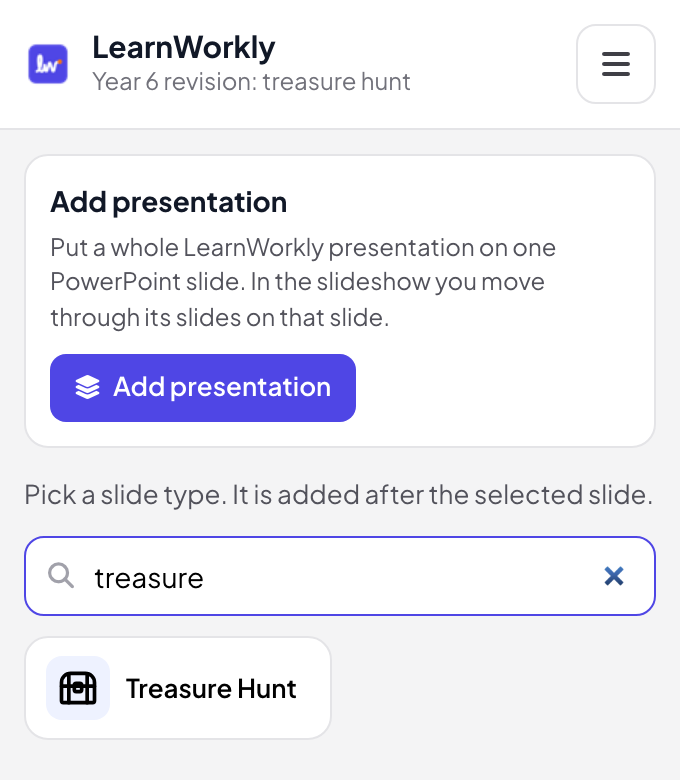
- 2
Ajouter vos questions
En mode édition, cliquez sur Générer avec l’IA avec un sujet, un niveau et 5 à 20 questions, collez une liste (Question | *Bonne réponse | Fausse | Fausse), ou ajoutez les questions une par une. Vrai / faux transforme une question en question vrai ou faux.
Astuce: Il faut au moins 3 questions ; 8 à 20, c’est idéal, car les joueurs les reçoivent dans leur propre ordre et les questions ratées reviennent.
Mode édition de PowerPoint 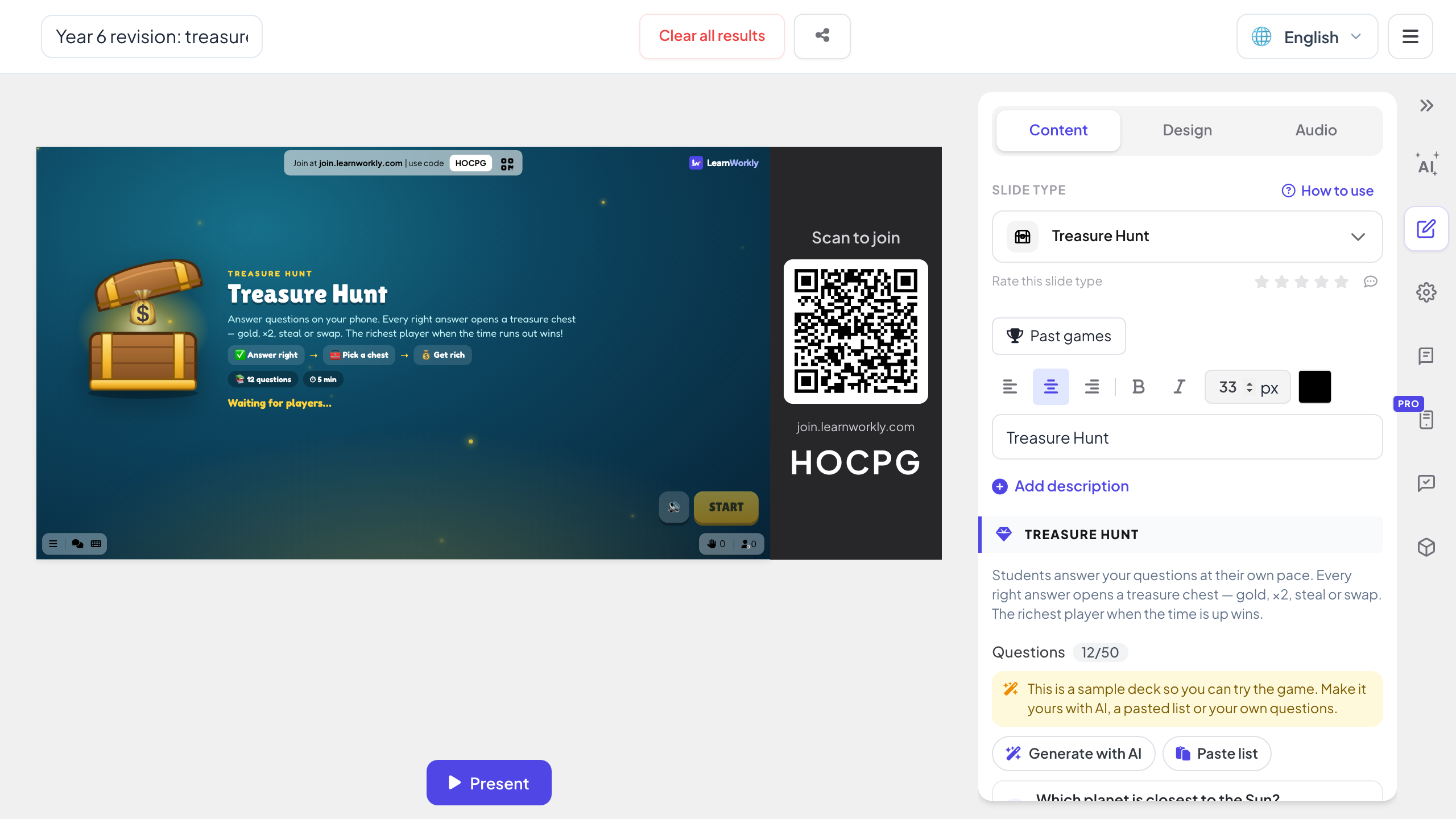
- 3
Lancez-la pendant le diaporama
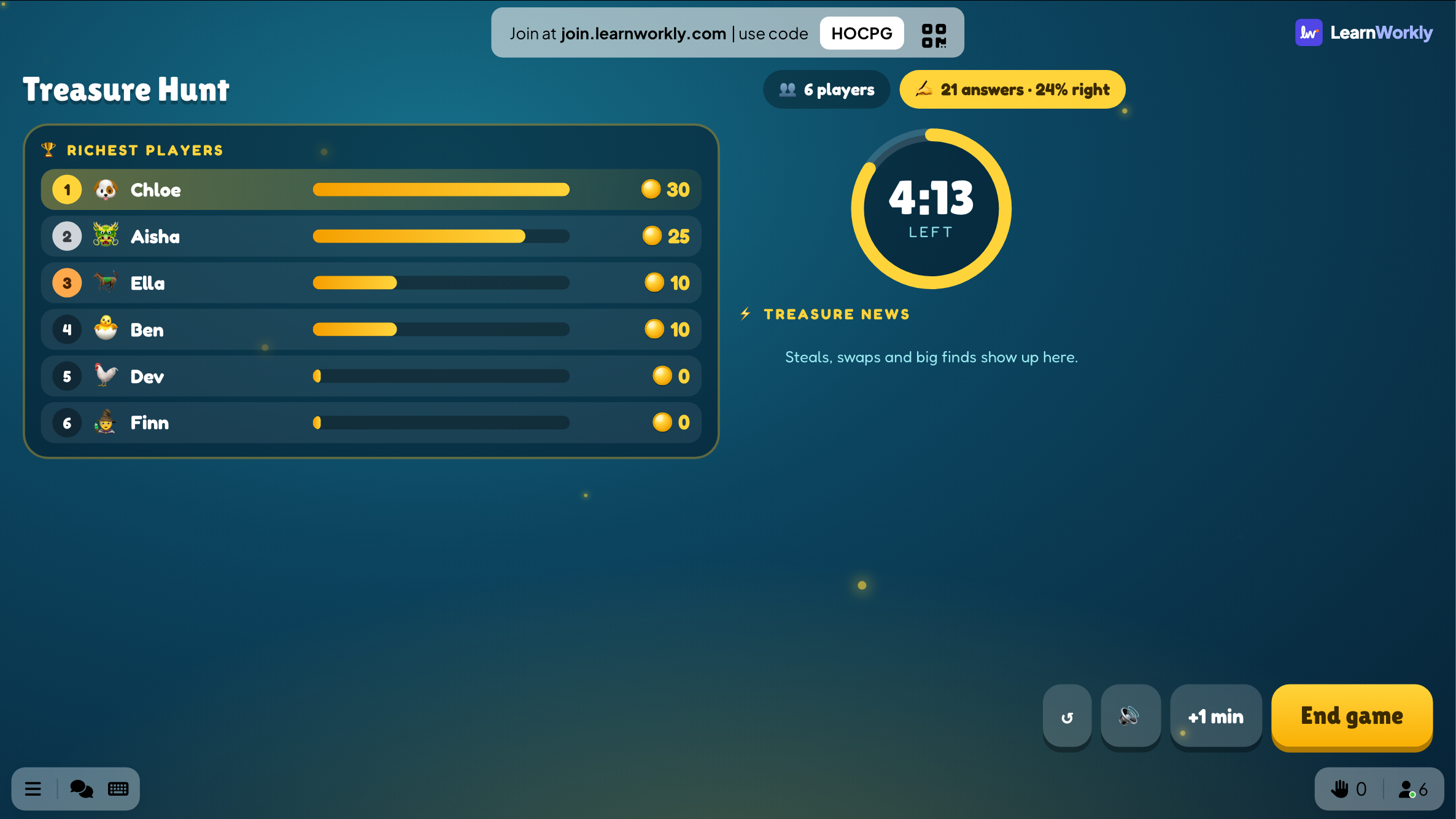
Les joueurs rejoignent avec le code de la diapositive. Appuyez sur COMMENCER : chacun répond à son rythme pendant 3 à 10 minutes, tandis que la diapositive affiche le temps restant, les joueurs les plus riches et les nouvelles du trésor : vols, échanges et grosses trouvailles.
Astuce: Pour les plus jeunes, activez le Mode gentil : les coffres ne donnent alors que de l’or, ×2 ou ×3, et personne ne perd rien.
Diaporama PowerPoint - 4
Ouvrez un coffre après chaque bonne réponse
Après une bonne réponse, le téléphone affiche trois coffres : de l’or, ×2 ou ×3, un vol ou un échange, un coffre vide, ou un dragon qui mange une partie de l’or. La chance garde tout le monde dans la course. À la fin, la diapositive affiche le trésor final et les questions à revoir.
Un modèle de carte au trésor ou une chasse au trésor en direct ?
Les modèles de chasse au trésor pour PowerPoint sont une carte où chaque lieu renvoie vers une diapositive de question, et la classe répond à voix haute une question à la fois. Voici ce qui change quand chaque joueur chasse sur son propre téléphone.
| Fonctionnalité | Fichier modèle | Complément LearnWorkly |
|---|---|---|
| Qui répond | Un élève ou toute la salle, à voix haute | Tout le monde en même temps, chacun sur son propre téléphone |
| Rythme | Une question à la fois pour tout le monde | À son rythme : les plus rapides n’attendent pas, les plus lents ne sont pas pressés |
| Questions | Une diapositive par question, reliée depuis la carte | Une liste sur une seule diapositive : saisie, collée ou écrite avec l’IA |
| Score | Vous tenez les scores au tableau | Or, ×2, ×3, vols et échanges, comptés pour vous |
| Questions ratées | Disparu une fois cliqué | Elles reviennent quelques questions plus tard |
| Après la partie | Rien n’est enregistré | Le trésor final et les questions à revoir |
Des chasses au trésor à lancer
Révision de fin de chapitre
Quinze questions sur le chapitre pendant huit minutes, puis les questions à revoir sur la diapositive.
Réutilisez votre quiz
Vous avez déjà ajouté des quiz avec le complément ? Depuis les quiz les transforme en questions de chasse au trésor.
Classes de plus jeunes
Mode gentil activé et questions vrai ou faux, pour que chaque bonne réponse ne fasse qu’ajouter de l’or.
Journée pirate
Une chasse à thème de culture générale pour une journée festive ou le dernier cours avant les vacances.
Contrôle de formation
Dix questions sur un nouveau processus après les diapositives de formation, avec les plus ratées à l’écran à la fin.
Soirée de club
Une chasse de cinq minutes entre deux interventions, avec le joueur le plus riche affiché sur le grand écran.
Télécharger le complément
Fermez PowerPoint, lancez le programme d’installation, puis cliquez sur LearnWorkly dans l’onglet Accueil.
Windows
Windows 10 ou 11, PowerPoint de Microsoft 365 ou Office 2016 et versions ultérieures
Version 1.0.1
Télécharger pour WindowsMac
macOS, PowerPoint de Microsoft 365 ou Office 2019 et versions ultérieures
Version 1.0.2
Télécharger pour Mac
Questions fréquentes
Dois-je construire une carte au trésor ?
Non. Il n’y a pas de carte à relier : les joueurs répondent sur leur téléphone et ouvrent des coffres, tandis que la diapositive montre la course. Une seule diapositive contient toutes les questions.
Combien de temps dure une partie ?
3, 5, 8 ou 10 minutes, 5 par défaut. Vous pouvez ajouter une minute ou terminer la partie plus tôt depuis la diapositive.
Les joueurs peuvent-ils perdre leur or ?
Avec le Mode gentil désactivé, oui : un coffre peut voler, échanger ou cacher un dragon qui mange une partie de l’or. Avec le Mode gentil activé, les coffres ne donnent que de l’or, ×2 ou ×3.
Quelqu’un a rejoint après COMMENCER.
Le jeu se joue à son rythme : ils commencent à répondre tout de suite.
Est-ce que cela fonctionne dans PowerPoint pour Mac ?
Oui. Le complément s’installe sur PowerPoint pour Windows (Microsoft 365, ou Office 2016 et versions ultérieures) et PowerPoint pour Mac (Microsoft 365, ou Office 2019 et versions ultérieures). PowerPoint pour le web n’est pas encore pris en charge.
En savoir plus
D’autres activités pour PowerPoint
Essayez-le lors de votre prochaine session
Gratuit jusqu’à 10 participants en direct, avec tous les types de diapositives et de jeux. Créez votre première présentation en quelques minutes.
Gratuit jusqu’à 10 participants · Sans carte bancaire