Add-in PowerPoint
Bình chọn và câu đố trực tiếp ngay trong PowerPoint
Cứ tiếp tục trình chiếu từ PowerPoint. Add-in LearnWorkly đặt slide tương tác xen giữa các slide của bạn: chọn bình chọn, câu đố hay trò chơi trong bảng cạnh slide, sửa ngay trên slide và chạy khi trình chiếu trong lúc khán giả trả lời trên điện thoại. Không phải chuyển cửa sổ, không phải sao chép liên kết.
Miễn phí ở mọi gói. Cách cài và sử dụng
Ở ngay trong PowerPoint
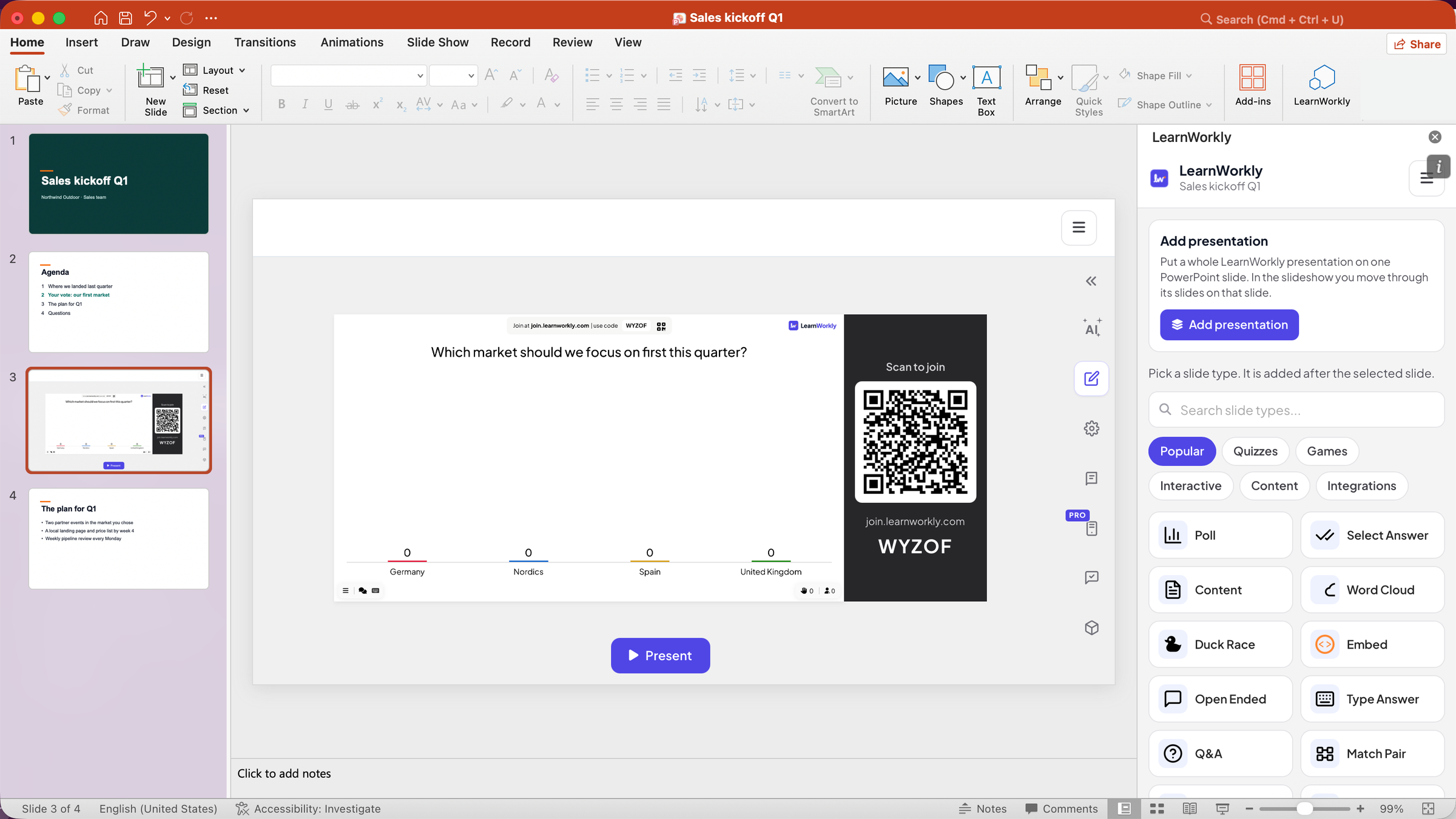
Nút LearnWorkly trên thẻ Trang đầu mở một bảng bên cạnh slide của bạn. Thứ bạn thêm vào là một slide PowerPoint bình thường, bạn có thể di chuyển, sao chép hay xóa.
Mọi loại slide
Bình chọn, đám mây từ, câu hỏi mở, câu đố và trò chơi như Duck Race và Bingo: đúng những slide có trong ứng dụng LearnWorkly.
Điện thoại tham gia từ slide
Mã tham gia và mã QR nằm trên slide khi trình chiếu. Câu trả lời hiện trên slide ngay khi gửi đến.
Bút trình chiếu vẫn hoạt động
Chuyển slide trong lúc trình chiếu bằng phím mũi tên hoặc bút trình chiếu như thường, kể cả sau khi bạn bấm vào một slide LearnWorkly.
Trong một buổi thực tế
Buổi kickoff kinh doanh hỏi ý cả phòng trước
Một giám đốc kinh doanh chuẩn bị buổi kickoff hằng quý trong PowerPoint như mọi khi. Lần này chị muốn cả đội bình chọn thị trường nên tập trung đầu tiên trước khi chị trình bày kế hoạch của mình, mà không phải rời bộ slide.
- 1
Mở LearnWorkly trong PowerPoint
Khi bộ slide đang mở, chị bấm LearnWorkly trên thẻ Trang đầu. Bảng mở bên cạnh slide và liên kết tệp với một bài trình bày LearnWorkly cùng tên, Sales kickoff Q1.
Mẹo: Lần đầu, bảng yêu cầu bạn đăng nhập hoặc tạo tài khoản miễn phí. Hồ sơ, gói và Đăng xuất nằm trong menu ☰ ở đầu bảng.

- 2
Thêm bình chọn sau slide chương trình
Chị chọn slide chương trình và chọn Bình chọn trong bảng. Một slide PowerPoint mới xuất hiện ngay sau đó, chứa bình chọn. Trong dạng xem chỉnh sửa của PowerPoint, slide hiện trình soạn thảo LearnWorkly, nơi chị gõ câu hỏi và bốn thị trường làm lựa chọn.
Mẹo: Mọi loại slide của ứng dụng đều có trong bảng, nhóm thành Phổ biến, Câu đố, Trò chơi, Tương tác, Nội dung và Tích hợp, kèm ô tìm kiếm.

- 3
Chạy khi trình chiếu
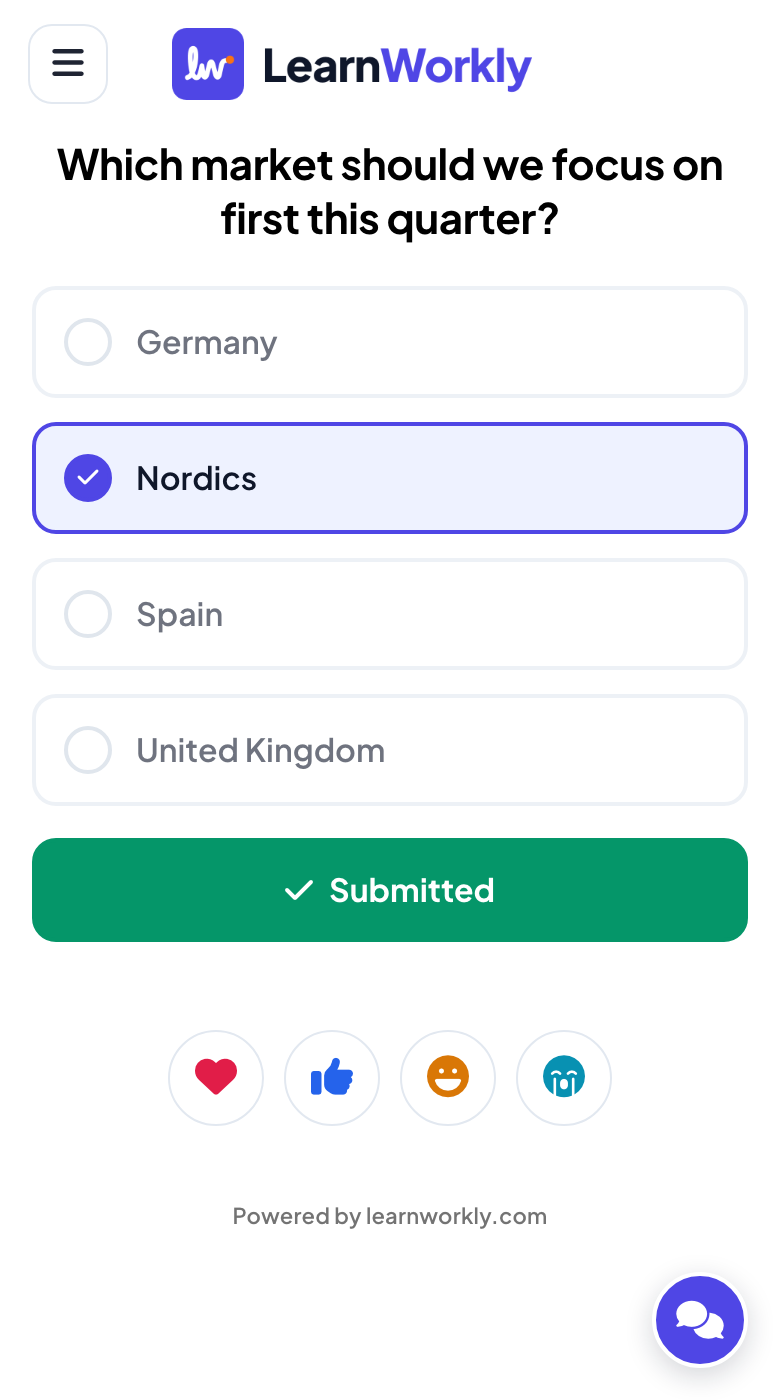
Chị bắt đầu trình chiếu. Khi tới bình chọn, nó bắt đầu: mã tham gia và mã QR nằm trên slide, cả đội tham gia từ điện thoại và các cột dài ra khi phiếu đến. Nordics thắng với 4 trên 8 phiếu.
- Trên điện thoại
- Trên điện thoại: Câu hỏi và bốn thị trường dưới dạng nút lớn; sau khi bình chọn là Đã gửi.
- Trên màn chiếu
- Trên màn chiếu: Biểu đồ trực tiếp trên slide PowerPoint, với thanh tham gia phía trên.
Mẹo: Phím mũi tên, Enter và bút trình chiếu vẫn dùng như thường. Trên Windows, trình trợ giúp LearnWorkly làm bình chọn bắt đầu ngay khi bạn tới slide đó.
Màn chiếu 
- 4
Đưa cả một bài trình bày LearnWorkly vào
Với câu đố sản phẩm đã làm sẵn trong LearnWorkly, chị dùng Thêm bài trình chiếu và chọn nó trong danh sách bài trình bày. Cả câu đố nằm trên một slide PowerPoint, và khi trình chiếu chị chuyển qua các câu hỏi ngay trên slide đó.
Mẹo: Thư mục và ô tìm kiếm giúp bạn tìm bài trình bày.

Những cài đặt quan trọng
Vị trí các thành phần trong PowerPoint sau khi cài add-in.
| Cài đặt | Tác dụng | Mặc định |
|---|---|---|
| LearnWorkly | Nút trên thẻ Trang đầu: mở bảng LearnWorkly. | Thẻ Trang đầu |
| Các loại slide | Phổ biến, Câu đố, Trò chơi, Tương tác, Nội dung và Tích hợp, kèm ô tìm kiếm. Một cú bấm thêm slide sau slide đang chọn. | Trong bảng |
| Thêm bài trình chiếu | Đặt cả một bài trình bày LearnWorkly lên một slide PowerPoint. | Trong bảng |
| Menu ☰ | Hồ sơ, Gói của tôi, Bảng giá và Đăng xuất. | Bảng và slide |
Người tham gia thấy gì
Mọi người tham gia từ trình duyệt điện thoại bằng mã hoặc mã QR trên slide: không ứng dụng, không tài khoản.
Khi một slide LearnWorkly đang trên màn hình trong lúc trình chiếu, điện thoại của họ hiện các nút của slide đó; giữa các slide của bạn, họ chờ slide tiếp theo.
Giới hạn theo gói
| Tính năng | Free | Basic | Pro | Enterprise |
|---|---|---|---|---|
| Người tham gia trực tiếp cùng lúc | 10 | 100 | 5.000 | Linh hoạt |
| Add-in PowerPoint (Windows và Mac) | ✓ | ✓ | ✓ | ✓ |
Trò chơi và hoạt động trong PowerPoint
Cách mỗi trò chạy khi trình chiếu, từng bước kèm ảnh chụp màn hình, và những gì nó làm được mà file mẫu không làm được.
- Bingo trong PowerPointChơi bingo trực tiếp ngay trong PowerPoint: mỗi điện thoại có thẻ riêng, bạn bốc số trên slide và mọi lần BINGO đều được kiểm tra giúp bạn. Add-in miễn phí, Windows và Mac.
- Escape Room trong PowerPointTổ chức phòng thoát hiểm trực tiếp ngay trong PowerPoint: các đội phá khóa trên điện thoại còn slide hiện cuộc đua tới lối ra. Add-in miễn phí cho Windows và Mac.
- Treasure Hunt trong PowerPointChơi săn kho báu trực tiếp ngay trong PowerPoint: mọi người trả lời câu hỏi của bạn trên điện thoại và mở rương để nhận vàng. Add-in miễn phí cho Windows và Mac.
- Spinner Wheel trong PowerPointThêm vòng quay may mắn vào PowerPoint: chọn ngẫu nhiên một cái tên, phần quà hay chủ đề ngay khi trình chiếu, và để mọi người tự thêm tên mình từ điện thoại.
- Đếm ngược trong PowerPointĐặt đồng hồ đếm ngược lên slide PowerPoint cho giờ nghỉ, làm việc nhóm hay thời gian suy nghĩ, rồi bắt đầu, tạm dừng hoặc đặt lại khi trình chiếu. Add-in miễn phí, Windows và Mac.
- Quiz trong PowerPointTổ chức trò chơi đố vui trong PowerPoint: mọi người trả lời trên điện thoại, trả lời đúng nhanh được nhiều điểm hơn và bảng xếp hạng trực tiếp xếp hạng cả phòng. Add-in miễn phí, Windows và Mac.
- Match Pair trong PowerPointThêm trò chơi nối cặp trực tiếp vào PowerPoint: người chơi nối từ, thuật ngữ hoặc bản dịch trên điện thoại, còn slide vẽ ra các cặp đúng. Add-in miễn phí, Windows và Mac.
- Trò chơi trong PowerPointChơi trò chơi trực tiếp ngay trong PowerPoint: đua vịt, kéo co, bingo, phòng thoát hiểm và nhiều trò khác, mọi người chơi trên điện thoại. Add-in miễn phí cho Windows và Mac.
Tải add-in
Đóng PowerPoint, chạy bộ cài, rồi bấm LearnWorkly trên thẻ Trang đầu.
Windows
Windows 10 hoặc 11, PowerPoint từ Microsoft 365 hoặc Office 2016 trở lên
Phiên bản 1.0.1
Tải cho WindowsMac
macOS, PowerPoint từ Microsoft 365 hoặc Office 2019 trở lên
Phiên bản 1.0.2
Tải cho Mac
Câu hỏi thường gặp
Add-in chạy với những phiên bản PowerPoint nào?
PowerPoint cho Windows (Microsoft 365, hoặc Office 2016 trở lên trên Windows 10 hay 11) và PowerPoint cho Mac (Microsoft 365, hoặc Office 2019 trở lên). Bộ cài dành cho ứng dụng máy tính; PowerPoint trên web chưa được hỗ trợ.
Add-in có miễn phí không?
Có, ở mọi gói. Gói của bạn quyết định số người có thể tham gia cùng lúc, giống trong ứng dụng LearnWorkly.
Người tham gia có cần PowerPoint hay ứng dụng không?
Không. Họ quét mã QR hoặc mở địa chỉ tham gia trên trình duyệt điện thoại và gõ mã hiện trên slide.
Bộ cài Windows thêm những gì?
Add-in và một trình trợ giúp LearnWorkly nhỏ khởi động cùng Windows và nằm trong vùng thông báo. Nó cho add-in biết slide nào đang trên màn hình, để đúng slide LearnWorkly bắt đầu khi bạn chuyển slide, và trả bàn phím cùng bút trình chiếu lại cho PowerPoint.
Windows hoặc macOS cảnh báo khi tôi mở bộ cài.
Bộ cài chưa được ký bằng chứng chỉ. Trên Windows, bấm Thông tin bổ sung, rồi Vẫn chạy. Trên Mac, bấm chuột phải vào gói cài và chọn Mở.
Cập nhật hoạt động thế nào?
Tính năng mới của add-in tự đến với bạn. Trên Windows, trình trợ giúp còn tự cài phiên bản mới; trên Mac, bảng LearnWorkly báo cho bạn khi có phiên bản mới để tải về.
Vì sao có hai mục LearnWorkly trong danh sách add-in?
LearnWorkly là bảng có nút trên thẻ Trang đầu. Trình phát slide (cần cho LearnWorkly) hiển thị các slide LearnWorkly trong tệp của bạn. Hãy giữ cài cả hai.
Tôi muốn trình chiếu từ LearnWorkly hơn.
Khi đó hãy nhập tệp .pptx vào LearnWorkly: slide giữ nguyên hiệu ứng và bạn thêm bình chọn, câu đố xen giữa chúng trong ứng dụng.
Tìm hiểu thêm
Tính năng liên quan
Thử ngay trong buổi tiếp theo
Miễn phí cho tối đa 10 người tham gia trực tiếp, với mọi loại slide và trò chơi. Tạo bộ slide đầu tiên trong vài phút.
Miễn phí cho tối đa 10 người tham gia · Không cần thẻ tín dụng