Suplemento para PowerPoint
Enquetes e quizzes ao vivo dentro do PowerPoint
Continue apresentando pelo PowerPoint. O suplemento do LearnWorkly coloca slides interativos entre os seus: escolha uma enquete, um quiz ou um jogo em um painel ao lado dos seus slides, edite direto no slide e use na apresentação enquanto seu público responde pelo celular. Sem alternar janelas, sem copiar links.
Gratuito em todos os planos. Como instalar e usar
Fica no PowerPoint
Um botão do LearnWorkly na guia Página Inicial abre um painel ao lado dos seus slides. O que você adiciona é um slide normal do PowerPoint, que você pode mover, copiar ou excluir.
Todos os tipos de slide
Enquetes, nuvens de palavras, perguntas abertas, quizzes e jogos como Duck Race e Bingo: os mesmos slides do app do LearnWorkly.
Os celulares entram pelo slide
O código de acesso e o QR code ficam no slide durante a apresentação. As respostas aparecem no slide conforme chegam.
Seu passador de slides continua funcionando
Avance pela apresentação com as teclas de seta ou um passador de slides como sempre, mesmo depois de clicar dentro de um slide do LearnWorkly.
Em uma sessão real
Um kickoff de vendas que pergunta à sala primeiro
Uma diretora de vendas prepara o kickoff trimestral no PowerPoint, como sempre. Desta vez, ela quer que a equipe vote no primeiro mercado em que focar antes de mostrar o próprio plano, sem sair da apresentação.
- 1
Abra o LearnWorkly no PowerPoint
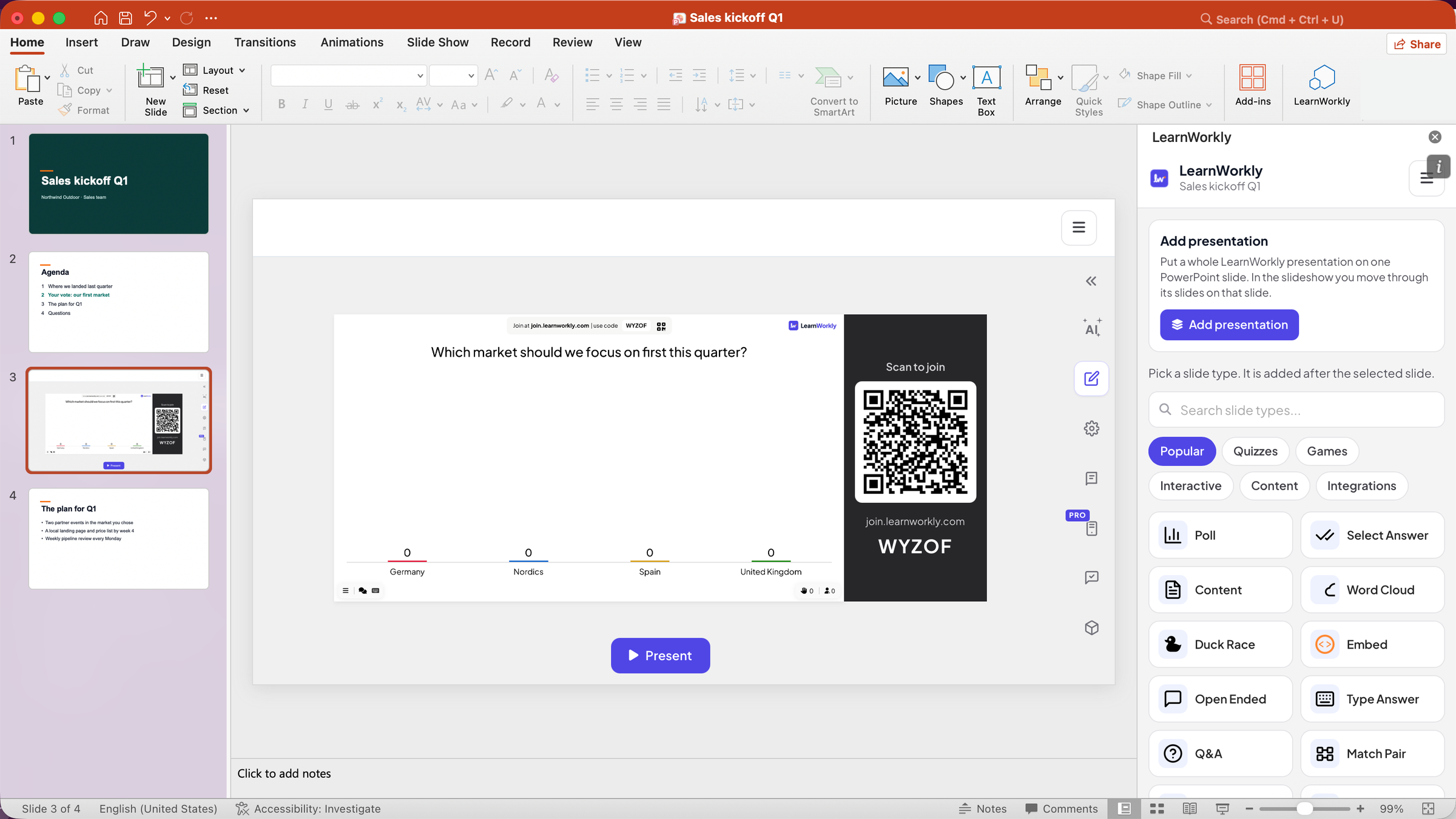
Com a apresentação aberta, ela clica em LearnWorkly na guia Página Inicial. O painel abre ao lado dos slides e vincula o arquivo a uma apresentação do LearnWorkly com o mesmo nome, Sales kickoff Q1.
Dica: Na primeira vez, o painel pede que você entre ou crie uma conta gratuita. Seu perfil, seu plano e Sair ficam no menu ☰ no topo do painel.

- 2
Adicione uma enquete depois do slide de agenda
Ela seleciona o slide de agenda e escolhe Enquete no painel. Um novo slide do PowerPoint aparece logo depois, com a enquete. No modo de edição do PowerPoint, o slide mostra o editor do LearnWorkly, onde ela digita a pergunta e quatro mercados como opções.
Dica: Todos os tipos de slide do app estão no painel, agrupados em Populares, Questionários, Jogos, Interativo, Conteúdo e Integrações, com uma caixa de pesquisa.

- 3
Use na apresentação de slides
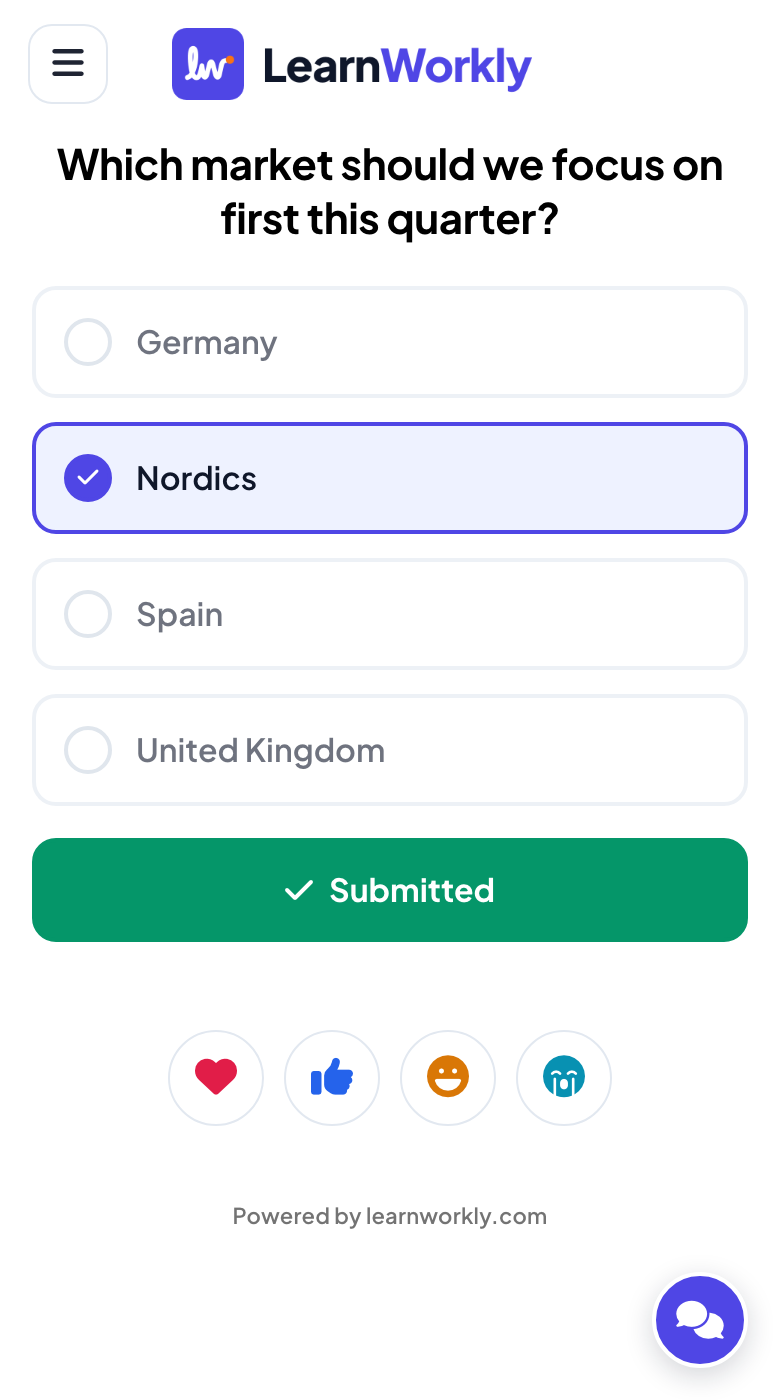
Ela inicia a apresentação de slides. Quando a enquete aparece, ela é ativada: o código de acesso e o QR code estão no slide, a equipe entra pelo celular e as barras crescem conforme os votos chegam. Nordics vence com 4 de 8 votos.
- Nos celulares
- Nos celulares: A pergunta e os quatro mercados como botões grandes; depois de votar, Enviado.
- Na tela grande
- Na tela grande: O gráfico ao vivo no slide do PowerPoint, com a barra de acesso acima dele.
Dica: As teclas de seta, Enter e um passador de slides funcionam como sempre. No Windows, o assistente do LearnWorkly ativa a enquete assim que você chega nela.
Tela grande 
- 4
Traga uma apresentação inteira do LearnWorkly
Para o quiz de produto que ela já criou no LearnWorkly, ela usa Adicionar apresentação e o escolhe entre as suas apresentações. O quiz inteiro fica em um único slide do PowerPoint e, na apresentação, ela avança pelas perguntas nesse slide.
Dica: Pastas e uma caixa de pesquisa ajudam você a encontrar a apresentação.

Configurações que importam
Onde fica cada coisa no PowerPoint depois de instalar o suplemento.
| Configuração | O que faz | Padrão |
|---|---|---|
| LearnWorkly | O botão na guia Página Inicial: abre o painel do LearnWorkly. | Guia Página Inicial |
| Tipos de slide | Populares, Questionários, Jogos, Interativo, Conteúdo e Integrações, com uma caixa de pesquisa. Um clique adiciona o slide depois do selecionado. | No painel |
| Adicionar apresentação | Coloca uma apresentação inteira do LearnWorkly em um único slide do PowerPoint. | No painel |
| Menu ☰ | Perfil, O meu plano, Preços e Sair. | Painel e slides |
O que os participantes veem
As pessoas entram pelo navegador do celular com o código ou o QR code do slide: sem app, sem conta.
Quando um slide do LearnWorkly está na tela durante a apresentação, os celulares mostram os botões dele; entre os seus próprios slides, eles esperam pelo próximo.
Limites por plano
| Recurso | Free | Basic | Pro | Enterprise |
|---|---|---|---|---|
| Participantes ao vivo ao mesmo tempo | 10 | 100 | 5.000 | Flexível |
| Suplemento para PowerPoint (Windows e Mac) | ✓ | ✓ | ✓ | ✓ |
Jogos e atividades no PowerPoint
Como cada um funciona na apresentação, passo a passo com capturas de tela, e o que ele faz que um arquivo de modelo não consegue.
- Bingo no PowerPointJogue bingo ao vivo dentro do PowerPoint: cada celular recebe sua própria cartela, você sorteia no slide e cada BINGO é conferido para você. Suplemento gratuito, Windows e Mac.
- Escape Room no PowerPointFaça um escape room ao vivo dentro do PowerPoint: as equipes abrem cadeados no celular enquanto o slide mostra a corrida até a saída. Suplemento gratuito para Windows e Mac.
- Treasure Hunt no PowerPointFaça uma caça ao tesouro ao vivo dentro do PowerPoint: todos respondem às suas perguntas no celular e abrem baús de tesouro para ganhar ouro. Suplemento gratuito para Windows e Mac.
- Spinner Wheel no PowerPointAdicione uma roleta ao PowerPoint: escolha um nome, prêmio ou tema ao acaso durante a apresentação e deixe as pessoas adicionarem o próprio nome pelo celular.
- Contagem decrescente no PowerPointColoque um cronômetro regressivo num slide do PowerPoint para intervalos, trabalho em grupo ou tempo para pensar, e inicie, pause ou redefina durante a apresentação. Suplemento gratuito, Windows e Mac.
- Quiz no PowerPointFaça um jogo de quiz no PowerPoint: todos respondem no celular, respostas certas e rápidas valem mais e um leaderboard ao vivo classifica a sala. Suplemento gratuito, Windows e Mac.
- Match Pair no PowerPointAdicione um jogo de associação ao vivo ao PowerPoint: os jogadores associam palavras, termos ou traduções no celular e o slide mostra os pares certos. Suplemento gratuito, Windows e Mac.
- Jogos no PowerPointJogue ao vivo dentro do PowerPoint: corridas de patos, cabo de guerra, bingo, escape rooms e mais, com todos no celular. Suplemento gratuito para Windows e Mac.
Baixe o suplemento
Feche o PowerPoint, execute o instalador e clique em LearnWorkly na guia Página Inicial.
Windows
Windows 10 ou 11, PowerPoint do Microsoft 365 ou Office 2016 e posteriores
Versão 1.0.1
Baixar para WindowsMac
macOS, PowerPoint do Microsoft 365 ou Office 2019 e posteriores
Versão 1.0.2
Baixar para Mac
Perguntas frequentes
Com quais versões do PowerPoint ele funciona?
PowerPoint para Windows (Microsoft 365, ou Office 2016 e posteriores no Windows 10 ou 11) e PowerPoint para Mac (Microsoft 365, ou Office 2019 e posteriores). Os instaladores são para os aplicativos da área de trabalho; o PowerPoint na web ainda não é compatível.
O suplemento é gratuito?
Sim, em todos os planos. Seu plano define quantas pessoas podem entrar ao mesmo tempo, como no app do LearnWorkly.
Os participantes precisam do PowerPoint ou de um app?
Não. Eles leem o QR code ou abrem o endereço de entrada no navegador do celular e digitam o código mostrado no slide.
O que o instalador do Windows adiciona?
O suplemento e um pequeno assistente do LearnWorkly que inicia com o Windows e fica na área de notificação. Ele informa ao suplemento qual slide está na tela, para que o slide do LearnWorkly certo seja ativado quando você muda de slide, e devolve o teclado e o passador de slides ao PowerPoint.
O Windows ou o macOS mostra um aviso quando abro o instalador.
Os instaladores ainda não são assinados com um certificado. No Windows, clique em Mais informações e depois em Executar assim mesmo. No Mac, clique com o botão direito no pacote e escolha Abrir.
Como funcionam as atualizações?
Os novos recursos do suplemento chegam até você sozinhos. No Windows, o assistente também instala novas versões por conta própria; no Mac, o painel do LearnWorkly avisa quando uma nova versão está pronta para baixar.
Por que há duas entradas do LearnWorkly nos meus suplementos?
LearnWorkly é o painel do botão da guia Página Inicial. Reprodutor de slides (necessário para o LearnWorkly) mostra os slides do LearnWorkly nos seus arquivos. Mantenha os dois instalados.
Prefiro apresentar pelo LearnWorkly.
Então importe seu .pptx no LearnWorkly: seus slides mantêm as animações e você adiciona enquetes e quizzes entre eles no app.
Saiba mais
Recursos relacionados
Experimente na sua próxima sessão
Grátis para até 10 participantes ao vivo, com todos os tipos de slide e jogos. Crie sua primeira apresentação em minutos.
Grátis para até 10 participantes · Sem cartão de crédito