PowerPoint ऐड-इन
PowerPoint के अंदर लाइव पोल और क्विज़
PowerPoint से ही प्रस्तुत करते रहें। LearnWorkly ऐड-इन आपकी अपनी स्लाइड्स के बीच इंटरैक्टिव स्लाइड्स रखता है: स्लाइड्स के बगल वाले पैनल में पोल, क्विज़ या गेम चुनें, उसे सीधे स्लाइड पर संपादित करें, और स्लाइड शो में चलाएँ जबकि दर्शक अपने फ़ोन पर जवाब देते हैं। न विंडो बदलना, न लिंक कॉपी करना।
हर प्लान पर मुफ़्त। इसे इंस्टॉल और उपयोग कैसे करें
PowerPoint में ही रहता है
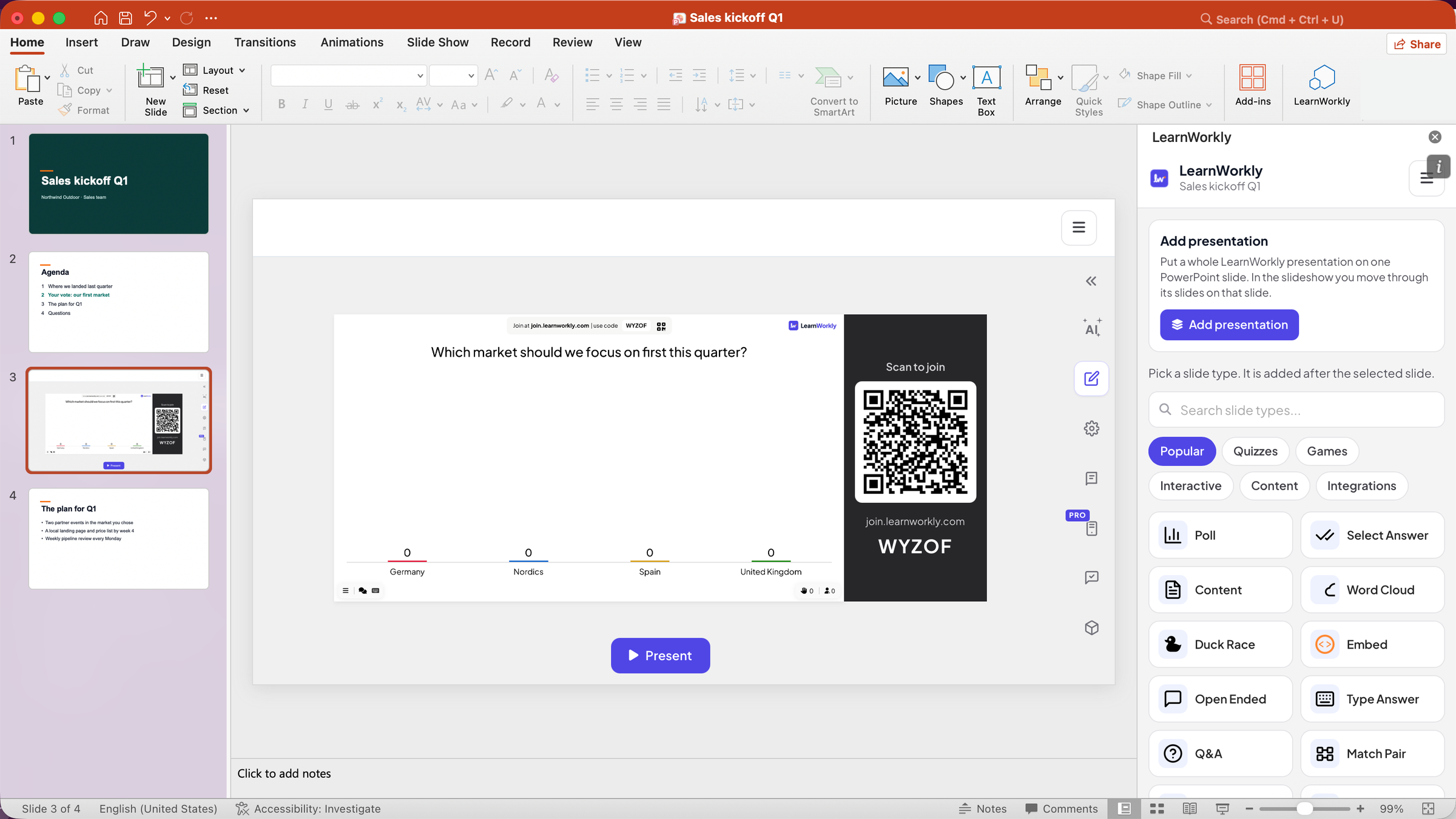
होम टैब पर LearnWorkly बटन आपकी स्लाइड्स के बगल में एक पैनल खोलता है। आप जो जोड़ते हैं वह एक सामान्य PowerPoint स्लाइड है, जिसे आप खिसका, कॉपी या हटा सकते हैं।
हर स्लाइड प्रकार
पोल, वर्ड क्लाउड, खुले प्रश्न, क्विज़ और Duck Race व Bingo जैसे गेम: वही स्लाइड्स जो LearnWorkly ऐप में हैं।
फ़ोन स्लाइड से जुड़ते हैं
स्लाइड शो के दौरान जॉइन कोड और QR कोड स्लाइड पर होते हैं। जवाब आते ही स्लाइड पर दिखते हैं।
आपका क्लिकर काम करता रहता है
स्लाइड शो में हमेशा की तरह ऐरो कुंजियों या प्रेज़ेंटर क्लिकर से आगे बढ़ें, LearnWorkly स्लाइड में क्लिक करने के बाद भी।
एक असली सत्र में
सेल्स किकऑफ़ जो पहले कमरे से पूछता है
एक सेल्स डायरेक्टर हमेशा की तरह PowerPoint में तिमाही किकऑफ़ की तैयारी करती है। इस बार वह चाहती है कि अपनी योजना दिखाने से पहले टीम वोट करे कि सबसे पहले किस बाज़ार पर ध्यान दिया जाए, और वह भी अपनी डेक छोड़े बिना।
- 1
PowerPoint में LearnWorkly खोलें
डेक खुली होने पर वह होम टैब पर LearnWorkly पर क्लिक करती है। पैनल स्लाइड्स के बगल में खुलता है और फ़ाइल को उसी नाम की LearnWorkly प्रस्तुति, Sales kickoff Q1, से जोड़ देता है।
सुझाव: पहली बार पैनल आपसे साइन इन करने या मुफ़्त खाता बनाने को कहता है। आपकी प्रोफ़ाइल, प्लान और लॉग आउट पैनल के ऊपर ☰ मेनू में हैं।

- 2
एजेंडा स्लाइड के बाद एक पोल जोड़ें
वह एजेंडा स्लाइड चुनती है और पैनल में पोल चुनती है। उसके ठीक बाद पोल वाली एक नई PowerPoint स्लाइड दिखाई देती है। PowerPoint के संपादन दृश्य में स्लाइड LearnWorkly एडिटर दिखाती है, जहाँ वह प्रश्न और विकल्पों के रूप में चार बाज़ार टाइप करती है।
सुझाव: ऐप का हर स्लाइड प्रकार पैनल में है, लोकप्रिय, क्विज़, गेम, इंटरैक्टिव, सामग्री और इंटीग्रेशन में बँटा हुआ, साथ में एक खोज बॉक्स।

- 3
इसे स्लाइड शो में चलाएँ
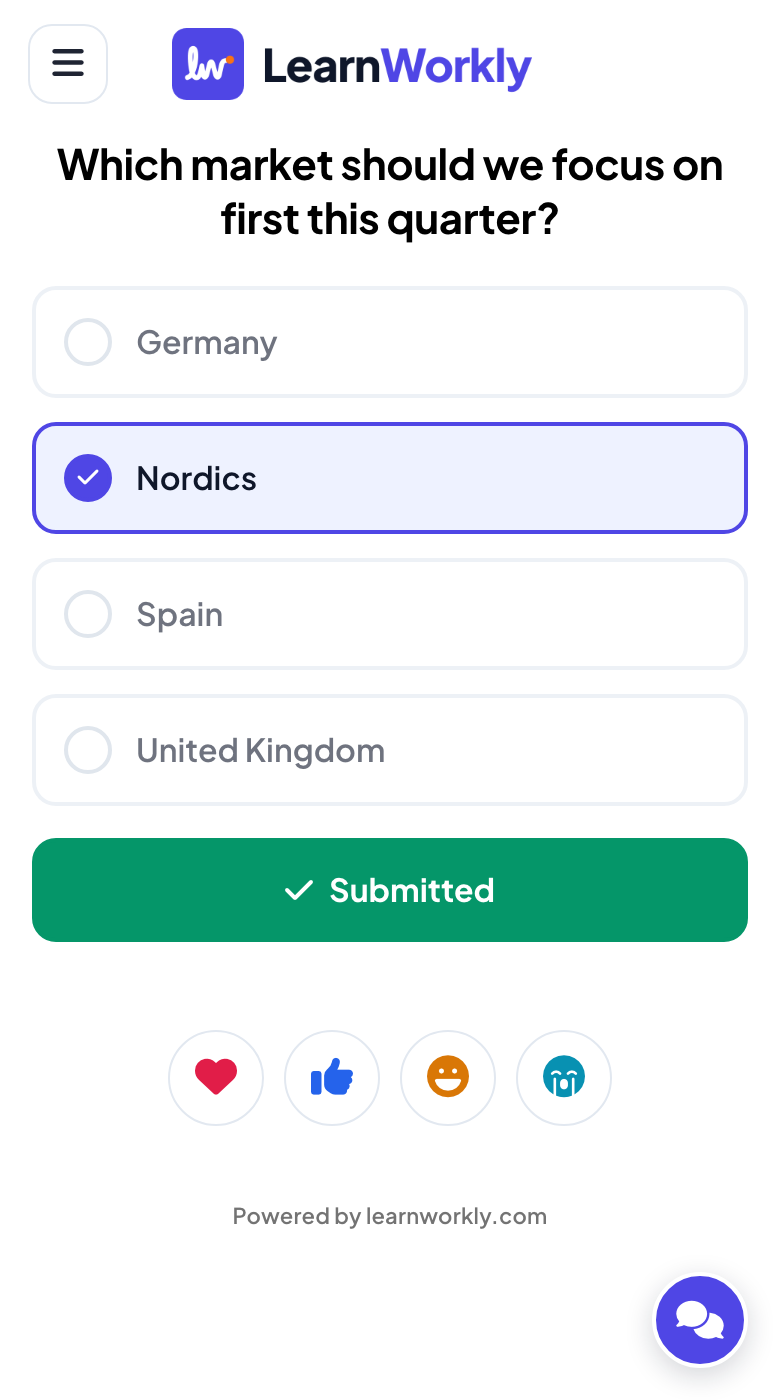
वह स्लाइड शो शुरू करती है। पोल आते ही वह लाइव हो जाता है: जॉइन कोड और QR कोड स्लाइड पर हैं, टीम अपने फ़ोन से जुड़ती है और वोट आने के साथ बार बढ़ते हैं। Nordics 8 में से 4 वोट के साथ जीतता है।
- फ़ोन पर
- फ़ोन पर: प्रश्न और चार बाज़ार बड़े बटनों के रूप में; वोट के बाद, जमा किया।
- बड़ी स्क्रीन पर
- बड़ी स्क्रीन पर: PowerPoint स्लाइड पर लाइव चार्ट, ऊपर जॉइन बार के साथ।
सुझाव: ऐरो कुंजियाँ, Enter और क्लिकर हमेशा की तरह काम करते हैं। Windows पर, LearnWorkly हेल्पर पोल पर पहुँचते ही उसे लाइव कर देता है।
बड़ी स्क्रीन 
- 4
पूरी LearnWorkly प्रस्तुति लाएँ
LearnWorkly में पहले से बनाए प्रोडक्ट क्विज़ के लिए वह प्रस्तुति जोड़ें का उपयोग करती है और उसे अपनी प्रस्तुतियों में से चुनती है। पूरा क्विज़ एक PowerPoint स्लाइड पर आ जाता है, और स्लाइड शो में वह उसी स्लाइड पर उसके प्रश्नों से आगे बढ़ती है।
सुझाव: फ़ोल्डर और खोज बॉक्स प्रस्तुति ढूँढने में मदद करते हैं।

ज़रूरी सेटिंग्स
ऐड-इन इंस्टॉल होने के बाद PowerPoint में चीज़ें कहाँ हैं।
| सेटिंग | यह क्या करता है | डिफ़ॉल्ट |
|---|---|---|
| LearnWorkly | होम टैब पर बटन: LearnWorkly पैनल खोलता है। | होम टैब |
| स्लाइड प्रकार | लोकप्रिय, क्विज़, गेम, इंटरैक्टिव, सामग्री और इंटीग्रेशन, साथ में एक खोज बॉक्स। एक क्लिक चुनी गई स्लाइड के बाद स्लाइड जोड़ देता है। | पैनल में |
| प्रस्तुति जोड़ें | पूरी LearnWorkly प्रस्तुति को एक PowerPoint स्लाइड पर रखता है। | पैनल में |
| ☰ मेनू | प्रोफ़ाइल, मेरी योजना, मूल्य निर्धारण और लॉग आउट करें। | पैनल और स्लाइड्स |
प्रतिभागियों को क्या दिखता है
लोग स्लाइड पर दिए कोड या QR कोड से अपने फ़ोन के ब्राउज़र में जुड़ते हैं: न ऐप, न खाता।
जब स्लाइड शो में कोई LearnWorkly स्लाइड स्क्रीन पर होती है, तो उनके फ़ोन उसके बटन दिखाते हैं; आपकी अपनी स्लाइड्स के बीच वे अगली स्लाइड का इंतज़ार करते हैं।
प्लान के अनुसार सीमाएँ
| सुविधा | Free | Basic | Pro | Enterprise |
|---|---|---|---|---|
| एक साथ लाइव प्रतिभागी | 10 | 100 | 5,000 | लचीला |
| PowerPoint ऐड-इन (Windows और Mac) | ✓ | ✓ | ✓ | ✓ |
PowerPoint में गेम और गतिविधियाँ
स्लाइड शो में हर एक कैसे चलता है, स्क्रीनशॉट के साथ चरण-दर-चरण, और यह क्या करता है जो टेम्पलेट फ़ाइल नहीं कर सकती।
- PowerPoint में BingoPowerPoint के अंदर लाइव बिंगो खेलें: हर फ़ोन को अपना कार्ड मिलता है, आप स्लाइड पर कॉल निकालते हैं और हर BINGO आपके लिए जाँचा जाता है। मुफ़्त ऐड-इन, Windows और Mac।
- PowerPoint में Escape RoomPowerPoint के अंदर लाइव एस्केप रूम चलाएँ: टीमें अपने फ़ोन पर ताले खोलती हैं जबकि स्लाइड निकास तक की दौड़ दिखाती है। Windows और Mac के लिए मुफ़्त ऐड-इन।
- PowerPoint में Treasure HuntPowerPoint के अंदर लाइव ट्रेज़र हंट खेलें: हर कोई अपने फ़ोन पर आपके प्रश्नों के उत्तर देता है और सोने के लिए खज़ाने के संदूक खोलता है। Windows और Mac के लिए मुफ़्त ऐड-इन।
- PowerPoint में Spinner WheelPowerPoint में एक घूमता व्हील जोड़ें: स्लाइड शो में रैंडम तरीके से नाम, इनाम या विषय चुनें, और लोगों को अपने फ़ोन से अपने नाम जोड़ने दें।
- PowerPoint में उल्टी गिनतीब्रेक, ग्रुप वर्क या सोचने के समय के लिए PowerPoint स्लाइड पर काउंटडाउन टाइमर लगाएँ, और स्लाइड शो में उसे शुरू करें, रोकें या रीसेट करें। मुफ़्त ऐड-इन, Windows और Mac।
- PowerPoint में क्विज़PowerPoint में क्विज़ गेम चलाएँ: हर कोई अपने फ़ोन पर उत्तर देता है, तेज़ सही उत्तरों को ज़्यादा अंक मिलते हैं और लाइव लीडरबोर्ड सबकी रैंकिंग दिखाता है। मुफ़्त ऐड-इन, Windows और Mac।
- PowerPoint में Match PairPowerPoint में एक लाइव मिलान गेम जोड़ें: खिलाड़ी अपने फ़ोन पर शब्द, शब्दावली या अनुवाद मिलाते हैं और स्लाइड सही जोड़े दिखाती है। मुफ़्त ऐड-इन, Windows और Mac।
- PowerPoint में गेमPowerPoint के अंदर लाइव गेम खेलें: बत्तख दौड़, रस्साकशी, बिंगो, एस्केप रूम और भी बहुत कुछ, हर कोई अपने फ़ोन पर। Windows और Mac के लिए मुफ़्त ऐड-इन।
ऐड-इन डाउनलोड करें
PowerPoint बंद करें, इंस्टॉलर चलाएँ, फिर होम टैब पर LearnWorkly पर क्लिक करें।
Windows
Windows 10 या 11, Microsoft 365 या Office 2016 और बाद के संस्करण का PowerPoint
संस्करण 1.0.1
Windows के लिए डाउनलोड करेंMac
macOS, Microsoft 365 या Office 2019 और बाद के संस्करण का PowerPoint
संस्करण 1.0.2
Mac के लिए डाउनलोड करें
अक्सर पूछे जाने वाले प्रश्न
यह PowerPoint के किन संस्करणों के साथ काम करता है?
Windows के लिए PowerPoint (Microsoft 365, या Windows 10 या 11 पर Office 2016 और बाद के संस्करण) और Mac के लिए PowerPoint (Microsoft 365, या Office 2019 और बाद के संस्करण)। इंस्टॉलर डेस्कटॉप ऐप्स के लिए हैं; वेब पर PowerPoint अभी समर्थित नहीं है।
क्या ऐड-इन मुफ़्त है?
हाँ, हर प्लान पर। आपका प्लान तय करता है कि एक साथ कितने लोग जुड़ सकते हैं, जैसा LearnWorkly ऐप में होता है।
क्या प्रतिभागियों को PowerPoint या किसी ऐप की ज़रूरत है?
नहीं। वे QR कोड स्कैन करते हैं या अपने फ़ोन के ब्राउज़र में जॉइन पता खोलते हैं और स्लाइड पर दिखा कोड टाइप करते हैं।
Windows इंस्टॉलर क्या जोड़ता है?
ऐड-इन और एक छोटा LearnWorkly हेल्पर जो Windows के साथ शुरू होता है और सूचना क्षेत्र में रहता है। यह ऐड-इन को बताता है कि स्क्रीन पर कौन-सी स्लाइड है, ताकि स्लाइड बदलने पर सही LearnWorkly स्लाइड लाइव हो जाए, और यह आपका कीबोर्ड और क्लिकर PowerPoint को वापस सौंप देता है।
इंस्टॉलर खोलने पर Windows या macOS मुझे चेतावनी देता है।
इंस्टॉलर अभी किसी प्रमाणपत्र से साइन नहीं हैं। Windows पर अधिक जानकारी, फिर फिर भी चलाएँ पर क्लिक करें। Mac पर पैकेज पर राइट-क्लिक करें और खोलें चुनें।
अपडेट कैसे काम करते हैं?
ऐड-इन की नई सुविधाएँ अपने आप आप तक पहुँचती हैं। Windows पर हेल्पर नए संस्करण भी खुद इंस्टॉल करता है; Mac पर LearnWorkly पैनल बताता है कि नया संस्करण डाउनलोड के लिए कब तैयार है।
मेरे ऐड-इन में दो LearnWorkly एंट्री क्यों हैं?
LearnWorkly वह पैनल है जिसका बटन होम टैब पर है। स्लाइड प्लेयर (LearnWorkly के लिए आवश्यक) आपकी फ़ाइलों में LearnWorkly स्लाइड्स दिखाता है। दोनों को इंस्टॉल रखें।
मैं LearnWorkly से प्रस्तुत करना पसंद करूँगा।
तो इसके बजाय अपनी .pptx को LearnWorkly में इम्पोर्ट करें: आपकी स्लाइड्स के एनिमेशन बने रहते हैं और आप ऐप में उनके बीच पोल और क्विज़ जोड़ते हैं।
और जानें
संबंधित सुविधाएँ
इसे अपने अगले सत्र में आज़माएँ
हर स्लाइड प्रकार और गेम के साथ 10 लाइव प्रतिभागियों तक मुफ़्त। मिनटों में अपना पहला डेक बनाएँ।
10 प्रतिभागियों तक मुफ़्त · कोई क्रेडिट कार्ड नहीं