Надстройка для PowerPoint
Живые опросы и тесты прямо в PowerPoint
Продолжайте показывать из PowerPoint. Надстройка LearnWorkly ставит интерактивные слайды между вашими: выберите опрос, тест или игру в панели рядом со слайдами, отредактируйте прямо на слайде и проведите в показе слайдов, пока аудитория отвечает с телефонов. Без переключения окон и копирования ссылок.
Бесплатно на любом тарифе. Как установить и использовать
Остаётесь в PowerPoint
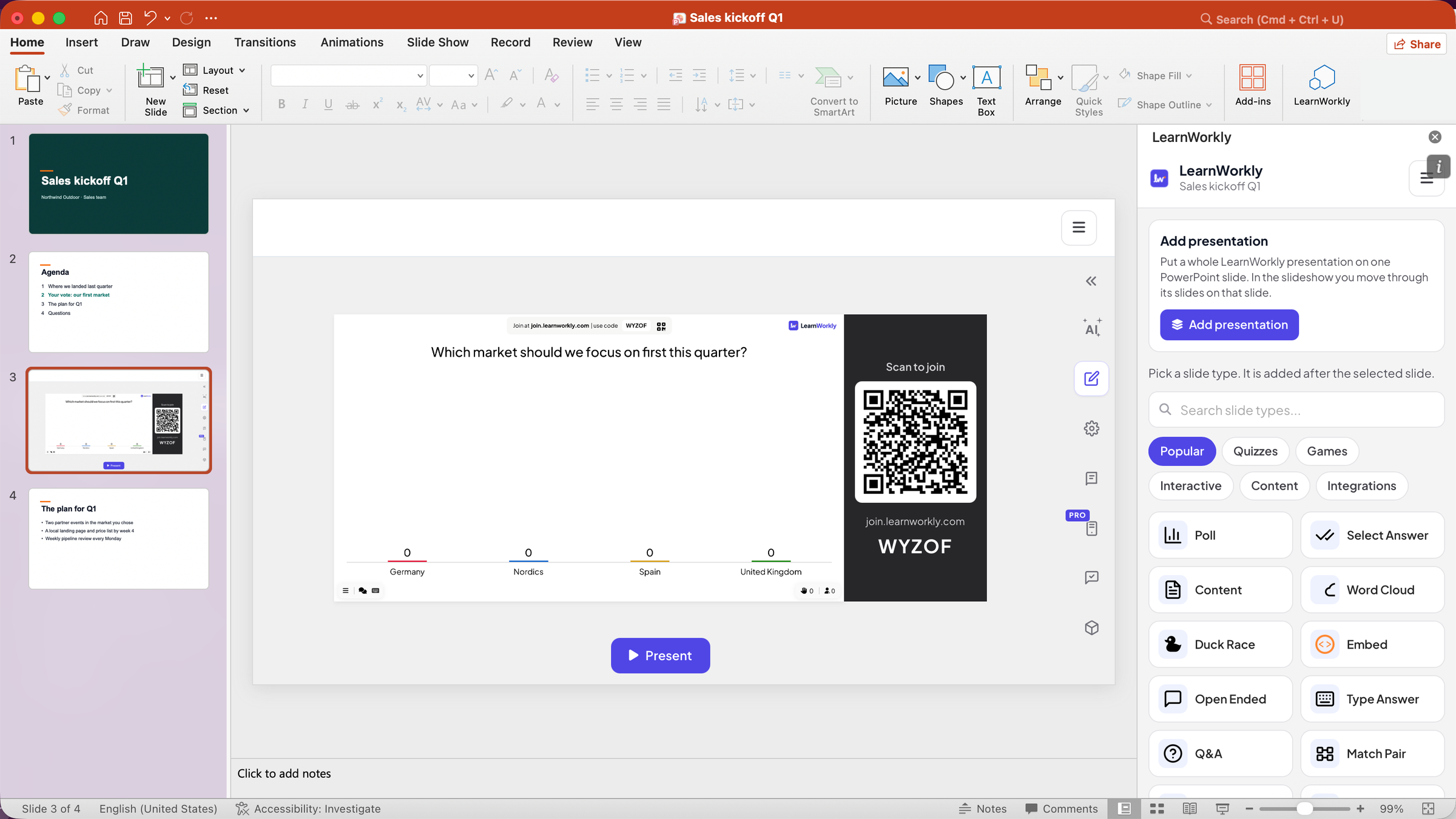
Кнопка LearnWorkly на вкладке «Главная» открывает панель рядом со слайдами. То, что вы добавляете, — обычный слайд PowerPoint, который можно перемещать, копировать или удалять.
Все типы слайдов
Опросы, облака слов, открытые вопросы, тесты и игры вроде Duck Race и Bingo: те же слайды, что и в приложении LearnWorkly.
Телефоны подключаются со слайда
Во время показа слайдов на слайде есть код для входа и QR-код. Ответы появляются на слайде по мере поступления.
Пульт продолжает работать
Перемещайтесь по показу слайдов клавишами со стрелками или пультом докладчика как обычно, даже после щелчка внутри слайда LearnWorkly.
В реальной сессии
Старт продаж, на котором сначала спрашивают зал
Директор по продажам, как всегда, готовит квартальный старт в PowerPoint. На этот раз она хочет, чтобы команда проголосовала за первый рынок для фокуса, прежде чем она покажет свой план, и всё это не выходя из презентации.
- 1
Откройте LearnWorkly в PowerPoint
Открыв презентацию, она нажимает LearnWorkly на вкладке «Главная». Панель открывается рядом со слайдами и связывает файл с презентацией LearnWorkly с тем же названием, Sales kickoff Q1.
Совет: В первый раз панель попросит войти или создать бесплатный аккаунт. Профиль, тариф и «Выйти» находятся в меню ☰ вверху панели.

- 2
Добавьте опрос после слайда с повесткой
Она выделяет слайд с повесткой и выбирает в панели Опрос. Сразу после него появляется новый слайд PowerPoint с опросом. В режиме редактирования PowerPoint слайд показывает редактор LearnWorkly, где она вводит вопрос и четыре рынка в качестве вариантов.
Совет: В панели есть все типы слайдов приложения, сгруппированные как Популярные, Викторины, Игры, Интерактив, Контент и Интеграции, и строка поиска.

- 3
Проведите в показе слайдов
Она запускает показ слайдов. Когда доходит до опроса, он запускается: на слайде код для входа и QR-код, команда подключается с телефонов, и столбцы растут по мере поступления голосов. Побеждают Nordics с 4 голосами из 8.
- На телефонах
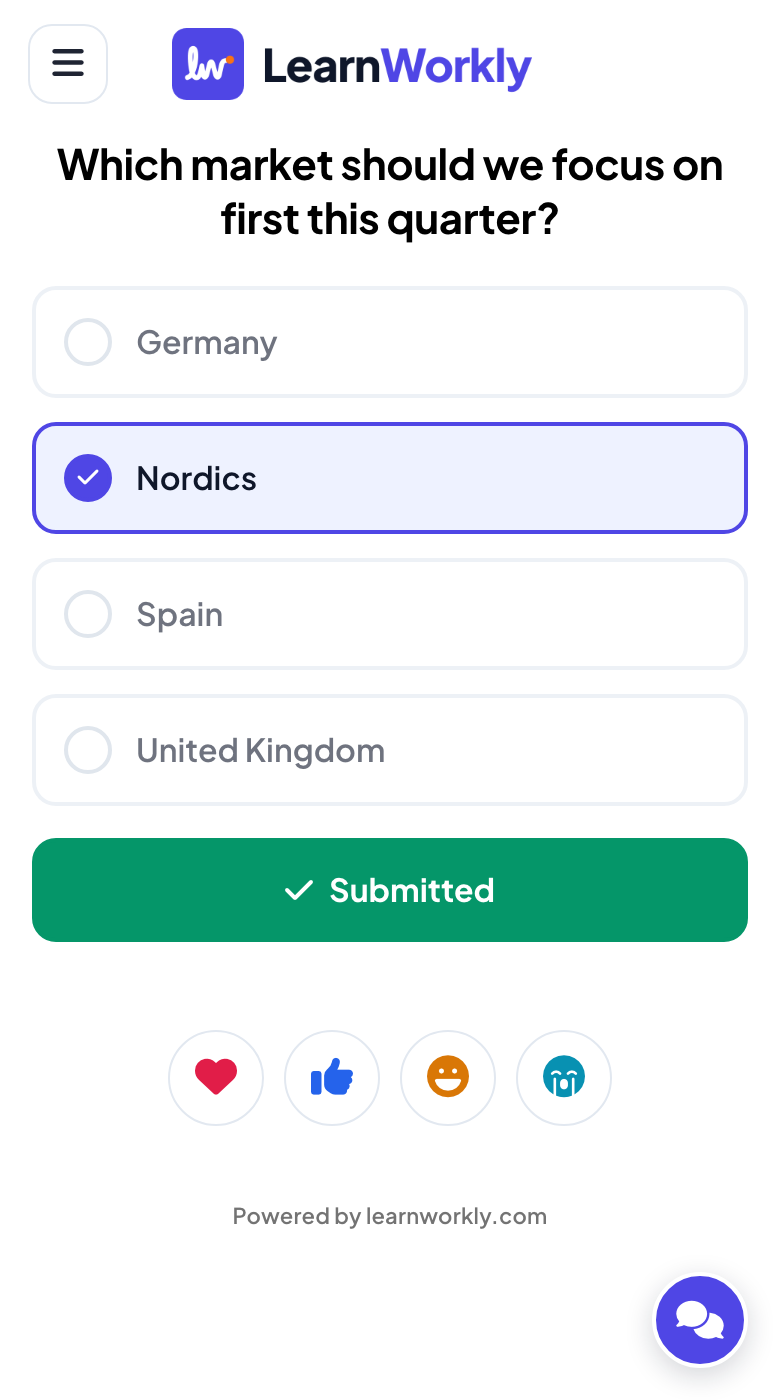
- На телефонах: Вопрос и четыре рынка в виде больших кнопок; после голосования — «Отправлено».
- На большом экране
- На большом экране: Живая диаграмма на слайде PowerPoint с полосой для входа над ней.
Совет: Клавиши со стрелками, Enter и пульт работают как обычно. В Windows помощник LearnWorkly запускает опрос в тот же момент, когда вы до него доходите.
Большой экран 
- 4
Вставьте целую презентацию LearnWorkly
Тест по продуктам, который она уже сделала в LearnWorkly, она вставляет через «Добавить презентацию», выбрав его из своих презентаций. Весь тест помещается на один слайд PowerPoint, и в показе слайдов она проходит его вопросы прямо на этом слайде.
Совет: Найти презентацию помогают папки и строка поиска.

Важные настройки
Где что находится в PowerPoint после установки надстройки.
| Настройка | Что делает | По умолчанию |
|---|---|---|
| LearnWorkly | Кнопка на вкладке «Главная»: открывает панель LearnWorkly. | Вкладка «Главная» |
| Типы слайдов | Популярные, Викторины, Игры, Интерактив, Контент и Интеграции, со строкой поиска. Один щелчок добавляет слайд после выделенного. | В панели |
| Добавить презентацию | Помещает целую презентацию LearnWorkly на один слайд PowerPoint. | В панели |
| Меню ☰ | Профиль, Мой тариф, Цены и Выйти. | Панель и слайды |
Что видят участники
Участники входят из браузера телефона по коду или QR-коду на слайде: без приложения и без аккаунта.
Когда в показе слайдов на экране слайд LearnWorkly, на их телефонах появляются его кнопки; между вашими собственными слайдами они ждут следующего.
Лимиты по тарифам
| Функция | Free | Basic | Pro | Enterprise |
|---|---|---|---|---|
| Участников онлайн одновременно | 10 | 100 | 5 000 | Гибко |
| Надстройка для PowerPoint (Windows и Mac) | ✓ | ✓ | ✓ | ✓ |
Игры и активности в PowerPoint
Как каждая игра проходит в показе слайдов — шаг за шагом со скриншотами, и что она умеет такого, чего не может файл-шаблон.
- Bingo в PowerPointИграйте в живое бинго прямо в PowerPoint: каждый телефон получает свою карточку, вы вытягиваете номера на слайде, а каждое BINGO проверяется за вас. Бесплатная надстройка для Windows и Mac.
- Escape Room в PowerPointПроведите живую квест-комнату прямо в PowerPoint: команды взламывают замки на телефонах, а слайд показывает гонку к выходу. Бесплатная надстройка для Windows и Mac.
- Treasure Hunt в PowerPointПроведите живую охоту за сокровищами прямо в PowerPoint: все отвечают на ваши вопросы на телефонах и открывают сундуки с золотом. Бесплатная надстройка для Windows и Mac.
- Spinner Wheel в PowerPointДобавьте колесо фортуны в PowerPoint: случайно выбирайте имя, приз или тему прямо во время показа, а участники могут добавить свои имена с телефонов.
- Таймер в PowerPointПоставьте таймер обратного отсчёта на слайд PowerPoint для перерывов, групповой работы или времени на размышление и запускайте, ставьте на паузу или сбрасывайте его во время показа. Бесплатная надстройка для Windows и Mac.
- Викторина в PowerPointПроведите квиз-игру в PowerPoint: все отвечают на телефонах, быстрые правильные ответы приносят больше баллов, а живая таблица лидеров выстраивает рейтинг. Бесплатная надстройка для Windows и Mac.
- Match Pair в PowerPointДобавьте в PowerPoint живую игру на сопоставление: игроки сопоставляют слова, термины или переводы на телефонах, а слайд показывает правильные пары. Бесплатная надстройка для Windows и Mac.
- Игры в PowerPointИграйте в живые игры прямо в PowerPoint: гонки уток, перетягивание каната, бинго, квест-комнаты и многое другое — все на своих телефонах. Бесплатная надстройка для Windows и Mac.
Скачать надстройку
Закройте PowerPoint, запустите установщик, затем нажмите LearnWorkly на вкладке «Главная».
Windows
Windows 10 или 11, PowerPoint из Microsoft 365 или Office 2016 и новее
Версия 1.0.1
Скачать для WindowsMac
macOS, PowerPoint из Microsoft 365 или Office 2019 и новее
Версия 1.0.2
Скачать для Mac
Частые вопросы
С какими версиями PowerPoint она работает?
PowerPoint для Windows (Microsoft 365 или Office 2016 и новее в Windows 10 или 11) и PowerPoint для Mac (Microsoft 365 или Office 2019 и новее). Установщики предназначены для настольных приложений; PowerPoint в Интернете пока не поддерживается.
Надстройка бесплатная?
Да, на любом тарифе. Тариф определяет, сколько человек могут подключиться одновременно, как и в приложении LearnWorkly.
Нужен ли участникам PowerPoint или приложение?
Нет. Они сканируют QR-код или открывают адрес для входа в браузере телефона и вводят код, показанный на слайде.
Что добавляет установщик для Windows?
Надстройку и небольшой помощник LearnWorkly, который запускается вместе с Windows и находится в области уведомлений. Он сообщает надстройке, какой слайд на экране, поэтому нужный слайд LearnWorkly запускается при смене слайдов, и возвращает клавиатуру и пульт в PowerPoint.
Windows или macOS предупреждает меня, когда я открываю установщик.
Установщики пока не подписаны сертификатом. В Windows нажмите «Подробнее», затем «Выполнить в любом случае». На Mac щёлкните пакет правой кнопкой мыши и выберите «Открыть».
Как работают обновления?
Новые функции надстройки приходят к вам сами. В Windows помощник ещё и сам устанавливает новые версии; на Mac панель LearnWorkly сообщает, когда новую версию можно скачать.
Почему в списке надстроек две записи LearnWorkly?
LearnWorkly — это панель с кнопкой на вкладке «Главная». Проигрыватель слайдов (нужен для LearnWorkly) показывает слайды LearnWorkly в ваших файлах. Оставьте установленными обе.
Я предпочитаю показывать из LearnWorkly.
Тогда лучше импортируйте свой .pptx в LearnWorkly: слайды сохранят анимации, а опросы и тесты между ними вы добавите в приложении.
Подробнее
Похожие возможности
Попробуйте на следующей сессии
Бесплатно до 10 участников онлайн, со всеми типами слайдов и играми. Соберите первую презентацию за несколько минут.
Бесплатно до 10 участников · Без банковской карты