PowerPoint অ্যাড-ইন
PowerPoint-এর ভেতরেই লাইভ পোল ও কুইজ
PowerPoint থেকেই উপস্থাপন চালিয়ে যান। LearnWorkly অ্যাড-ইন আপনার নিজের স্লাইডের মাঝে ইন্টারঅ্যাক্টিভ স্লাইড বসায়: স্লাইডের পাশের প্যানেলে একটি পোল, কুইজ বা গেম বেছে নিন, সরাসরি স্লাইডেই সম্পাদনা করুন, এবং স্লাইড শোতে চালান যখন দর্শকরা ফোনে উত্তর দেন। উইন্ডো বদলানো নেই, লিংক কপি করা নেই।
সব প্ল্যানে বিনামূল্যে। কীভাবে ইনস্টল ও ব্যবহার করবেন
PowerPoint-এই থাকে
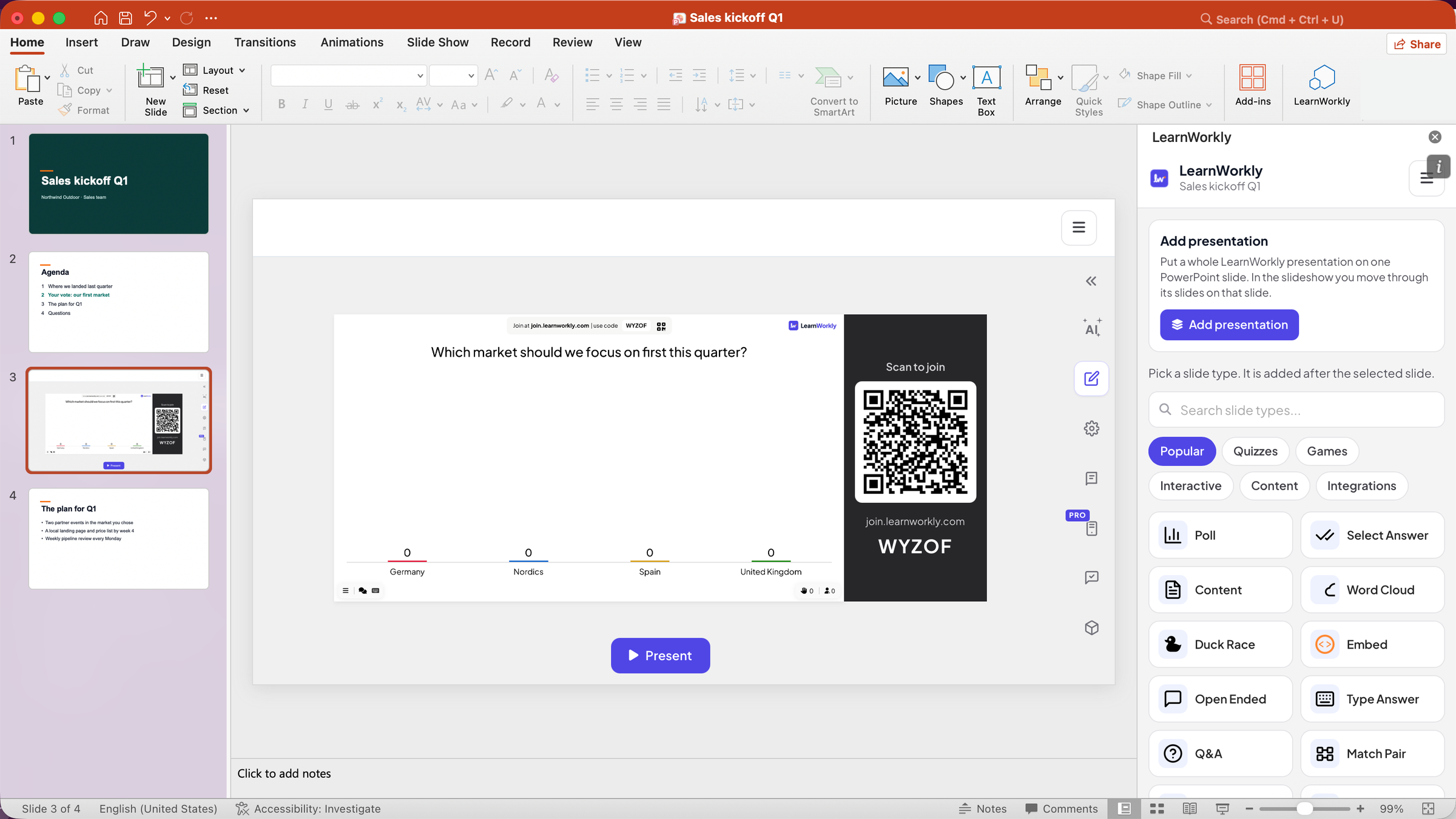
হোম ট্যাবের LearnWorkly বোতাম আপনার স্লাইডের পাশে একটি প্যানেল খোলে। আপনি যা যোগ করেন তা একটি সাধারণ PowerPoint স্লাইড, যা সরানো, কপি করা বা মুছে ফেলা যায়।
সব ধরনের স্লাইড
পোল, ওয়ার্ড ক্লাউড, খোলা প্রশ্ন, কুইজ এবং Duck Race ও Bingo-র মতো গেম: LearnWorkly অ্যাপের একই স্লাইড।
ফোন স্লাইড থেকেই যোগ দেয়
স্লাইড শো চলাকালীন যোগদানের কোড ও QR কোড স্লাইডে থাকে। উত্তর আসার সঙ্গে সঙ্গে স্লাইডে দেখা যায়।
আপনার ক্লিকার কাজ করতেই থাকে
আগের মতোই অ্যারো কী বা প্রেজেন্টার ক্লিকার দিয়ে স্লাইড শো এগিয়ে নিন, এমনকি কোনো LearnWorkly স্লাইডের ভেতরে ক্লিক করার পরেও।
একটি বাস্তব সেশনে
যে সেলস কিকঅফ আগে ঘরের সবার মত নেয়
একজন সেলস ডিরেক্টর বরাবরের মতো PowerPoint-এ ত্রৈমাসিক কিকঅফের প্রস্তুতি নিচ্ছেন। এবার তিনি চান নিজের পরিকল্পনা দেখানোর আগে দল ভোট দিক কোন বাজারে প্রথমে মনোযোগ দেওয়া উচিত, আর তা ডেক ছেড়ে না গিয়েই।
- 1
PowerPoint-এ LearnWorkly খুলুন
ডেক খোলা রেখে তিনি হোম ট্যাবে LearnWorkly-এ ক্লিক করেন। প্যানেলটি স্লাইডের পাশে খোলে এবং ফাইলটিকে একই নামের LearnWorkly উপস্থাপনা, Sales kickoff Q1-এর সঙ্গে যুক্ত করে।
টিপ: প্রথমবার প্যানেল আপনাকে সাইন ইন করতে বা বিনামূল্যের অ্যাকাউন্ট তৈরি করতে বলে। আপনার প্রোফাইল, প্ল্যান ও লগ আউট প্যানেলের ওপরে ☰ মেনুতে আছে।

- 2
এজেন্ডা স্লাইডের পরে একটি পোল যোগ করুন
তিনি এজেন্ডা স্লাইড নির্বাচন করে প্যানেলে পোল বেছে নেন। ঠিক তার পরেই পোলসহ একটি নতুন PowerPoint স্লাইড আসে। PowerPoint-এর সম্পাদনা ভিউতে স্লাইডটি LearnWorkly এডিটর দেখায়, যেখানে তিনি প্রশ্ন এবং বিকল্প হিসেবে চারটি বাজার টাইপ করেন।
টিপ: অ্যাপের সব ধরনের স্লাইড প্যানেলে আছে, জনপ্রিয়, কুইজ, গেম, ইন্টারঅ্যাক্টিভ, বিষয়বস্তু ও ইন্টিগ্রেশন এই ভাগে সাজানো, সঙ্গে একটি সার্চ বক্স।

- 3
স্লাইড শোতে চালান
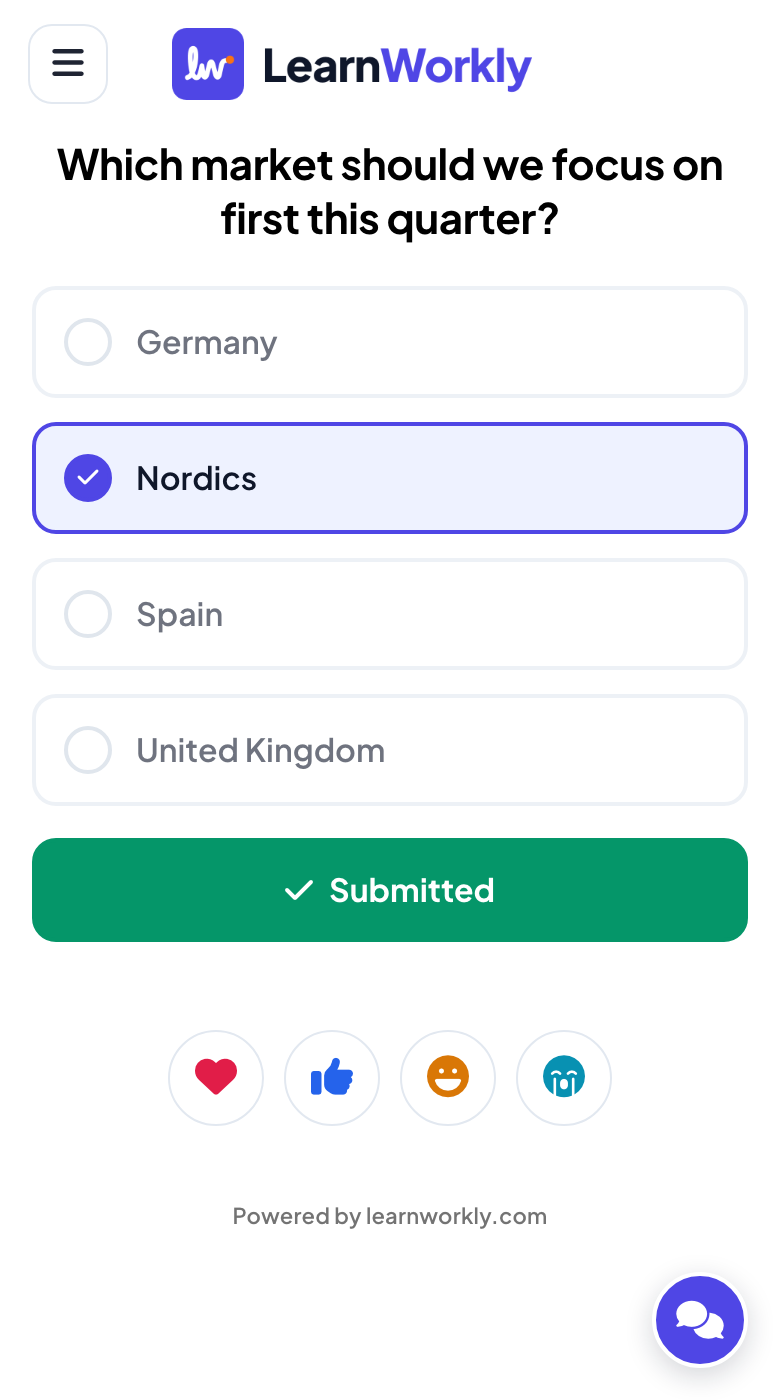
তিনি স্লাইড শো শুরু করেন। পোলটি আসতেই লাইভ হয়ে যায়: যোগদানের কোড ও QR কোড স্লাইডে থাকে, দল ফোন থেকে যোগ দেয় এবং ভোট আসার সঙ্গে সঙ্গে বারগুলো বাড়ে। Nordics 8টির মধ্যে 4টি ভোট পেয়ে জেতে।
- ফোনে
- ফোনে: প্রশ্ন এবং বড় বোতাম হিসেবে চারটি বাজার; ভোট দেওয়ার পরে, জমা দিয়েছেন।
- বড় স্ক্রিনে
- বড় স্ক্রিনে: PowerPoint স্লাইডে লাইভ চার্ট, ওপরে যোগদানের বারসহ।
টিপ: অ্যারো কী, Enter ও ক্লিকার আগের মতোই কাজ করে। Windows-এ LearnWorkly হেল্পার পোলে পৌঁছানোর সঙ্গে সঙ্গে সেটিকে লাইভ করে দেয়।
বড় স্ক্রিন 
- 4
পুরো একটি LearnWorkly উপস্থাপনা নিয়ে আসুন
LearnWorkly-এ আগেই বানানো প্রোডাক্ট কুইজের জন্য তিনি প্রেজেন্টেশন যোগ করুন ব্যবহার করেন এবং নিজের উপস্থাপনাগুলো থেকে সেটি বেছে নেন। পুরো কুইজটি একটি PowerPoint স্লাইডে থাকে, এবং স্লাইড শোতে তিনি সেই স্লাইডেই এর প্রশ্নগুলো একে একে এগিয়ে নেন।
টিপ: ফোল্ডার ও সার্চ বক্স উপস্থাপনা খুঁজে পেতে সাহায্য করে।

যে সেটিংসগুলো জরুরি
অ্যাড-ইন ইনস্টল হওয়ার পর PowerPoint-এ কোন জিনিস কোথায় থাকে।
| সেটিং | এটি কী করে | ডিফল্ট |
|---|---|---|
| LearnWorkly | হোম ট্যাবের বোতাম: LearnWorkly প্যানেল খোলে। | হোম ট্যাব |
| স্লাইড টাইপ | জনপ্রিয়, কুইজ, গেম, ইন্টারঅ্যাক্টিভ, বিষয়বস্তু ও ইন্টিগ্রেশন, সঙ্গে একটি সার্চ বক্স। এক ক্লিকে নির্বাচিত স্লাইডের পরে স্লাইড যোগ হয়। | প্যানেলে |
| প্রেজেন্টেশন যোগ করুন | পুরো একটি LearnWorkly উপস্থাপনাকে একটি PowerPoint স্লাইডে বসায়। | প্যানেলে |
| ☰ মেনু | প্রোফাইল, আমার প্ল্যান, মূল্য নির্ধারণ ও লগ আউট। | প্যানেল ও স্লাইড |
অংশগ্রহণকারীরা কী দেখেন
সবাই স্লাইডের কোড বা QR কোড দিয়ে ফোনের ব্রাউজার থেকে যোগ দেন: কোনো অ্যাপ নয়, কোনো অ্যাকাউন্ট নয়।
স্লাইড শোতে কোনো LearnWorkly স্লাইড স্ক্রিনে থাকলে তাদের ফোনে সেটির বোতাম দেখা যায়; আপনার নিজের স্লাইডগুলোর মাঝে তারা পরেরটির জন্য অপেক্ষা করেন।
প্ল্যান অনুযায়ী সীমা
| ফিচার | Free | Basic | Pro | Enterprise |
|---|---|---|---|---|
| একসাথে লাইভ অংশগ্রহণকারী | ১০ | ১০০ | ৫,০০০ | নমনীয় |
| PowerPoint অ্যাড-ইন (Windows ও Mac) | ✓ | ✓ | ✓ | ✓ |
PowerPoint-এ গেম ও অ্যাক্টিভিটি
স্লাইডশোতে প্রতিটি কীভাবে চলে, স্ক্রিনশটসহ ধাপে ধাপে, আর টেমপ্লেট ফাইল যা পারে না তা এটি কী করে।
- PowerPoint-এ BingoPowerPoint-এর ভেতরেই লাইভ বিঙ্গো খেলুন: প্রতিটি ফোন নিজের কার্ড পায়, আপনি স্লাইডে ডাক তোলেন আর প্রতিটি BINGO আপনার হয়ে যাচাই হয়। বিনামূল্যের অ্যাড-ইন, Windows ও Mac।
- PowerPoint-এ Escape RoomPowerPoint-এর ভেতরেই একটি লাইভ এস্কেপ রুম চালান: টিমগুলো ফোনে তালা ভাঙে আর স্লাইড দেখায় বের হওয়ার দৌড়। Windows ও Mac-এর জন্য বিনামূল্যের অ্যাড-ইন।
- PowerPoint-এ Treasure HuntPowerPoint-এর ভেতরেই একটি লাইভ গুপ্তধন খোঁজা খেলুন: সবাই নিজের ফোনে আপনার প্রশ্নের উত্তর দেন এবং সোনার জন্য গুপ্তধনের সিন্দুক খোলেন। Windows ও Mac-এর জন্য বিনামূল্যের অ্যাড-ইন।
- PowerPoint-এ Spinner WheelPowerPoint-এ একটি ঘূর্ণায়মান চাকা যোগ করুন: স্লাইডশোতে এলোমেলোভাবে একটি নাম, পুরস্কার বা বিষয় বাছুন, আর সবাইকে ফোন থেকে নিজের নাম যোগ করতে দিন।
- PowerPoint-এ কাউন্টডাউনবিরতি, দলগত কাজ বা ভাবার সময়ের জন্য PowerPoint স্লাইডে একটি কাউন্টডাউন টাইমার রাখুন, আর স্লাইডশোতে সেটি শুরু, থামান বা রিসেট করুন। বিনামূল্যের অ্যাড-ইন, Windows ও Mac।
- PowerPoint-এ কুইজPowerPoint-এ একটি কুইজ গেম চালান: সবাই ফোনে উত্তর দেন, দ্রুত সঠিক উত্তরে বেশি পয়েন্ট আর লাইভ লিডারবোর্ড সবার র্যাঙ্ক দেখায়। বিনামূল্যের অ্যাড-ইন, Windows ও Mac।
- PowerPoint-এ Match PairPowerPoint-এ একটি লাইভ মিলানোর খেলা যোগ করুন: খেলোয়াড়রা ফোনে শব্দ, পরিভাষা বা অনুবাদ মেলান আর স্লাইড সঠিক জোড়াগুলো দেখায়। বিনামূল্যের অ্যাড-ইন, Windows ও Mac।
- PowerPoint-এ খেলাPowerPoint-এর ভেতরেই লাইভ গেম খেলুন: হাঁসের দৌড়, দড়ি টানাটানি, বিঙ্গো, এস্কেপ রুম ও আরও অনেক কিছু, সবাই নিজের ফোনে। Windows ও Mac-এর জন্য বিনামূল্যের অ্যাড-ইন।
অ্যাড-ইন ডাউনলোড করুন
PowerPoint বন্ধ করুন, ইনস্টলার চালান, তারপর হোম ট্যাবে LearnWorkly-এ ক্লিক করুন।
Windows
Windows 10 বা 11, Microsoft 365 বা Office 2016 ও পরবর্তী সংস্করণের PowerPoint
সংস্করণ 1.0.1
Windows-এর জন্য ডাউনলোড করুনMac
macOS, Microsoft 365 বা Office 2019 ও পরবর্তী সংস্করণের PowerPoint
সংস্করণ 1.0.2
Mac-এর জন্য ডাউনলোড করুন
সচরাচর জিজ্ঞাসা
এটি PowerPoint-এর কোন সংস্করণগুলোর সঙ্গে কাজ করে?
Windows-এর জন্য PowerPoint (Microsoft 365, অথবা Windows 10 বা 11-এ Office 2016 ও পরবর্তী সংস্করণ) এবং Mac-এর জন্য PowerPoint (Microsoft 365, অথবা Office 2019 ও পরবর্তী সংস্করণ)। ইনস্টলারগুলো ডেস্কটপ অ্যাপের জন্য; ওয়েবে PowerPoint এখনো সমর্থিত নয়।
অ্যাড-ইন কি বিনামূল্যে?
হ্যাঁ, সব প্ল্যানে। LearnWorkly অ্যাপের মতোই আপনার প্ল্যান ঠিক করে একসঙ্গে কতজন যোগ দিতে পারবেন।
অংশগ্রহণকারীদের কি PowerPoint বা কোনো অ্যাপ লাগবে?
না। তারা QR কোড স্ক্যান করেন বা ফোনের ব্রাউজারে যোগদানের ঠিকানা খুলে স্লাইডে দেখানো কোড টাইপ করেন।
Windows ইনস্টলার কী কী যোগ করে?
অ্যাড-ইন এবং একটি ছোট LearnWorkly হেল্পার যা Windows-এর সঙ্গে চালু হয়ে বিজ্ঞপ্তি এলাকায় থাকে। এটি অ্যাড-ইনকে জানায় কোন স্লাইড স্ক্রিনে আছে, যাতে স্লাইড বদলালে সঠিক LearnWorkly স্লাইড লাইভ হয়, এবং আপনার কীবোর্ড ও ক্লিকার আবার PowerPoint-কে ফিরিয়ে দেয়।
ইনস্টলার খুললে Windows বা macOS আমাকে সতর্ক করে।
ইনস্টলারগুলো এখনো কোনো সার্টিফিকেট দিয়ে সাইন করা নয়। Windows-এ আরো তথ্য-এ ক্লিক করুন, তারপর যেকোনভাবে চালান। Mac-এ প্যাকেজে রাইট-ক্লিক করে খুলুন বেছে নিন।
আপডেট কীভাবে কাজ করে?
অ্যাড-ইনের নতুন ফিচার নিজে থেকেই আপনার কাছে পৌঁছে যায়। Windows-এ হেল্পার নতুন সংস্করণও নিজেই ইনস্টল করে; Mac-এ নতুন সংস্করণ ডাউনলোডের জন্য তৈরি হলে LearnWorkly প্যানেল আপনাকে জানায়।
আমার অ্যাড-ইনে দুটি LearnWorkly এন্ট্রি কেন?
LearnWorkly হলো সেই প্যানেল যার বোতাম হোম ট্যাবে আছে। স্লাইড প্লেয়ার (LearnWorkly-এর জন্য প্রয়োজনীয়) আপনার ফাইলে LearnWorkly স্লাইডগুলো দেখায়। দুটিই ইনস্টল রাখুন।
আমি LearnWorkly থেকেই উপস্থাপন করতে চাই।
তাহলে বরং আপনার .pptx ফাইল LearnWorkly-এ ইমপোর্ট করুন: আপনার স্লাইডের অ্যানিমেশন থেকে যায় এবং অ্যাপে সেগুলোর মাঝে পোল ও কুইজ যোগ করেন।
আরও জানুন
সম্পর্কিত ফিচার
আপনার পরের সেশনে চেষ্টা করুন
প্রতিটি স্লাইড টাইপ ও খেলাসহ সর্বোচ্চ ১০ জন লাইভ অংশগ্রহণকারীর জন্য ফ্রি। কয়েক মিনিটে আপনার প্রথম ডেক তৈরি করুন।
সর্বোচ্চ ১০ জন অংশগ্রহণকারীর জন্য ফ্রি · ক্রেডিট কার্ড লাগবে না