El mando a distancia te permite moverte por la sala y dirigir la presentación desde tu móvil o un segundo dispositivo. Forma parte de los planes Pro y Enterprise; en otros planes el panel muestra Mejorar ahora.
Abrir el mando a distancia
- 1
Abrir el panel del Mando a distancia
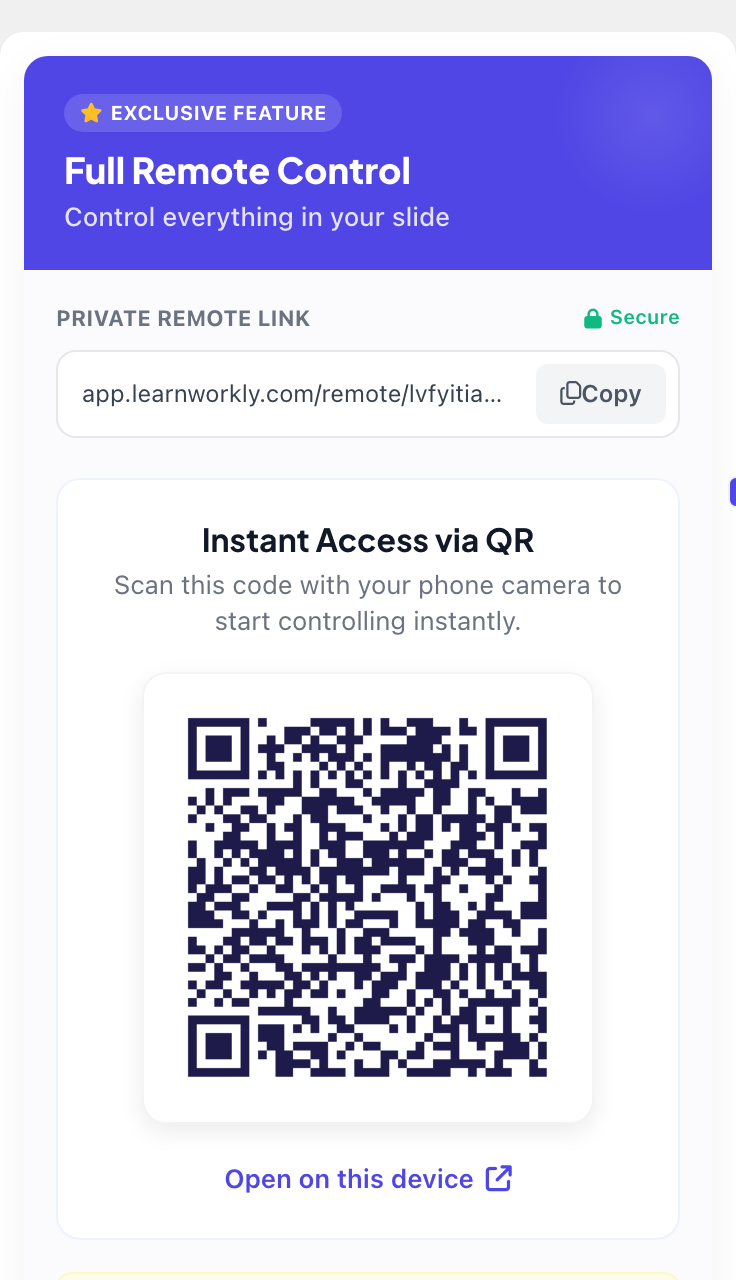
En el editor, haz clic en el icono Mando a distancia (marcado como Pro) del borde derecho. Muestra tu Enlace remoto privado y un código QR en Acceso instantáneo vía QR.
- 2
Ábrelo en tu móvil
Escanea el código QR con la cámara del móvil, haz clic en Copiar para enviarte el enlace o haz clic en Abrir en este dispositivo. Inicia sesión con la misma cuenta en ese dispositivo si te lo pide.
- 3
Presentar
Empieza a presentar en la pantalla grande. También puedes elegir Presentar con control remoto en la flecha junto a Presentar, que abre el mando a distancia en una ventana nueva.
Qué puedes hacer con el mando a distancia
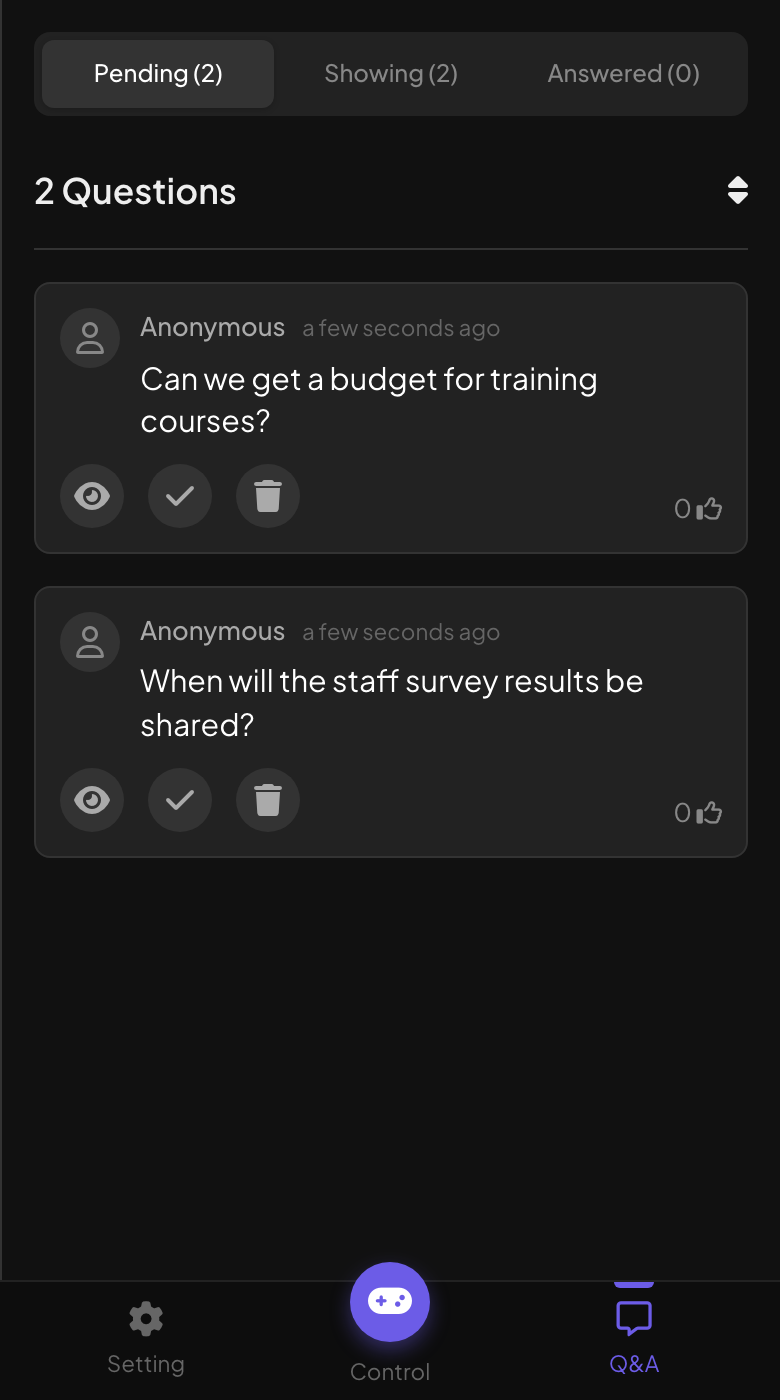
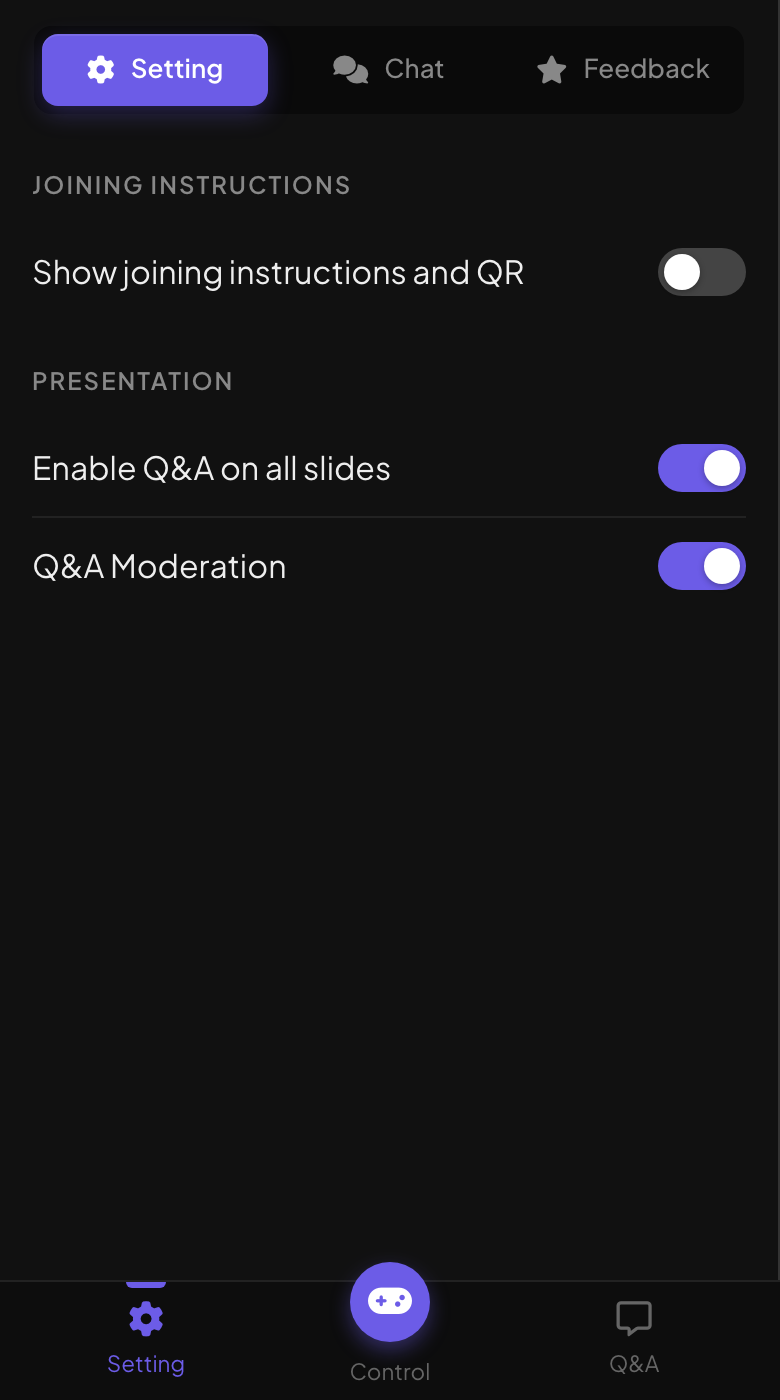
El mando tiene tres pestañas abajo: Control, P&R (Q&A) y Ajuste.

- Control: una vista previa en directo de la pantalla grande, botones de anterior y siguiente, el número y el tipo de diapositiva, tus notas del orador y la lista de diapositivas para saltar a cualquiera.
- Q&A: las preguntas de los participantes en Pendiente, Mostrando y Respondidas, con botones para mostrar una pregunta en la pantalla grande, marcarla como respondida o eliminarla.
- Ajuste: Mostrar instrucciones para unirse y QR, Habilitar Q&A en todas las diapositivas y Moderación de Q&A, además de las pestañas Chat y Comentarios para leer el chat en directo y las opiniones del público.
Preguntas frecuentes
El mando abre la página de inicio de sesión.
Inicia sesión en ese dispositivo con la cuenta propietaria de la presentación, o una invitada a editarla, y vuelve a abrir el enlace.
¿Puede un compañero moderar las Q&A sin el mando a distancia?
Sí. Envíale el enlace de moderación de Moderación de Q&A: consulta Moderar P&R y filtrar palabrotas.
¿Necesito el mando a distancia para leer mis notas?
Las notas solo se ven en el editor y en el mando a distancia, no en el modo presentación. Para leerlas mientras presentas, usa el mando en un móvil o una segunda pantalla.
Comprobado por última vez con la app el 17 de noviembre de 2026.
Artículos relacionados
- Presenta en la pantalla grandeEmpieza a presentar desde el editor, avanza por las diapositivas con el teclado, usa el menú mientras presentas y para cuando termines.
- Notas del orador: mantén privados tus puntos claveEscribe notas del orador bajo cada diapositiva en el editor y léelas en tu móvil con el mando a distancia mientras presentas. Los participantes nunca las ven.
- Modera las Q&A y filtra palabrotasAprueba las preguntas antes de que lleguen a la pantalla grande, comparte un enlace de moderación con un compañero y oculta las palabras ofensivas en las respuestas.