استيراد PowerPoint وPDF
أحضِر الشرائح التي لديك، ثم اجعلها تفاعلية
أمضيت ساعات في شرائحك؛ احتفظ بها. استورد ملف PowerPoint فتحتفظ كل شريحة بمظهرها وحركاتها، وتبقى قابلة للتعديل في المتصفح. استورد ملف PDF فتصبح كل صفحة شريحة. ثم ضع الاستطلاعات والاختبارات وسحب الكلمات والألعاب بينها واعرض كل شيء من LearnWorkly.
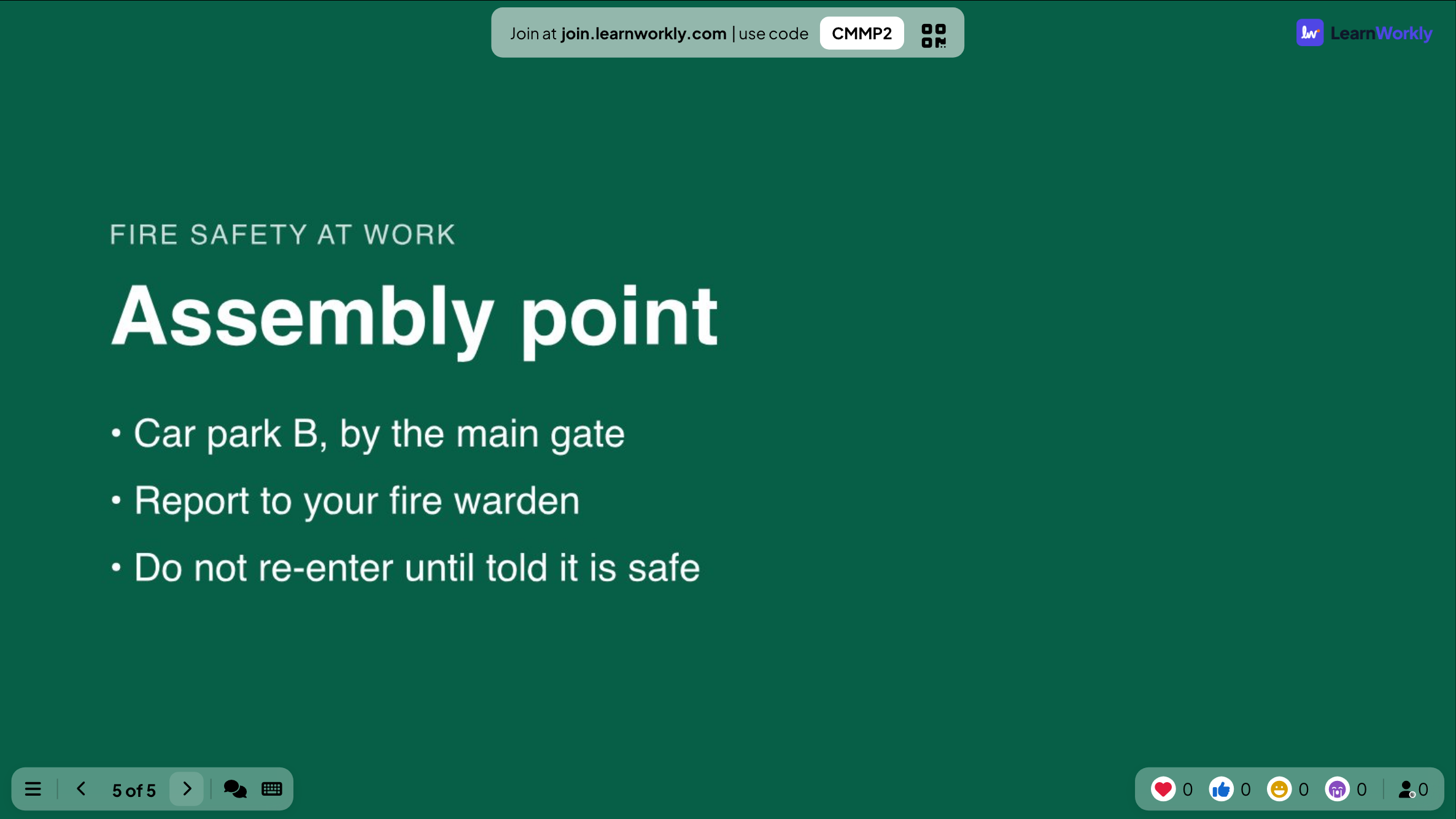
الحركات محفوظة
تصل شرائح PowerPoint كشرائح متحركة: غيّر النص والتخطيط وخطوات الحركة، ثم شغّلها نقرة بنقرة عند العرض.
وPDF أيضًا
تصبح كل صفحة من ملف PDF شريحة، جاهزة للعرض مع شرائحك التفاعلية بينها.
أو اربط عرضًا
اعرض رابط Google Slides أو PowerPoint، أو لوحة Miro أو صفحة Gamma داخل عرضك بشريحة تكامل.
في جلسة حقيقية
دورة تذكير بالسلامة من الحرائق مبنية من شرائح العام الماضي
مديرة مرافق تُدير دورة التذكير السنوية بالسلامة من الحرائق لكل فريق. الشرائح موجودة مسبقًا، كعرض PowerPoint وكملف PDF صدّره أحدهم. بدل إعادة بنائها، تستوردها وتضيف سؤالين يخبرانها إن كان الناس يعرفون فعلًا إلى أين يذهبون.
- 1
ابدأ الاستيراد من الرئيسية
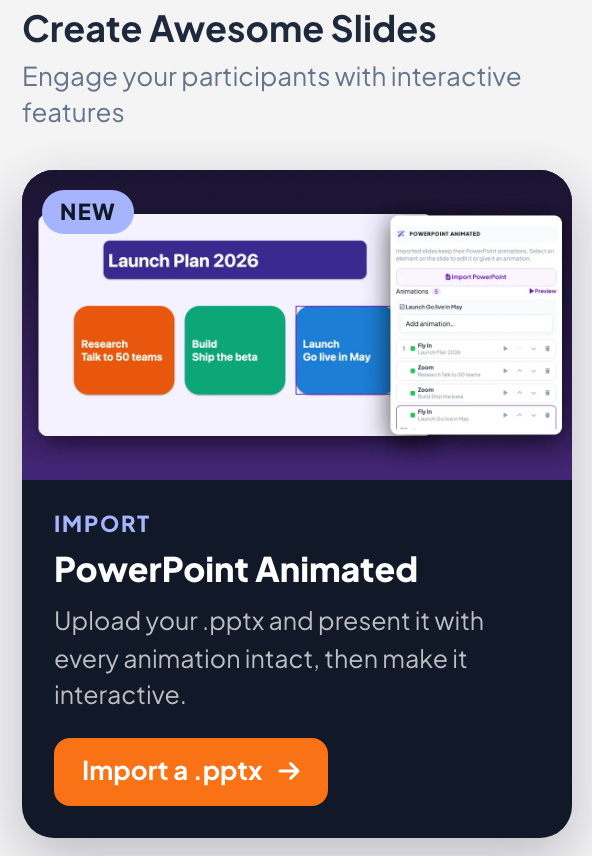
في الرئيسية، يأخذ «استيراد PowerPoint (مع الحركات)» (أو «استيراد ملف .pptx» في اللوحة اليمنى) ملف .pptx وينشئ منه عرضًا تقديميًا جديدًا. تتابع نافذة الاستيراد خطوة بخطوة: يُنشأ العرض، ويُرفع الملف، ثم تُحوَّل الشرائح وحركاتها.
نصيحة: لا يمكن استيراد ملفات .ppt القديمة. افتحها في PowerPoint، واحفظها بصيغة .pptx واستورد الناتج. قد يستغرق العرض الكبير حتى دقيقة.
- 2
تحقق من الشرائح وحركاتها
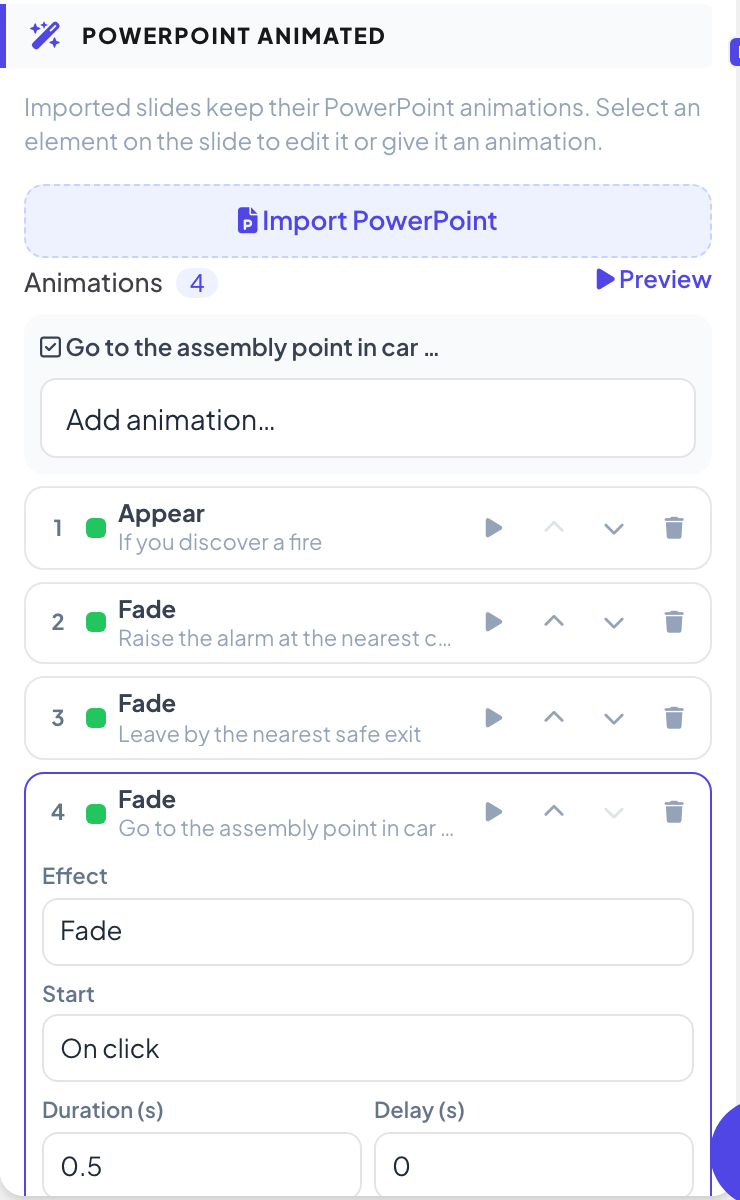
تصبح كل شريحة PowerPoint شريحة PowerPoint Animated. انقر عنصرًا لنقله أو تغيير حجمه، وانقر نقرًا مزدوجًا على نص لتصحيح خطأ مطبعي، واستخدم قائمة الحركات على اليمين لرؤية كل تأثير بالترتيب. هنا يظهر العنوان أولًا وتظهر كل تعليمة بالتلاشي عند نقرتها الخاصة.
نصيحة: انقر تأثيرًا لتغيير التأثير والاتجاه والبدء (عند النقر أو مع السابق أو بعد السابق) والمدة (ث) والتأخير (ث). تشغّل المعاينة حركات الشريحة في المحرر.
- 3
أو أحضِر ملف PDF، ثم أضف أسئلة
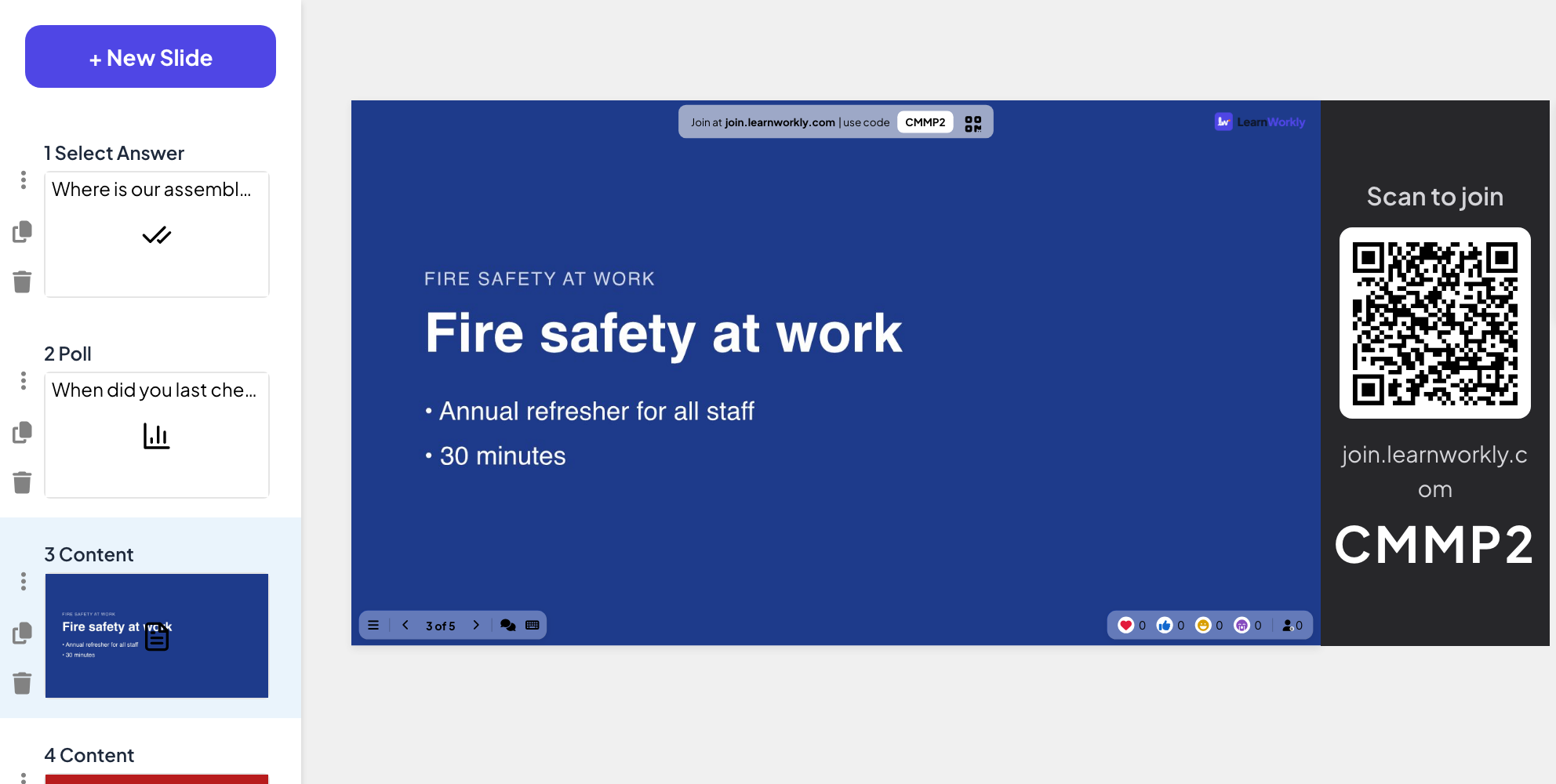
تدخل نسخة PDF عبر «استيراد PPT/PDF» أسفل قائمة الشرائح: تصبح كل صفحة من صفحاتها الثلاث شريحة. وبينها تضيف سؤال «Select Answer» («أين نقطة التجمّع لدينا؟») واستطلاعًا («متى تحققت آخر مرة من مكان أقرب مخرج طوارئ لك؟»).
نصيحة: صفحات PDF صور للصفحة، فلا يمكن تعديل نصها. صحّح النص في الملف الأصلي واستورده مجددًا إن احتجت.
- 4
اعرض كل شيء من مكان واحد
في الجلسة، تعرض الشرائح المستوردة والاختبار والاستطلاع من العرض نفسه. يبقى رمز الانضمام أعلى كل شريحة، فيستطيع المتأخرون الانضمام قبل الأسئلة.
- على الهواتف
- على الهواتف: في الشرائح المستوردة، تعرض الهواتف الشريحة نفسها عند خطوة الحركة نفسها التي على الشاشة الكبيرة. وفي الاختبار والاستطلاع، تظهر لهم أزرار الإجابة.
- على الشاشة الكبيرة
- على الشاشة الكبيرة: الصفحة المستوردة بنسبة 16:9، مع شريط الانضمام فوقها. في شرائح PowerPoint Animated، كل ضغطة على السهم الأيمن تشغّل خطوة الحركة التالية قبل الانتقال.
نصيحة: تفضّل إبقاء العرض حيث هو؟ تعرض شريحة PowerPoint أو Google Slides ملفًا شاركته عبر الإنترنت دون استيراده.
الشاشة الكبيرة
الإعدادات المهمة
ما يمكنك تغييره بعد الاستيراد.
| الإعداد | ما الذي يفعله | افتراضي |
|---|---|---|
| استيراد PowerPoint (مع الحركات) | في الرئيسية: عرض تقديمي جديد من ملف .pptx، مع الحفاظ على الحركات. | كل الخطط |
| استيراد PPT/PDF | في أسفل قائمة الشرائح: أضف ملف .pptx أو PDF إلى العرض الذي تعدّله. | كل الخطط |
| إضافة حركة… | حدّد عنصرًا، ثم أضف تأثير دخول أو توكيد أو خروج. | تأثيرات من الملف |
| ابدأ | عند النقر، أو مع السابق، أو بعد السابق، لكل تأثير. | من الملف |
| المدة (ث) / التأخير (ث) | كم يدوم كل تأثير وكم ينتظر. | من الملف |
| إضافة نص / إضافة صورة | أزرار شريط الأدوات فوق شريحة PowerPoint Animated لإضافة عناصرك. | لا ينطبق |
ما يراه المشاركون
يرى المشاركون شرائحك المستوردة على هواتفهم، عند الخطوة نفسها التي على الشاشة الكبيرة. تقفز الهواتف مباشرة إلى كل خطوة بدلًا من تشغيل الحركة.
بين الشرائح المستوردة، تعمل شرائح الاختبار والاستطلاع واللعبة كالمعتاد: أزرار كبيرة على الهاتف ونتائج على الشاشة الكبيرة.
الحدود حسب الخطة
| الميزة | Free | Basic | Pro | Enterprise |
|---|---|---|---|---|
| المشاركون المباشرون في الوقت نفسه | 10 | 100 | 5,000 | مرن |
| استيراد PowerPoint (.pptx) وPDF | ✓ | ✓ | ✓ | ✓ |
| عدّل النص والتخطيط والحركات | ✓ | ✓ | ✓ | ✓ |
الأسئلة الشائعة
هل يمكنني تعديل الشرائح المستوردة؟
نعم. تبقى شرائح PowerPoint قابلة للتعديل: النص والتخطيط وخطوات الحركة. وتُستورد صفحات PDF كصور للصفحة.
أي الحركات تُحفظ؟
تُحفظ الحركات وخطوات النقر والتوقيت. في قائمة الحركات يمكنك تغيير التأثير والاتجاه والبدء (عند النقر، أو مع السابق، أو بعد السابق) والمدة (ث) والتأخير (ث) لكل تأثير، أو إضافة تأثيرات الدخول والتوكيد والخروج.
ماذا عن ملفات .ppt القديمة؟
احفظها أولًا بصيغة .pptx في PowerPoint، ثم استوردها.
كم يستغرق الاستيراد؟
عادة ثوانٍ. قد يستغرق عرض PowerPoint كبير حتى دقيقة أثناء تحويل شرائحه وحركاته.
هل يرى المشاركون شرائحي المستوردة؟
نعم. تعرض الهواتف الشريحة عند خطوة الحركة نفسها التي على الشاشة الكبيرة؛ وتقفز مباشرة إلى كل خطوة دون تشغيل الحركة.
هل الاستيراد متاح في الخطة المجانية؟
نعم. استيراد PowerPoint وPDF متاح في كل الخطط.
هل يمكنني إضافة شرائح إلى عرض استوردته بالفعل؟
نعم. انقر «استيراد PPT/PDF» أسفل قائمة الشرائح لإضافة صفحات أو شرائح أخرى، ثم اسحبها إلى مكانها.
هل توجد إضافة لـ PowerPoint؟
نعم، لـ PowerPoint على Windows وMac: تضيف شرائح LearnWorkly إلى عرضك فتواصل العرض من PowerPoint. راجع صفحة الوظيفة الإضافية لـ PowerPoint. إضافة Google Slides قادمة قريبًا.
اعرف المزيد
- مركز المساعدةاستيراد شرائح PowerPoint وPDF
- مركز المساعدةPowerPoint Animated: شرائح مستوردة مع حركاتها
- مركز المساعدةالوظيفة الإضافية لـ PowerPoint: التثبيت والاستخدام
- مركز المساعدةشريحة PowerPoint: اعرض ملف PowerPoint عبر الإنترنت
- مركز المساعدةشريحة Google Slides: اعرض عرضًا منشورًا
- المدونةكيف تقدّم درسًا تفاعليًا: شرائح وأسئلة وألعاب
- حالة الاستخدامالاجتماعات والعروض التقديمية
- حالة الاستخدامالمدرّبون وفرق التعلّم والتطوير
- حالة الاستخداممحاضرو الجامعات
من يستخدمه، ولماذا
ميزات ذات صلة
جرّبه في جلستك القادمة
مجاني حتى 10 مشاركين مباشرين، مع كل أنواع الشرائح والألعاب. ابنِ عرضك الأول في دقائق.
مجاني حتى 10 مشاركين · دون بطاقة ائتمان