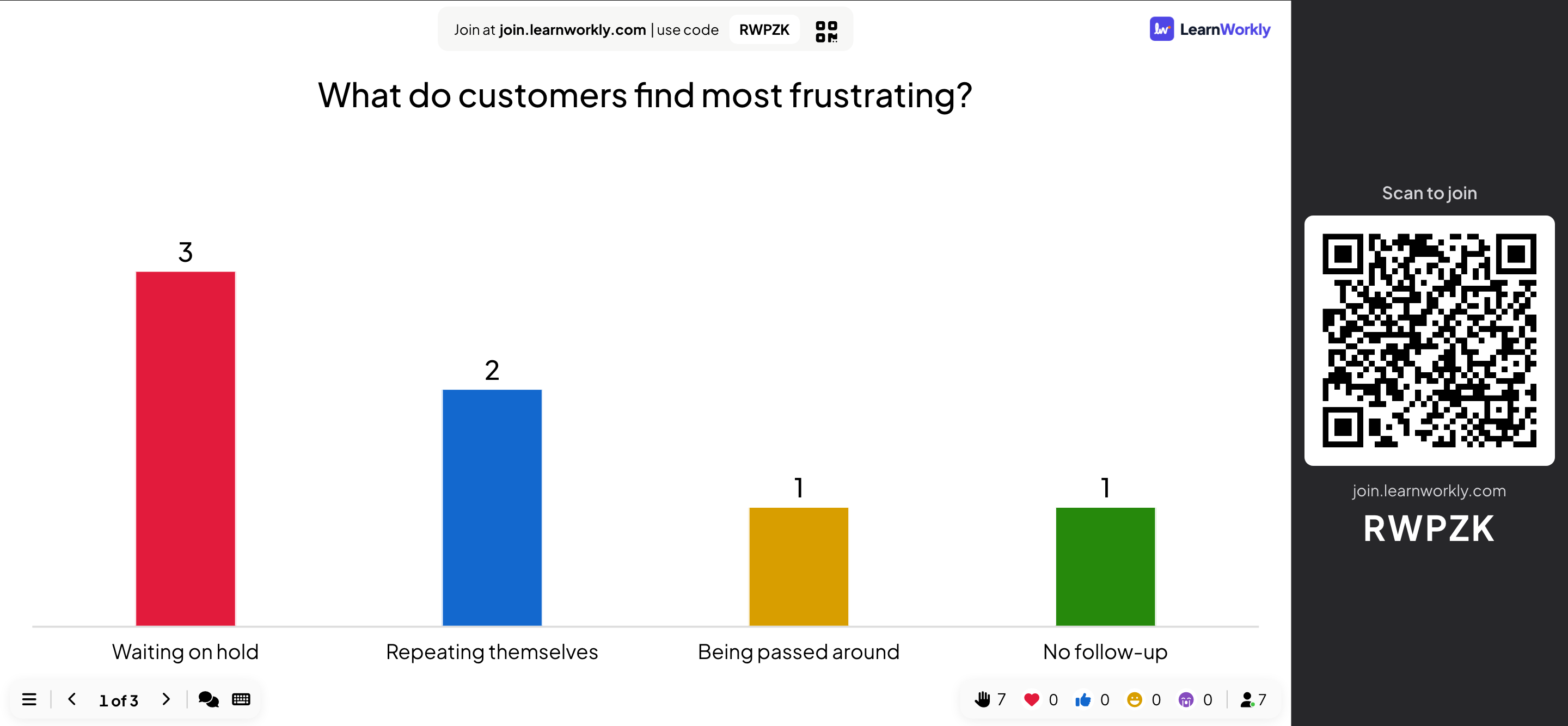
يعرض وضع العرض شرائحك بنسبة 16:9 على جهاز العرض أو الشاشة التي تشاركها، مع تعليمات الانضمام بجانبها. يتابع المشاركون على هواتفهم، وتتحدّث النتائج مباشرة.
ابدأ العرض
- 1
انقر «تقديم»
في المحرر، انقر تقديم في أعلى اليمين. يبدأ من الشريحة التي حددتها.
- 2
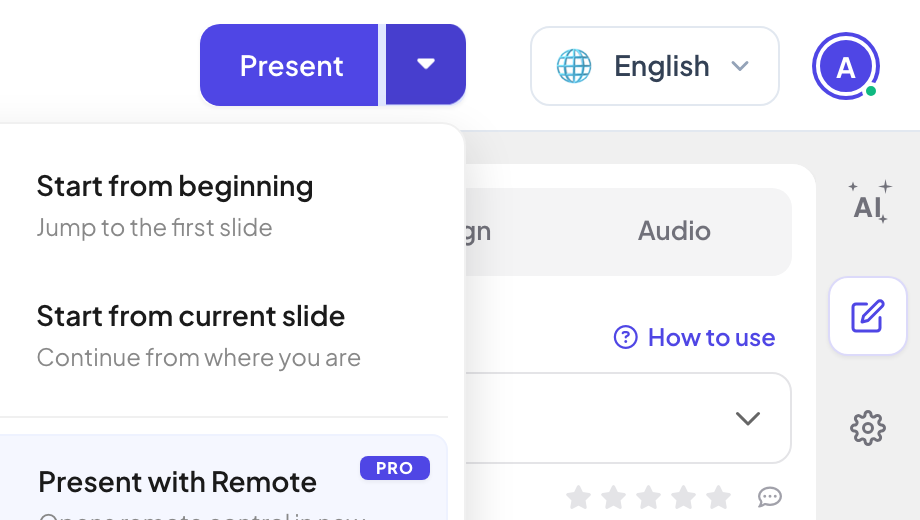
أو اختر من أين تبدأ
يعرض السهم بجانب تقديم خيارات ابدأ من البداية وابدأ من الشريحة الحالية وتقديم باستخدام جهاز التحكم عن بعد، الذي يفتح أيضًا جهاز التحكم عن بعد في نافذة جديدة (Pro وEnterprise).
- 3
انتقل إلى ملء الشاشة
افتح قائمة ☰ في أسفل يسار الشريحة وانقر ملء الشاشة.
- 4
تنقّل بين الشرائح
استخدم الأسهم في أسفل اليسار (يعرض العدّاد مثلًا 1 من 3) أو لوحة المفاتيح (انظر أدناه).
- 5
إيقاف
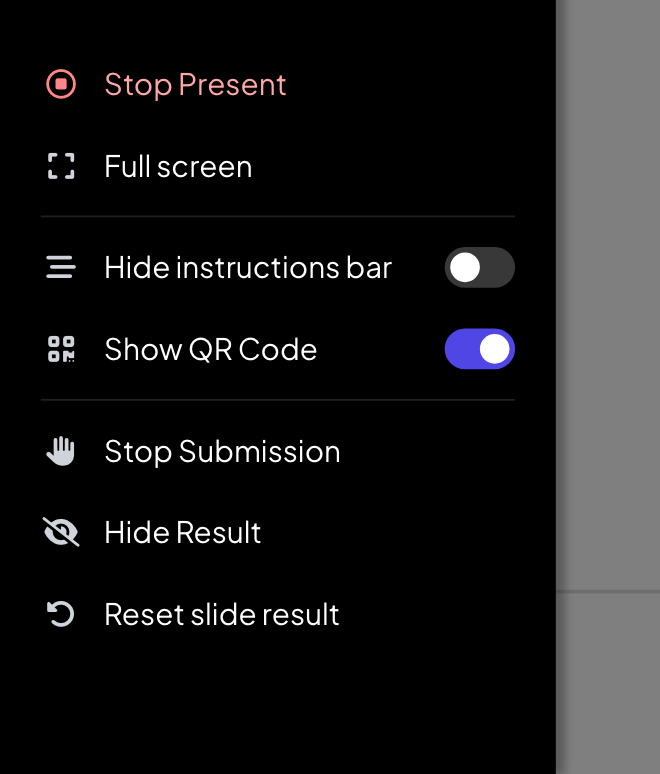
اضغط Esc، أو افتح قائمة ☰ وانقر إيقاف التقديم. تعود إلى المحرر.
لوحة المفاتيح
| المفتاح | ما الذي يفعله |
|---|---|
| السهم الأيمن، السهم السفلي، Enter، Space، Page Down | الشريحة التالية. في شريحة قائمة يكشف السطر التالي أولًا؛ وفي شريحة PowerPoint Animated يشغّل خطوة الحركة التالية أولًا. |
| السهم الأيسر، السهم العلوي، Page Up | الشريحة السابقة (أو يُخفي السطر الأخير / يتراجع عن آخر خطوة حركة). |
| Enter، Space، السهم الأيمن | في شاشة صالة انتظار الاختبار، يبدأ السؤال. |
| Esc | يوقف العرض. |
القائمة في أسفل اليسار
في قائمة ☰ يوجد إيقاف التقديم وملء الشاشة ومفتاحا إخفاء شريط التعليمات وإظهار رمز QR، وللشريحة الحالية إيقاف الإرسال وإخفاء النتيجة وإعادة تعيين نتيجة الشريحة. ويعرض الشريط السفلي أيضًا عدد الإجابات والتفاعلات وعدد المتصلين.
الأسئلة الشائعة
كيف أبدأ من جديد دون إجابات؟
في المحرر، انقر مسح كل النتائج في الأعلى. تُحفظ الإجابات حتى الآن في التقرير.
هل يمكنني إعادة تعيين شريحة واحدة فقط؟
نعم. أثناء العرض، استخدم إعادة تعيين نتيجة الشريحة في قائمة ☰. وفي المحرر، استخدم إعادة تعيين نتائج هذه الشريحة في قائمة ⋮ للشريحة.
هل يمكنني تخطي شريحة دون حذفها؟
نعم. استخدم تخطي الشريحة في قائمة ⋮ للشريحة في قائمة الشرائح. تُتجاوز الشرائح المتخطاة عند العرض.
تقول الهواتف إن العرض التقديمي بلغ حد الوصول.
عدد المتصلين أكبر مما تسمح به خطتك في الوقت نفسه: 10 في Free و100 في Basic و5,000 في Pro. يعرض العدد في أسفل يمين الشريحة عدد المتصلين، وفي Free وBasic حدّك. راجع الخطط والفوترة.
آخر مراجعة مقارنةً بالتطبيق في 17 نوفمبر 2026.
مقالات ذات صلة
- شريط الانضمام ورمز QRيخبر الشريط أعلى كل شريحة وعمود QR بجانبها الناس كيف ينضمون. تعلّم كيف تعرضهما وتخفيهما وتشاركهما وتطبعهما.
- تحكّم في عرضك من هاتفكافتح رابط تحكم عن بعد خاصًا على هاتفك لتغيير الشرائح وقراءة ملاحظات المتحدث وإدارة Q&A بينما تعرض الشاشة الكبيرة العرض التقديمي.
- انتقالات الشرائح ولوحة المفاتيح السحرية وعناصر التحكماختر انتقال الشرائح، وأضف القصاصات الملونة وقرع الطبول وتأثيرات أخرى من لوحة المفاتيح، وأخفِ عناصر التحكم أثناء العرض.