أحيانًا تستحق أفضل إجابة أن تُسمع. بالمكالمة المدمجة (تجريبية)، يمكنك الاتصال بمشارك من بطاقة إجابته والتحدث معه أمام القاعة. ولإحضار عدة أشخاص إلى الشاشة واحدًا تلو الآخر، استخدم شريحة Video Stage.
- 1
تحقق من الإعداد
تفعيل مكالمة الفيديو مفعّل افتراضيًا: إعدادات العرض التقديمي ← الإعدادات العامة ← Q&A.

- 2
انقر Call على إجابة
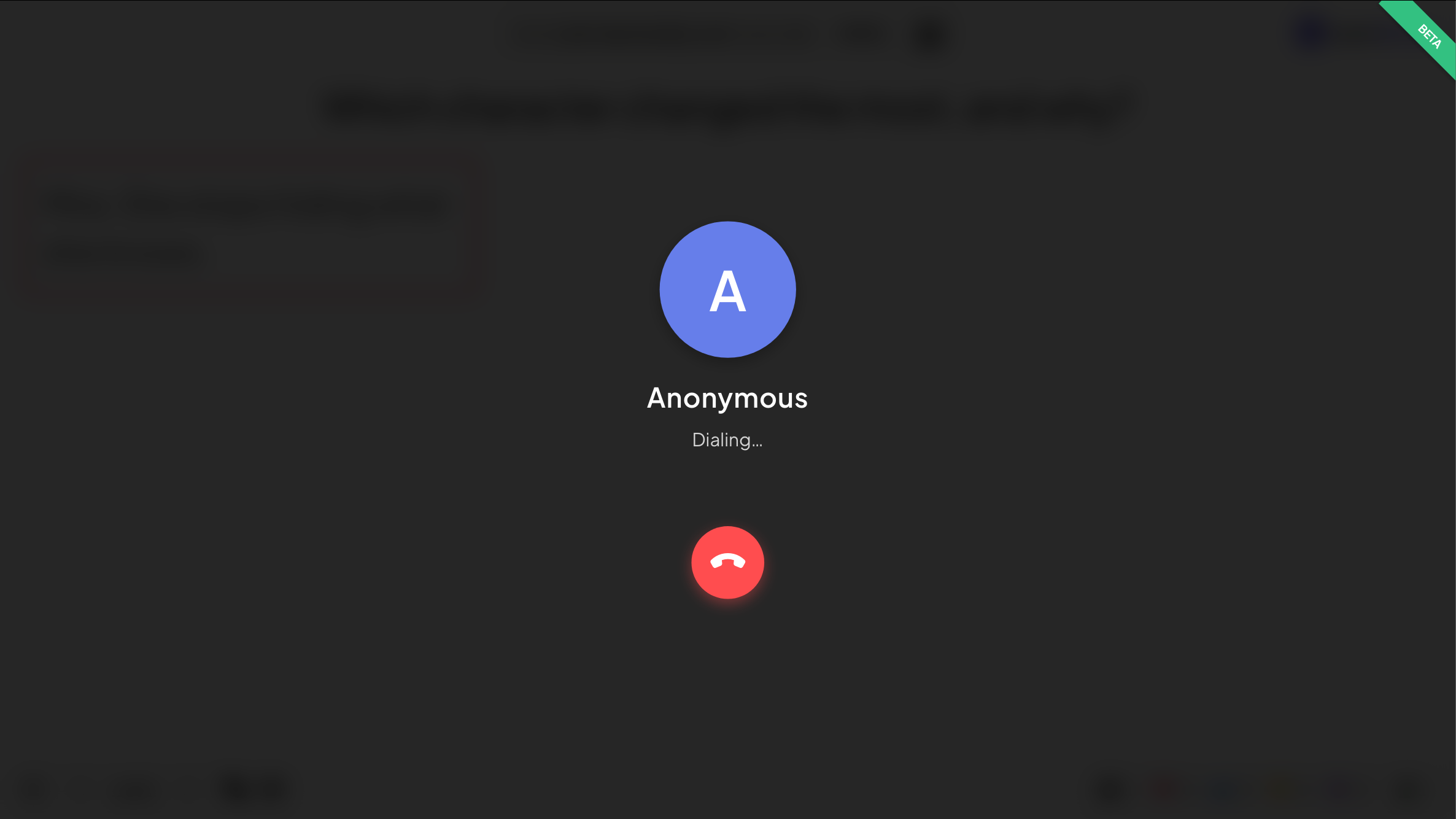
أثناء عرض شريحة Open Ended أو Q&A، أشِر إلى بطاقة إجابة وانقر Call. تعرض الشاشة اسم المشارك (أو مجهول) وDialing....
- 3
يجيب المشارك
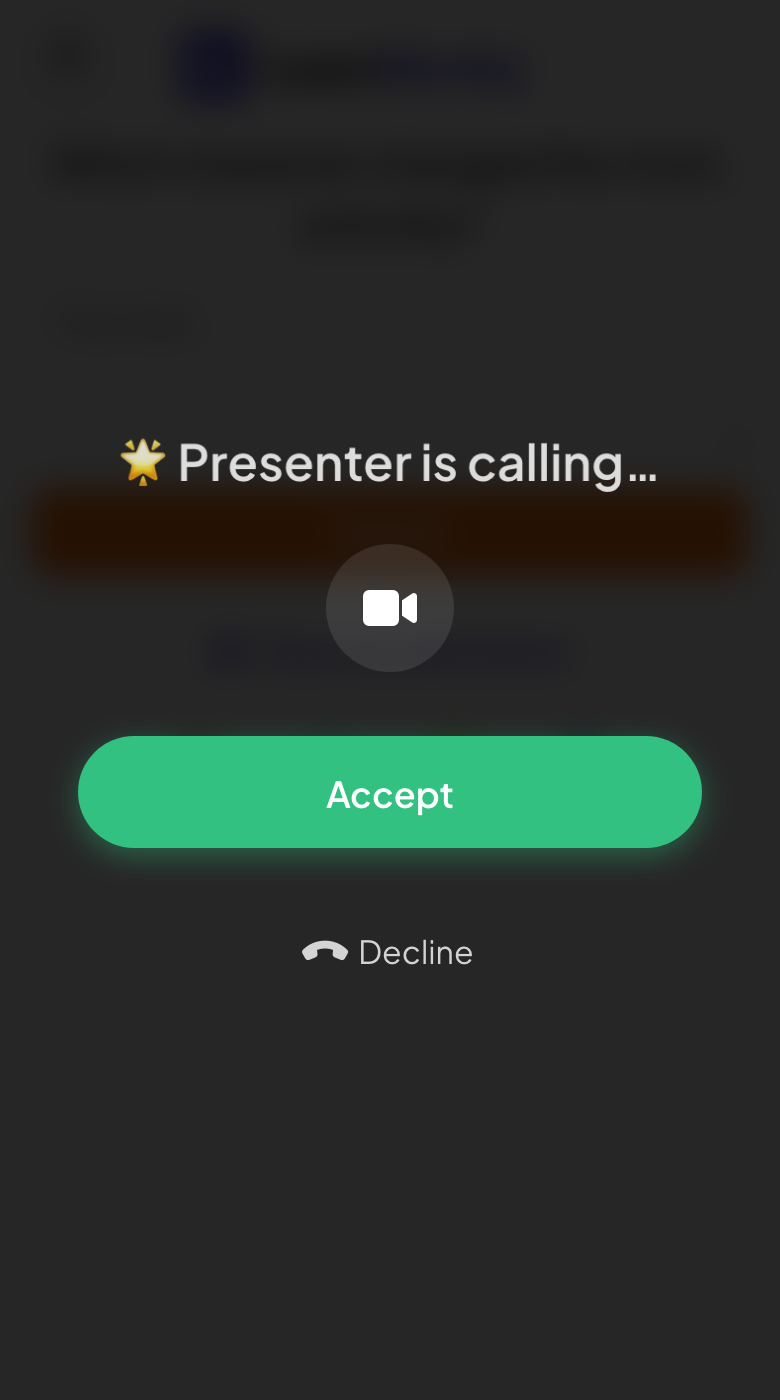
يعرض هاتفهم المقدم يتصل.... يمكنهم تشغيل الكاميرا أو إيقافها، ثم نقر قبول أو رفض.
- 4
تحدّث، ثم أنهِ المكالمة
تعرض المكالمة مؤقتًا وفيديو المشارك إن كانت كاميرته مفعّلة. انقر زر الهاتف لإنهاء المكالمة.
الأسئلة الشائعة
لا أرى زر Call.
تأكد من تفعيل تفعيل مكالمة الفيديو، ثم أشر إلى بطاقة إجابة أثناء العرض: يظهر الزر على البطاقة.
لا يسمعني المشارك.
اسمح للمتصفح باستخدام الميكروفون عندما يطلب ذلك. وعلى الهاتف، يجب أن يقبل المشارك المكالمة ويسمح بالميكروفون.
هل المكالمة متاحة في كل الخطط؟
نعم. مكالمة الفيديو المباشرة جزء من كل خطة، بما فيها Free.
آخر مراجعة مقارنةً بالتطبيق في 17 نوفمبر 2026.
مقالات ذات صلة
- Video Stage: أحضِر المشاركين إلى الشاشة للتحدثمنصة مكالمة مباشرة: يرفع الناس أيديهم من هواتفهم وتدعوهم إلى الشاشة الكبيرة للتحدث بالكاميرا والميكروفون، مع حد زمني اختياري.
- Open Ended: اجمع إجابات وأفكارًا بنص حراجمع الإجابات المفتوحة والآراء كنص حر، مع صور أو رسومات اختيارية. تظهر الإجابات كجدار من البطاقات على الشاشة الكبيرة.
- الموسيقى والمؤثرات الصوتية والتفاعلات والدردشة المباشرةأضف موسيقى خلفية إلى عرض تقديمي، واكتم الأصوات المدمجة، واختر التفاعلات التي يمكن للناس إرسالها، واستخدم الدردشة المباشرة.