الاستطلاعات وسحب الكلمات
اسمع كل من في القاعة، لا الأعلى صوتًا فقط
اطرح سؤالًا وشاهد الإجابات تصل: تتحول الأصوات إلى أعمدة أو مخطط دائري، والإجابات القصيرة إلى سحابة كلمات، والأطول إلى جدار من البطاقات. يجيب الجميع من هواتفهم، فيُحتسب الهادئون بقدر الواثقين.
الاستطلاعات
اختيار من متعدد يُعرض كمخطط أعمدة أو مخطط دائري، مباشرة مع وصول الأصوات أو يُكشف عندما تكون مستعدًا.
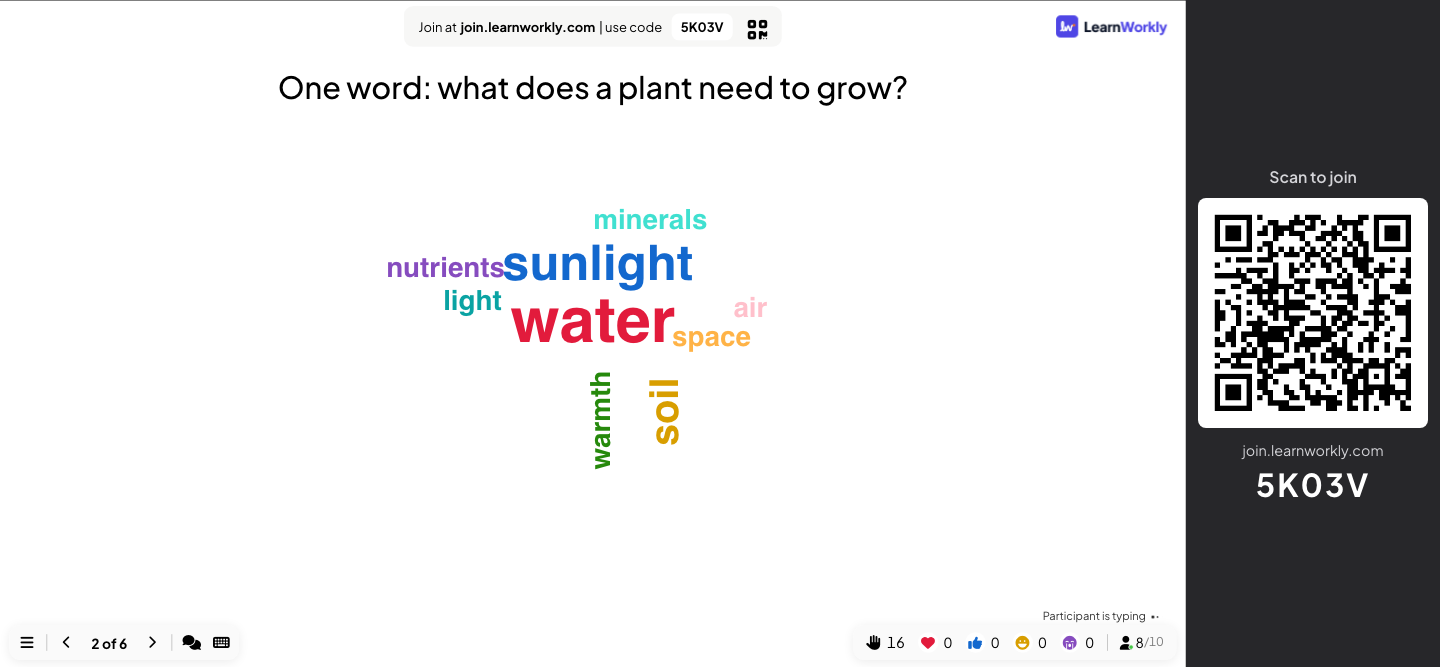
سحب الكلمات
تكبر الإجابات النصية القصيرة كلما أرسلها عدد أكبر من الناس. وتُبقي تصفية الكلمات النابية الشاشة نظيفة.
إجابة مفتوحة
اجمع الأفكار والآراء والإجابات الأطول كنص حر، تُعرض كبطاقات على الشاشة الكبيرة.
المقاييس والترتيب
قيّم العبارات على مقياس، أو رتّب الخيارات، أو وزّع 100 نقطة، أو ضع العناصر على شبكة 2×2.
الدبابيس والرسومات واللوحات
دع الناس يثبّتون دبوسًا على مكان في صورة، أو يرسمون على هواتفهم، أو يتبادلون الأفكار على سبورة بيضاء، أو يُديرون جلسة مراجعة بملاحظات لاصقة.
النماذج السريعة
اجمع البيانات التي تحتاجها، مثل اسم الفريق أو القسم، بنموذج مخصّص من عدة حقول.
في جلسة حقيقية
جلسة تدريب للموظفين عن تقديم الملاحظات
مدرّب يُدير ورشة عمل مدتها 90 دقيقة لـ 24 قائد فريق عن تقديم ملاحظات مفيدة. أربع شرائح تفاعلية تؤدي معظم العمل: سحابة كلمات للافتتاح، واستطلاع، ومقياس للثقة، وسؤال مفتوح للختام. كل إجابة مجهولة ما لم يختر الشخص إضافة اسمه.
- 1
افتتح بسحابة كلمات
تسأل الشريحة الأولى «كلمة واحدة: كيف تشعر عادة عند تلقي الملاحظات؟». عدد الردود مضبوط على 2، فيمكن لكل شخص إرسال كلمتين. خلال دقيقة، تصبح «useful» و«nervous» أكبر الكلمات على الشاشة، وتليهما «awkward» عن قرب، وتجد المدرّبة افتتاحيتها: الملاحظات نفسها قد تبدو مفيدة ومقلقة في آن واحد.
- على الهواتف
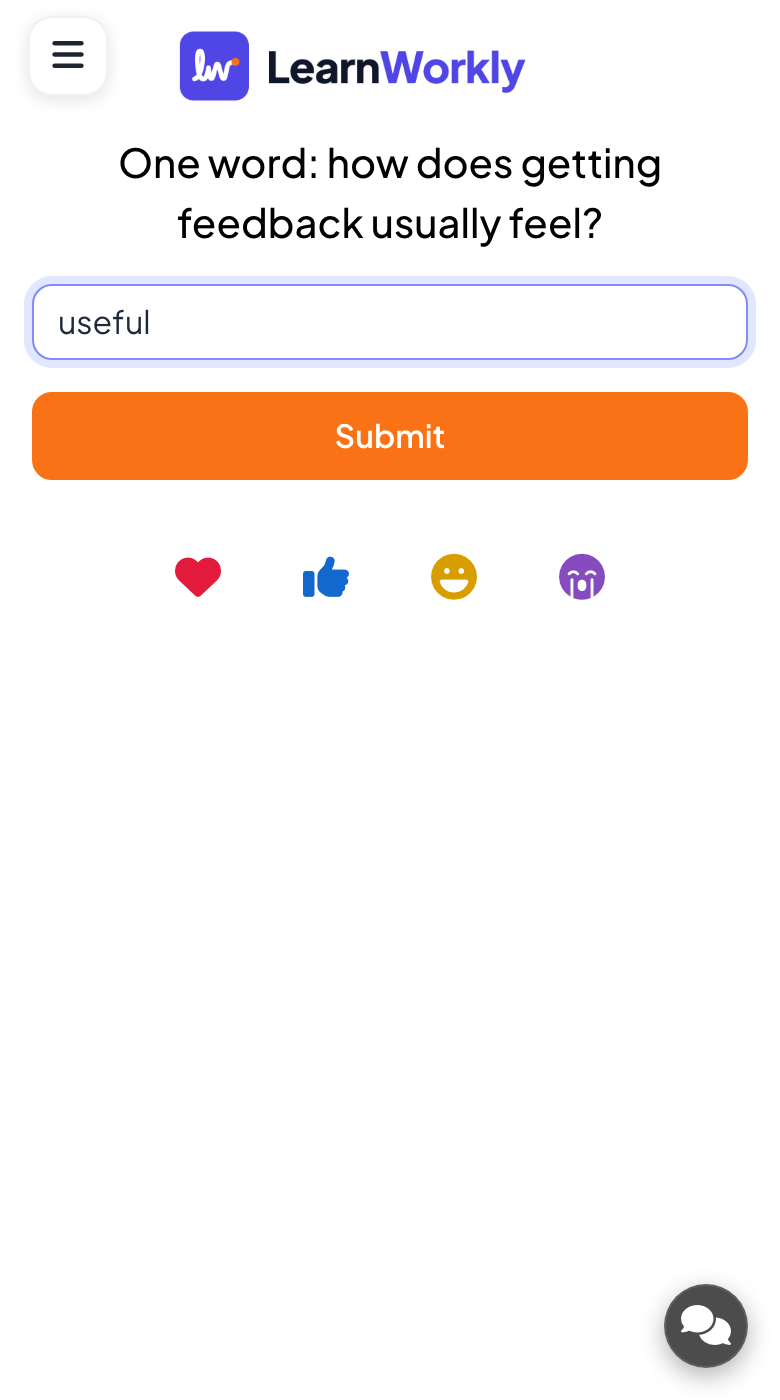
- على الهواتف: مربعا «نصك...» (حتى 50 حرفًا لكل منهما) وزر إرسال. بعد الإرسال، يعرض «عرض مشاركتي» ما أرسلوه.
- على الشاشة الكبيرة
- على الشاشة الكبيرة: تكبر الكلمات كلما أرسلها عدد أكبر من الناس. انقر كلمة لتعديل خطأ مطبعي أو حذفها.
نصيحة: فعّل «تمكين تصفية الكلمات النابية» في إعدادات العرض قبل جلسة مع مجموعة جديدة. تُخفى الكلمات البذيئة على الشاشة الكبيرة وتبقى كما أُرسلت في نتائجك.
الشاشة الكبيرة 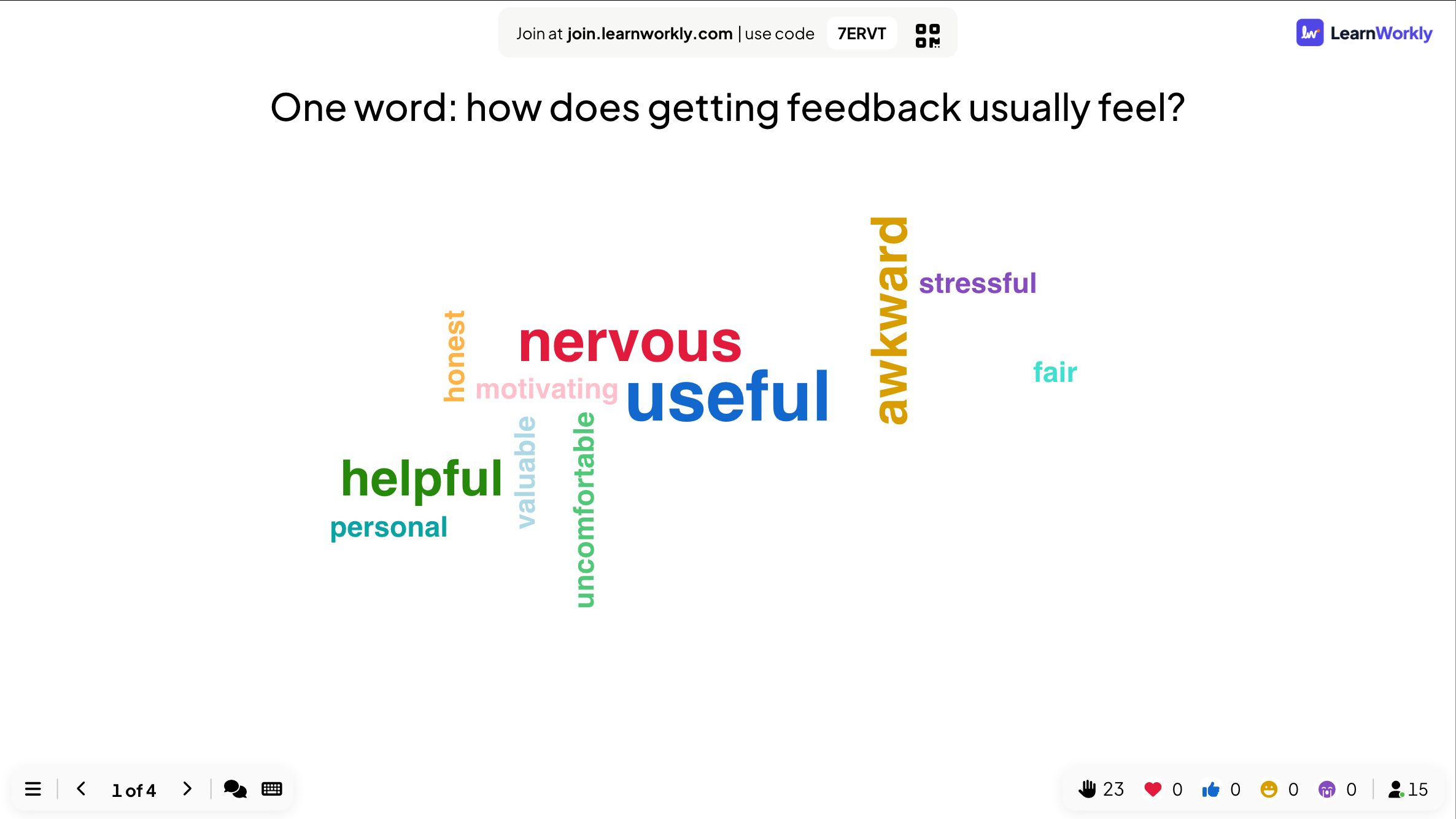
- 2
اطرح استطلاعًا وناقش النتيجة
لسؤال «كيف تفضّل تلقّي الملاحظات؟» أربعة خيارات. تُبقي الأعمدة مخفية حتى يصوّت الجميع، ثم تعرضها: يفوز «وجهًا لوجه»، لكن عددًا مقاربًا يفضّل اللقاء الفردي الأسبوعي. تناقش المجموعة السبب.
- على الهواتف
- على الهواتف: زر لكل خيار وزر إرسال. لا يمكن تغيير الصوت بعد إرساله.
- على الشاشة الكبيرة
- على الشاشة الكبيرة: مخطط أعمدة (أو مخطط دائري) يكبر مع كل صوت. انقر على عمود للتبديل بين الأعداد والنسب المئوية.
نصيحة: يُبقي «إخفاء النتيجة» المخطط فارغًا أثناء التصويت، كي لا تؤثر الأصوات الأولى في البقية. اعرضه بـ «إظهار النتيجة» على الشريحة.
الشاشة الكبيرة 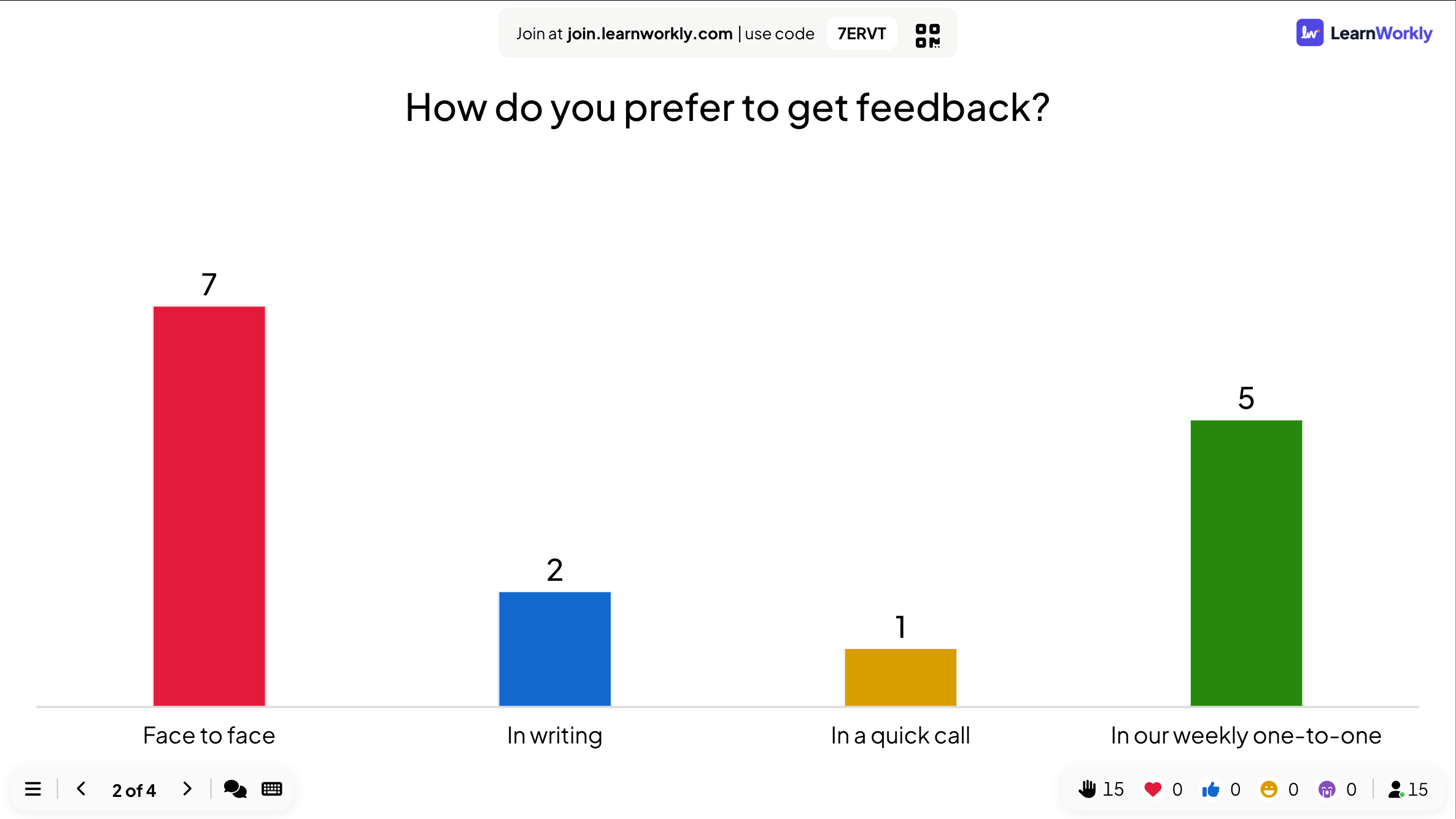
- 3
قِس الثقة بمقياس
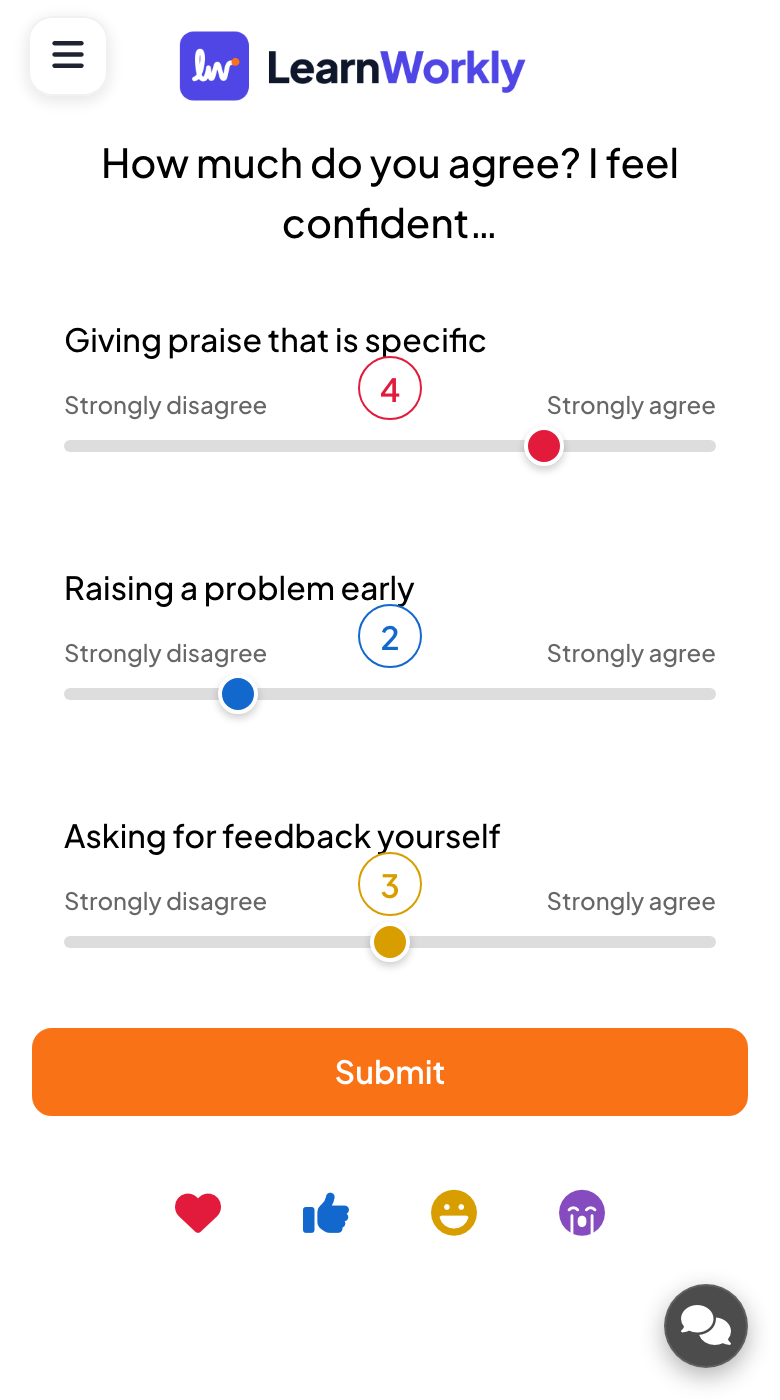
تسأل شريحة مقياس «ما مدى موافقتك؟ أشعر بالثقة في…» عن ثلاث عبارات: تقديم ثناء محدد، وطرح مشكلة مبكرًا، وطلب الملاحظات بنفسك، من 1 (لا أوافق بشدة) إلى 5 (أوافق بشدة). تحصل «طرح مشكلة مبكرًا» على أدنى درجة، فيتجه إليها تمثيل الأدوار بعد الظهر.
- على الهواتف
- على الهواتف: شريط تمرير لكل عبارة مع تسمياتك على الطرفين، ثم إرسال.
- على الشاشة الكبيرة
- على الشاشة الكبيرة: كيف توزعت الإجابات لكل عبارة، ومتوسط كل منها، وخط متوسط عام.
نصيحة: أعد المقياس نفسه في نهاية اليوم. يحتفظ التقرير بالاثنين، فتستطيع أن تُري المجموعة كم تغيّرت ثقتهم.
الشاشة الكبيرة 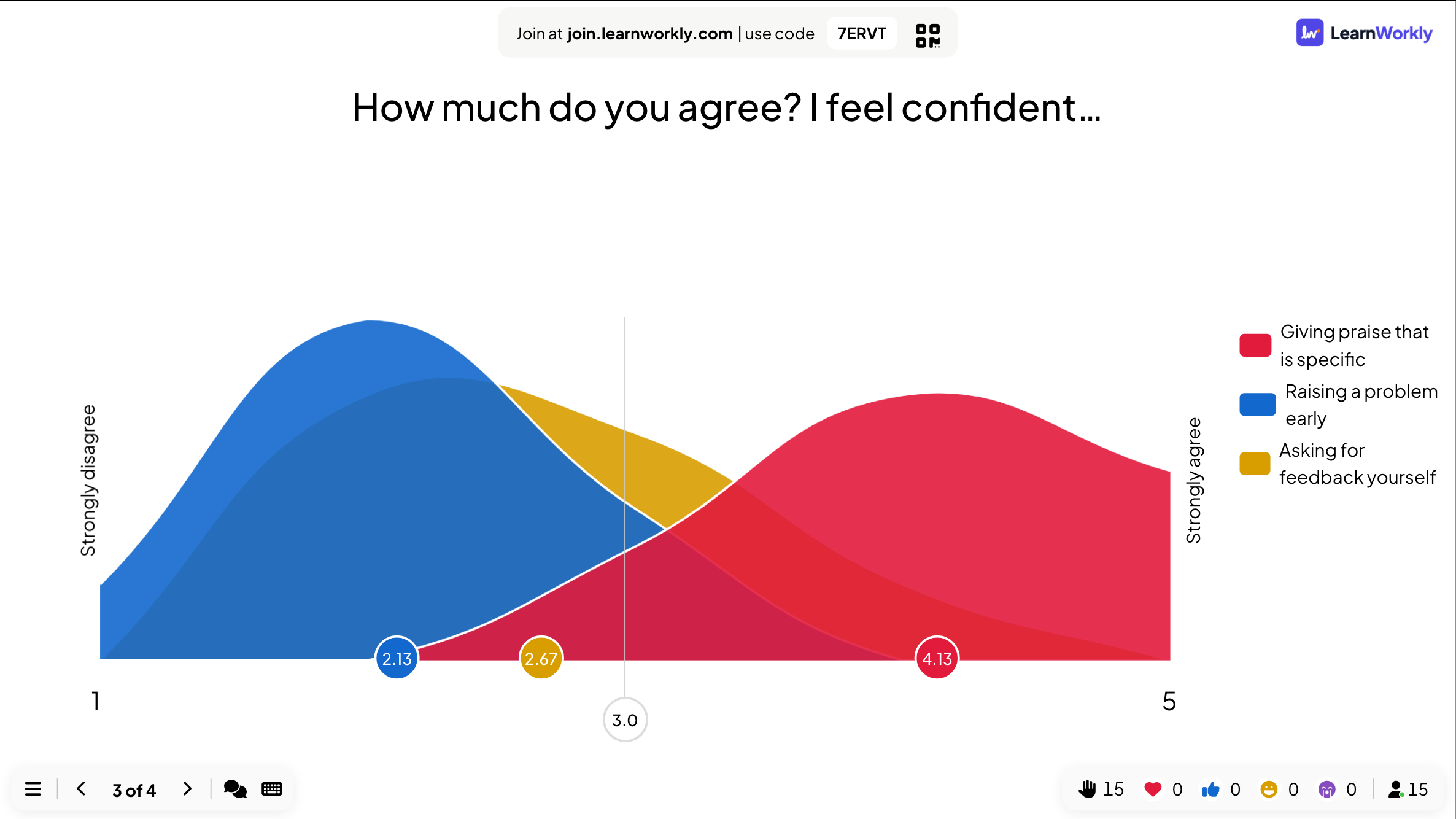
- 4
اختم بسؤال مفتوح
تسأل الشريحة الأخيرة «ما أفضل ملاحظة تلقيتها في حياتك؟». تصل الإجابات كبطاقات، وتقرأ بعضها بصوت عالٍ لتختم بنبرة إيجابية.
- على الهواتف
- على الهواتف: مربع نص، وإذا سمحت بذلك، صورة أو رسمة. يتيح «عمليات إرسال متعددة» للناس إرسال أكثر من إجابة.
- على الشاشة الكبيرة
- على الشاشة الكبيرة: جدار من البطاقات. انقر على إحداها لعرضها بحجم كبير، أو استخدم قائمتها للتعديل أو الحذف.
نصيحة: فعّل «السماح للمشاركين بإدخال أسمائهم.» فقط عندما تحتاج إلى معرفة من كتب ماذا. من دونه تكون الإجابات المفتوحة مجهولة.
الشاشة الكبيرة 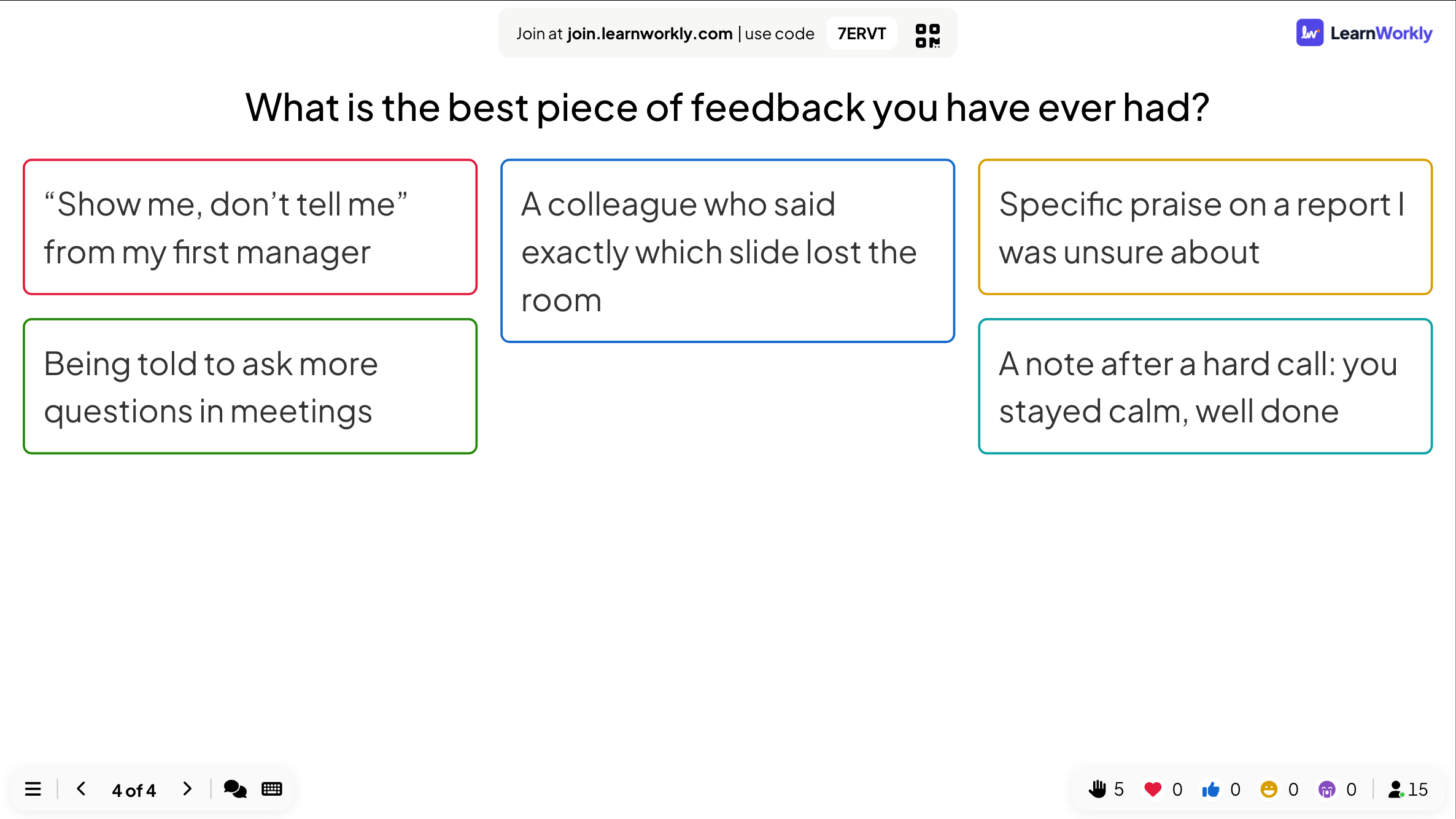
الإعدادات المهمة
هذه الإعدادات تحت «الإعدادات» في تبويب المحتوى لكل شريحة. يعرض كل نوع شريحة ما ينطبق عليه منها فقط.
| الإعداد | ما الذي يفعله | افتراضي |
|---|---|---|
| حدد نوع المخطط | مخطط أعمدة أو مخطط دائري للاستطلاع. | مخطط أعمدة |
| إخفاء النتيجة | يُبقي النتائج خارج الشاشة الكبيرة أثناء إجابة الناس. | متوقف |
| إيقاف الإرسال | يغلق الشريحة: تعرض الهواتف توقف التقديم. | متوقف |
| الحد الزمني | عدّ تنازلي لـ ثواني للإجابة على الهواتف؛ وعند انتهائه تُغلق الإجابات. | متوقف (60 ث عند التفعيل) |
| Allow picking more than one option | يتيح للناس تحديد عدة خيارات في الاستطلاع. | متوقف |
| هذه الشريحة لها إجابة صحيحة | يميّز الخيار (الخيارات) الصحيح في الاستطلاع، دون نقاط. استخدم شريحة اختبار للنقاط. | متوقف |
| عدد الردود | عدد الكلمات التي يرسلها كل شخص إلى سحابة الكلمات دفعة واحدة، من 1 إلى 7. | 1 |
| عمليات إرسال متعددة | يمكن للناس إرسال إجابات أخرى بعد الأولى (Word Cloud، Open Ended). | متوقف |
ما يراه المشاركون
تعرض الهواتف السؤال وطريقة الإدخال المناسبة: أزرار للاستطلاع، ومربعات لسحابة الكلمات، وأشرطة تمرير للمقياس، وقائمة للسحب في الترتيب، وأزرار زائد وناقص لـ 100 Points، وصورة للنقر في Pin on image. أزرار كبيرة، ولا حاجة إلى التكبير.
لا تعرض مخططات الاستطلاعات وسحب الكلمات أي أسماء أبدًا. ولا تطلب الإجابات المفتوحة والرسومات والشبكات اسمًا إلا إذا فعّلت ذلك للشريحة.
الحدود حسب الخطة
| الميزة | Free | Basic | Pro | Enterprise |
|---|---|---|---|---|
| المشاركون المباشرون في الوقت نفسه | 10 | 100 | 5,000 | مرن |
| كل أنواع الاستطلاعات والأسئلة التفاعلية | ✓ | ✓ | ✓ | ✓ |
| النتائج في التقرير | ✓ | ✓ | ✓ | ✓ |
| صدّر النتائج إلى PDF وExcel | – | ✓ | ✓ | ✓ |
الأسئلة التفاعلية
آراء وأفكار وأسئلة من القاعة كلها، معروضة مباشرة على الشاشة الكبيرة.
- استطلاع رأياجمع الآراء واعرضها كمخططات أعمدة أو مخططات دائرية.
- Word Cloudتكبر الإجابات القصيرة كلما أرسلها عدد أكبر من الناس.
- Open Endedاجمع الأفكار والآراء كنص حر.
- Q&Aيطرح المشاركون الأسئلة ويصوّتون لأسئلتهم المفضلة.
- مقياسقيّم مدى الموافقة على عبارات على مقياس.
- الترتيبرتّب الخيارات حسب التفضيل.
- 100 Pointsوزّع 100 نقطة بين الخيارات.
- 2x2 Gridضع الإجابات على شبكة بمقياسين.
- Pin on Imageانقر مكانًا أو منطقة في صورة.
- Quick Formاجمع البيانات عبر نموذج مخصّص بعدة حقول.
- السبورة البيضاءلوحة مشتركة للعصف الذهني المرئي.
- الرسميرسم الجميع على هواتفهم وتظهر الرسومات في معرض مباشر.
- Remote Retroجلسة مراجعة بملاحظات لاصقة وتصويت ونقاش.
- Flip Cardsبطاقات تُقلب للتعلّم والحفظ وجلسات Q&A.
- Video Stageيرفع الناس أيديهم من هواتفهم وتُحضرهم إلى الشاشة للتحدث.
الأسئلة الشائعة
هل يمكن أن تكون الإجابات مجهولة؟
نعم. لا تعرض مخططات الاستطلاعات وسحب الكلمات أسماء أبدًا. ولا تطلب شرائح الإجابات المفتوحة اسمًا إلا إذا فعّلت «السماح للمشاركين بإدخال أسمائهم.» لتلك الشريحة.
هل يمكنني إخفاء النتائج حتى يصوّت الجميع؟
نعم. فعّل «إخفاء النتيجة» في الشريحة، أو استخدم «إخفاء النتيجة» في قائمة ☰ أثناء العرض، ثم اعرض النتائج عندما تكون مستعدًا.
هل يمكن للناس تغيير أصواتهم؟
لا. بمجرد ضغطهم «إرسال»، يُحتسب الصوت وتُظهر هواتفهم أنه أُرسل.
كم خيارًا يمكن أن يحتوي الاستطلاع؟
حتى 9، لكل منها لونه وصورة اختيارية. يقبل الترتيب والمقياس أيضًا حتى 9؛ ويقبل 100 Points حتى 50 خيارًا.
هل يمكن أن يكون للاستطلاع إجابة صحيحة؟
نعم، عبر «هذه الشريحة لها إجابة صحيحة»، فيميّز المخطط الخيار الصحيح. لا يمنح نقاطًا: للنقاط، استخدم شريحة اختبار مثل «Select Answer».
ما الذي يمنع ظهور الكلمات البذيئة على الشاشة؟
يُخفي «تمكين تصفية الكلمات النابية» في إعدادات العرض الكلمات المسيئة على الشاشة الكبيرة في سحب الكلمات والإجابات المفتوحة و«Type Answer» وQ&A. يمكنك أيضًا النقر على كلمة أو بطاقة لتعديلها أو حذفها.
هل يمكنني إغلاق استطلاع في وقت محدد؟
نعم. فعّل «الحد الزمني» واضبط «ثواني للإجابة»، أو أغلقه بنفسك بـ «إيقاف الإرسال».
هل يمكنني إجراء استطلاع دون عرض؟
نعم. ضع الأسئلة في استبيان وشارك الرابط: يجيب الناس في وقتهم وترى النتائج مع وصولها.
إلى أين تذهب النتائج؟
تُحفظ كل إجابة في تقرير العرض التقديمي. يمكن في Basic وPro وEnterprise تصديره إلى PDF أو Excel.
اعرف المزيد
- مركز المساعدةاستطلاع: اسأل القاعة واعرض الأصوات مباشرة
- مركز المساعدةWord Cloud: اجمع الإجابات القصيرة كسحابة مباشرة
- مركز المساعدةالمقياس: قيّم العبارات على شريط تمرير
- مركز المساعدةإعدادات الردود للشرائح التفاعلية
- المدونةأنشطة سحابة الكلمات: 15 طريقة لاستخدام سحابة كلمات مباشرة
- المدونةاستراتيجيات التحقّق من الفهم: 40 طريقة تشمل كل طالب
- حالة الاستخدامالمدرّبون وفرق التعلّم والتطوير
- حالة الاستخدامالاجتماعات والعروض التقديمية
من يستخدمه، ولماذا
ميزات ذات صلة
جرّبه في جلستك القادمة
مجاني حتى 10 مشاركين مباشرين، مع كل أنواع الشرائح والألعاب. ابنِ عرضك الأول في دقائق.
مجاني حتى 10 مشاركين · دون بطاقة ائتمان