Q&A والدردشة
أسئلة من القاعة كلها، الأفضل أولًا
أضف شريحة Q&A ليرسل الناس أسئلتهم من هواتفهم، دون أسماء إن أرادوا. تصوّت القاعة للأسئلة التي تريد إجابتها، وتقرر أنت أو المشرف ما يظهر على الشاشة الكبيرة. تُبقي الدردشة المباشرة وتفاعلات الرموز التعبيرية الجميع مشاركين بين الأسئلة.
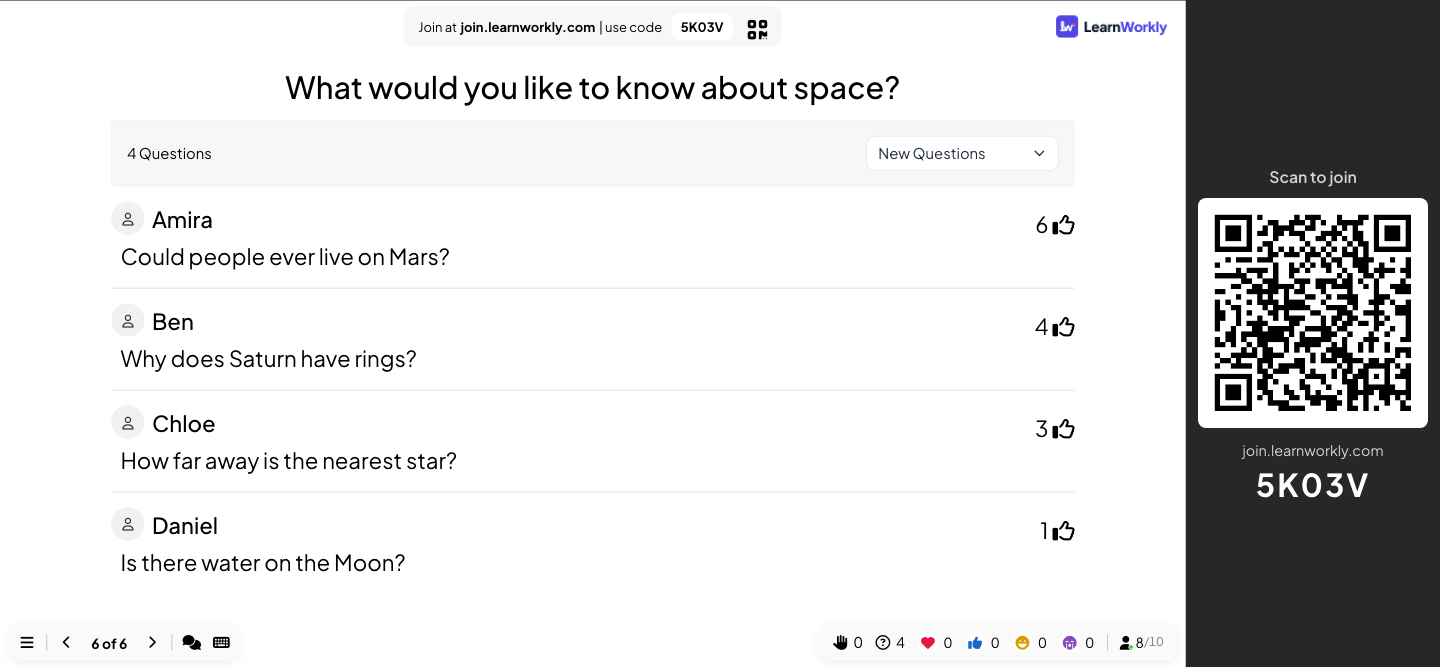
الأصوات المؤيدة
يصوّت المشاركون للأسئلة التي يريدون إجابتها، فترتفع الأهم إلى الأعلى.
الإدارة
وافق على الأسئلة قبل ظهورها على الشاشة الكبيرة، وشارك رابط الإدارة ليتولى زميل ذلك عنك.
تصفية الكلمات النابية
فعّل التصفية فتُخفى الكلمات البذيئة في أسئلة Q&A والدردشة وسحب الكلمات والإجابات المكتوبة.
الدردشة المباشرة
دردشة أثناء العرض للتعليقات والروابط والأسئلة التي لا تحتاج إلى الشاشة الكبيرة.
التفاعلات
تطفو القلوب والإعجابات والضحكات والوجوه الحزينة عبر شريحتك عندما تتفاعل القاعة.
في جلسة حقيقية
اجتماع عام مع مشرف
يعقد فريق القيادة في شركة متوسطة الحجم اجتماعه العام الشهري في المقصف، مع انضمام بعض الموظفين من منازلهم. يقدّم شخص واحد، ويدير زميل من فريق الموارد البشرية الأسئلة على حاسوب محمول جانبًا، وتنتهي الجلسة بـ 15 دقيقة من Q&A.
- 1
فعّل Q&A والإدارة قبل الاجتماع
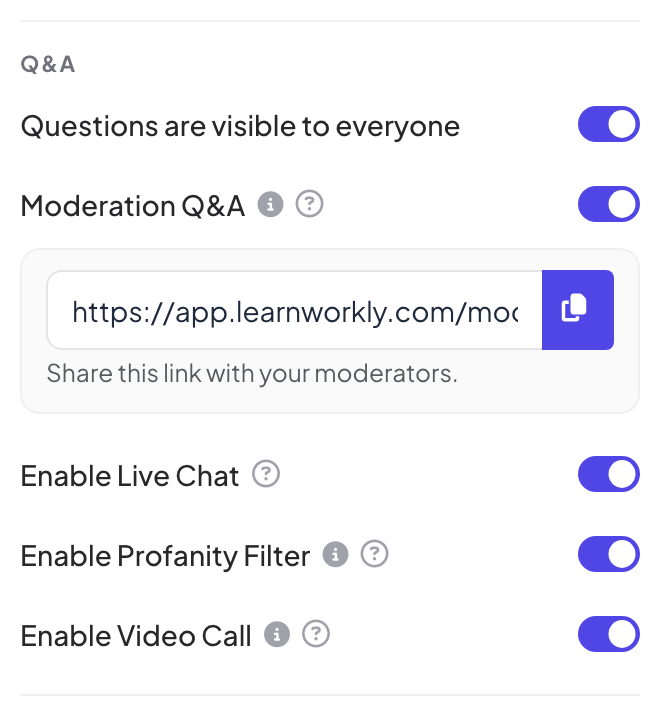
في إعدادات العرض التقديمي ← الإعدادات العامة ← Q&A، تفعّل المنظِّمة «الأسئلة مرئية للجميع» (ليطرح الناس الأسئلة من أي شريحة، لا من شريحة Q&A فقط)، و«إدارة Q&A» و«تمكين تصفية الكلمات النابية». يظهر رابط الإدارة تحت الإعداد؛ فتنسخه وترسله إلى المشرف.
نصيحة: يمكن لأي شخص لديه رابط الإدارة الموافقة على الأسئلة وحذفها، لذا أرسله فقط إلى من سيتولون الإدارة.
- 2
يسأل الناس منذ الشريحة الأولى
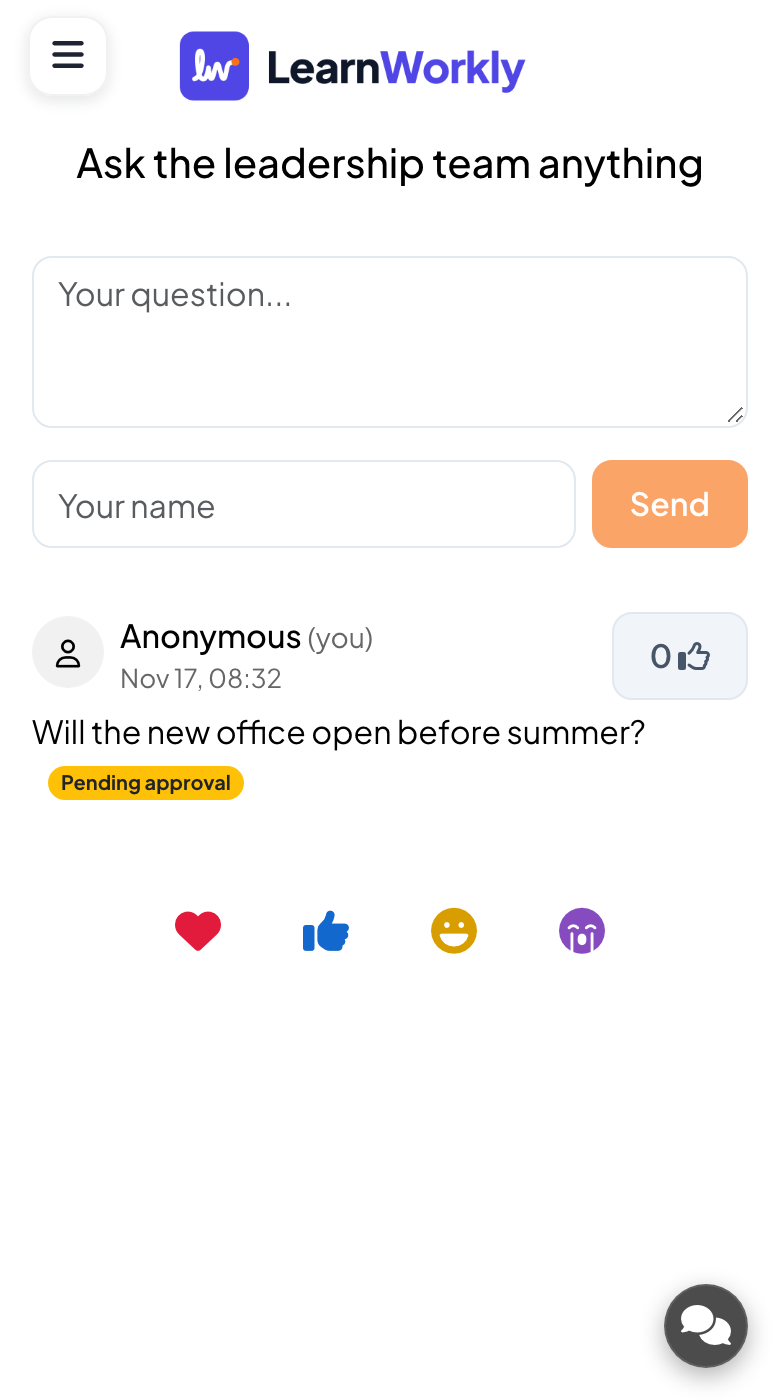
تُفتح الأسئلة مع جدول الأعمال، فلا يضطر أحد إلى تذكّر سؤاله 40 دقيقة. يكتب الموظفون أسئلة مثل «هل سيُفتتح المكتب الجديد قبل الصيف؟» و«كيف ستتغير سياسة العمل الهجين العام القادم؟».
- على الهواتف
- على الهواتف: مربع مكتوب فيه سؤالك...، وحقل اختياري اسمك، وزر إرسال. اترك الاسم فارغًا ليظهر السؤال باسم مجهول. عند تفعيل الإدارة، يرى صاحب السؤال سؤاله مع علامة بانتظار الموافقة.
- على الشاشة الكبيرة
- على الشاشة الكبيرة: لا شيء بعد: الأسئلة غير المعتمدة لا تصل أبدًا إلى الشاشة الكبيرة.
نصيحة: أخبر القاعة في البداية أن الأسئلة يمكن أن تكون مجهولة. يطرح الناس أسئلة ما كانوا ليطرحوها برفع اليد.
- 3
يوافق المشرف وينظّم
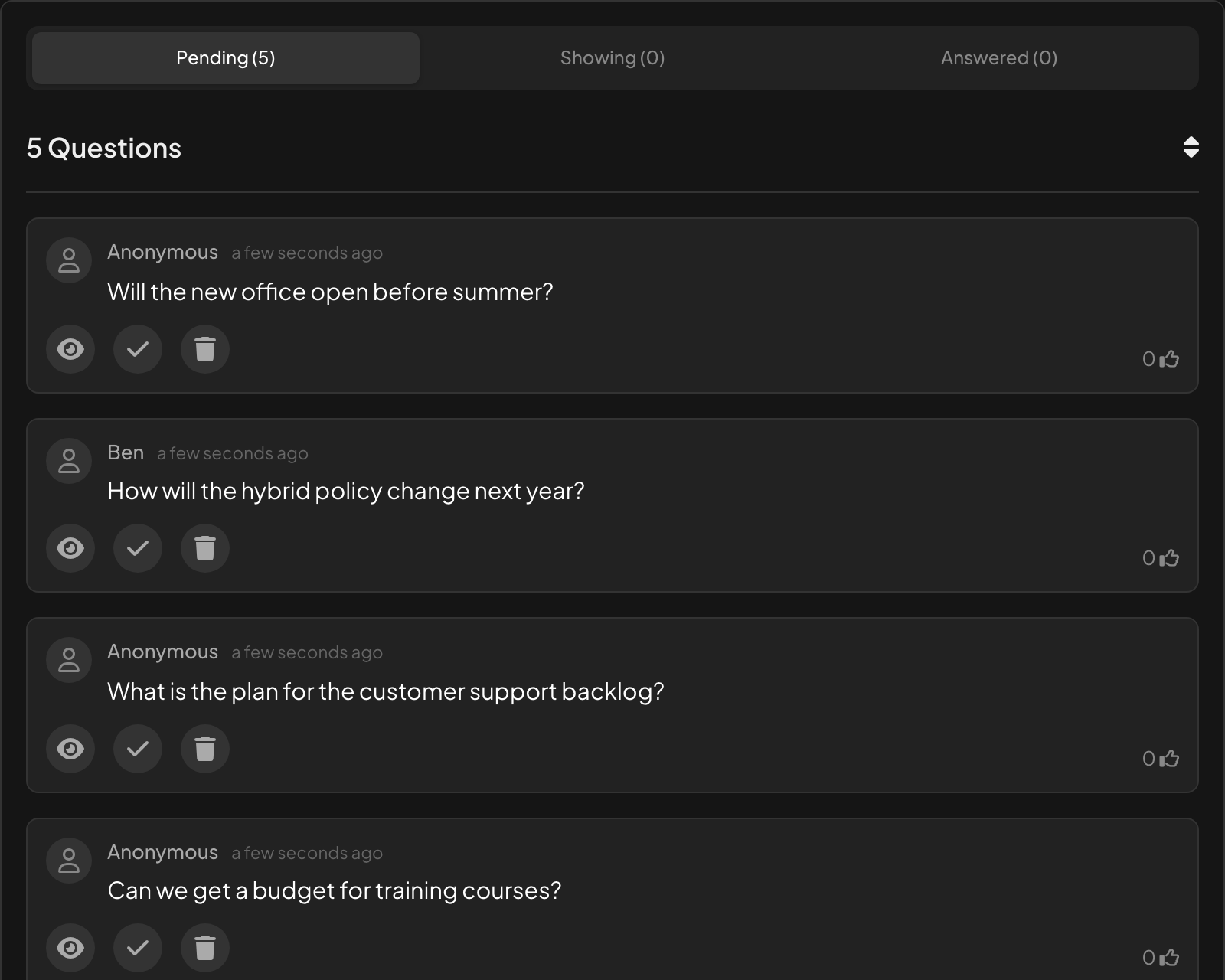
في صفحة الإدارة، تنتظر الأسئلة الجديدة تحت قيد الانتظار. يوافق المشرف على أربعة من خمسة بـ «الموافقة والعرض على اللوحة». يبقى الخامس، الذي تناوله الحديث سابقًا، في قيد الانتظار؛ وأي سؤال خارج الموضوع أو مكرر يمكن إزالته بـ «حذف السؤال».
- على الشاشة الكبيرة
- على الشاشة الكبيرة: يظهر كل سؤال معتمد على شريحة Q&A فور اعتماده.
نصيحة: لجهاز التحكم عن بعد (Pro وEnterprise) تبويب Q&A نفسه، فيستطيع المقدم دون مشرف الموافقة على الأسئلة من هاتفه.
- 4
الأصوات المؤيدة تضع أولويات القاعة أولًا
عندما تظهر شريحة Q&A، تكون القائمة مرتبة حسب الأصوات المؤيدة. سؤال سياسة العمل الهجين حصل على أكبر عدد من الأصوات، فيبدأ المقدم منه بدلًا من أول ما سُئل.
- على الهواتف
- على الهواتف: كل سؤال معتمد مع زر إعجاب للتصويت له.
- على الشاشة الكبيرة
- على الشاشة الكبيرة: عدد الأسئلة وعامل تصفية لـ «أسئلة جديدة» و«الأسئلة المجاب عليها». انقر سؤالًا لعرضه بحجم كبير.
نصيحة: مع تفعيل «تفعيل مكالمة الفيديو»، يحمل سؤال المشارك زر اتصال، فيستطيع طرحه بصوته. راجع منصة الفيديو والمكالمات.
الشاشة الكبيرة 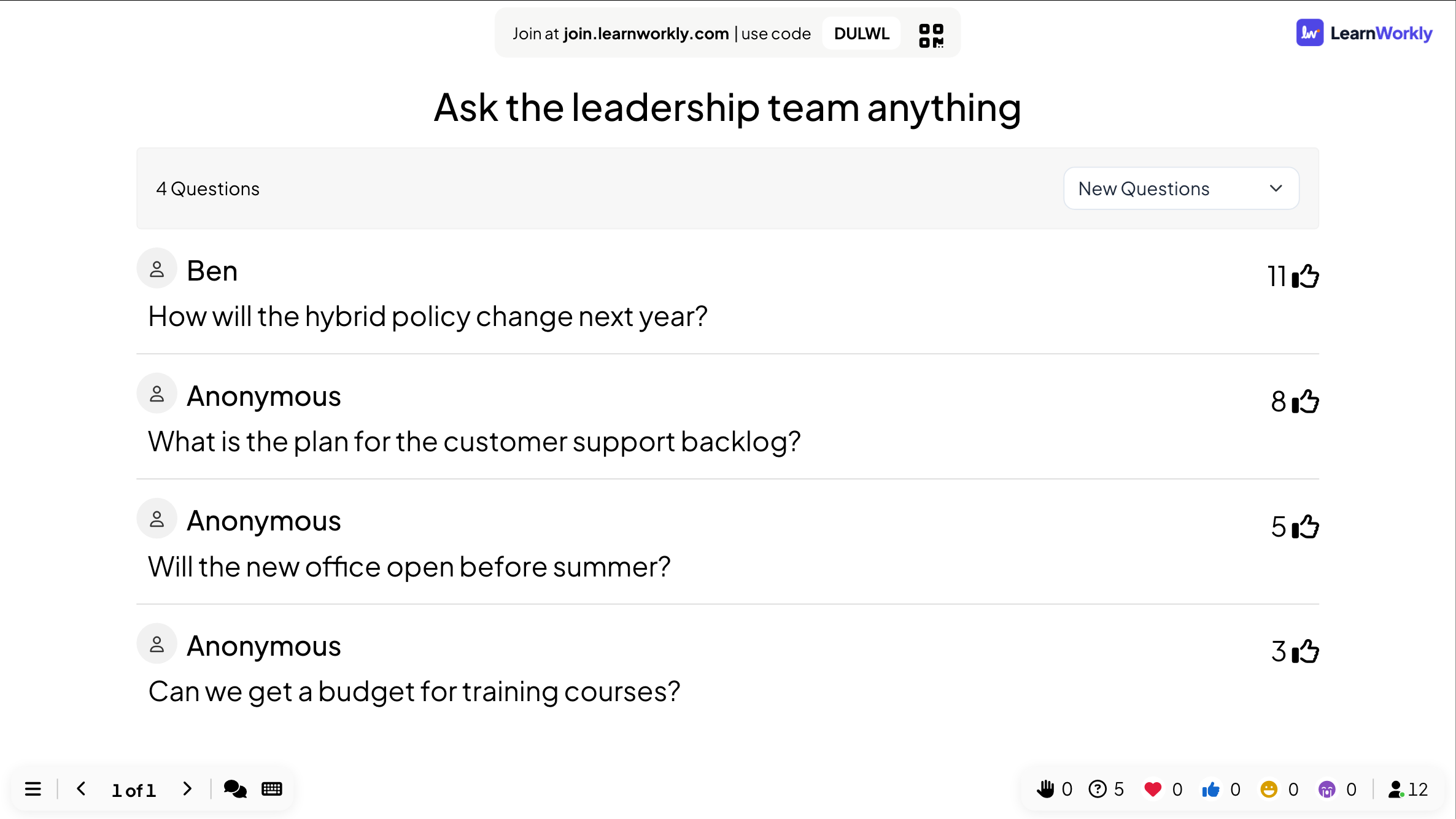
- 5
حدّدها كمُجاب عنها، ثم اقرأ التقرير
في كل مرة يُجاب فيها عن سؤال، يعلّمه المقدم أو المشرف بعلامة الصح فينتقل إلى الأسئلة المجاب عليها. بعد الاجتماع، يسرد تبويب Q&A في التقرير كل سؤال مع أصواته المؤيدة وما إذا كان قد أُجيب عنه أم لا، فيمكن الإجابة في النشرة الإخبارية عن الأسئلة التي لم يتسع لها الوقت.
- على الشاشة الكبيرة
- على الشاشة الكبيرة: تغادر الأسئلة المُجاب عنها القائمة الرئيسية، فيكون السؤال التالي دائمًا في الأعلى.
نصيحة: يمكن في Basic وPro وEnterprise تصدير التقرير إلى PDF أو Excel لمشاركة الأسئلة غير المُجاب عنها مع الفرق المعنية.
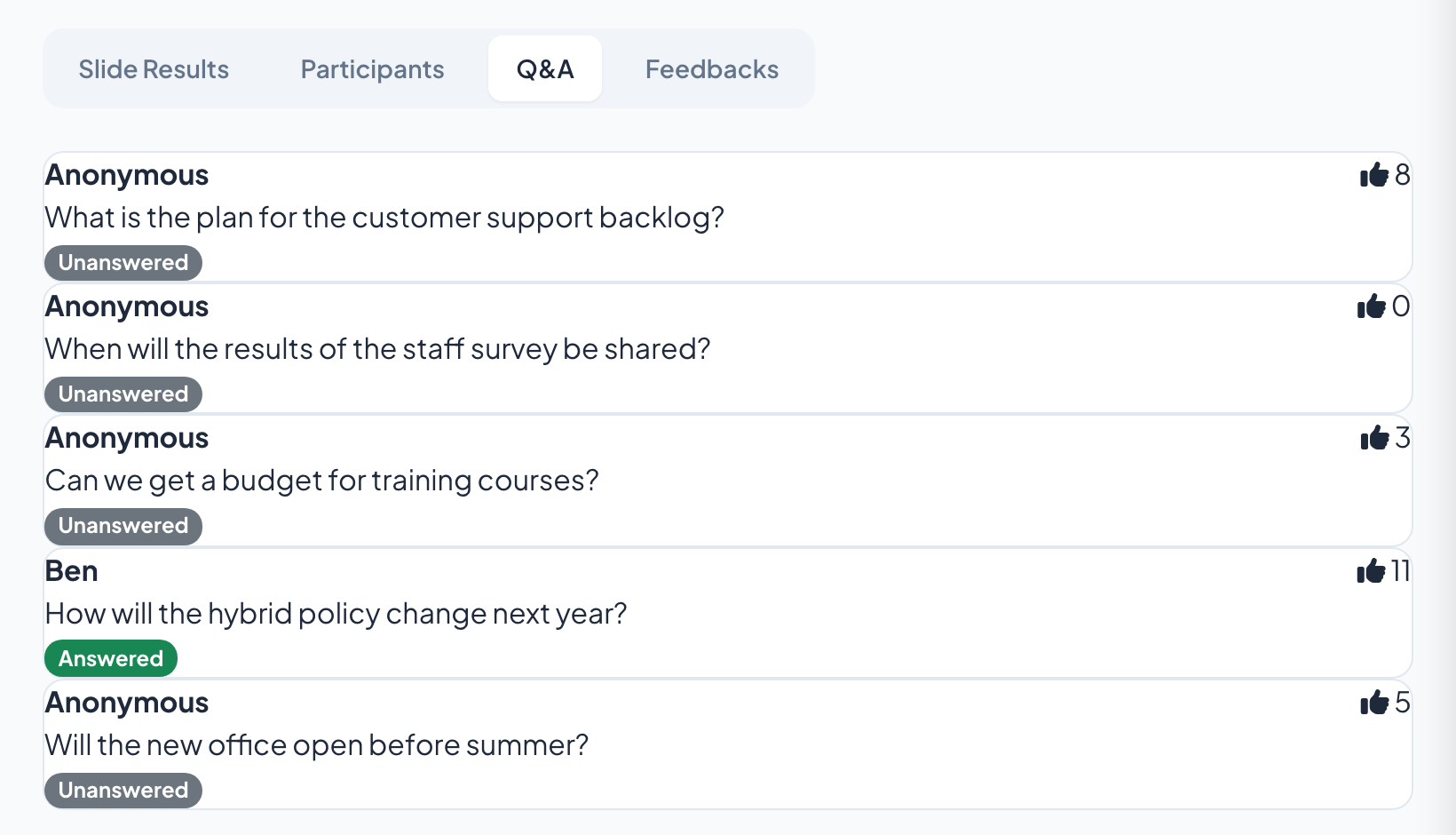
الإعدادات المهمة
كلها في إعدادات العرض التقديمي (أيقونة الترس على الحافة اليمنى للمحرر) ← الإعدادات العامة ← Q&A، باستثناء شريحة Q&A نفسها.
| الإعداد | ما الذي يفعله | افتراضي |
|---|---|---|
| الأسئلة مرئية للجميع | يضيف زر «اسأل» إلى الهواتف في كل شريحة، ليسأل الناس في أي وقت. يُسمّى في جهاز التحكم عن بعد تمكين Q&A على جميع الشرائح. | متوقف |
| إدارة Q&A | تبقى الأسئلة الجديدة مخفية حتى توافق عليها، ويظهر رابط إدارة لمشاركته مع زميل. | متوقف |
| تمكين تصفية الكلمات النابية | يُخفي الكلمات المسيئة على الشاشة الكبيرة في Q&A وOpen Ended وWord Cloud و«Type Answer». ويبقى ما أرسله الناس دون تغيير في نتائجك. | متوقف |
| Enable Live Chat | دردشة لجميع الحاضرين في الجلسة، للتعليقات والروابط التي لا تحتاج إلى الشاشة الكبيرة. | مفعَّل |
| تمكين التفاعلات | تطفو القلوب والإعجابات والضحكات والوجوه الحزينة على الشاشة الكبيرة. حدّد ما تسمح به منها. | الأربعة كلها |
| تفعيل مكالمة الفيديو | يُظهر زر اتصال على الأسئلة وبطاقات الإجابات، لتتمكن من الاتصال بمشارك. | مفعَّل |
ما يراه المشاركون
في شريحة Q&A، تعرض الهواتف مربع السؤال واسمًا اختياريًا وقائمة الأسئلة مع زر إعجاب للتصويت. ومع تفعيل «الأسئلة مرئية للجميع»، يوجد زر «اسأل» في كل الشرائح الأخرى أيضًا.
تظهر الأسئلة بلا اسم باسم مجهول. مع تفعيل الإدارة، يرى صاحب السؤال «بانتظار الموافقة» حتى يوافق عليه مشرف. ولا يراه أحد غيره حتى ذلك الحين.
الحدود حسب الخطة
| الميزة | Free | Basic | Pro | Enterprise |
|---|---|---|---|---|
| المشاركون المباشرون في الوقت نفسه | 10 | 100 | 5,000 | مرن |
| Q&A، والإدارة، ورابط الإدارة، وتصفية الكلمات النابية، والدردشة، والتفاعلات | ✓ | ✓ | ✓ | ✓ |
| صدّر الأسئلة مع التقرير | – | ✓ | ✓ | ✓ |
| أدِر من هاتفك عبر جهاز التحكم عن بعد | – | – | ✓ | ✓ |
الأسئلة الشائعة
هل يمكن للناس السؤال دون ذكر أسمائهم؟
نعم. حقل الاسم اختياري، وتظهر الأسئلة بلا اسم باسم مجهول.
هل إدارة Q&A متاحة في الخطة المجانية؟
نعم. Q&A، والإدارة، ورابط الإدارة، وتصفية الكلمات النابية، والدردشة المباشرة، والتفاعلات متاحة في كل الخطط.
هل يمكن لزميل إدارة الأسئلة؟
نعم. فعّل «إدارة Q&A»، وانسخ رابط الإدارة وأرسله إلى زميل. يوافق على الأسئلة أو يحددها كمُجاب عنها أو يحذفها من حاسوبه المحمول أو هاتفه أثناء عرضك.
هل أحتاج إلى شريحة Q&A؟
لا. مع تفعيل «الأسئلة مرئية للجميع»، يوجد زر «اسأل» على الهواتف أثناء كل شريحة. شريحة Q&A مفيدة عندما تريد عرض الأسئلة على الشاشة الكبيرة.
كيف تُرتَّب الأسئلة؟
حسب الأصوات المؤيدة، فتأتي أولًا الأسئلة التي يريد معظم الناس إجابتها. تنتقل الأسئلة المُجاب عنها إلى «الأسئلة المجاب عليها».
ماذا يرى صاحب السؤال أثناء انتظار سؤاله؟
سؤالهم موسوم بـ «بانتظار الموافقة». لا يراه أحد غيرهم حتى تتم الموافقة عليه.
هل يمكنني تلقّي أسئلة ممن ينضمون من منازلهم؟
نعم. ينضم الجميع بالرمز أو الرابط نفسه، أينما كانوا، وتصل أسئلتهم إلى القائمة نفسها.
هل يمكن لأحد طرح سؤاله بصوت عالٍ؟
نعم. مع تفعيل «تفعيل مكالمة الفيديو»، انقر زر الاتصال على سؤال للاتصال بصاحبه، أو استخدم شريحة Video Stage لإحضار عدة أشخاص إلى الشاشة واحدًا تلو الآخر.
هل تُحفظ الأسئلة؟
نعم. توجد في تبويب Q&A في تقرير العرض. يمكن في Basic وPro وEnterprise تصدير التقرير إلى PDF أو Excel.
اعرف المزيد
- مركز المساعدةشريحة Q&A: أسئلة الجمهور، مع التصويت
- مركز المساعدةأدِر Q&A وصفِّ الكلمات النابية
- مركز المساعدةالموسيقى والمؤثرات الصوتية والتفاعلات والدردشة المباشرة
- مركز المساعدةتحكّم في عرضك من هاتفك
- المدونةالتعلّم النشط في المحاضرات الكبيرة: 12 أسلوبًا
- حالة الاستخدامالاجتماعات والعروض التقديمية
- حالة الاستخدامالفعاليات وبناء الفريق
- حالة الاستخداممحاضرو الجامعات
من يستخدمه، ولماذا
ميزات ذات صلة
جرّبه في جلستك القادمة
مجاني حتى 10 مشاركين مباشرين، مع كل أنواع الشرائح والألعاب. ابنِ عرضك الأول في دقائق.
مجاني حتى 10 مشاركين · دون بطاقة ائتمان