الفعاليات وبناء الفريق
اجعل القاعة كلها تلعب، على الشاشة الكبيرة
ليلة مسابقات، أو جلسة انطلاق، أو يوم ترفيهي، أو استراحة مؤتمر: اعرض LearnWorkly على الشاشة الكبيرة ودع الجميع يلعبون من هواتفهم. سباق بط، وشد حبل، والهروب من زنزانة كفريق، أو مسابقة كلاسيكية بلوحة متصدرين، دون تثبيت أي شيء.
هل يبدو هذا مألوفًا؟
ما الذي يعيقك اليوم
القلة نفسها هي التي تشارك
عندما يلعب الجميع على هواتفهم، تشارك القاعة كلها، لا الطاولة الأعلى صوتًا فقط.
ساعات من التحضير
ابدأ من قالب أو دع الذكاء الاصطناعي يصوغ الاختبار، ثم أضف لعبة ببضع نقرات.
جمهور كبير على شاشة واحدة
حتى 5,000 مشارك مباشر في Pro، ينضمون جميعًا برمز واحد أو رمز QR.
جلسة حقيقية، خطوة بخطوة
ظهيرة يوم ترفيهي للشركة
تُفتح الأبواب، وإحماء على الشاشة الكبيرة، وأربعة فرق، وجولتا اختبار، وسباق بط على الجائزة، ونهائي آخر الصامدين. يلعب الجميع من هواتفهم؛ وكل لقطة شاشة أدناه مأخوذة من هذا البرنامج في التطبيق الحقيقي مع ستة عشر لاعبًا.
- 1Word Cloud 10 دقائق
عند وصول الناس
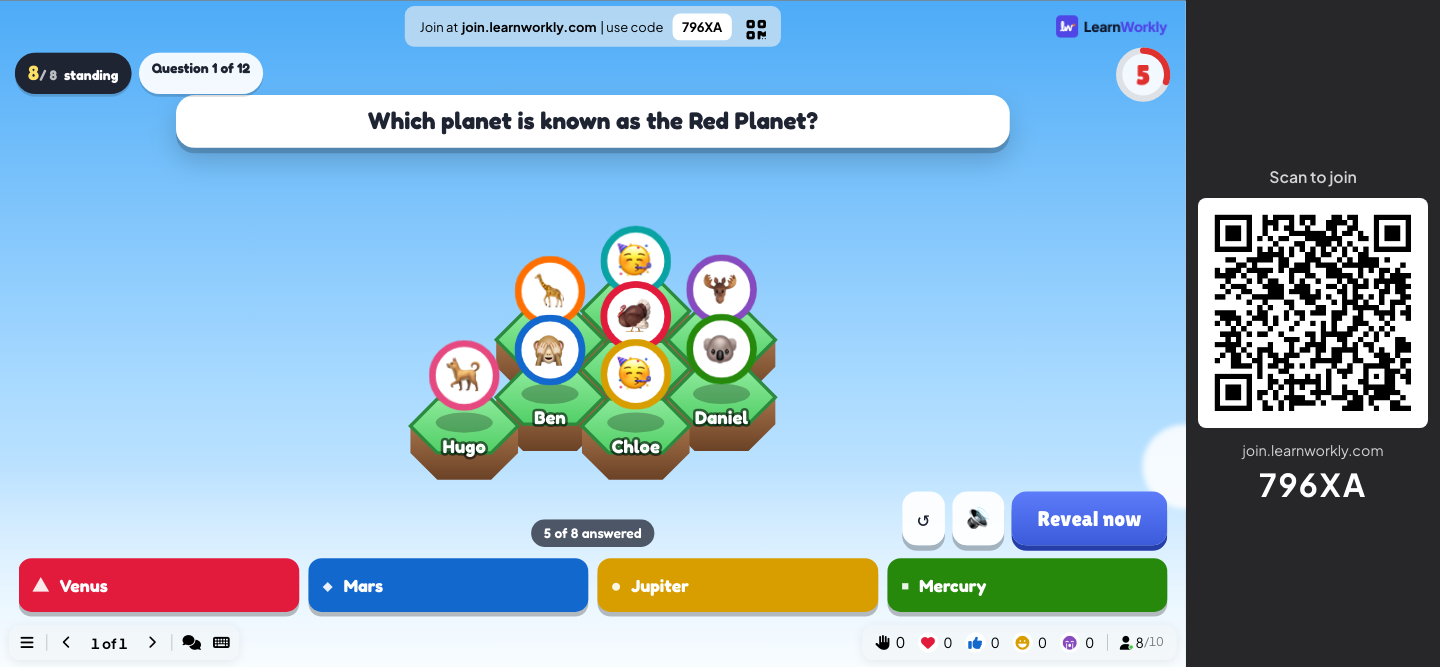
عند وصولك: كلمة واحدة لهذا العام
- أنت
- اعرض الشريحة مع رمز QR قبل دخول الناس. موسيقى الخلفية تعمل، ولا شيء آخر لشرحه.
- على هواتفهم
- امسح، اكتب كلمة، انقر إرسال. ينضم معظم الناس قبل أن تقول مرحبًا.
- على الشاشة الكبيرة
- تملأ teamwork وgrowth الشاشة مع امتلاء القاعة، مع بعض المفاجآت مثل new faces.
نصيحة: أضف موسيقى الخلفية من إعداد صوت العرض التقديمي، وفعّل التفاعلات ليرسل الناس القلوب والضحكات طوال اليوم.
- 2وضع الاختبار الجماعي 3 دقائق
اختر الفرق
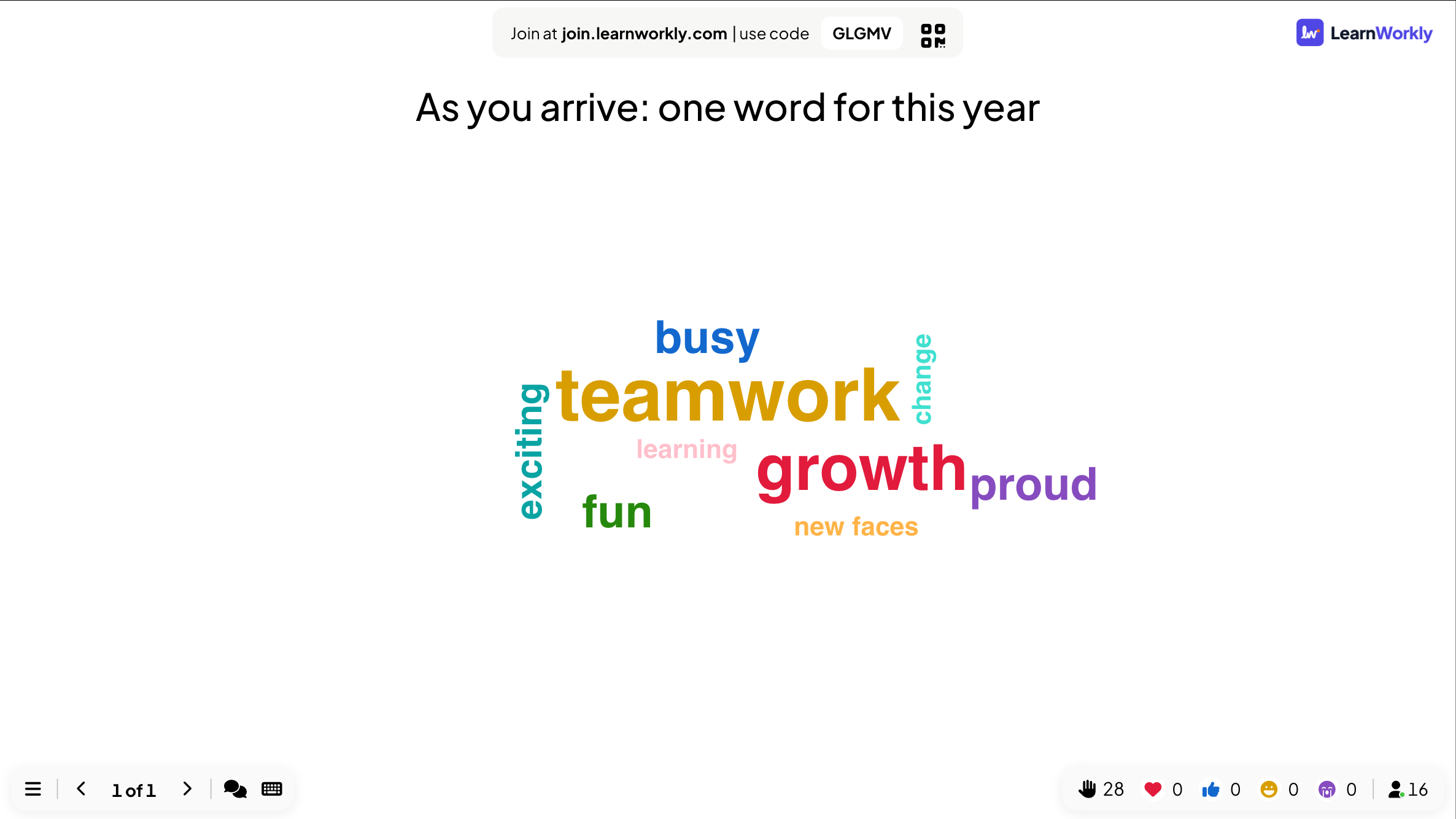
أربعة فرق تضم حتى 20 لكل منها: الفريق 1، الفريق 2، الفريق 3، الفريق 4
- أنت
- فعّل «وضع الاختبار الجماعي» في إعدادات العرض التقديمي واضبط «عدد الفرق» و«عدد الأعضاء في كل فريق». عندما ينضم الناس إلى أول شريحة اختبار، تمتلئ صالة الانتظار فريقًا فريقًا.
- على هواتفهم
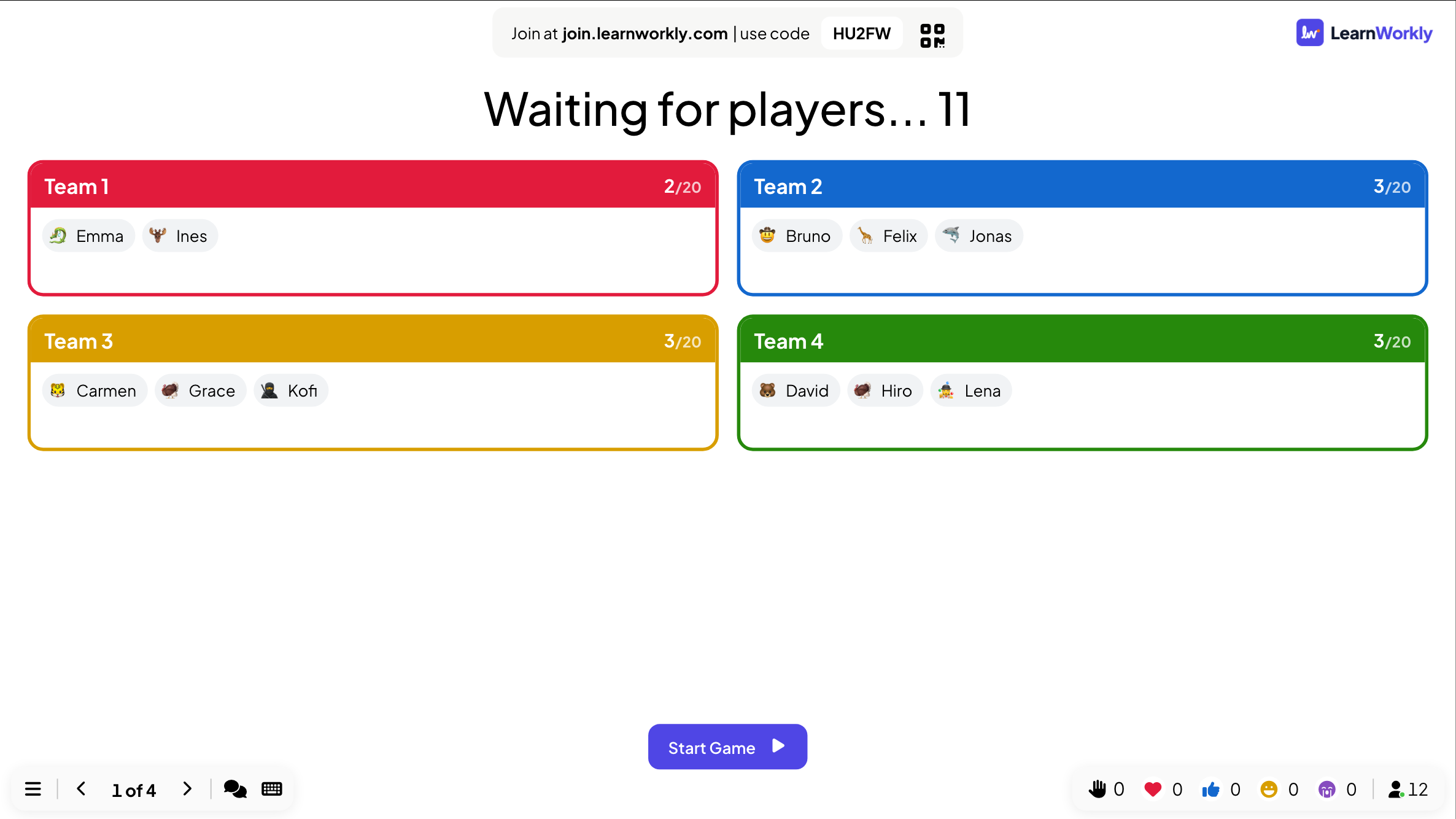
- يكتب الناس اسمًا مستعارًا، ويختارون من شبكة اختر فريقك (يُظهر كل فريق عدد الأماكن المشغولة) وينقرون حسنًا، ابدأ!. ويمكنهم تغيير الفريق حتى تبدأ اللعبة.
- على الشاشة الكبيرة
- صالة انتظار فيها مربع لكل فريق بداخله أسماء الجميع المستعارة وصورهم الرمزية، لتتأكد كل طاولة من انضمام الجميع قبل أن تنقر بدء اللعبة.
نصيحة: اختر طريقة احتساب نقاط الفريق المناسبة للقاعة: «مجموع النقاط» يكافئ الفرق الكبيرة، و«متوسط النقاط (يُقسَم بالتساوي)» أعدل عندما تختلف أحجام الفرق.
- 3Select Answer 10 دقائق
الجولة الأولى من الاختبار
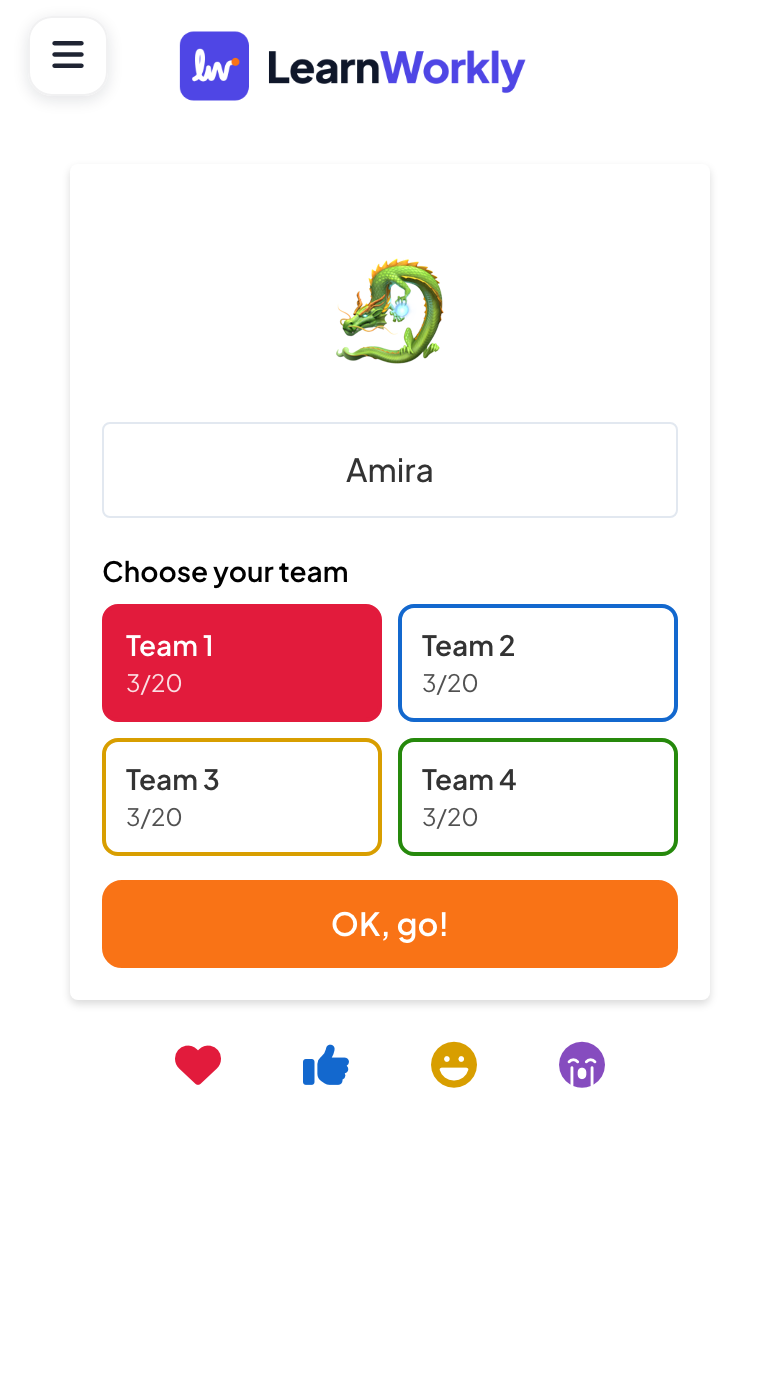
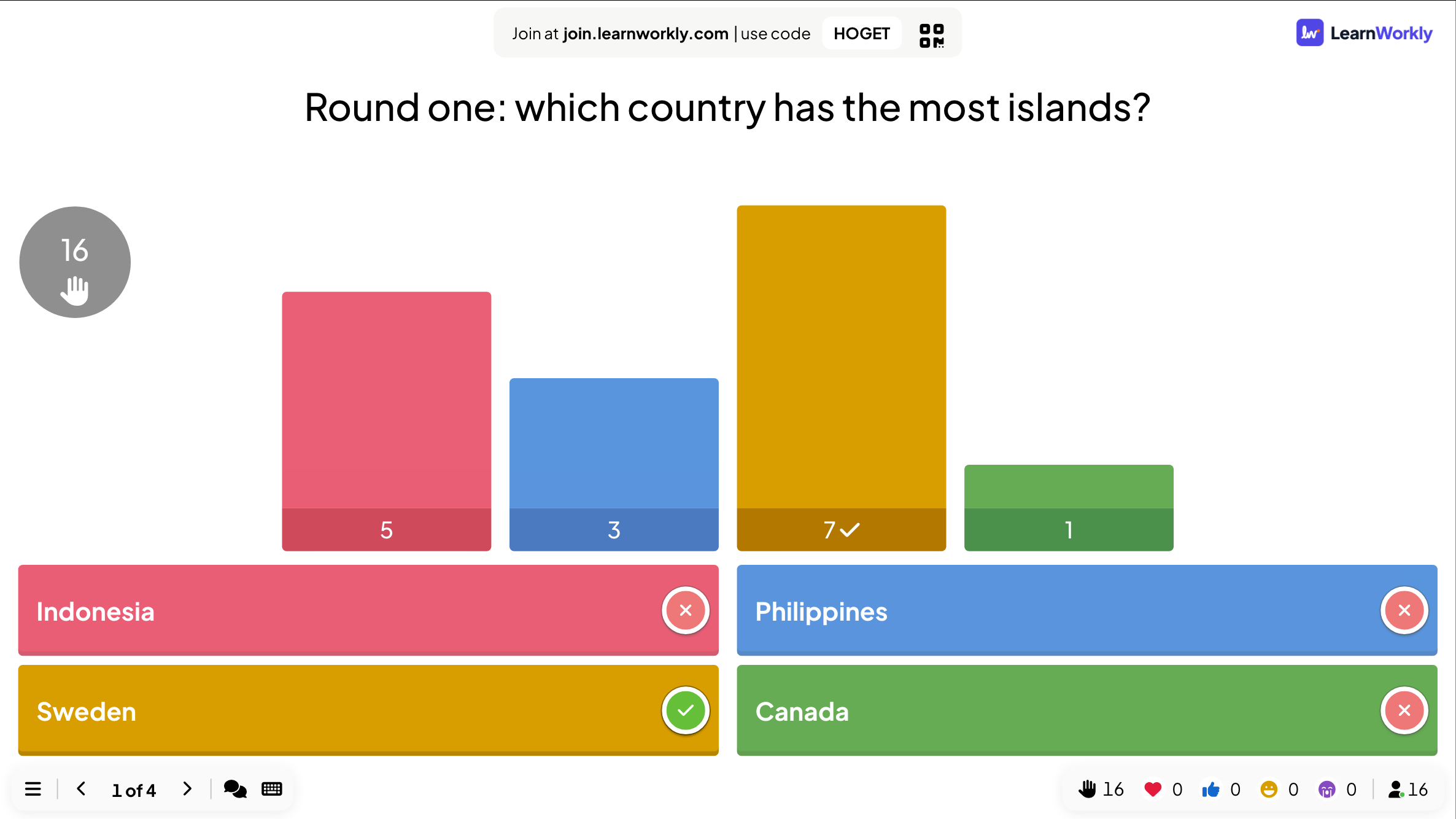
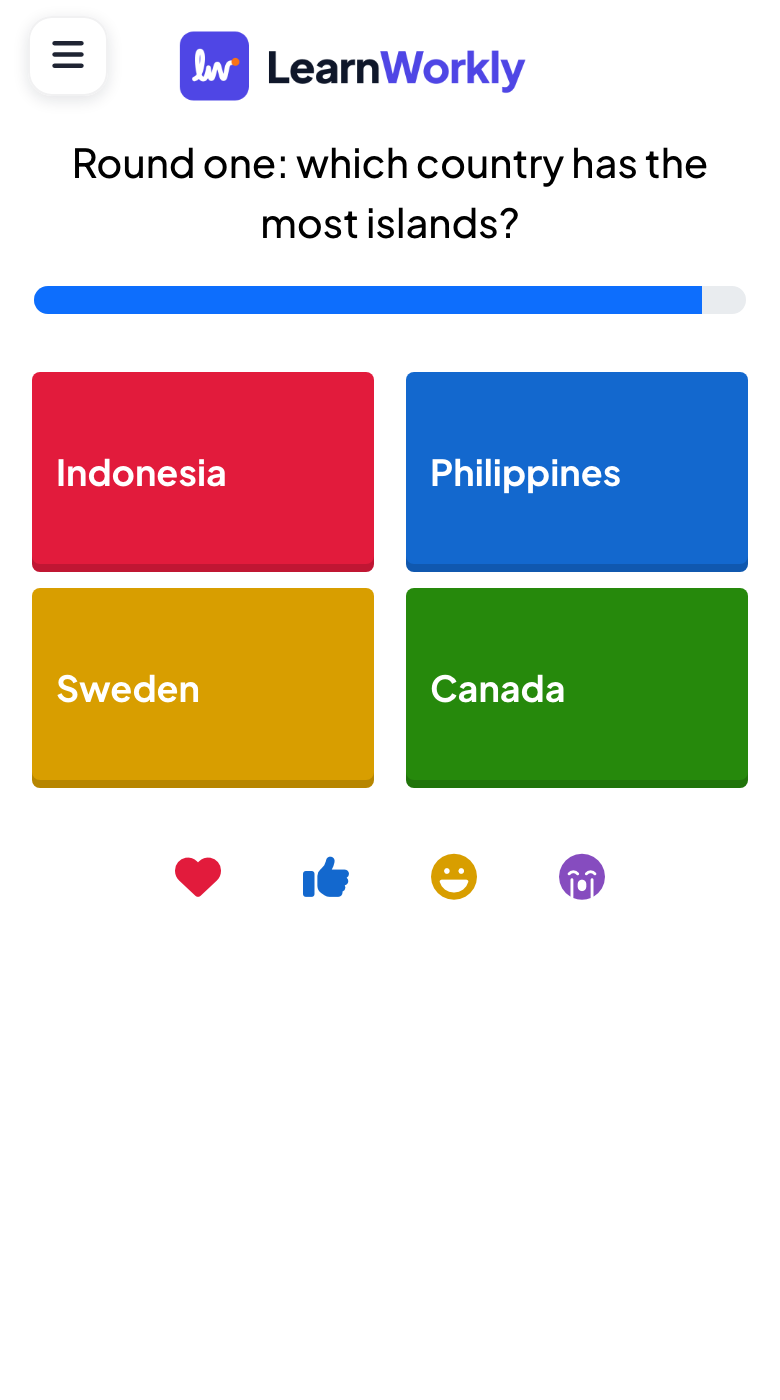
الجولة الأولى: أي دولة لديها أكبر عدد من الجزر؟ إندونيسيا / الفلبين / السويد / كندا
- أنت
- انقر «بدء اللعبة» واقرأ السؤال بصوت عالٍ. توقّف لحظة عند الكشف: المفاجأة هي المتعة.
- على هواتفهم
- أربعة أزرار ملونة وعدّ تنازلي. كل إجابة صحيحة تضيف نقاطًا للاعب ولفريقه.
- على الشاشة الكبيرة
- وجد سبعة من ستة عشر السويد؛ واتجه خمسة إلى إندونيسيا. تتأوه القاعة، وهذا بالضبط المقصود.
نصيحة: اضغط المفاتيح لتأثيرات لوحة المفاتيح السحرية مثل قرع الطبول قبل الكشف، وأضف موسيقى الخلفية من إعداد صوت العرض التقديمي.
- 4لوحة الصدارة دقيقتان
لوحة المتصدرين بين الجولات
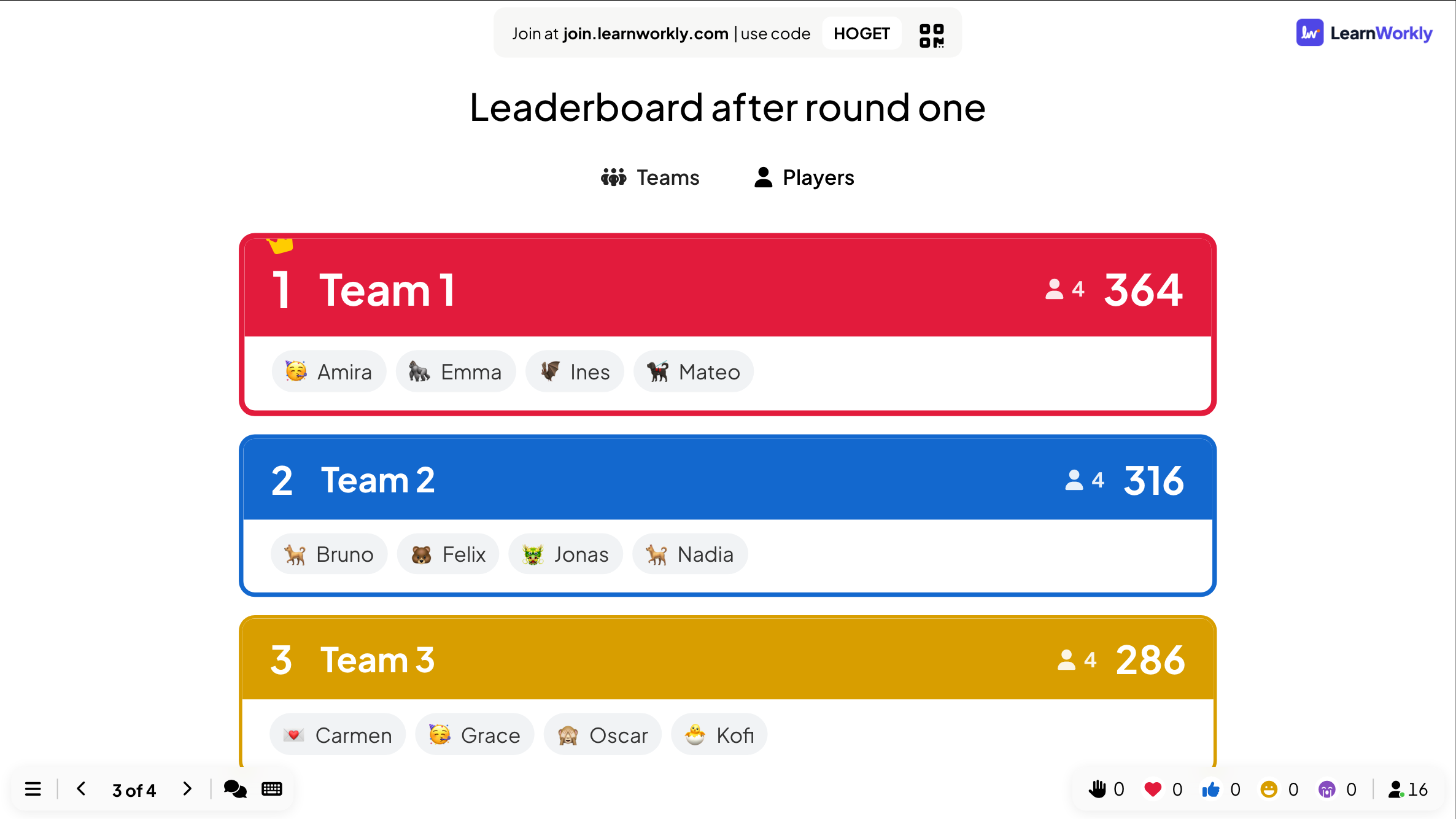
لوحة المتصدرين بعد الجولة الأولى
- أنت
- أضف شريحة لوحة المتصدرين بعد كل جولة. في وضع الاختبار الجماعي تفتح على ترتيب الفرق؛ انقر اللاعبون لعرض الترتيب الفردي.
- على هواتفهم
- يعرض كل هاتف الترتيب نفسه مع تمييز صف اللاعب.
- على الشاشة الكبيرة
- يتصدر الفريق 1 بـ 364 نقطة، ويليه الفريق 2 عن قرب بـ 316، ويسرد كل فريق أعضاءه. في لوحة المتصدرين الأخيرة، يحصل الفائز على نافذة تهنئة وألعاب نارية وصوت.
نصيحة: ضع لوحة متصدرين بعد كل جولة، لا في النهاية فقط: السباق المتقارب بين الفرق يُبقي القاعة كلها تلعب.
- 5Duck Race 3 دقائق
منتصف الوقت: سباق بط على الجائزة
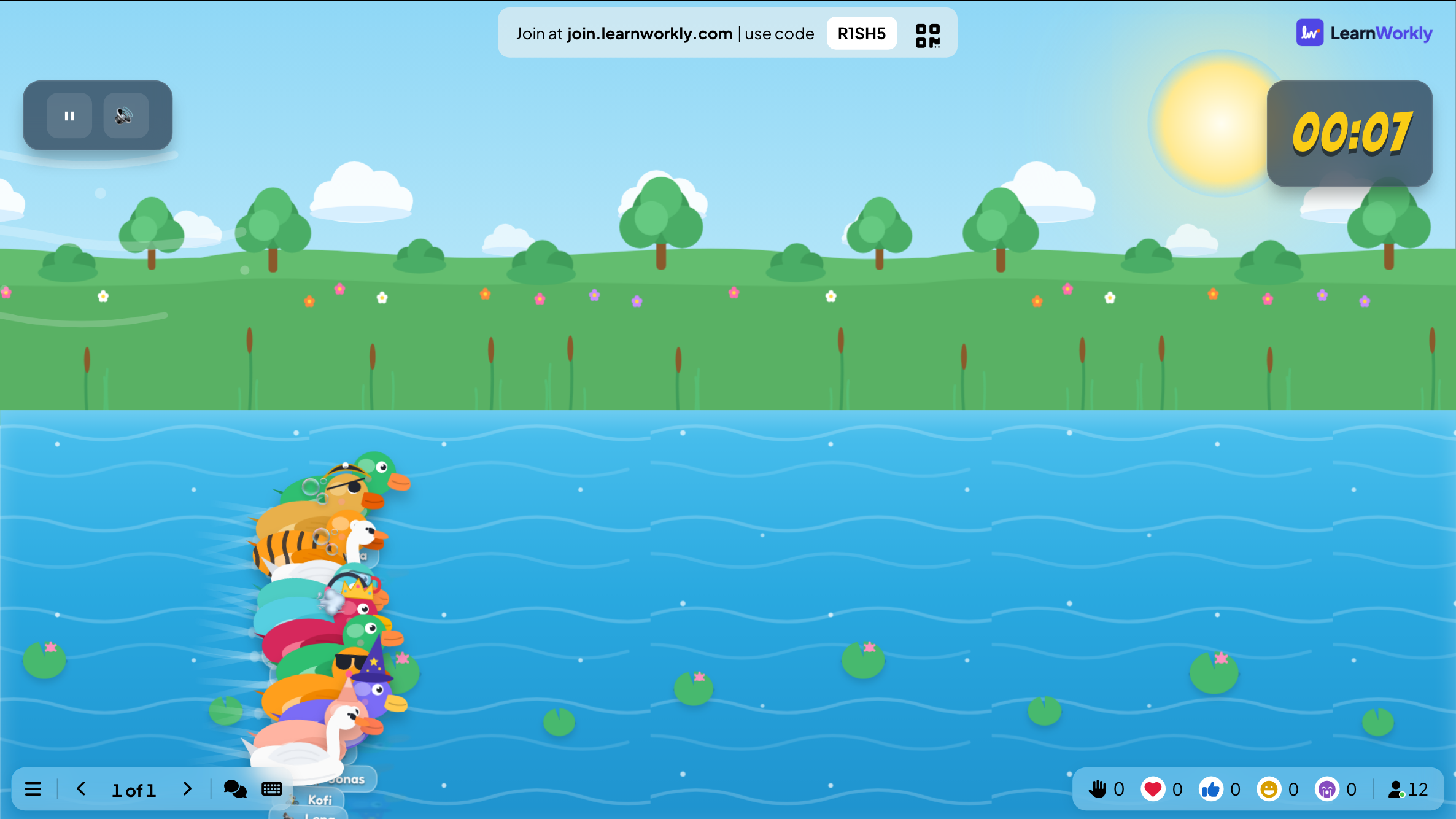
Duck Race على سلة الهدايا
- أنت
- كل من في القاعة بطة. اضغط انطلق! ودع الكاميرا تتبع السباق حتى النهاية.
- على هواتفهم
- يختار الناس بطة ويُدخلون أسماءهم. مع تفعيل التعزيز، ينقرون انقر لتسبح! بأسرع ما يمكن.
- على الشاشة الكبيرة
- اثنتا عشرة بطة تتسابق في النهر والساعة تعمل. تتبع الكاميرا السباق، وتبطئ عند النهاية، وتُظهر الفائز.
نصيحة: اترك «السماح للمشاركين بالتعزيز» متوقفًا لسحب عادل على جائزة تختار فيه الصدفة الفائز؛ وفعّله عندما تريد القاعة تنقر وتهتف.
- 6Last One Standing 10 دقائق
النهائي: آخر الصامدين
سلسلة من أسئلة المعلومات العامة: الإجابة الخاطئة تُسقط بلاطتك
- أنت
- اضغط «ابدأ» و«السؤال التالي» بعد كل كشف، حتى يبقى لاعب واحد صامدًا.
- على هواتفهم
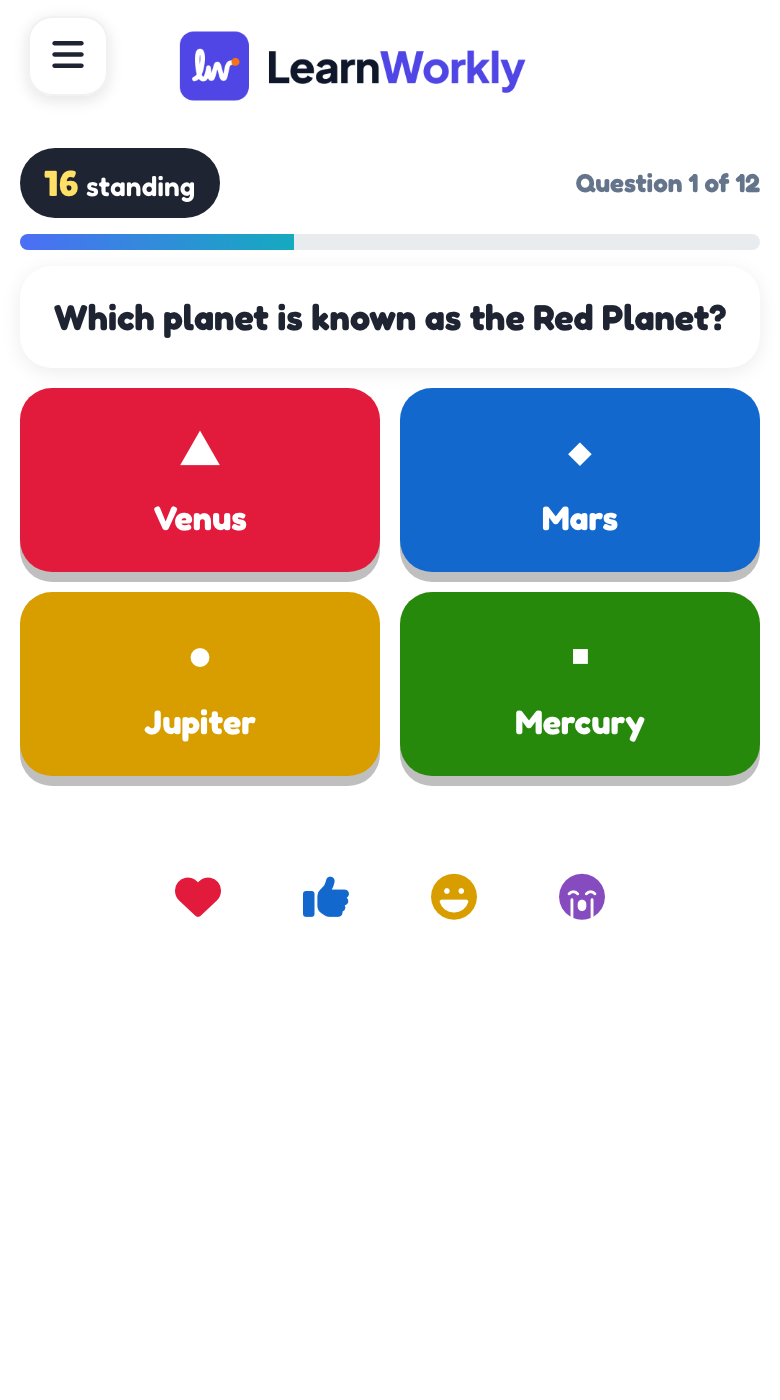
- انقر إجابة وشاهد «تم قفل الإجابة!»، ثم هل لا تزال صامدًا.
- على الشاشة الكبيرة
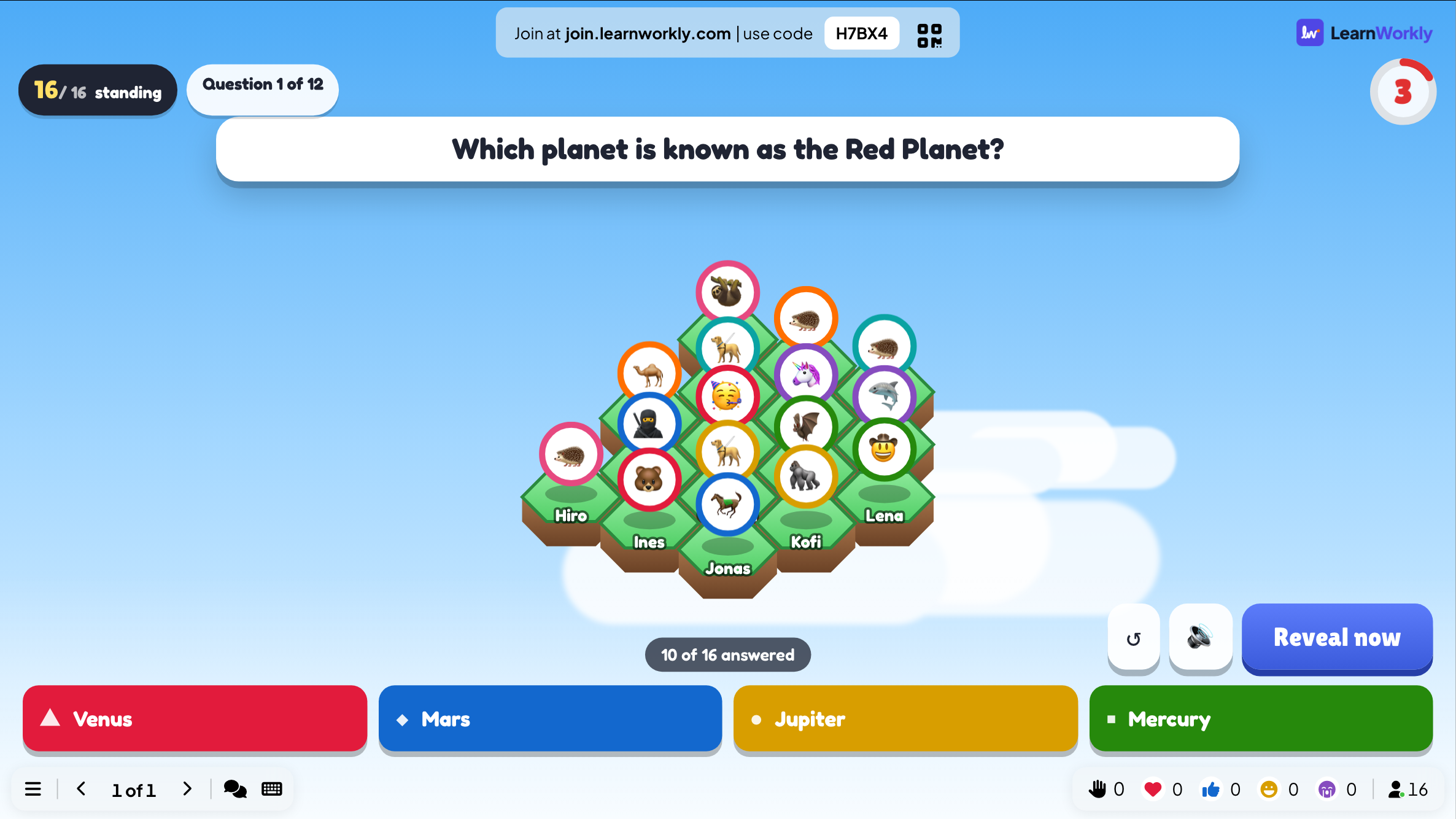
- كل لاعب على بلاطة في الأرضية. تُسقط الإجابات الخاطئة البلاطات حتى يتواجه آخر اثنين في المواجهة النهائية.
نصيحة: أضف 10 أسئلة أو أكثر لتجد الأرضية وقتًا لتفرغ، واستخدم حياتين إذا كانت القاعة كبيرة وأردت أن تطول المرحلة النهائية.
كيف يساعد LearnWorkly
كل ما تحتاجه لفعالية رائعة
ألعاب الحفلات
Duck Race، وZombie Race، وTug of War، وSpinner Wheel، وHot Potato، وRock Paper Scissors، وHeads or Tails، وغيرها.
اختبارات جماعية
يجمع الوضع الجماعي النقاط لكل فريق، ولعبتا Escape Room وTug of War مصمّمتان للفرق.
الأجواء
موسيقى خلفية، ومؤثرات صوتية، وتفاعلات، ومؤثرات لوحة المفاتيح السحرية مثل القصاصات الملونة وقرع الطبول.
الاستطلاعات وسحب الكلمات
اسأل الحضور عن أي شيء واعرض الإجابات على الشاشة الكبيرة.
مظهر فعاليتك
الخطوط والألوان وصور الخلفية في كل الخطط؛ وشعارك في Pro وEnterprise.
أدِره من هاتفك
التحكم عن بعد في Pro وEnterprise، لتدير الجلسة من المنصة أو من بين الحضور.
أفكار للبدء منها
عروض يمكنك بناؤها في دقائق
قوائم شرائح لنسخها إلى عرض جديد: أضف الشرائح في المحرر، واكتب أسئلتك واعرض.
ليلة مسابقات
أربع جولات، والفرق على الطاولات
- 1وضع الاختبار الجماعي مفعّل
- 2الجولة 1: Select Answer × 5، لوحة المتصدرين
- 3الجولة 2: التقدير وPin Answer، لوحة المتصدرين
- 4الجولة 3: Bet / Wager، لوحة المتصدرين
- 5النهائي: Last One Standing
ظهيرة لبناء الفريق
فرق مختلطة، من 60 إلى 90 دقيقة
- 1Word Cloud: كلمة واحدة لهذا العام
- 2Escape Room في فرق
- 3Tug of War
- 4Draw & Guess
- 5Spinner Wheel: سحب على جائزة
استراحة المؤتمر
عشر دقائق بين الجلسات
- 1Quick Draw: أسرع نقرة تفوز
- 2Stop the Clock
- 3Rock Paper Scissors ضد الشاشة
- 4Duck Race على جائزة
حفلة عطلة
احتفال نهاية العام
- 1True or False: خرافات الأعياد
- 2Higher or Lower
- 3Bingo بكلمات الشركة
- 4Heads or Tails: آخر الصامدين يفوز
الميزات التي ستستخدمها أكثر
اقرأ المزيد
الأسئلة الشائعة
هل يحتاج الضيوف إلى تطبيق؟
لا. يمسحون رمز QR أو يكتبون الرمز على join.learnworkly.com ويلعبون في متصفح أي هاتف.
كم شخصًا يمكنه اللعب؟
حتى 10 في Free، و100 في Basic (7.99 US$ شهريًا) و5,000 في Pro (14.99 US$ شهريًا). وللفعاليات الأكبر، حدود Enterprise مرنة.
هل يمكننا اللعب في فرق؟
نعم. يتيح وضع الاختبار الجماعي للاعبين اختيار فريق عند الانضمام ويضيف لوحة متصدرين للفرق. ولعبتا Escape Room وTug of War مصمّمتان للفرق.
هل يمكن للزملاء عن بُعد الانضمام؟
نعم. يمكن لأي شخص لديه الرمز الانضمام من أي مكان واللعب مع القاعة.
ماذا يحتاج اللاعبون إلى كتابته؟
اسم مستعار فقط للألعاب والاختبارات، ويمكنهم اختيار صورة رمزية من الرموز التعبيرية. لا بريد إلكتروني ولا حساب.
هل يمكنني الإدارة من المنصة بهاتفي؟
نعم. يتيح لك التحكم عن بعد في Pro وEnterprise التنقل بين الشرائح من هاتفك بينما يعمل العرض على الشاشة الكبيرة.
هل يمكن أن يبدو بمظهر فعاليتنا؟
الخطوط والألوان وصور الخلفية والموسيقى متاحة في كل الخطط. شعارك في Pro وEnterprise.
كم يستغرق التحضير؟
ابدأ من قالب أو دع الذكاء الاصطناعي يصوغ الاختبار من موضوع، ثم راجع الأسئلة وأضف لعبة ببضع نقرات. تحتفظ مكتبة الأسئلة بأفضل أسئلتك للمرة القادمة.
هل يوجد فائز في النهاية؟
نعم. تحتفي لوحة المتصدرين النهائية بالفائز بنافذة تهنئة وألعاب نارية وصوت، ومعظم الألعاب تعرض فائزها أيضًا.
مصمَّم أيضًا لـ
خطّط لفعاليتك القادمة
ابدأ مجانًا، دون أن يثبّت أحد أي شيء. ابنِ عرضك الأول في دقائق.
مجاني حتى 10 مشاركين · دون بطاقة ائتمان