منصة الفيديو
امنح القاعة الميكروفون
أحيانًا تكون أفضل إجابة صوتًا. أضف شريحة Video Stage: يرفع الناس أيديهم من هواتفهم، وتدعوهم إلى المنصة، فيتحدثون إلى القاعة بالكاميرا والميكروفون. ويمكنك أيضًا بدء مكالمة صوتية أو مرئية فردية مع مشارك، مباشرة من عرضك.
ارفع يدك
يرفع المشاركون أيديهم من هواتفهم. ترى قائمة الأيدي المرفوعة وتختار من يصعد إلى المنصة.
على المنصة بالكاميرا والميكروفون
يظهر من على المنصة على الشاشة الكبيرة ويتحدثون إلى القاعة. تختار عدد من يمكن أن يكونوا على المنصة في وقت واحد، وتُخلي المنصة عند الانتهاء.
مكالمات فردية
ابدأ مكالمة صوتية أو مرئية مع مشارك أثناء الجلسة، لسؤال أو اطمئنان سريع.
في كل الخطط
منصة الفيديو والمكالمات مشمولة في Free وBasic وPro وEnterprise، في المتصفح، دون تثبيت أي شيء.
في جلسة حقيقية
أمسية للتوجيه المهني يطرح فيها الحضور أسئلتهم على المتحدثين
تستضيف مدرسة أمسية للتوجيه المهني في القاعة: ثلاثة ضيوف على المنصة، و120 تلميذًا ووليّ أمر في المقاعد، وميكروفون يدوي واحد لا يصل أبدًا إلى الصف الأخير. يضيف المضيف شريحة Video Stage ليطرح الناس أسئلتهم من مقاعدهم عبر هواتفهم.
- 1
أعدّ المنصة
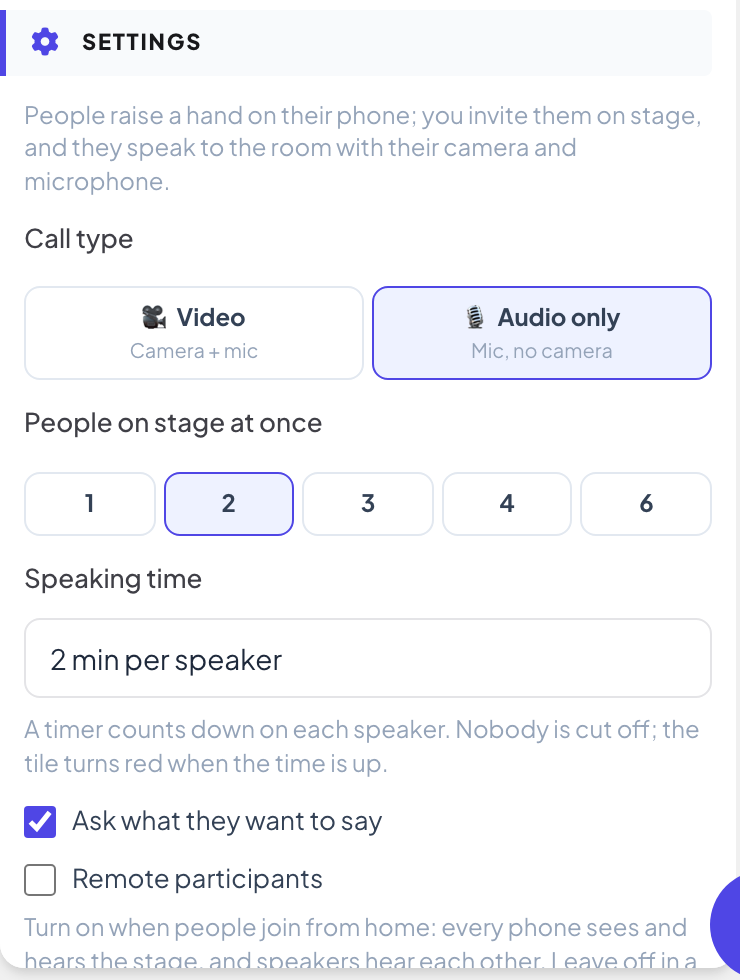
تضيف المضيفة شريحة Video Stage بعنوان «ارفع يدك لتطرح سؤالًا على المتحدثين». ولأن الجميع في القاعة نفسها، تختار «صوت فقط» كنوع للمكالمة، وشخصين على المنصة في وقت واحد، ووقت تحدث دقيقتين، وتفعّل «اسألهم عمّا يريدون قوله»، لتختار مزيجًا جيدًا من الأسئلة.
نصيحة: اترك «المشاركون عن بُعد» متوقفًا في القاعة: فلا تشغّل الهواتف صوت المنصة أبدًا، ولا يحدث صدى. فعّله عندما ينضم الناس من منازلهم.
- 2
يرفع الناس أيديهم من مقاعدهم
عندما تظهر الشريحة، يرى الحضور الدعوة إلى التحدث. يكتب التلاميذ الذين يريدون السؤال ملاحظة قصيرة، مثل «هل التدريب المهني جيد مثل الشهادة الجامعية؟»، وينقرون «ارفع يدك».
- على الهواتف
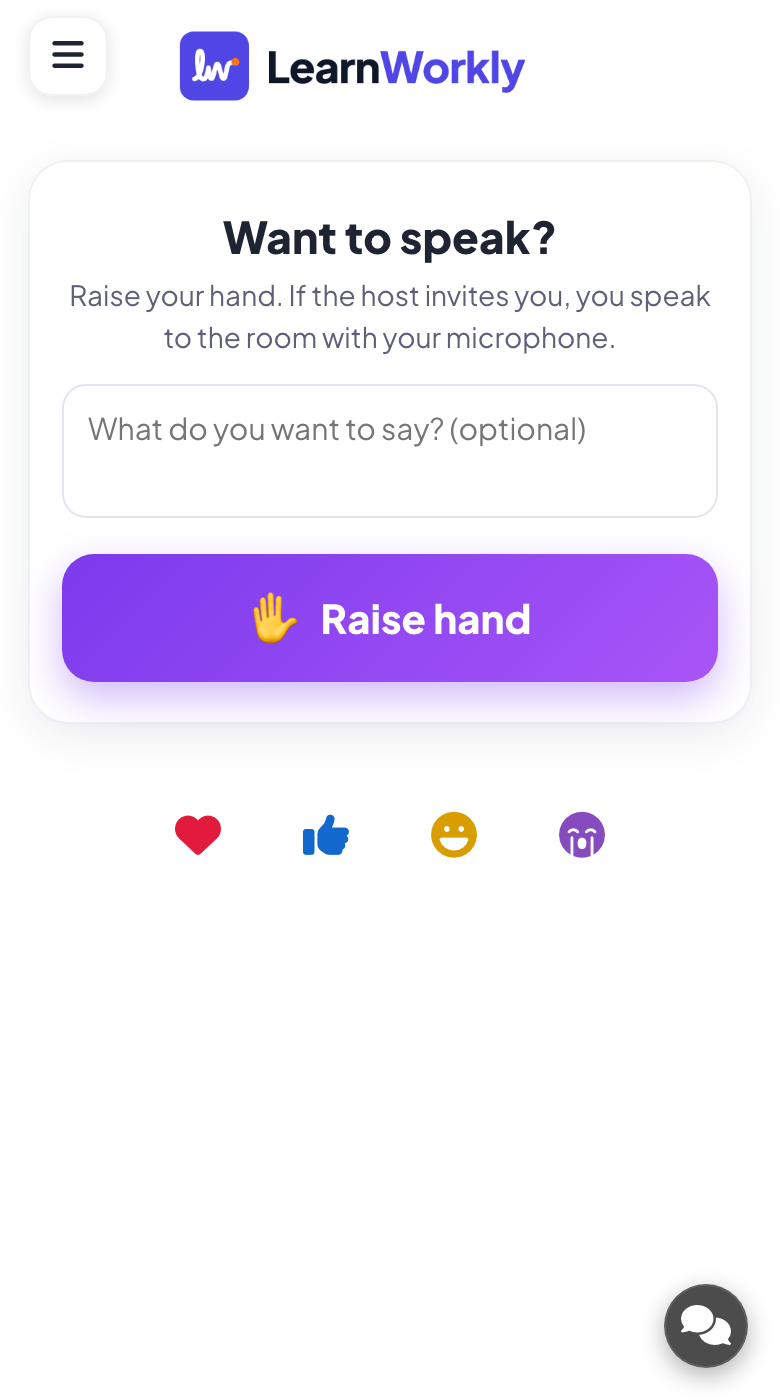
- على الهواتف: تريد التحدث؟، ومربع اختياري «ماذا تريد أن تقول؟ (اختياري)» وزر كبير «ارفع يدك». بعد رفع اليد، يظهر ترتيبهم في الدور («#2 في الدور») وتذكير بالبقاء في الصفحة.
- على الشاشة الكبيرة
- على الشاشة الكبيرة: عنوان الشريحة مع ثلاث خطوات، ارفع يدك، واحصل على دعوة، وابدأ البث، وعدد الأيدي المرفوعة.
- 3
اختر من يتحدث
تسرد الأيدي المرفوعة كل المنتظرين بالترتيب مع ملاحظاتهم. يقرأ المضيف الملاحظات ويدعو صاحب السؤال عن التدريب المهني أولًا، لأن اثنين من المتحدثين خاضا تدريبًا مهنيًا.
- على الشاشة الكبيرة
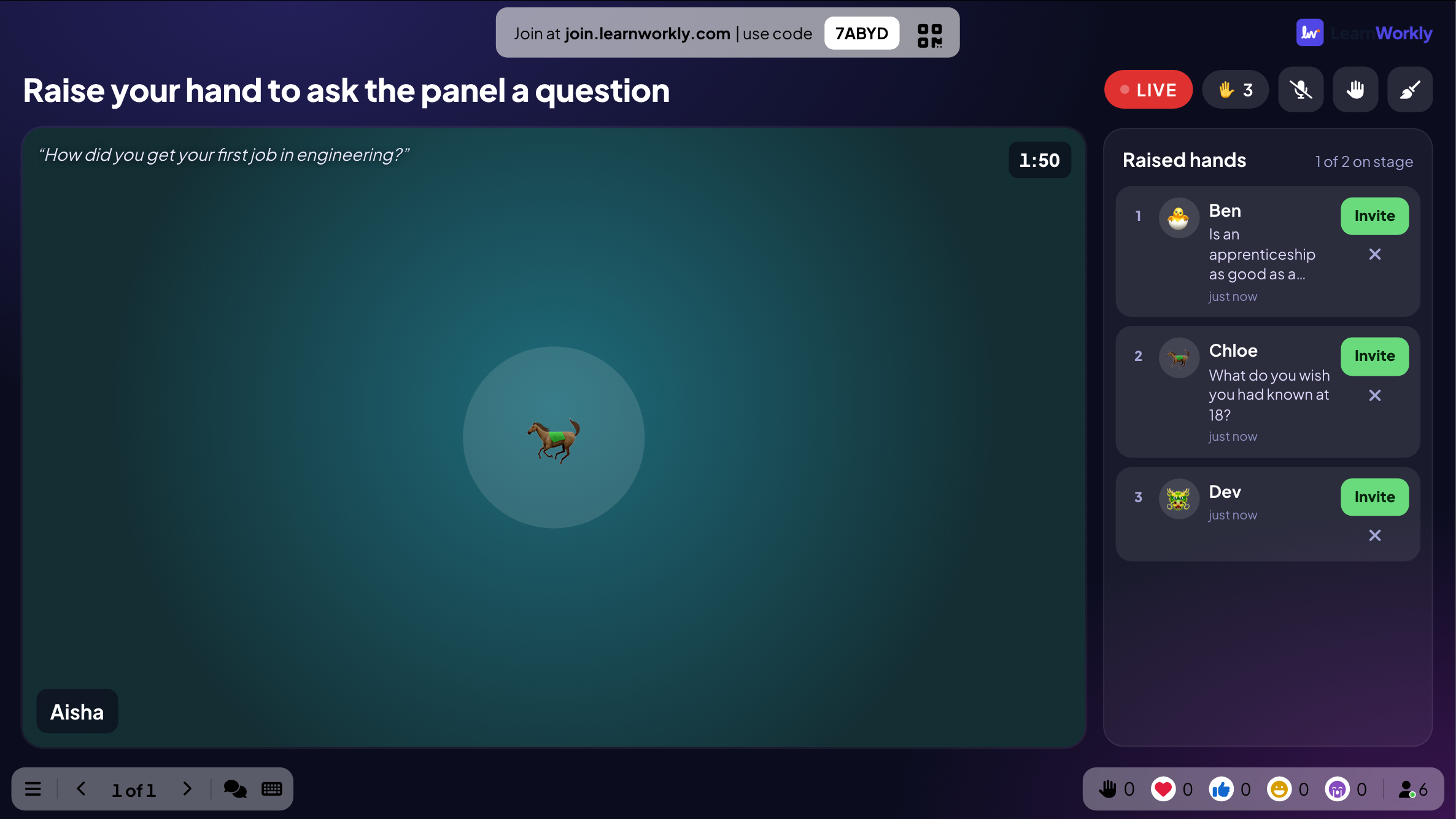
- على الشاشة الكبيرة: الأيدي المرفوعة مع كل اسم وملاحظة وزر دعوة. يصبح زر الدعوة رماديًا عندما تمتلئ المنصة.
نصيحة: استخدم زر الأيدي لإغلاق رفع الأيدي عندما يصبح الدور طويلًا بما يكفي، وافتحه مجددًا للجولة التالية.
الشاشة الكبيرة 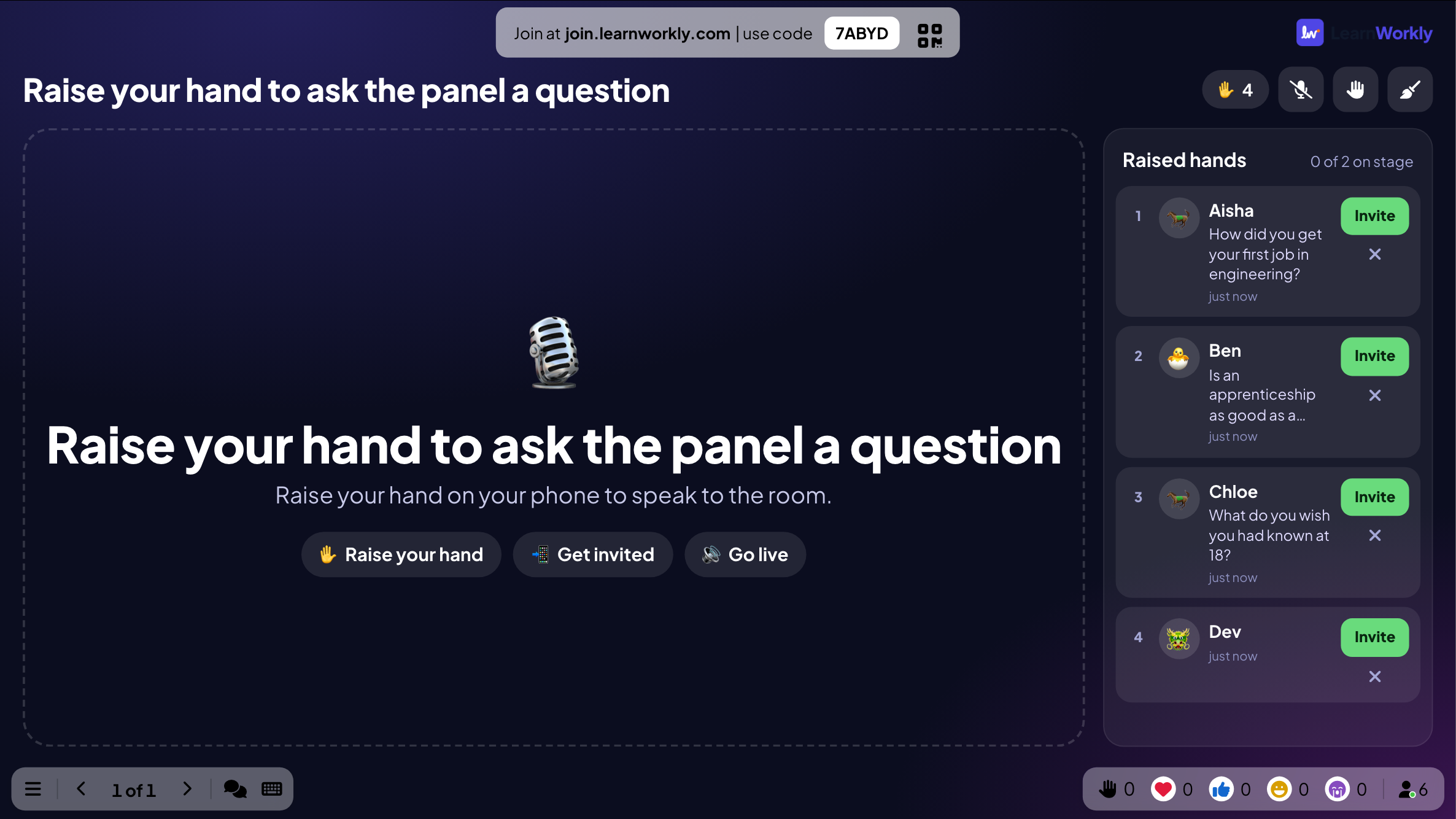
- 4
يتحقق المدعو من الميكروفون ويبدأ البث
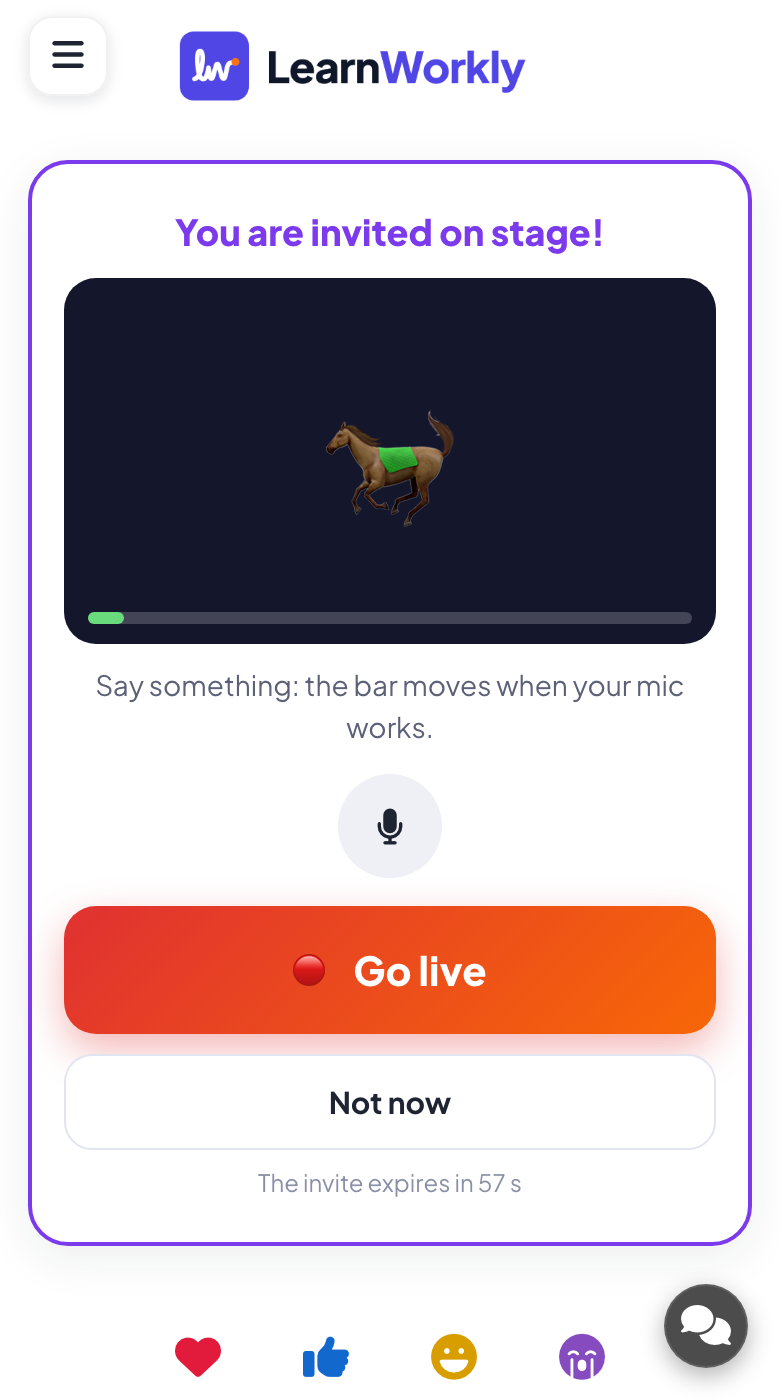
يرن هاتف التلميذ المدعو. يتحقق من أن الميكروفون يعمل وينقر «ابدأ البث»، أو «ليس الآن» إن غيّر رأيه. تنتهي الدعوة بعد دقيقة إن لم يُجب أحد.
- على الهواتف
- على الهواتف: أنت مدعو إلى المنصة!، وشريط مستوى يتحرك عندما يلتقط الميكروفون صوتًا، وابدأ البث وليس الآن.
نصيحة: لا تُشغَّل كاميرا أحد أو ميكروفونه أبدًا دون نقرته. لا تُسجَّل Video Stage.
- 5
يتحدثون إلى القاعة
يُسمع صوتهم عبر مكبرات القاعة من الحاسوب المحمول الذي يعرض، ويظهر اسمهم على الشاشة الكبيرة أثناء حديثهم. يعدّ مؤقت الدقيقتين؛ لا يُقاطَع أحد، ويتحول المربع إلى الأحمر فقط عند انتهاء الوقت. يمكن للمضيف كتم متحدث، أو إزالته، أو إخلاء المنصة كلها.
- على الهواتف
- على الهواتف: مباشر، ووقت التواجد على المنصة، وزر الميكروفون، ومغادرة المنصة.
- على الشاشة الكبيرة
- على الشاشة الكبيرة: مربع كل متحدث باسمه، وكاميرته في وضع الفيديو.
نصيحة: لسؤال واحد أثناء أي شريحة، استخدم زر الاتصال على إجابة في شريحة Open Ended أو سؤال في Q&A بدلًا من ذلك: يبدأ «تفعيل مكالمة الفيديو» مكالمة فردية مع ذلك الشخص.
الشاشة الكبيرة
الإعدادات المهمة
إعدادات Video Stage في تبويب المحتوى للشريحة. والمكالمة الفردية إعداد للعرض التقديمي.
| الإعداد | ما الذي يفعله | افتراضي |
|---|---|---|
| نوع المكالمة | فيديو (كاميرا وميكروفون) أو صوت فقط (ميكروفون بلا كاميرا). | فيديو |
| عدد الأشخاص على المنصة في وقت واحد | 1 أو 2 أو 3 أو 4 أو 6 متحدثين في الوقت نفسه. | 4 |
| وقت التحدث | بلا حد، أو 1 أو 2 أو 3 أو 5 دقائق لكل متحدث، مع مؤقت على كل مربع. | بلا حد |
| اسألهم عمّا يريدون قوله | يمكن للناس إضافة ملاحظة قصيرة عند رفع أيديهم. | مفعَّل |
| إظهار الكاميرا الخاصة بي على المنصة | للفيديو فقط: يمكن لكاميرتك الانضمام إلى المنصة. | مفعَّل |
| المشاركون عن بُعد | يرى كل هاتف المنصة ويسمعها، لمن ينضمون من منازلهم. اتركه متوقفًا في القاعة لتجنّب الصدى. | متوقف |
| تفعيل مكالمة الفيديو | إعداد العرض التقديمي (الإعدادات العامة ← Q&A): زر Call على بطاقات الإجابات للاتصال بمشارك. | مفعَّل |
ما يراه المشاركون
لا يطلب الهاتف الكاميرا أو الميكروفون إلا بعد دعوة صاحبه ونقره على ابدأ البث (أو قبوله مكالمة)، ويطلب المتصفح الإذن أولًا. يمكن للناس إيقاف الكاميرا أو كتم صوتهم أو مغادرة المنصة في أي وقت.
في المكالمة الفردية، يرى المشارك المقدم يتصل...، ويختار تشغيل الكاميرا أو إيقافها وينقر قبول أو رفض. تعمل المكالمات والمنصة في المتصفح عبر خدمة المكالمات الخاصة بـ LearnWorkly، دون تثبيت أي شيء، ولا تُسجَّل.
الحدود حسب الخطة
| الميزة | Free | Basic | Pro | Enterprise |
|---|---|---|---|---|
| المشاركون المباشرون في الوقت نفسه | 10 | 100 | 5,000 | مرن |
| Video Stage والمكالمات الفردية | ✓ | ✓ | ✓ | ✓ |
| الأيدي المرفوعة والملاحظات ووقت التحدث | ✓ | ✓ | ✓ | ✓ |
الأسئلة الشائعة
هل يحتاج المشاركون إلى تثبيت أي شيء؟
لا. تعمل المكالمات والمنصة في المتصفح. لا يطلب المتصفح الكاميرا والميكروفون إلا عند دعوة شخص ونقره على ابدأ البث، أو قبوله مكالمة.
هل تُسجَّل المكالمات؟
لا. لا تُسجَّل Video Stage ولا المكالمات الفردية.
هل يمكنني تشغيل كاميرا أو ميكروفون شخص ما؟
لا. لا يمكن تشغيلهما إلا للمشارك نفسه. يمكنك كتم ميكروفون المتحدث، أو إزالته من المنصة، أو إخلاء المنصة.
كم شخصًا يمكن أن يكون على المنصة؟
تختار 1 أو 2 أو 3 أو 4 أو 6 في وقت واحد عبر «عدد الأشخاص على المنصة في وقت واحد». وينتظر الآخرون في «الأيدي المرفوعة».
ما الفرق بين Video Stage والمكالمة؟
Video Stage شريحة يرفع فيها الناس أيديهم ويتحدثون إلى القاعة واحدًا تلو الآخر. أما المكالمة فهي مكالمة صوتية أو مرئية فردية مع مشارك واحد، تبدأ من إجابته أو سؤاله.
هل سيحدث صدى في القاعة؟
ليس مع إيقاف «المشاركون عن بُعد» (الافتراضي): لا تشغّل هواتف القاعة صوت المنصة أبدًا. فعّله فقط عندما ينضم الناس من منازلهم.
هل هو متاح في الخطة المجانية؟
نعم. Video Stage والمكالمات متاحة في كل الخطط.
هل يحل محل أداة اجتماعات الفيديو لديّ؟
لا. إنها لإحضار المشاركين إلى عرضك. لصف أو اجتماع كامل عبر الإنترنت، واصل استخدام مكالمة الفيديو المعتادة إلى جانب LearnWorkly.
اعرف المزيد
- مركز المساعدةVideo Stage: أحضِر المشاركين إلى الشاشة للتحدث
- مركز المساعدةاتصل بمشارك من الشاشة الكبيرة
- مركز المساعدةشريحة Q&A: أسئلة الجمهور، مع التصويت
- المدونةالتدرّب على محادثة IELTS عبر الإنترنت: خطة 6 أسابيع
- حالة الاستخداممعلّمو ESL واللغات
- حالة الاستخدامالفعاليات وبناء الفريق
- حالة الاستخداممحاضرو الجامعات
من يستخدمه، ولماذا
ميزات ذات صلة
جرّبه في جلستك القادمة
مجاني حتى 10 مشاركين مباشرين، مع كل أنواع الشرائح والألعاب. ابنِ عرضك الأول في دقائق.
مجاني حتى 10 مشاركين · دون بطاقة ائتمان