عروض تقديمية تفاعلية
عرض واحد لشرائحك وأسئلتك وألعابك
ابنِ عرضك التقديمي في المتصفح، وامزج شرائح المحتوى مع الاستطلاعات والاختبارات وسحب الكلمات وQ&A والألعاب، واعرضه على أي شاشة. ينضم الناس من هواتفهم برمز أو بمسح رمز QR بجانب شريحتك، وتظهر إجاباتهم على الشاشة الكبيرة فور وصولها.

محرر شرائح متكامل
نحو 50 نوعًا من الشرائح في خمس مجموعات: اختبارات، وألعاب، وأسئلة تفاعلية، وشرائح محتوى، وصفحات ويب أو عروض مضمّنة. أضف نصوصًا وصورًا وفيديو وGIF وموسيقى خلفية.
انضمام في ثوانٍ
يعرض وضع العرض شريط انضمام بالرمز ورمز QR بجانب الشريحة. لا حساب ولا تطبيق للمشاركين، على أي هاتف أو جهاز لوحي أو حاسوب محمول.
التحكم عن بعد من هاتفك
تنقّل في العرض، وابدأ المؤقتات، واكشف النتائج من هاتفك وأنت تتجول في القاعة (Pro وEnterprise).
بإيقاعك أم بإيقاعهم
قُد القاعة شريحة بشريحة، أو دع المشاركين يستعرضون العرض بإيقاعهم.
أبقِ القاعة متيقظة
انتقالات الشرائح، وتفاعلات الرموز التعبيرية، والمؤثرات الصوتية، وموسيقى الخلفية، ومؤثرات لوحة المفاتيح السحرية مثل قرع الطبول أو القصاصات الملونة.
مظهرك
الخطوط والألوان وصور الخلفية والفيديو في كل الخطط؛ وشعارك الخاص في Pro وEnterprise.
في جلسة حقيقية
درس علوم مدته 40 دقيقة، شريحة بشريحة
معلّمة للصف الثامن تدرّس دورة الماء لصف من 28 طالبًا بعرض واحد: شريحة انضمام، وقائمة تكشفها سطرًا سطرًا، واستطلاع لمعرفة ما يفكر فيه الصف، وسؤال اختبار، ولوحة متصدرين. إليك ما يحدث في كل شريحة، على الشاشة الكبيرة وعلى هواتف التلاميذ أو أجهزتهم اللوحية.
- 1
ابنِ العرض في المساء السابق
تبدأ عرضًا فارغًا باسم «علوم الصف الثامن: دورة الماء» وتضيف خمس شرائح: تعليمات، وقائمة باسم «المراحل الأربع لدورة الماء»، واستطلاعًا، وسؤال «Select Answer»، ولوحة متصدرين. لكل شريحة سؤالها وخياراتها في تبويب المحتوى على اليمين، وألوانها وخطها في التصميم، وموسيقاها في الصوت.
نصيحة: انقر «عرض المشاركين» على الحافة اليمنى للشريحة لترى بالضبط ما سيعرضه الهاتف، و«تجربة اللعب» على شريحة اختبار لتلعب السؤال بنفسك قبل الدرس.
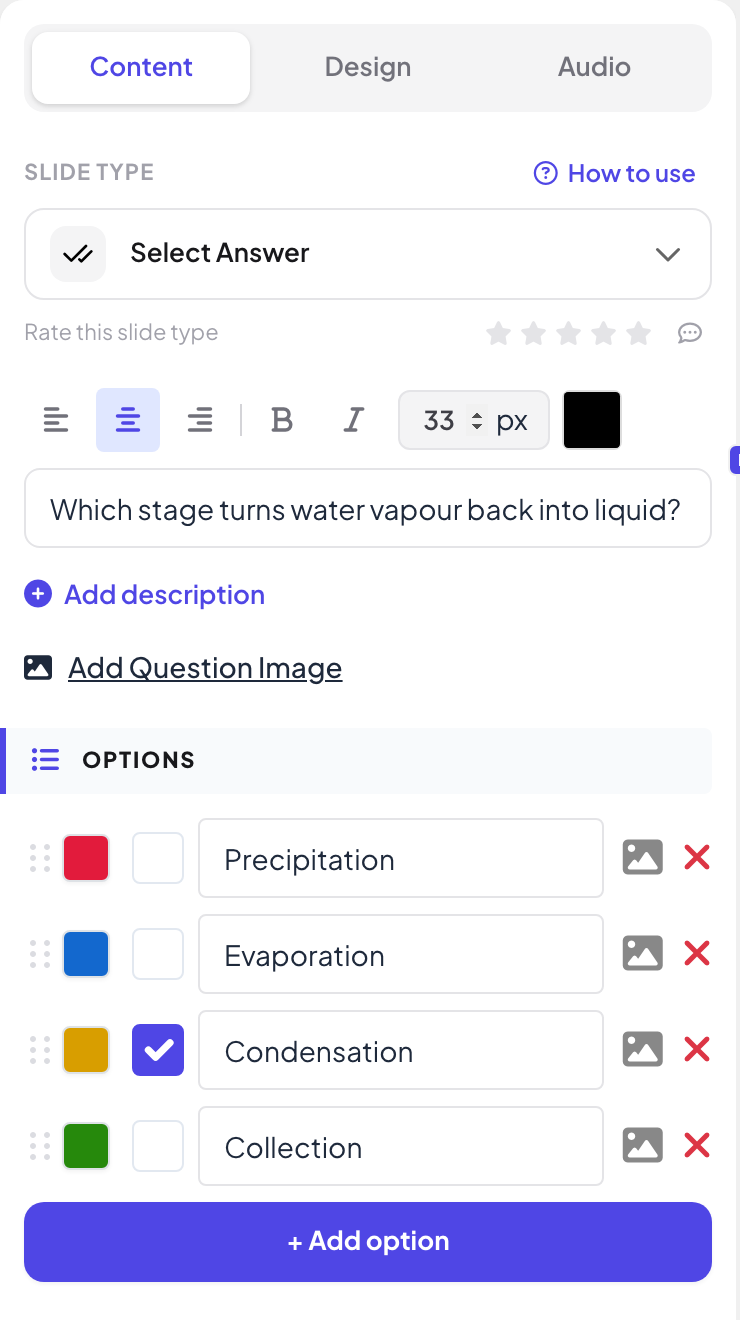
- 2
افتتح بشريحة الانضمام
عند دخول الصف، تضغط تقديم. الشريحة الأولى شريحة تعليمات مع عنوان الانضمام والرمز ورمز QR كبير، وتبقى معروضة حتى يستقر الجميع.
- على الهواتف
- على الهواتف: يمسح التلاميذ رمز QR أو يكتبون join.learnworkly.com والرمز. لا تطبيق ولا حساب ولا عنوان بريد إلكتروني.
- على الشاشة الكبيرة
- على الشاشة الكبيرة: عنوان الانضمام والرمز ورمز QR بخط كبير. ويبقى شريط الانضمام مع الرمز أيضًا في أعلى كل شريحة.
نصيحة: غيّر الرمز إلى شيء يسهل نطقه بصوت عالٍ عبر Edit code تحت مشاركة ← Audience Link، ونزّل رمز QR لنشرة مطبوعة.
الشاشة الكبيرة 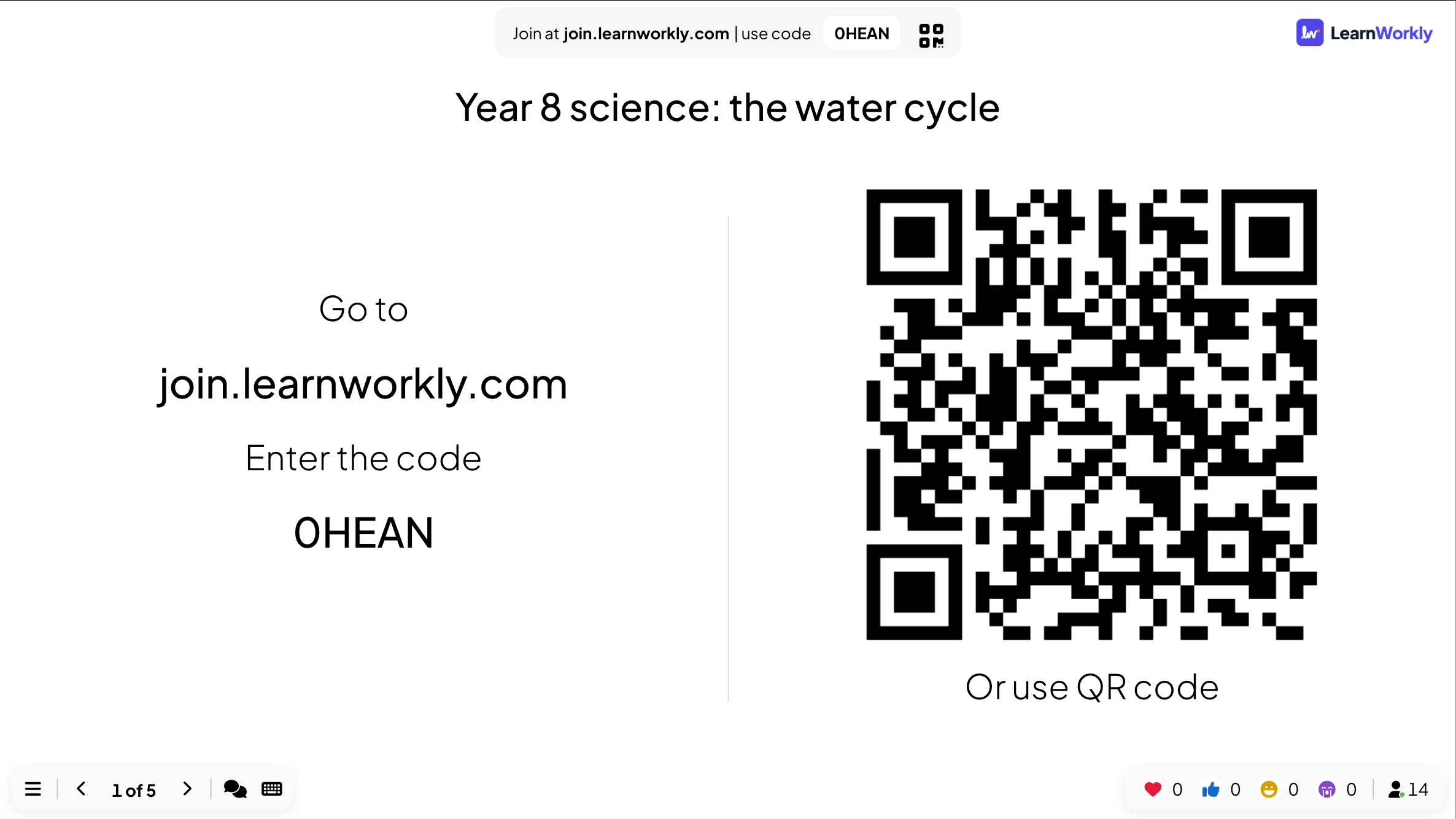
- 3
درّس بقائمة، سطرًا سطرًا
تشرح المراحل الأربع بشريحة قائمة. كل ضغطة على السهم الأيمن تكشف السطر التالي، فيستمع الصف إلى النقطة التي تشرحها بدلًا من القراءة مسبقًا.
- على الهواتف
- على الهواتف: تظهر الأسطر نفسها على كل هاتف في اللحظة نفسها كما على الشاشة الكبيرة.
- على الشاشة الكبيرة
- على الشاشة الكبيرة: تُكشف «التبخّر» و«التكاثف» و«الهطول»؛ ولا تزال «التجمّع» مخفية.
نصيحة: تعمل شرائح PowerPoint المستوردة بالطريقة نفسها: كل ضغطة تشغّل خطوة الحركة التالية قبل الانتقال.
الشاشة الكبيرة 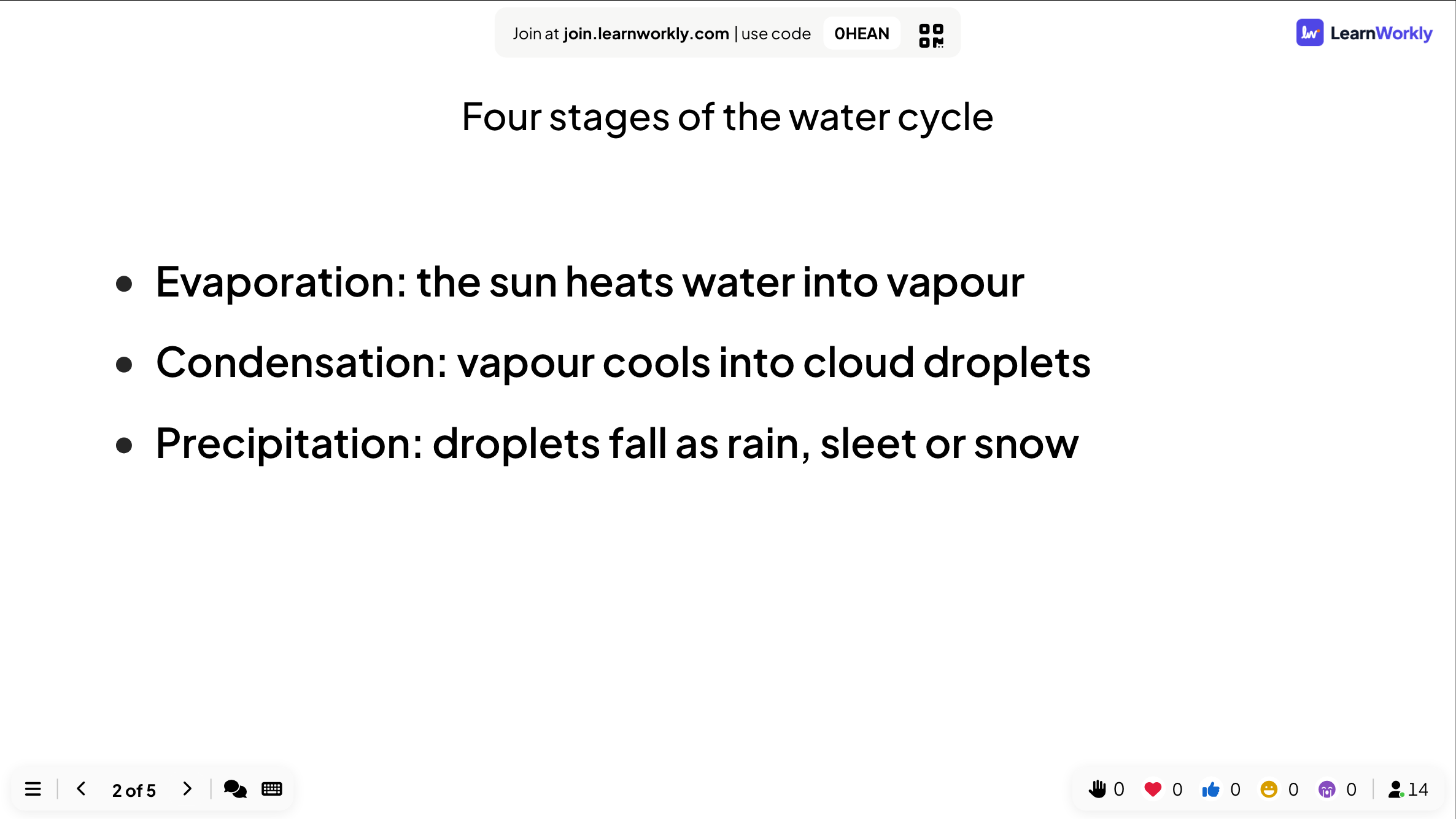
- 4
تحقق من التفكير باستطلاع
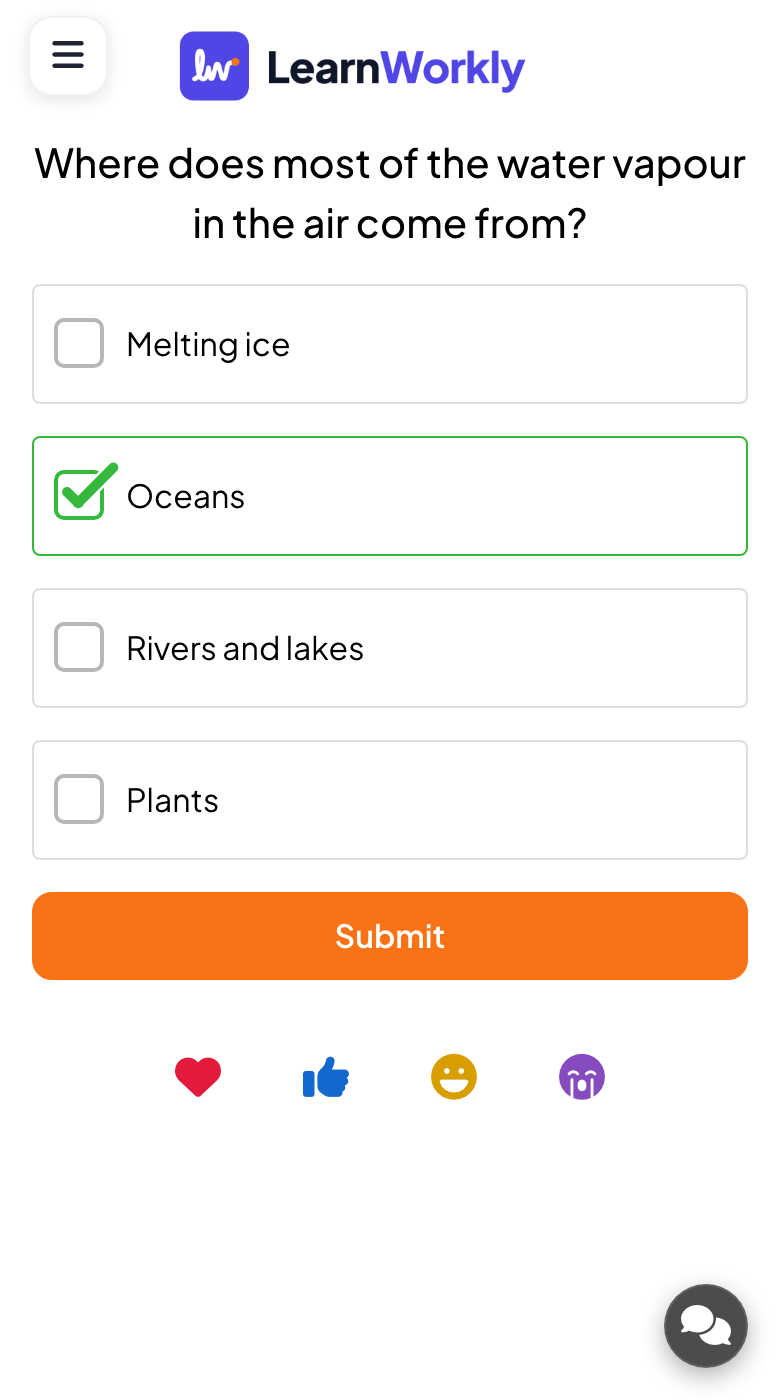
قبل المتابعة تسأل «من أين يأتي معظم بخار الماء في الهواء؟» مع أربعة خيارات. تُبقي الأعمدة مخفية أثناء تصويت التلاميذ، ثم تعرضها وتطلب ممن اختاروا «الأنهار والبحيرات» شرح طريقة تفكيرهم.
- على الهواتف
- على الهواتف: زر كبير لكل خيار وزر إرسال. يرى التلاميذ الذين صوّتوا أن إجابتهم أُرسلت.
- على الشاشة الكبيرة
- على الشاشة الكبيرة: مخطط أعمدة يكبر مع كل صوت، وعدد الإجابات في الشريط السفلي.
نصيحة: فعّل «إخفاء النتيجة» في الشريحة (أو «إخفاء النتيجة» في قائمة ☰ أثناء العرض) كي لا يتبع أحد الجموع، ثم اعرض المخطط عندما يصوّت الجميع.
الشاشة الكبيرة 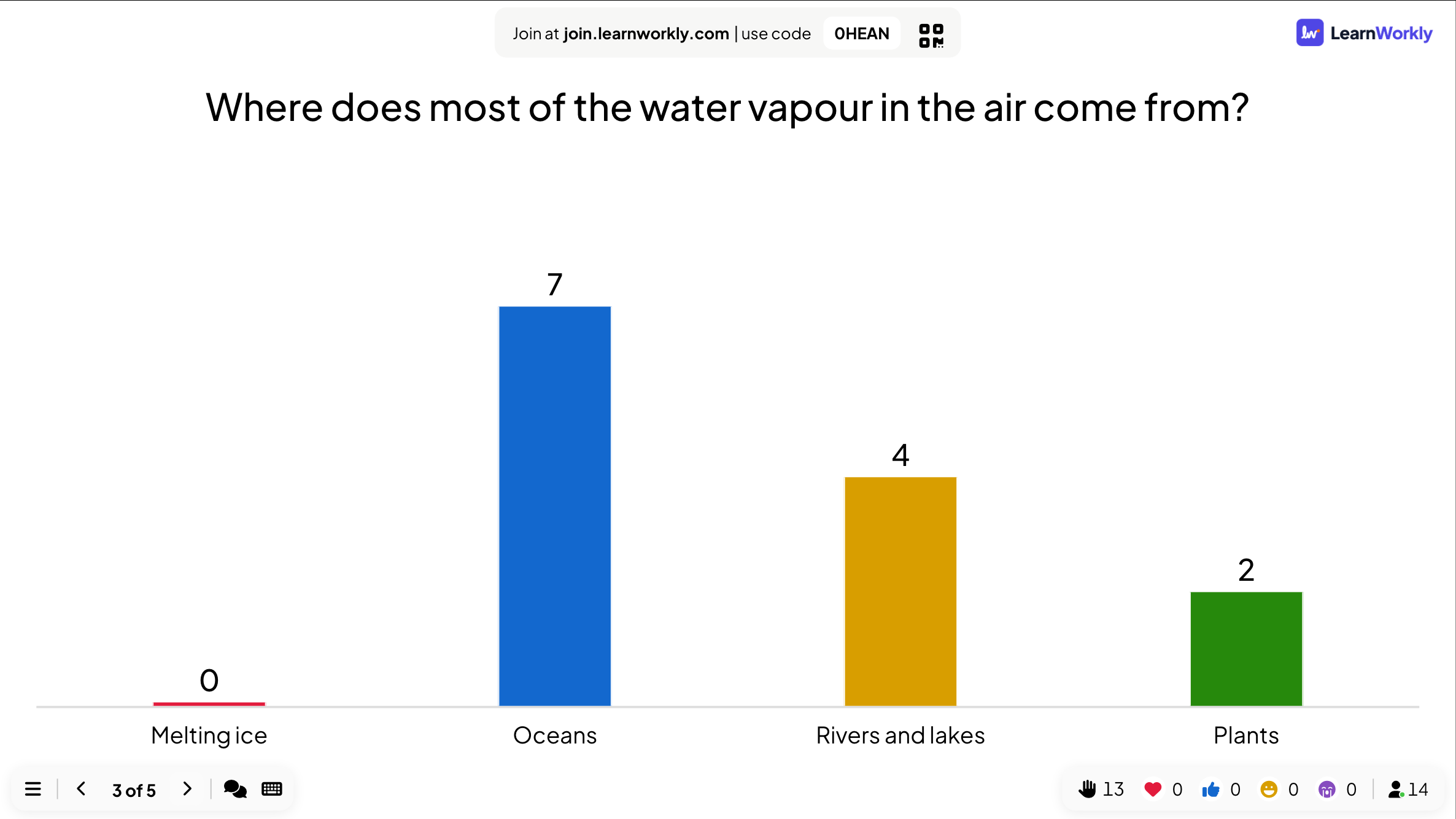
- 5
اختم باختبار ولوحة المتصدرين
السؤال الأخير، «أي مرحلة تعيد بخار الماء إلى سائل؟»، اختبار «Select Answer» بمؤقت 20 ثانية. تكسب الإجابات الصحيحة السريعة نقاطًا أكثر، وتُظهر شريحة لوحة المتصدرين بعده من تصدّر.
- على الهواتف
- على الهواتف: يكتب التلاميذ اسمًا مستعارًا قبل سؤال الاختبار الأول، وينقرون إجابة ويرون فورًا إن كانوا على صواب وكم نقطة كسبوا.
- على الشاشة الكبيرة
- على الشاشة الكبيرة: عدّ تنازلي، ثم عدد من اختار كل خيار مع تمييز الإجابة الصحيحة، ثم الترتيب بالأسماء المستعارة والنقاط.
نصيحة: امسح كل النتائج في المحرر قبل أن تدرّس العرض نفسه للصف التالي. تبقى الإجابات السابقة في التقرير كجلسة منفصلة.
الشاشة الكبيرة 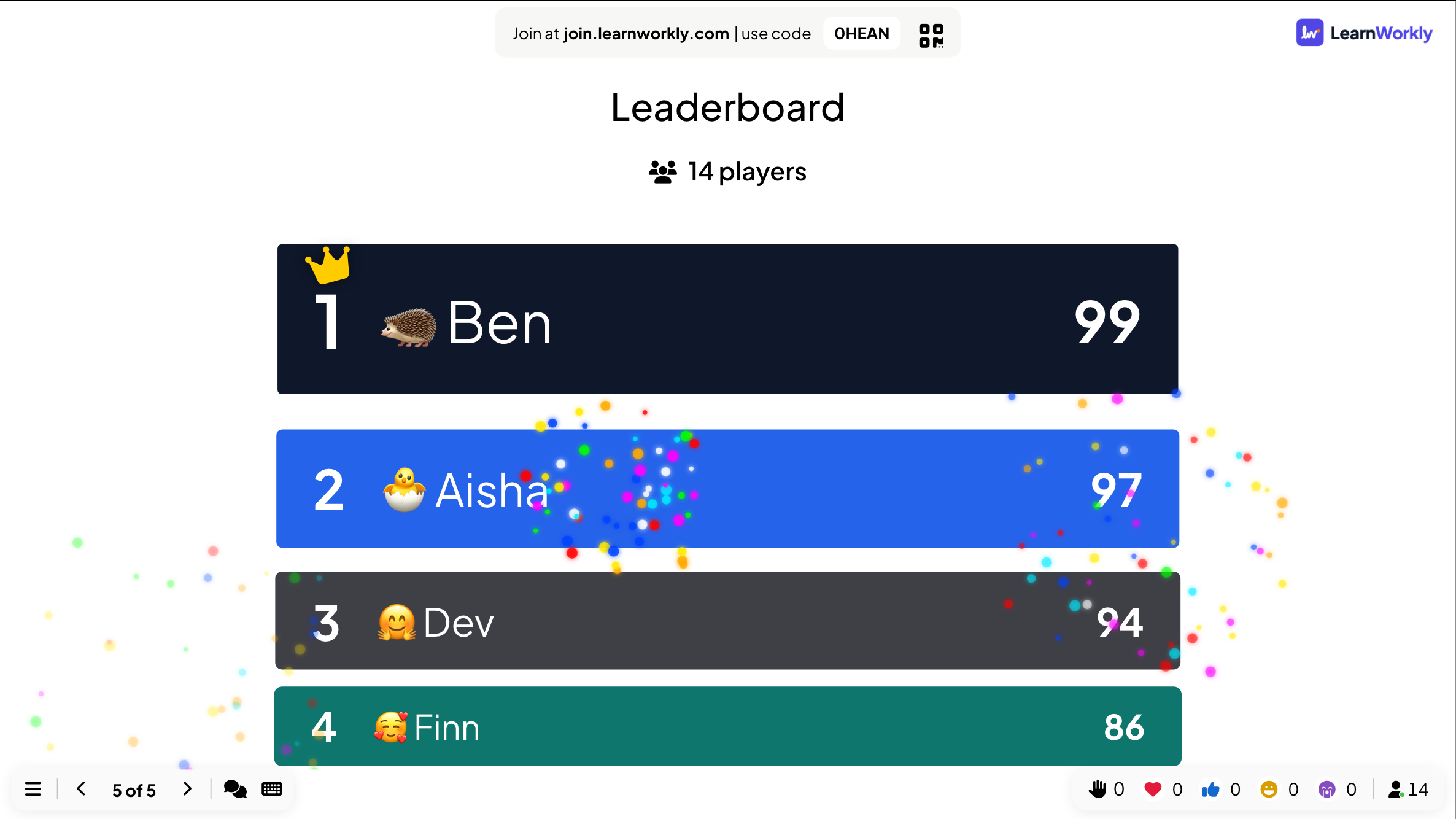
الإعدادات المهمة
إعدادات العرض الشاملة في إعدادات العرض التقديمي (أيقونة الترس على الحافة اليمنى للمحرر) ← الإعدادات العامة. ولكل شريحة أيضًا إعداداتها في تبويب المحتوى الخاص بها.
| الإعداد | ما الذي يفعله | افتراضي |
|---|---|---|
| نوع التفاعل | عرض تقديمي: أنت تقود والهواتف تتبع شريحتك. التعلم الذاتي: يتنقل المشاركون بين الشرائح بـ «رجوع» و«التالي» على هواتفهم، مثل الاستبيان. | عرض تقديمي |
| انتقال الشرائح | الحركة بين الشرائح: تلاشي، أو انزلاق لأعلى، أو انزلاق من اليمين، أو تأثير تكبير، أو لا شيء. | تلاشي |
| سحر لوحة المفاتيح | تأثيرات تُطلقها بمفتاح أثناء العرض: C للقصاصات الملونة، وD لقرع الطبول، وM لإسقاط الميكروفون، وB لتمويه الشاشة، وQ للهدوء، وU للستارة، وX لمسحها. | مفعَّل |
| إخفاء شريط التعليمات | يُخفي شريط الانضمام أعلى الشريحة؛ ويعود عند تحريك الفأرة إلى الحافة العلوية. | متوقف |
| إخفاء عناصر التحكم أثناء العرض | تتلاشى عناصر التحكم في أسفل اليسار بعد 3 ثوانٍ من عدم النشاط. | متوقف |
| تمكين التفاعلات | التفاعلات التي يمكن للهواتف إرسالها: القلب والإعجاب والضحك والحزن. تطفو فوق شريحتك. | الأربعة كلها |
| تفعيل المؤثرات الصوتية | الأصوات المدمجة في أنواع الشرائح: موسيقى الاختبار، ودقات العد التنازلي، ومنصة التتويج، ولوحة المفاتيح السحرية. | مفعَّل |
| جمع معلومات المشاركين | يطلب اسمًا وأي حقول تضيفها (صف، فريق) قبل أن يتمكن الناس من المشاركة. | متوقف |
ما يراه المشاركون
يفتح المشاركون join.learnworkly.com على أي هاتف أو جهاز لوحي أو حاسوب محمول ويكتبون الرمز، أو يمسحون رمز QR. تتبع شاشتهم شريحتك: أزرار للتصويت، ومربع للكتابة، وبطاقة للرسم، واختبار بمؤقت. وفي شرائح المحتوى يرون النص نفسه الذي تعرضه.
قبل سؤال الاختبار الأول يكتبون اسمًا مستعارًا للوحة المتصدرين ويمكنهم اختيار صورة رمزية من الرموز التعبيرية. لا تُعرض عليهم ملاحظات المتحدث أبدًا.
الحدود حسب الخطة
| الميزة | Free | Basic | Pro | Enterprise |
|---|---|---|---|---|
| المشاركون المباشرون في الوقت نفسه | 10 | 100 | 5,000 | مرن |
| كل أنواع الشرائح، ووضع العرض، والتفاعلات، والذكاء الاصطناعي، والاستيراد | ✓ | ✓ | ✓ | ✓ |
| تعاون الفريق والقوالب المشتركة | – | ✓ | ✓ | ✓ |
| التحكم عن بعد من هاتفك | – | – | ✓ | ✓ |
| شعارك الخاص | – | – | ✓ | ✓ |
الأسئلة الشائعة
هل يحتاج المشاركون إلى حساب أو تطبيق؟
لا. يفتحون join.learnworkly.com على أي جهاز فيه متصفح، ويكتبون الرمز أو يمسحون رمز QR، ويشاركون. يمكنك اشتراط تسجيل الدخول أو رمز وصول شخصي إن احتجت إلى التحكم في من ينضم.
هل يمكنني استخدام ملف PowerPoint أو PDF الخاص بي؟
نعم. استورد ملف .pptx فتحتفظ شرائحه بحركاتها وتبقى قابلة للتعديل، أو استورد ملف PDF وتصبح كل صفحة شريحة. ثم أضف الأسئلة والألعاب بينها.
كم شخصًا يمكنه الانضمام؟
حتى 10 مشاركين مباشرين في الوقت نفسه في Free، و100 في Basic، و5,000 في Pro. حدود Enterprise مرنة. إنه عدد المتصلين في وقت واحد، لا مجموعًا شهريًا.
هل العرض متاح في الخطة المجانية؟
نعم. كل أنواع الشرائح، ووضع العرض، والتفاعلات، وQ&A، والذكاء الاصطناعي، والاستيراد متاحة في كل الخطط، بما فيها Free.
هل يمكنني التحكم في الشرائح من هاتفي؟
نعم، في Pro وEnterprise. افتح لوحة التحكم عن بعد في المحرر وامسح رمز QR الخاص بها: يعرض هاتفك الشريحة الحالية وملاحظات المتحدث والتالي والسابق وتبويب Q&A.
أين أكتب ملاحظات المتحدث؟
في مربع Add notes... تحت كل شريحة في المحرر. لا تظهر الملاحظات أبدًا على الشاشة الكبيرة ولا على الهواتف؛ تقرؤها في جهاز التحكم عن بعد.
هل يمكن للناس استعراض العرض بأنفسهم؟
نعم. اضبط نوع التفاعل على «التعلم الذاتي» فيتنقل المشاركون بين الشرائح بـ «رجوع» و«التالي» على هواتفهم. وللواجبات المنزلية، للواجبات والاستبيانات روابطها ونتائجها الخاصة.
هل يمكنني عرض العرض نفسه على عدة مجموعات؟
نعم. انقر «مسح كل النتائج» بين المجموعات. تبقى إجابات كل مجموعة في التقرير كجلسة منفصلة.
هل يتغير رمز الانضمام؟
يحتفظ كل عرض تقديمي برمزه. غيّره إلى شيء يسهل نطقه عبر Edit code تحت مشاركة ← Audience Link، ما دام لا يستخدمه عرض آخر.
اعرف المزيد
- مركز المساعدةأنشئ عرضك التقديمي الأول
- مركز المساعدةاعرض على الشاشة الكبيرة
- مركز المساعدةتحكّم في عرضك من هاتفك
- مركز المساعدةانتقالات الشرائح ولوحة المفاتيح السحرية وعناصر التحكم
- المدونةكيف تقدّم درسًا تفاعليًا: شرائح وأسئلة وألعاب
- المدونةالتعلّم النشط في المحاضرات الكبيرة: 12 أسلوبًا
- حالة الاستخداممعلمو المدارس
- حالة الاستخدامالاجتماعات والعروض التقديمية
من يستخدمه، ولماذا
ميزات ذات صلة
جرّبه في جلستك القادمة
مجاني حتى 10 مشاركين مباشرين، مع كل أنواع الشرائح والألعاب. ابنِ عرضك الأول في دقائق.
مجاني حتى 10 مشاركين · دون بطاقة ائتمان