التقارير
اعرف ما فكّر فيه الحضور، بعد الجلسة أيضًا
تتكوّن النتائج على الشاشة الكبيرة أثناء عرضك، وتُحفظ كل جلسة كتقرير: إجابات كل شريحة، ونتائج كل مشارك، ومن شارك. ارجع إليه في اليوم التالي، أو صدّره لمشاركته مع فريقك.
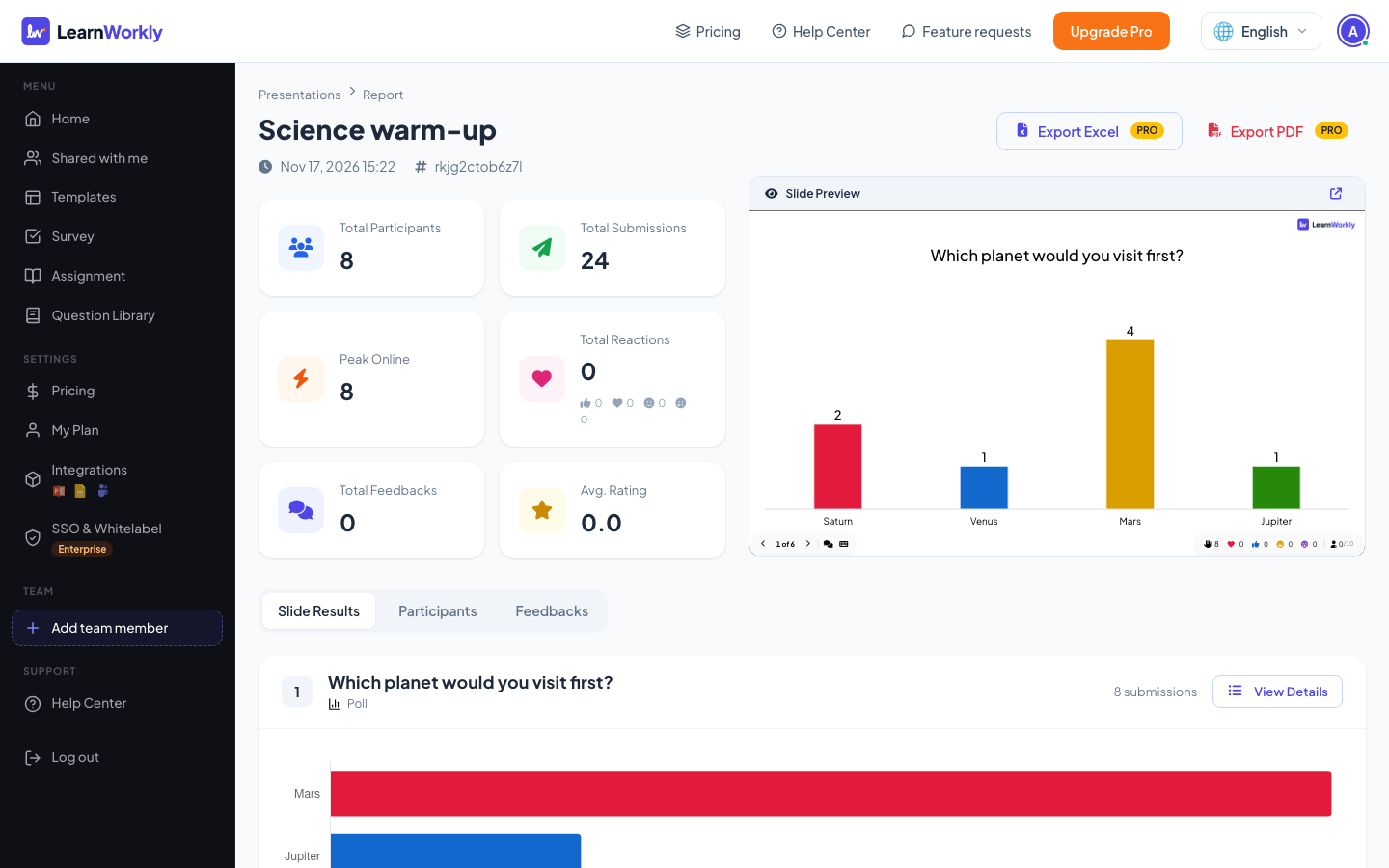
نتائج مباشرة
تتحدّث الأصوات وسحب الكلمات والإجابات والنتائج على الشاشة الكبيرة لحظة وصولها.
تقرير لكل عرض تقديمي
النتائج لكل شريحة ولكل مشارك، في كل الخطط.
PDF وExcel
صدّر التقارير إلى PDF أو Excel في Basic وPro وEnterprise، مع تحليلات متقدمة.
بيانات المشاركين
اطلب البيانات التي تحتاجها عند انضمام الناس، مثل الاسم أو الفريق، وشاهدها في التقرير.
في جلسة حقيقية
صباح اليوم التالي لتدريب المبيعات
مدرّبة مبيعات تُدير جلسة مدتها ساعة عن التعامل مع الاعتراضات لثلاثة فرق إقليمية. يذكر الناس اسمهم وفريقهم عند الانضمام. في صباح اليوم التالي تفتح التقرير لترى ما رسخ، ومن واجه صعوبة، وما يجب تغطيته في جلسة المتابعة.
- 1
النتائج على الشاشة أثناء الجلسة
سؤال الاختبار «يقول عميل: إنه غالٍ جدًا. ماذا تفعل أولًا؟» يقسم القاعة: ثمانية يختارون «اسأله بماذا يقارنه»، لكن ثلاثة سـ«يعرضون خصمًا» فورًا. يُطلق الكشف أفضل نقاش في الساعة.
- على الهواتف
- على الهواتف: يرى كل شخص إن كان على صواب ونقاطه.
- على الشاشة الكبيرة
- على الشاشة الكبيرة: عدد من اختار كل خيار، مع تمييز الإجابة الصحيحة، فور انتهاء الوقت.
نصيحة: فعّل «جمع معلومات المشاركين» مع حقل «الفريق» مطلوبًا (إعدادات العرض التقديمي ← الإعدادات العامة ← المشاركون) عندما تحتاج إلى مقارنة المجموعات بعد ذلك.
الشاشة الكبيرة 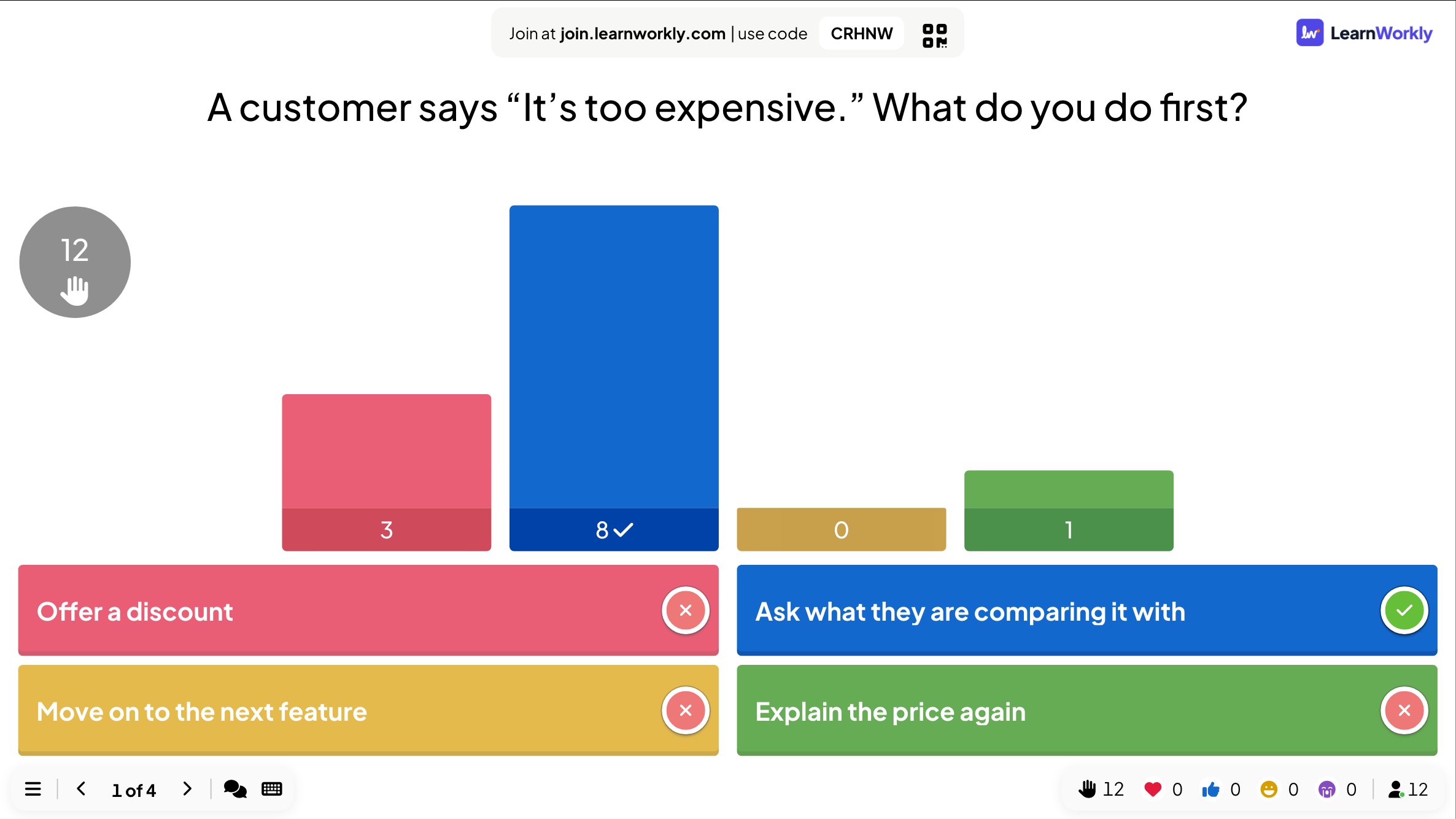
- 2
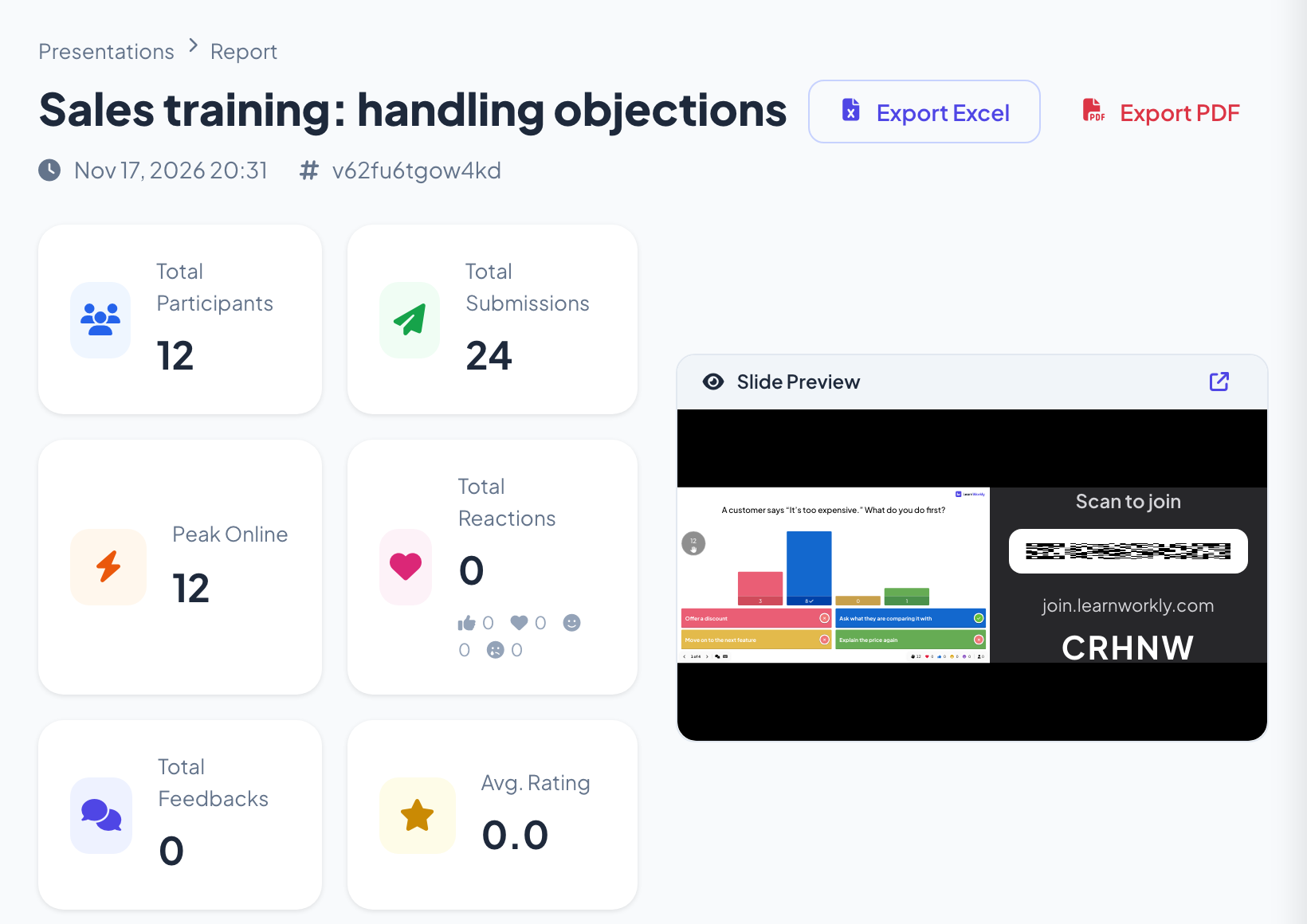
افتح التقرير في اليوم التالي
تنقر «تقرير» على العرض في الرئيسية. يعرض أعلى التقرير Total Participants وTotal Submissions وPeak Online وTotal Reactions وTotal Feedbacks وAvg. Rating، مع Slide Preview، وزرّي «تصدير Excel» و«تصدير PDF».
نصيحة: إذا أدرتَ العرض نفسه لعدة مجموعات، فاستخدم «مسح كل النتائج» بينها. تُحفظ كل جولة كجلسة مستقلة، وتختارها من القائمة بجانب رمز العرض.
- 3
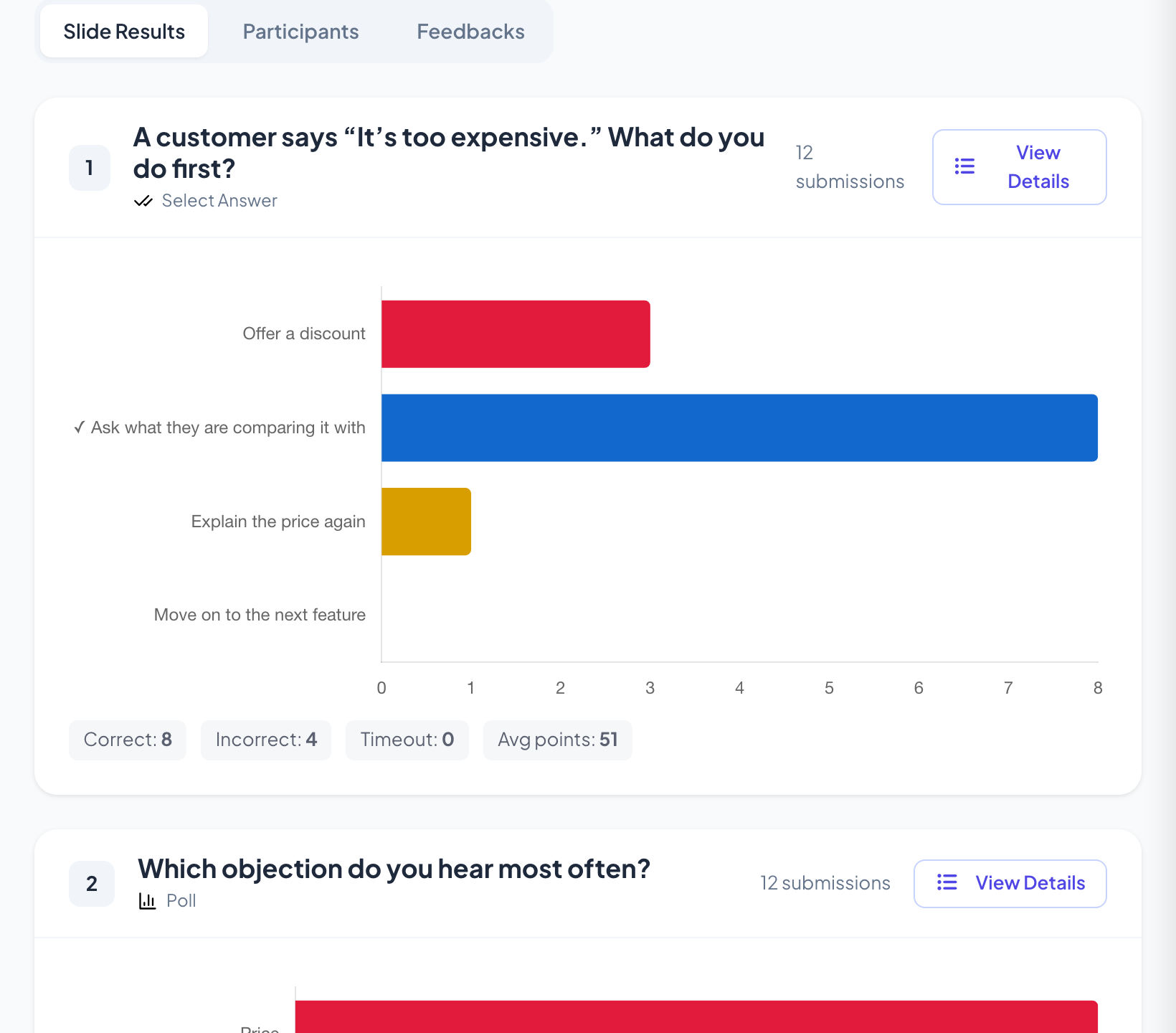
اقرأ النتائج شريحة بشريحة
في Slide Results بطاقة لكل شريحة. تُظهر بطاقة الاختبار عدد من اختار كل خيار، مع علامة صح على الصحيح، وسطرًا فيه صحيح وخاطئة وانتهى الوقت ومتوسط النقاط. وتُظهر بطاقة الاستطلاع أن السعر هو الاعتراض الذي يسمعه الناس أكثر، فتبدأ جلسة المتابعة من هناك.
نصيحة: تحتفظ سحب الكلمات والأسئلة المفتوحة أيضًا بكل إجابة في التقرير، فيمكنك قراءة ما لم يتسع له الوقت في القاعة.
- 4
اعرف من أجاب بماذا
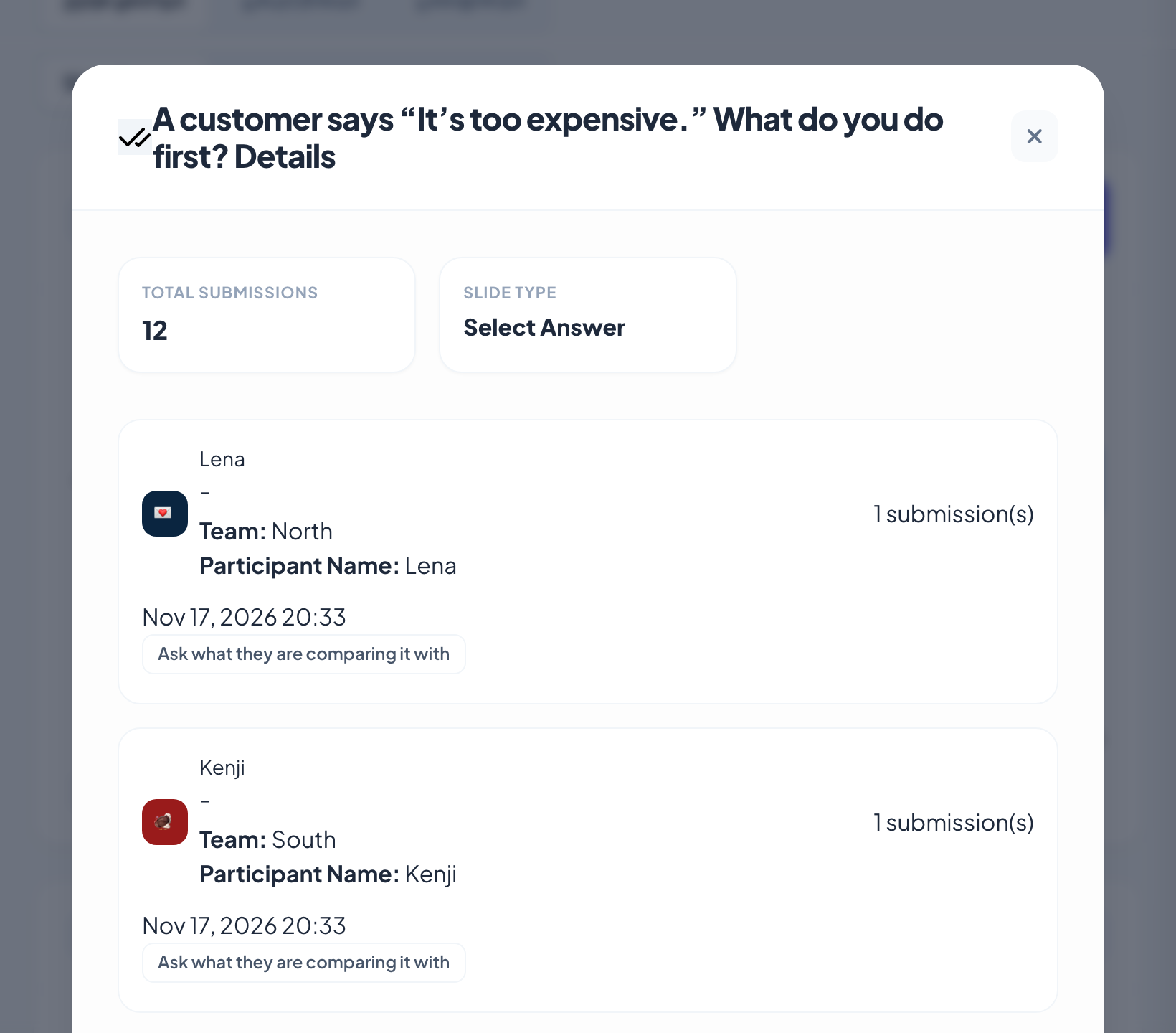
يسرد View Details في بطاقة الاختبار كل مشارك مع البيانات التي قدّمها عند الانضمام، وهنا فريقه، والإجابة التي اختارها. ترى أي ثلاثة اختاروا «اعرض خصمًا» وفي أي الفرق هم، وترسل لهم تمرين متابعة قصيرًا.
نصيحة: لا ترتبط الإجابات باسم إلا إذا قدّم الناس اسمًا. ومن دون أسماء، تحصل مع ذلك على كل إجابة وكل مخطط.
- 5
تحقق ممن شارك
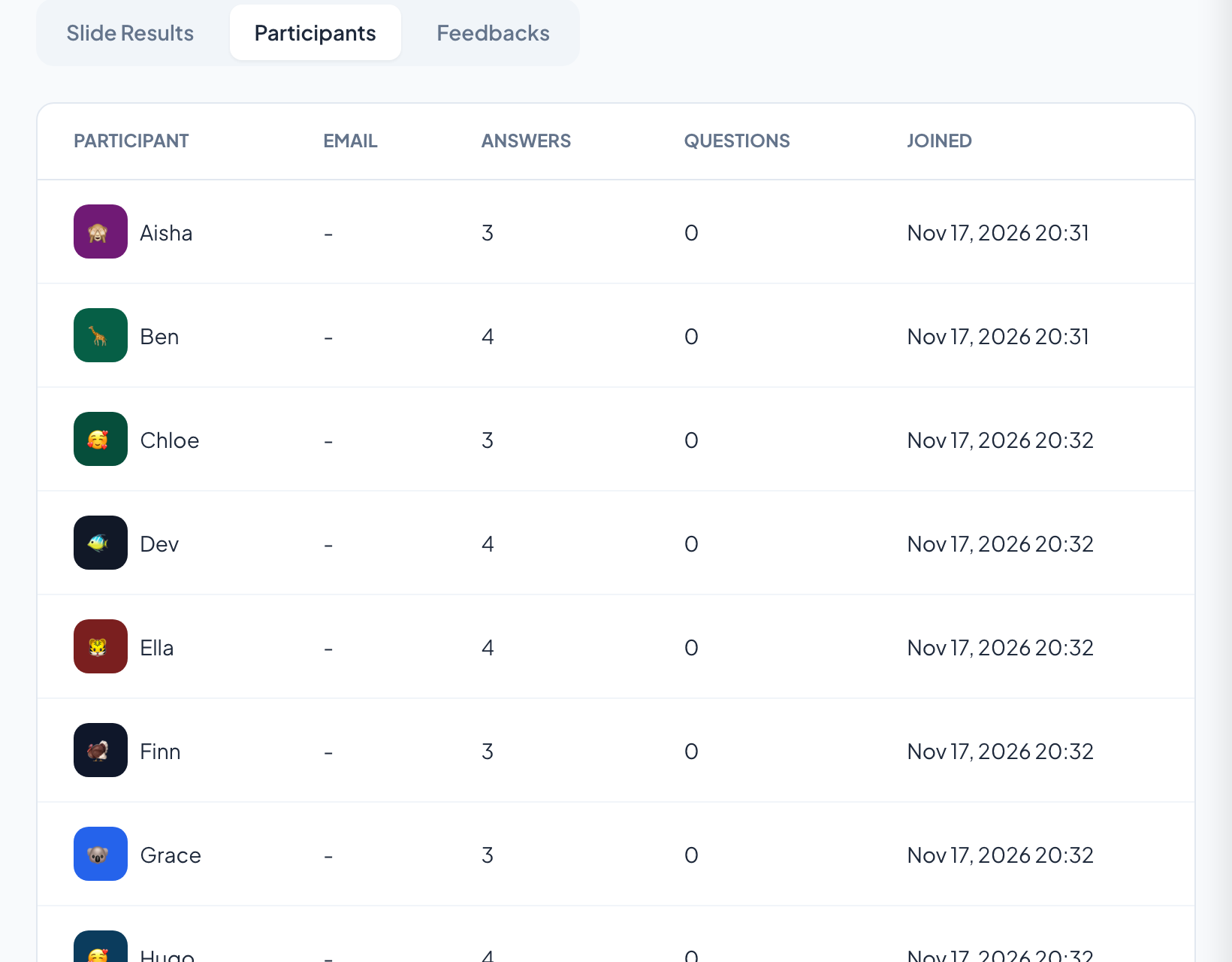
يسرد تبويب «المشاركون» كل من انضم، مع عدد الإجابات التي أرسلها ووقت انضمامه. يعرض Feedbacks التقييمات من 5 والتعليقات التي تركها الناس عن الجلسة.
نصيحة: «تصدير Excel» أو «تصدير PDF» (Basic وPro وEnterprise) لإرسال النتائج إلى مديري المبيعات. يُرسل إليك رابط PDF بالبريد عندما يكون جاهزًا.
الإعدادات المهمة
ما يدخل في التقرير يعتمد على بعض الإعدادات التي تختارها قبل الجلسة.
| الإعداد | ما الذي يفعله | افتراضي |
|---|---|---|
| جمع معلومات المشاركين | يطلب اسمًا وحقولك الخاصة (الفريق، القسم) عند انضمام الناس؛ وتظهر بجانب كل مشارك في التقرير. | متوقف |
| طلب تسجيل الدخول | يجب أن يسجّل الناس الدخول بحساب LearnWorkly قبل أن يتمكنوا من الانضمام. | متوقف |
| طلب رمز الوصول | رمز شخصي لكل شخص (من 1 إلى 500 رمز، تحميل CSV)، كل منها صالح لمدة 3 ساعات. | متوقف |
| مسح كل النتائج | يبدأ جلسة جديدة في المحرر؛ وتبقى الإجابات السابقة في التقرير كجلسة مستقلة. | لا ينطبق |
| تمكين التفاعلات | التفاعلات التي يمكن للناس إرسالها؛ تظهر المجاميع في أعلى التقرير. | الأربعة كلها |
ما يراه المشاركون
لا يتغير شيء للمشاركين: يجيبون كالمعتاد. إذا طلبت بيانات عند انضمامهم، يرون «يرجى تقديم معلوماتك» مع مربع لكل حقل قبل أن يشاركوا. ومن قائمة هواتفهم يمكنهم أيضًا تقييم الجلسة من 5 وترك تعليق، تقرؤه تحت Feedbacks.
اطلب فقط ما ستستخدمه. كل حقل تضيفه بيانات شخصية أنت مسؤول عنها.
الحدود حسب الخطة
| الميزة | Free | Basic | Pro | Enterprise |
|---|---|---|---|---|
| المشاركون المباشرون في الوقت نفسه | 10 | 100 | 5,000 | مرن |
| نتائج مباشرة وتقرير لكل عرض تقديمي | ✓ | ✓ | ✓ | ✓ |
| صدّر تقارير العروض التقديمية إلى PDF وExcel | – | ✓ | ✓ | ✓ |
| تحليلات متقدمة | – | ✓ | ✓ | ✓ |
الأسئلة الشائعة
هل التقارير متاحة في الخطة المجانية؟
نعم. النتائج المباشرة وتقرير كل عرض تقديمي متاحة في كل الخطط. ويبدأ تصدير تقارير العروض إلى PDF وExcel من Basic.
هل يمكنني رؤية من أجاب بماذا؟
نعم، إذا قدّم المشاركون اسمًا عند انضمامهم، أو جمعتَ معلومات المشاركين. أما إذا انضموا دون أسماء، فترى الإجابات بلا أسماء.
أين أجد التقرير؟
انقر «تقرير» على العرض في «الرئيسية»، أو زر التقرير في الشريط العلوي للمحرر.
ماذا يحدث للنتائج عند مسحها؟
يبدأ «مسح كل النتائج» جلسة جديدة. تبقى الإجابات السابقة في التقرير كجلسة مستقلة، تختارها من القائمة بجانب رمز العرض.
لماذا لم يُنزَّل تصدير PDF؟
يستغرق تجهيز ملف PDF وقتًا أطول قليلًا، لذا يُرسل رابط التنزيل إلى بريد حسابك.
هل يمكنني رؤية النتائج أثناء الجلسة؟
نعم. تظهر الأصوات وسحب الكلمات والإجابات والنتائج على الشاشة الكبيرة فور وصولها. استخدم «إخفاء النتيجة» عندما تريد إبقاءها خارج الشاشة حتى يجيب الجميع.
هل يمكنني النظر إلى مجموعة واحدة فقط؟
في الاستبيانات والواجبات نعم: يعرض «إضافة عامل تصفية» ردود مجموعة واحدة، مثل كل من اختار خيارًا معينًا، ثم لا يحتوي التصدير إلا على تلك الردود.
هل للاستبيانات والواجبات تقارير أيضًا؟
نعم. تعرض تبويبات الردود والنتائج مخططات لكل سؤال وإجابات فردية، وللواجبات الدرجات والرؤى، مع التصدير إلى Excel أو CSV.
اعرف المزيد
- مركز المساعدةقراءة تقرير عرض تقديمي
- مركز المساعدةصدّر النتائج إلى PDF أو Excel
- مركز المساعدةجمع معلومات المشاركين
- المدونةأسئلة التحقق من المعرفة: 50 مثالًا للتدريب
- المدونة25 مثالًا على التقييم التكويني يمكنك استخدامها عبر الإنترنت
- حالة الاستخدامالمدرّبون وفرق التعلّم والتطوير
- حالة الاستخدامالاختبارات والامتحانات عبر الإنترنت
من يستخدمه، ولماذا
ميزات ذات صلة
جرّبه في جلستك القادمة
مجاني حتى 10 مشاركين مباشرين، مع كل أنواع الشرائح والألعاب. ابنِ عرضك الأول في دقائق.
مجاني حتى 10 مشاركين · دون بطاقة ائتمان