PowerPoint-tillägg
Spela bingo i din PowerPoint
Lägg till en Bingo-bild mellan dina egna bilder med det kostnadsfria LearnWorkly-tillägget. I bildspelet får alla som går med en egen bricka på telefonen, du drar utropen på bilden och i samma stund som någon trycker på BINGO kontrolleras brickan mot utropen. Tal, ord eller ord som ropas ut via sin ledtråd: inga brickor att skriva ut, inga makron.
Gratis på alla planer. Så installerar och använder du det
Steg för steg
Bingo i PowerPoint, steg för steg
- 1
Lägg till Bingo efter valfri bild
Markera bilden den ska komma efter, klicka på LearnWorkly på fliken Start och skriv bingo i sökrutan. Ett klick lägger till en ny PowerPoint-bild med spelet.
Tips: Bilden är en vanlig PowerPoint-bild: flytta den, kopiera den till en annan presentation eller ta bort den som vilken annan bild som helst.
LearnWorkly-panelen i PowerPoint 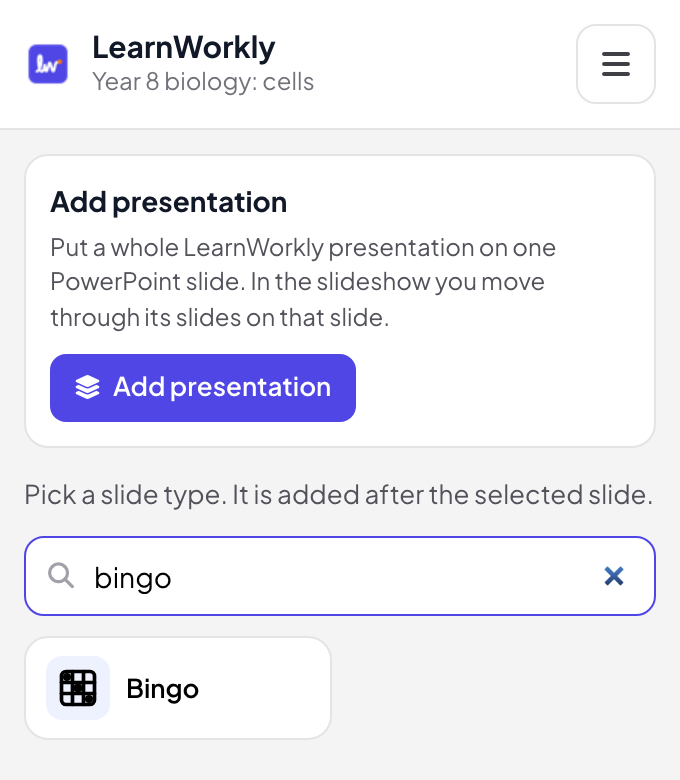
- 2
Skriv dina ord på bilden
I PowerPoints redigeringsvy visar bilden Bingo-redigeraren. Börja från Mötesbingo, Naturvetenskapliga ord eller Klassiskt bingo (tal 1–75), eller skriv dina egna ord, ett per rad. Skriv ord | ledtråd så visar skärmen ledtråden medan spelarna letar efter ordet.
Tips: Lägg till några fler ord än en bricka rymmer (9, 16 eller 25 rutor) så att brickorna skiljer sig mer och färre blir klara samtidigt.
PowerPoints redigeringsvy 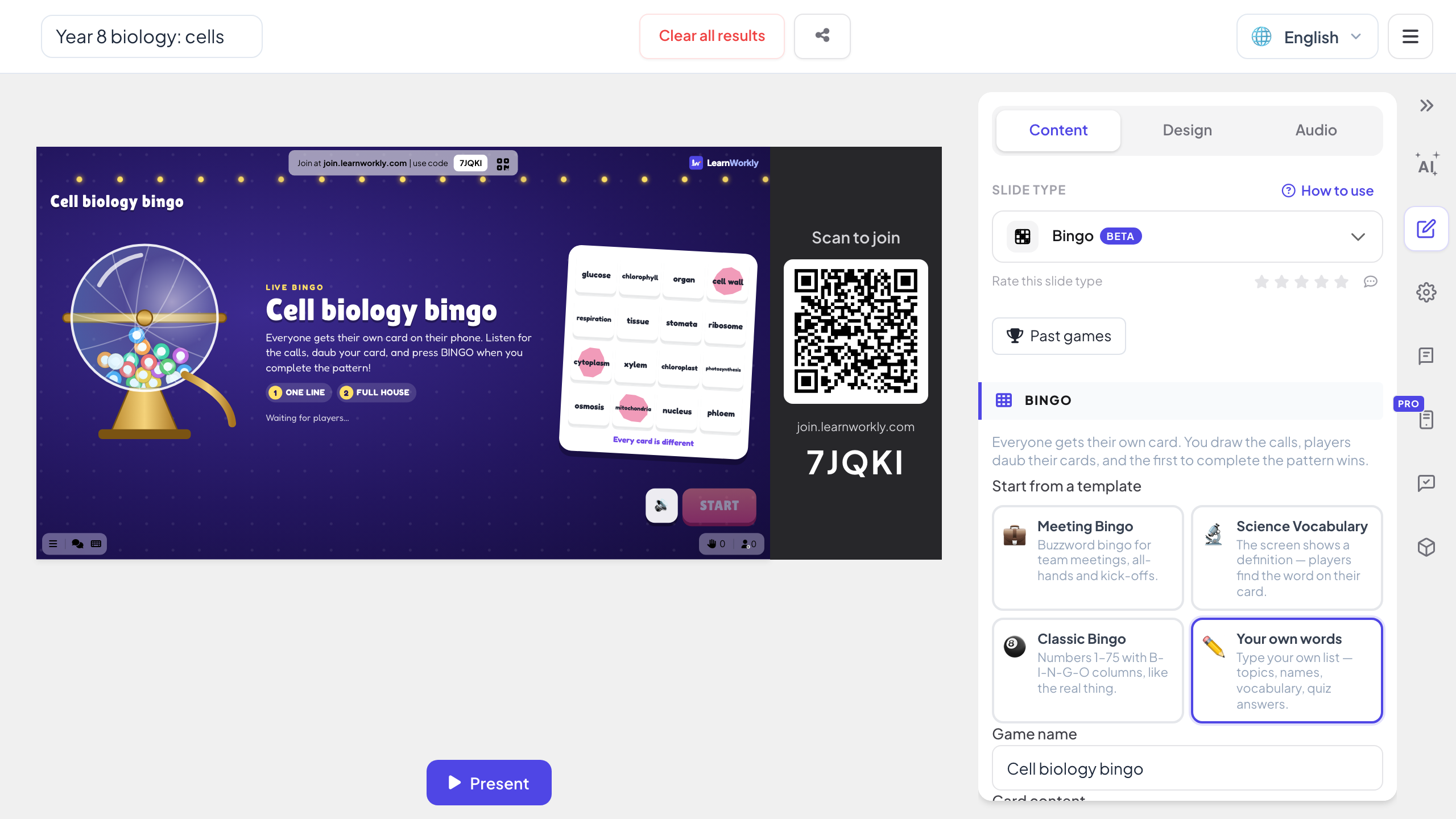
- 3
Dra utropen i bildspelet
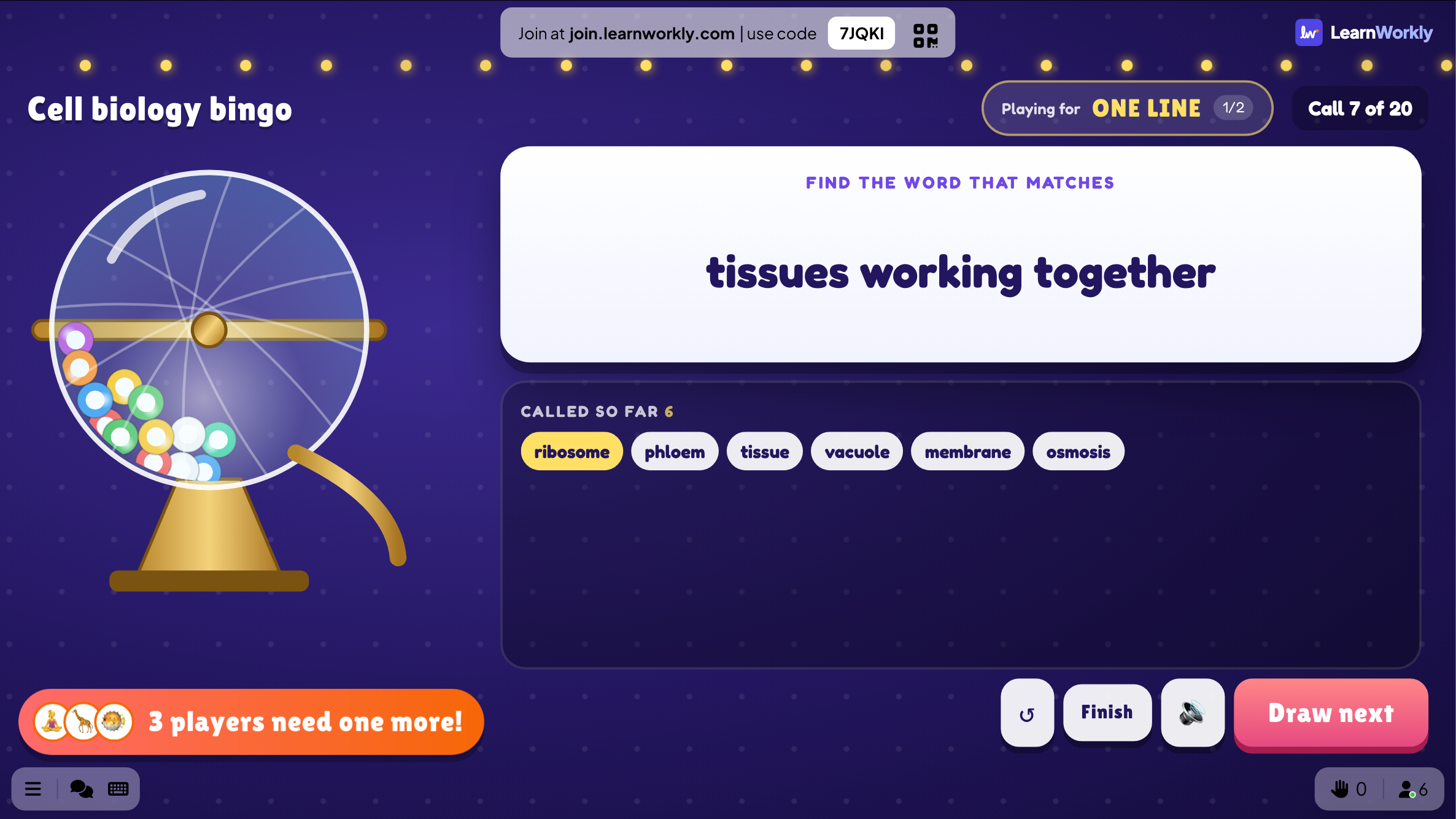
Starta bildspelet som vanligt. När du kommer till Bingo-bilden finns koden och QR-koden för att gå med på den, och varje telefon som går med får en egen bricka. Tryck på STARTA och sedan Dra nästa för varje utrop, eller låt utropen komma av sig själva med några sekunders mellanrum.
Tips: Bilden visar utropet, utropen hittills, priset ni spelar om och vem som bara behöver en ruta till, så att hela rummet följer racet.
PowerPoint-bildspel - 4
Spelarna kryssar, appen kontrollerar
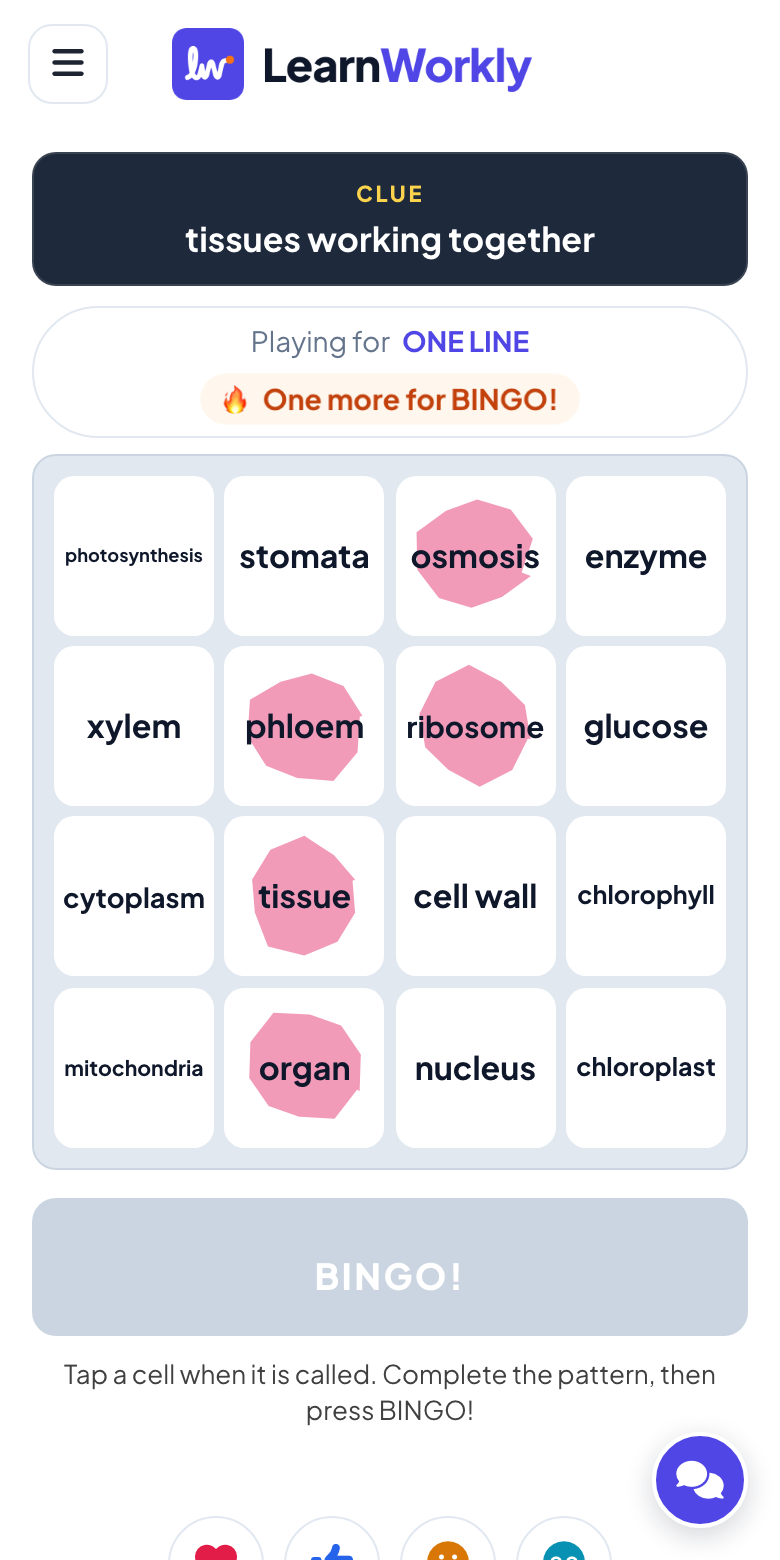
Spelarna trycker på en ruta när dess ord ropas ut och trycker på BINGO när raden är full. Brickan jämförs med utropen: en ruta som inte ropats ut räknas inte, och ett felaktigt anspråk ber bara spelaren att kontrollera sin bricka. Spela sedan vidare om två rader eller full bricka.
En bingomall eller livebingo i dina bilder?
Bingomallar för PowerPoint är oftast en utroparpresentation med utskrivna brickor, ibland med ett makro som drar talen. De fungerar i ett litet rum med papper. Så här förändras det när spelet körs live i bilden.
| Funktion | Mallfil | LearnWorkly-tillägget |
|---|---|---|
| Brickor | Utskrivna eller skickade som PDF före passet, ofta samma fåtal varianter | Delas ut till varje telefon när den går med, varje bricka är unik |
| Utrop | Klicka dig igenom bilder, eller låt ett makro dra ett slumpmässigt tal | Dra nästa på bilden, eller automatiskt var 5:e till 20:e sekund |
| Makron | Office blockerar som standard makron i filer som laddats ner från internet | Inga makron: ett Office-tillägg för PowerPoint på Windows och Mac |
| Kontrollera en vinst | Du läser av brickan mot utropen | Kontrolleras mot utropen i samma stund som en spelare trycker på BINGO |
| Ord och ledtrådar | Bygg varje bricka för hand | Skriv en lista en gång; ord | ledtråd ropar ut ledtråden och spelarna hittar ordet |
| Priser | Du håller koll på vem som vann vad | En rad, två rader, full bricka i följd; vinnare på samma utrop delar på priset |
| Spelare på distans | Bara om de kan se och skriva ut brickorna | Alla med koden går med från telefonens webbläsare, utan app eller konto |
Bingospel att lägga till i en presentation
Ordförråd i slutet av lektionen
Lägg ett ord | definition-bingo efter den sista undervisningsbilden: skärmen läser upp definitionen, eleverna hittar begreppet.
Multiplikationstabeller
Skriv 42 | 6 × 7 så visar bilden uträkningen och spelarna letar efter svaret på sin bricka.
Språklektion
Ropa ut det engelska ordet och låt eleverna hitta manzana, pan eller queso på en spansk bricka.
Mötes- eller kickoffbingo
En bricka med fraserna alla väntar sig att höra, som kryssas under talet, för ett lättsammare personalmöte.
Sifferbingo på temadagen
Klassiska tal 1–75 med en rad, två rader och sedan full bricka, från samma presentation som eventets bilder.
Personbingo som isbrytare
Rutor som ”har ett husdjur” eller ”talar tre språk” för att inleda en workshop där deltagarna ännu inte känner varandra.
Ladda ner tillägget
Stäng PowerPoint, kör installationsprogrammet och klicka sedan på LearnWorkly på fliken Start.
Windows
Windows 10 eller 11, PowerPoint från Microsoft 365 eller Office 2016 och senare
Version 1.0.1
Ladda ner för WindowsMac
macOS, PowerPoint från Microsoft 365 eller Office 2019 och senare
Version 1.0.2
Ladda ner för Mac
Vanliga frågor
Behöver jag makron eller en särskild mall?
Nej. Bingo-bilden läggs till av LearnWorkly-tillägget, så det finns inget makro att aktivera och ingen fil att ladda ner för varje spel. Alla presentationer du öppnar i PowerPoint kan innehålla en Bingo-bild.
Fungerar det i PowerPoint för Mac?
Ja. Tillägget installeras i PowerPoint för Windows (Microsoft 365, eller Office 2016 och senare) och PowerPoint för Mac (Microsoft 365, eller Office 2019 och senare). PowerPoint på webben stöds inte ännu.
Kan jag skriva ut brickorna?
Nej. Varje bricka finns på en spelares telefon, och det är så appen delar ut en unik bricka till alla och kontrollerar varje BINGO. Spelare utan telefon kan gå ihop två och två och dela på en.
Kan jag spela sifferbingo från 1 till 75?
Ja. Välj Tal eller mallen Klassiskt bingo: på en 5 × 5-bricka har varje kolumn sitt eget intervall, B 1–15, I 16–30, N 31–45, G 46–60 och O 61–75, och talen ropas ut i slumpmässig ordning.
Hur många spelare kan gå med?
Det beror på din plan: upp till 10 personer samtidigt med Free, fler med de betalda planerna. Själva tillägget är gratis i alla planer.
Vad händer om någon trycker på BINGO av misstag?
Deras bricka kontrolleras mot utropen. Om mönstret inte är komplett ombeds de kontrollera sin bricka och spelet fortsätter för alla andra.
Läs mer
Fler aktiviteter för PowerPoint
Testa det i ditt nästa pass
Gratis för upp till 10 livedeltagare, med alla bildtyper och spel. Bygg din första presentation på några minuter.
Gratis för upp till 10 deltagare · Inget kreditkort