PowerPoint-tillägg
En frågesport i tv-stil i din PowerPoint
Quizmallar för PowerPoint, som frågesportstavlor i tv-stil, bygger på hyperlänkar och en resultattavla som du uppdaterar för hand. Med det kostnadsfria LearnWorkly-tillägget ligger quizbilder mellan dina egna bilder: alla svarar på sin telefon innan nedräkningen är slut, snabba rätta svar ger mer poäng, och en Leaderboard-bild rankar rummet och firar vinnaren i slutet.
Gratis på alla planer. Så installerar och använder du det
Steg för steg
Quiz i PowerPoint, steg för steg
- 1
Lägg till en quizfråga
Markera en bild, klicka på LearnWorkly på fliken Start och sök efter Select Answer, den klassiska flervalsfrågan. Fler quiztyper finns i gruppen Frågesporter: True or False, Type Answer, Match Pair, Puzzle och andra.
LearnWorkly-panelen i PowerPoint 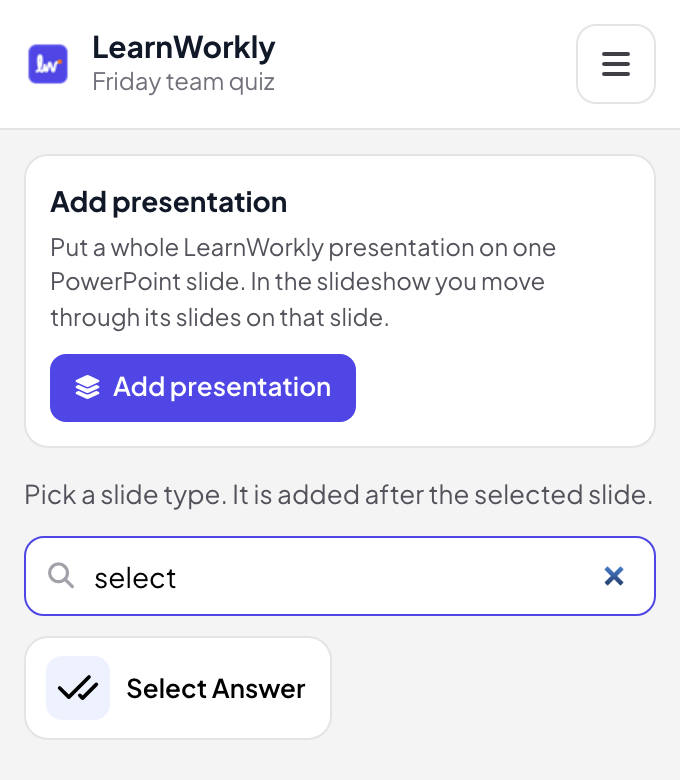
- 2
Skriv frågan och alternativen
I redigeringsvyn skriver du frågan och upp till 6 alternativ, och kryssar i de rätta. Under Inställningar anger du sekunder att svara och poängen: som standard ger ett snabbt rätt svar upp till 100.
Tips: Lägg en Leaderboard-bild efter varje frågerunda, och en till i slutet av presentationen.
PowerPoints redigeringsvy 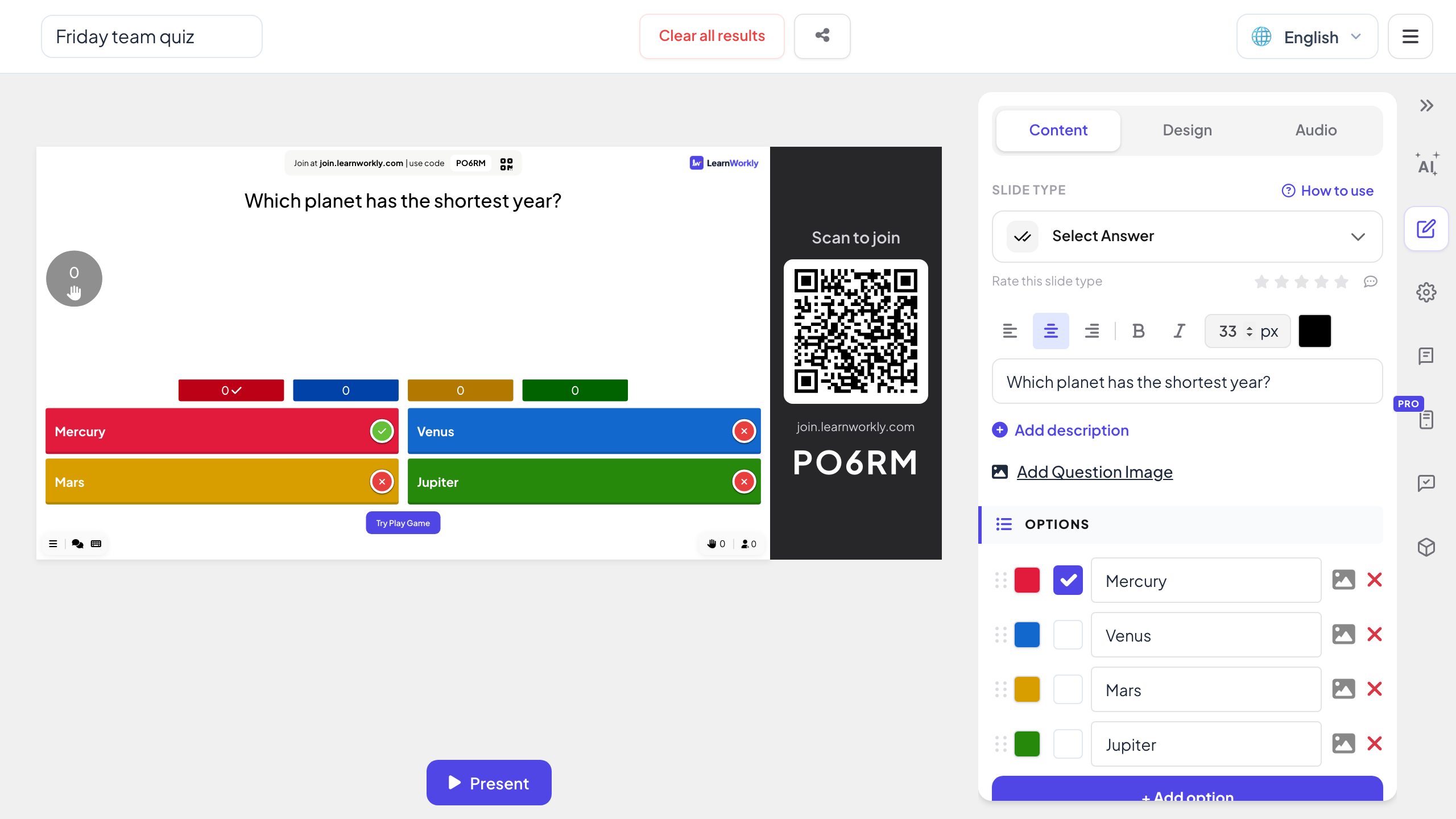
- 3
Spela det i bildspelet
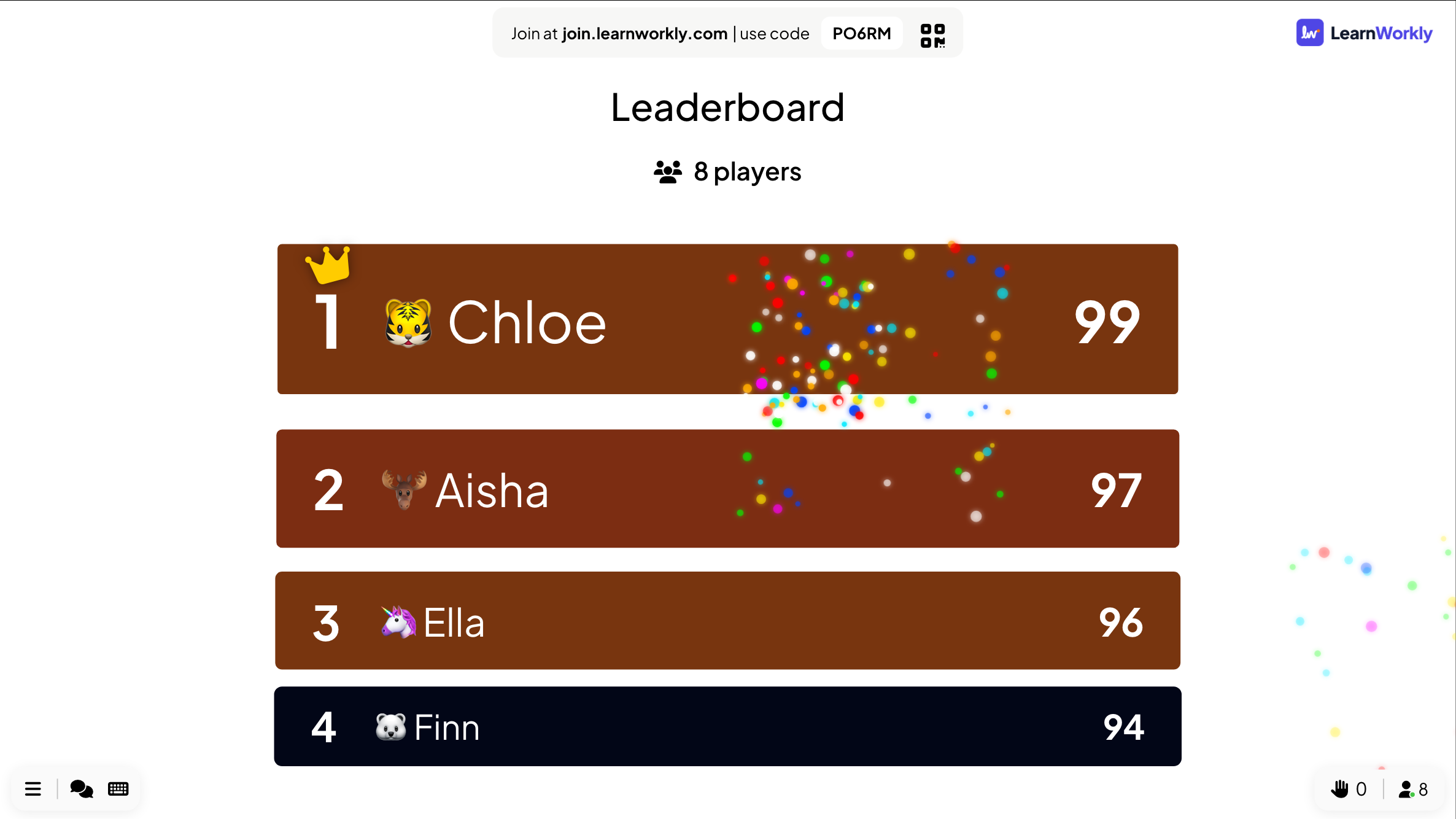
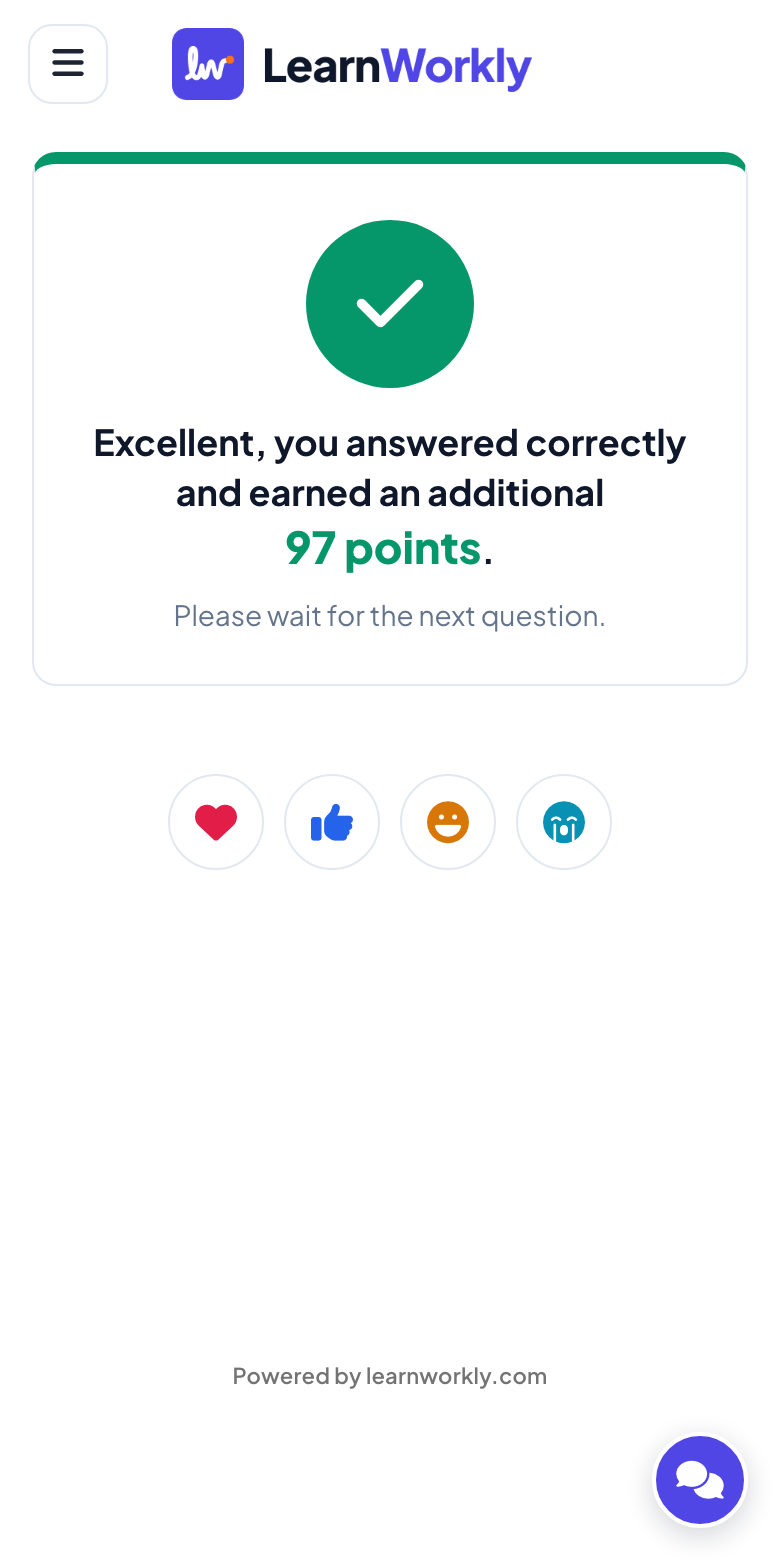
Vid första frågan visar bilden lobbyn med alla som har gått med. Klicka på Starta spel: nedräkningen går på bilden och på varje telefon, och sedan markerar bilden det rätta svaret och visar hur många som valde varje alternativ.
PowerPoint-bildspel 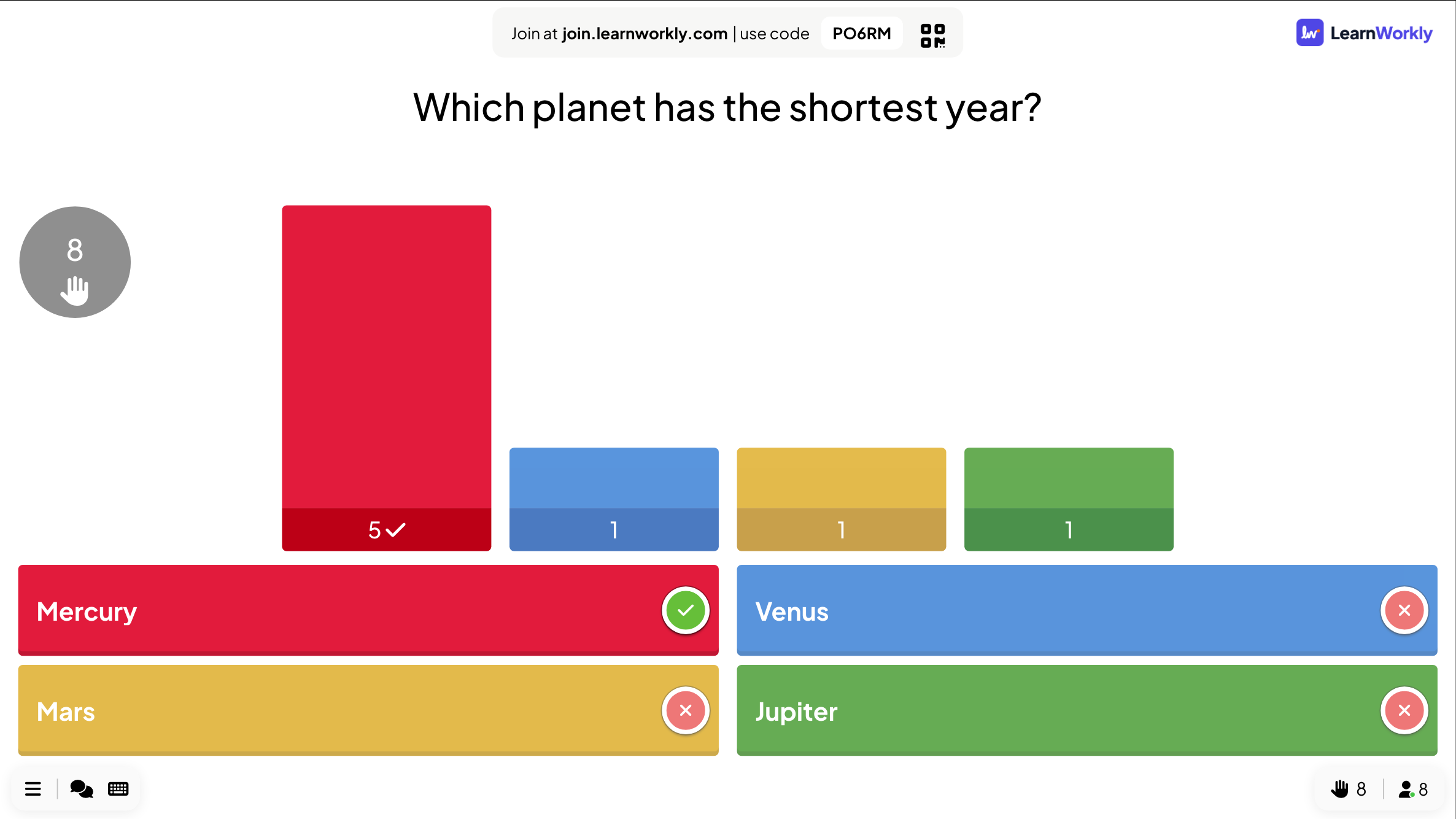
- 4
Visa topplistan
Leaderboard-bilden listar varje spelare med placering och poäng, och går från poängen före den senaste frågan till de nya totalerna. När ingen quizbild kommer efter den får vinnaren en GRATTIS!-ruta med fyrverkerier.
Tips: Slå på Lagquizläge för en lagranking bredvid den individuella.
PowerPoint-bildspel
En frågesportsmall eller ett livequiz?
Quizmallar för PowerPoint är tavlor med hyperlänkade frågor och en resultattavla som du uppdaterar under spelets gång, och ett lag svarar åt gången. Här är skillnaden när varje spelare svarar på sin telefon.
| Funktion | Mallfil | LearnWorkly-tillägget |
|---|---|---|
| Vem svarar | Ett lag eller en frivillig i taget | Alla samtidigt, på sin egen telefon |
| Poängsättning | Du lägger ihop poängen för hand | Poäng för varje rätt svar, fler för snabba |
| Resultattavla | Inskrivna på en bild | En Leaderboard-bild med placeringar, lag och vinnaren |
| Timer | En separat nedräkning, om någon | Sekunder att svara på varje fråga, på bilden och telefonerna |
| Frågetyper | Flerval via hyperlänkar | Select Answer, True or False, Type Answer, Match Pair, Puzzle med flera |
| Resultat | Borta när du stänger filen | Varje svar sparas i rapporten |
Quizspel att köra från PowerPoint
Repetitionsstart
Tre frågor om förra veckans lektion i början, med topplistan i slutet.
Quizkväll
Omgångar med fem frågor, en topplista efter varje omgång och en slutlig vinnare.
Teambuilding
Lagquizläge med genomsnittspoäng, så att lagets storlek inte avgör vem som vinner.
Utbildningskontroll
En kort kunskapskontroll efter varje modul, med alla svar i rapporten.
Provträning
Frågor från tidigare prov med delpoäng när mer än ett svar är rätt.
Konferensquiz
Frågor om föredragen hittills, spelat före den avslutande keynoten.
Ladda ner tillägget
Stäng PowerPoint, kör installationsprogrammet och klicka sedan på LearnWorkly på fliken Start.
Windows
Windows 10 eller 11, PowerPoint från Microsoft 365 eller Office 2016 och senare
Version 1.0.1
Ladda ner för WindowsMac
macOS, PowerPoint från Microsoft 365 eller Office 2019 och senare
Version 1.0.2
Ladda ner för Mac
Vanliga frågor
Behöver spelarna en app?
Nej. De går med från telefonens webbläsare med koden eller QR-koden på bilden och skriver ett smeknamn som visas på topplistan.
Hur räknas poängen?
Som standard ger ett rätt svar mellan 0 och 100 poäng, mer för ett snabbt svar. Stäng av Fler poäng för snabba rätta svar för att ge alla rätta svar samma poäng.
Kan vi spela i lag?
Ja. Med Lagquizläge väljer spelarna ett av 2 till 50 lag när de går med, och topplistan öppnas med lagrankingen.
Hur kör jag quizet igen med en ny grupp?
Klicka på Rensa alla resultat i redigeraren. Poängen börjar om från noll och de tidigare svaren finns kvar i rapporten.
Fungerar det i PowerPoint för Mac?
Ja. Tillägget installeras i PowerPoint för Windows (Microsoft 365, eller Office 2016 och senare) och PowerPoint för Mac (Microsoft 365, eller Office 2019 och senare). PowerPoint på webben stöds inte ännu.
Hur många spelare kan gå med?
Det beror på din plan: upp till 10 personer samtidigt med Free, fler med de betalda planerna. Själva tillägget är gratis i alla planer.
Läs mer
Fler aktiviteter för PowerPoint
Testa det i ditt nästa pass
Gratis för upp till 10 livedeltagare, med alla bildtyper och spel. Bygg din första presentation på några minuter.
Gratis för upp till 10 deltagare · Inget kreditkort