PowerPoint-tillägg
Ett lyckohjul i din PowerPoint
Lyckohjul gjorda i PowerPoint är ett cirkeldiagram med en snurranimering, så hjulet stannar där animeringen slutar. Med det kostnadsfria LearnWorkly-tillägget gör Spinner Wheel-bilden ett slumpmässigt val vid varje snurr: namn, priser, ämnen eller frågor, inskrivna på bilden, uppladdade som en CSV-fil med upp till 200 000 poster eller skickade av publiken från deras telefoner.
Gratis på alla planer. Så installerar och använder du det

Steg för steg
Spinner Wheel i PowerPoint, steg för steg
- 1
Lägg till hjulet efter valfri bild
Markera en bild, klicka på LearnWorkly på fliken Start och sök efter spinner. En Spinner Wheel-bild läggs till efter den.
LearnWorkly-panelen i PowerPoint 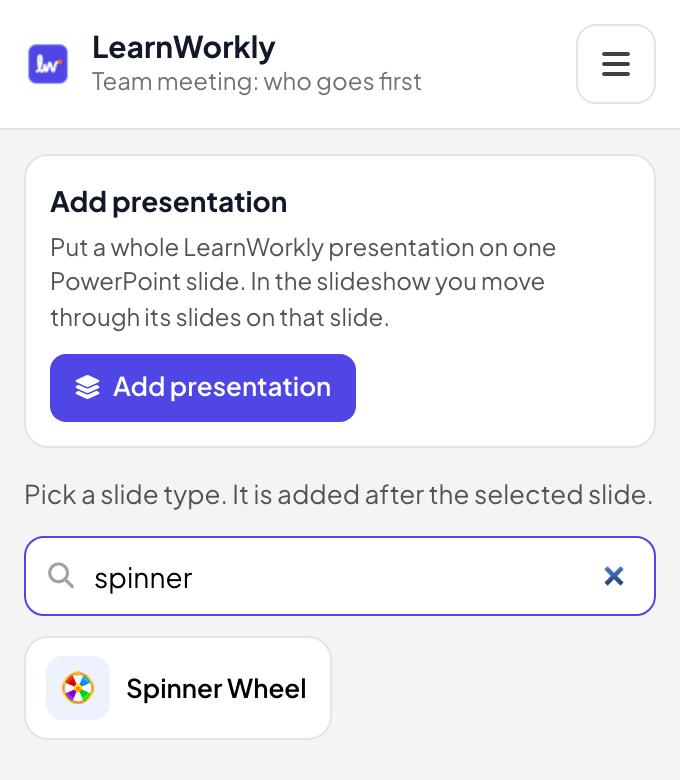
- 2
Skriv in posterna
I redigeringsvyn skriver du en post per rad och hjulet uppdateras medan du skriver, eller så laddar du upp en CSV-fil. För att låta folk lägga till sig själva slår du på Låt deltagarna delta.
Tips: Skriv en post på två rader för att ge den två tårtbitar och dubbel chans.
PowerPoints redigeringsvy 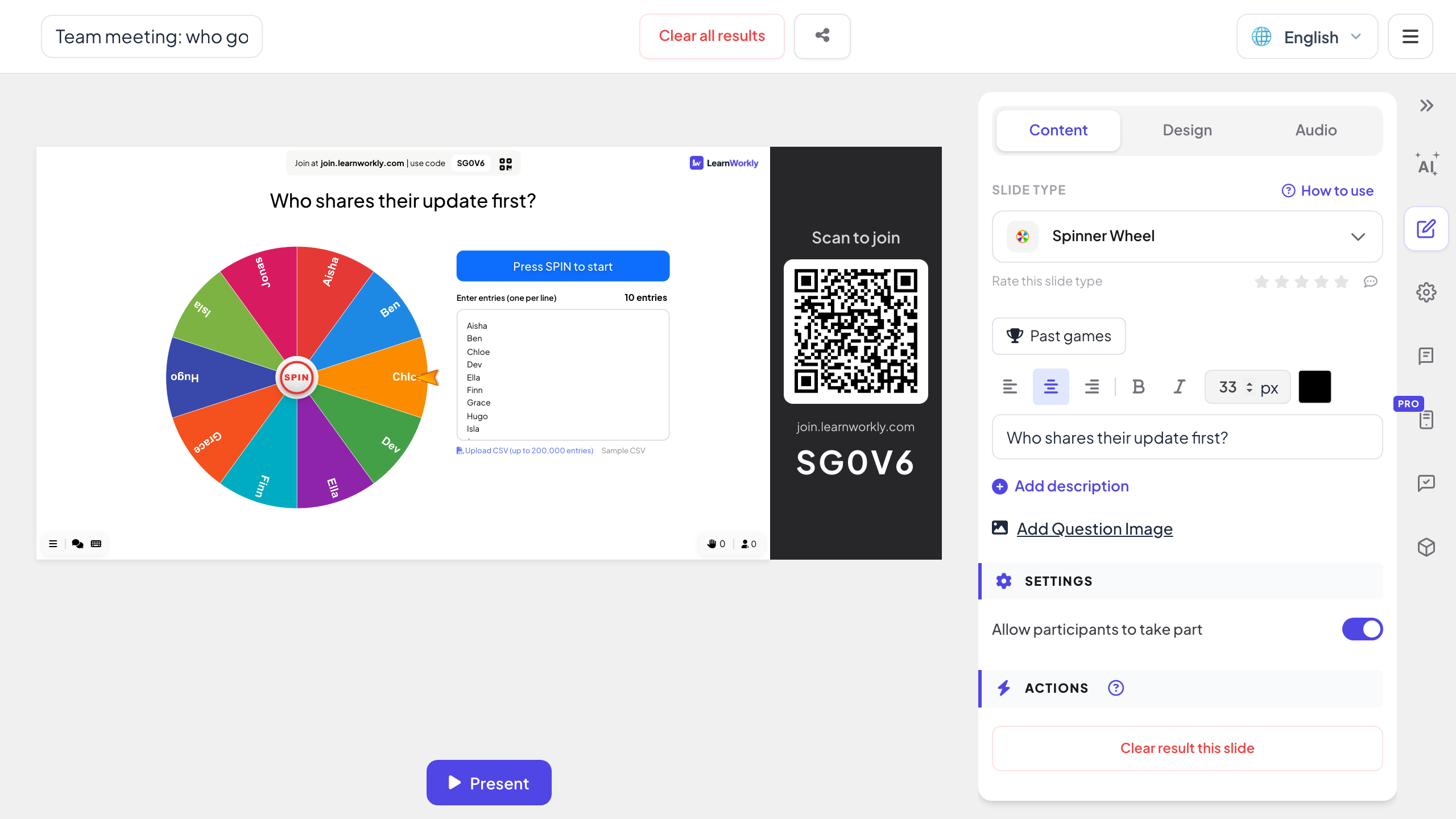
- 3
Snurra i bildspelet
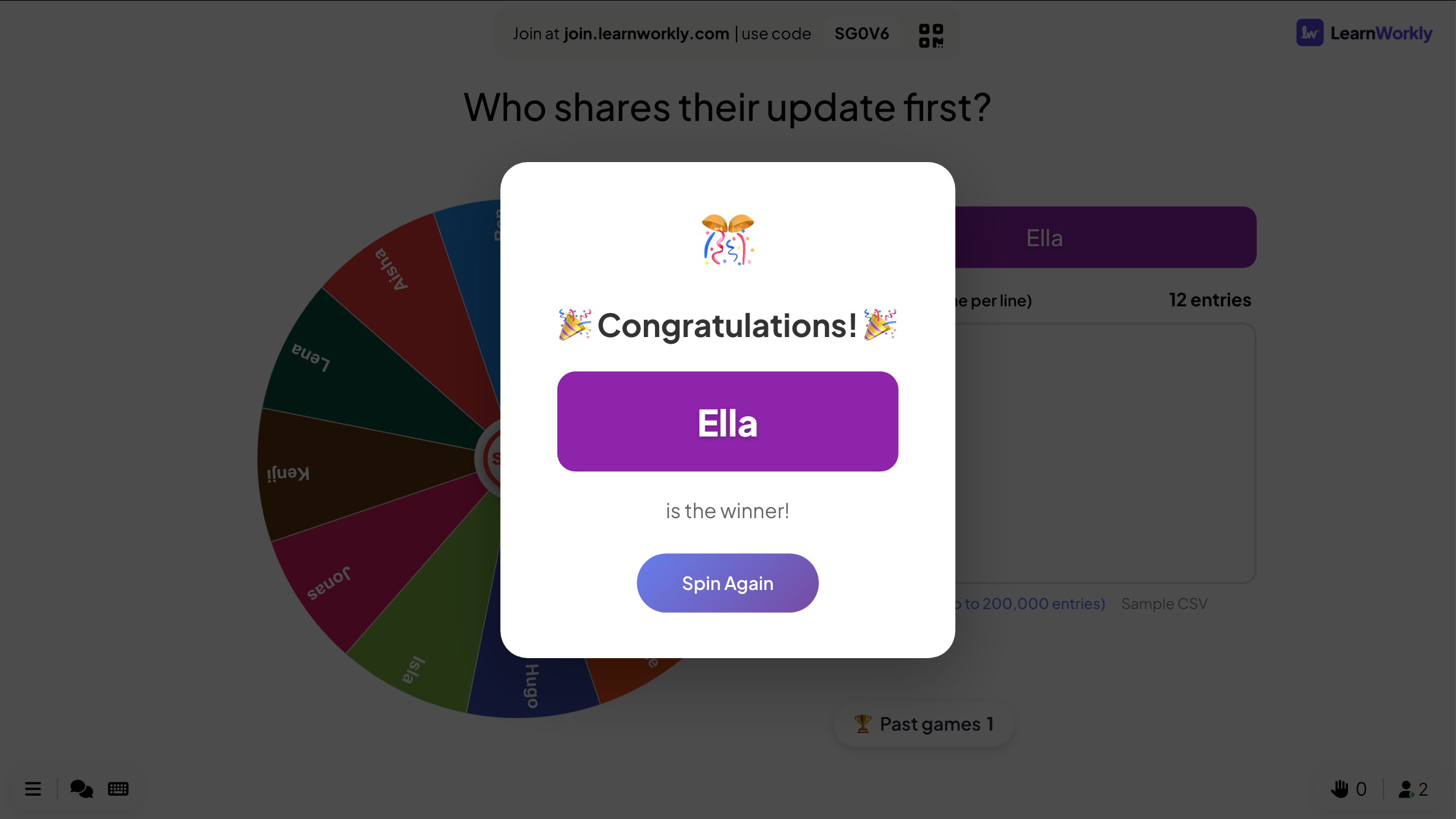
Tryck på SNURRA i mitten av hjulet. Det saktar in, stannar på vinnaren och visar namnet i en ruta. Tryck på Snurra igen för nästa val.
Tips: Varje snurr väljer från hela listan. Ta bort en vinnare från listan om varje post bara ska kunna vinna en gång.
PowerPoint-bildspel - 4
Deltagarna lägger till sina egna namn
Med Låt deltagarna delta påslaget visar telefonerna rutan Ditt namn. Varje namn som skickas läggs till på hjulet, så att ett rum kan delta i en dragning utan en färdig lista.
Ett animerat cirkeldiagram eller ett verkligt slumpmässigt hjul?
Mallar för lyckohjul i PowerPoint lägger en snurranimering på ett cirkeldiagram, eller länkar till en webbplats med ett hjul. Det här får du med hjulet direkt på bilden.
| Funktion | Mallfil | LearnWorkly-tillägget |
|---|---|---|
| Slumpmässigt | Animeringen stannar vid den vinkel den byggdes med | Ett slumpmässigt val vid varje snurr, där varje post har samma chans |
| Poster | Redigera diagrametiketterna för hand | En per rad, eller en CSV-fil med upp till 200 000 poster |
| Långa listor | Tårtbitar för smala för att läsas | Över 30 poster rymmer tårtbitarna block av postnummer och vinnarens nummer visas |
| Publiken | Tittar på | Kan skicka in sina namn från telefonen för att komma med på hjulet |
| Vinnaren | Du läser av var den stannade | En ruta visar vinnaren, sedan Snurra igen |
| Stanna kvar i bildspelet | En länk öppnar en webbläsare ovanpå dina bilder | Hjulet är en bild i din presentation |
Hjul att snurra
Vem svarar härnäst
Klasslistan på hjulet, så att det inte alltid är samma händer som räcks upp.
Prisdragning på ett evenemang
Ladda upp lottnumren som en CSV-fil och snurra en gång för varje pris.
Välj nästa ämne
Diskussionsfrågor eller repetitionsämnen på hjulet: snurra för att välja vad som kommer härnäst.
Vem börjar
Teamet på hjulet för att dela sina uppdateringar i slumpmässig ordning.
Lotteri med hela rummet
Slå på Låt deltagarna delta så att folk kan skriva in sig från sina telefoner.
Belöningar och utmaningar
Utmaningar på temadagen eller belöningar i klassrummet, som att välja musiken till nästa aktivitet.
Ladda ner tillägget
Stäng PowerPoint, kör installationsprogrammet och klicka sedan på LearnWorkly på fliken Start.
Windows
Windows 10 eller 11, PowerPoint från Microsoft 365 eller Office 2016 och senare
Version 1.0.1
Ladda ner för WindowsMac
macOS, PowerPoint från Microsoft 365 eller Office 2019 och senare
Version 1.0.2
Ladda ner för Mac
Vanliga frågor
Är resultatet verkligen slumpmässigt?
Ja. Varje snurr väljer från hela listan och varje rad har samma chans. Det är inte en animering som alltid stannar på samma ställe.
Kan samma post vinna två gånger?
Ja. Ta bort en vinnare från listan före nästa snurr om varje post bara ska kunna vinna en gång.
Fungerar det offline?
Nej. Hjulet körs i LearnWorkly-tillägget, som behöver internetanslutning under bildspelet.
Ser deltagarna sina namn på storskärmen?
Bara om du slår på Låt deltagarna delta och de skickar ett namn. Be folk använda smeknamn när skärmen är offentlig.
Fungerar det i PowerPoint för Mac?
Ja. Tillägget installeras i PowerPoint för Windows (Microsoft 365, eller Office 2016 och senare) och PowerPoint för Mac (Microsoft 365, eller Office 2019 och senare). PowerPoint på webben stöds inte ännu.
Läs mer
Fler aktiviteter för PowerPoint
Testa det i ditt nästa pass
Gratis för upp till 10 livedeltagare, med alla bildtyper och spel. Bygg din första presentation på några minuter.
Gratis för upp till 10 deltagare · Inget kreditkort