Du behöver inte bygga om en presentation du redan har. Importera den och lägg sedan till interaktiva bilder mellan dina egna.
Vad som händer med varje filtyp
- PowerPoint (.pptx): varje bild blir en PowerPoint Animated-bild. Animationer, klicksteg och tidsinställningar behålls, och du kan redigera text, layout och animationssteg i webbläsaren.
- PDF: varje sida blir en Innehåll-bild som visar sidan.
- Gamla .ppt-filer kan inte importeras. Öppna filen i PowerPoint, spara den som .pptx och importera den.
Importera en PowerPoint till en ny presentation
- 1
Starta importen
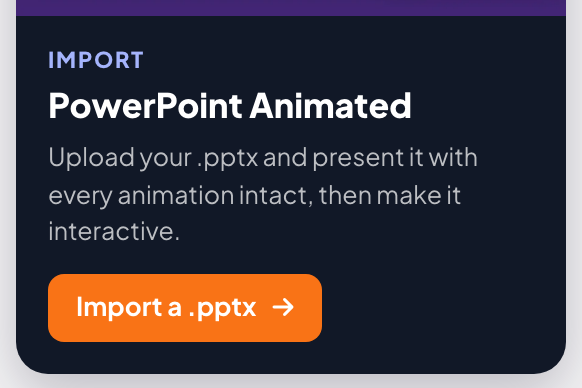
Klicka på Importera PowerPoint (animerad) på Hem, eller Importera en .pptx på kortet PowerPoint Animated till höger, och välj din fil.
- 2
Vänta på bilderna
Ett fönster visar stegen: Skapa presentation, Ladda upp fil och Konvertera bilder och animationer. Stora presentationer kan ta upp till en minut. När det står Dina bilder är klara öppnas presentationen.
Importera till presentationen du redigerar
- 1
Klicka på Importera PPT/PDF
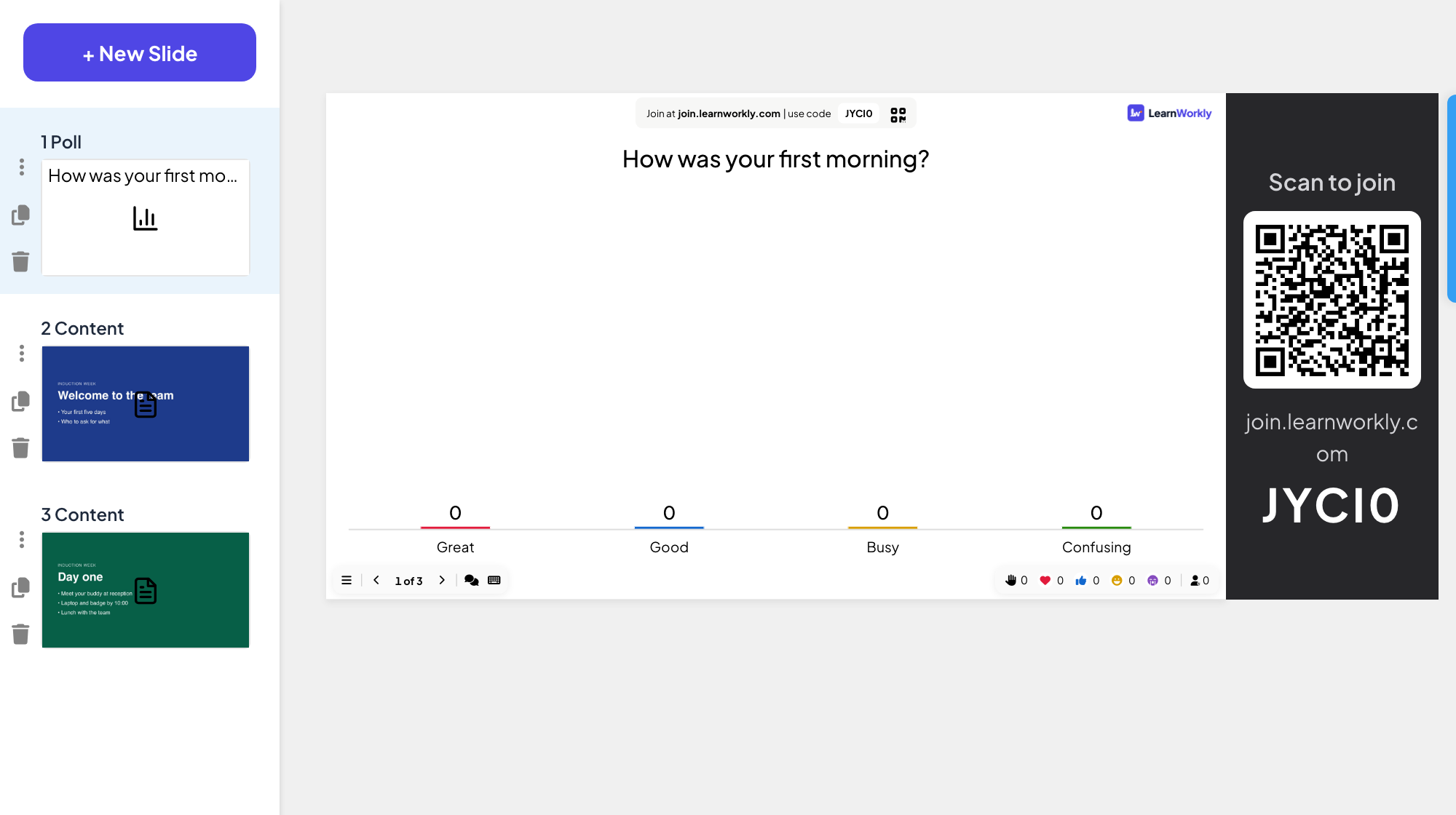
Knappen finns längst ner i bildlistan till vänster. Välj en PDF eller en .pptx.
- 2
Placera dina bilder
De nya bilderna läggs till efter dina befintliga. Dra dem på plats och lägg till interaktiva bilder mellan dem.
Vanliga frågor
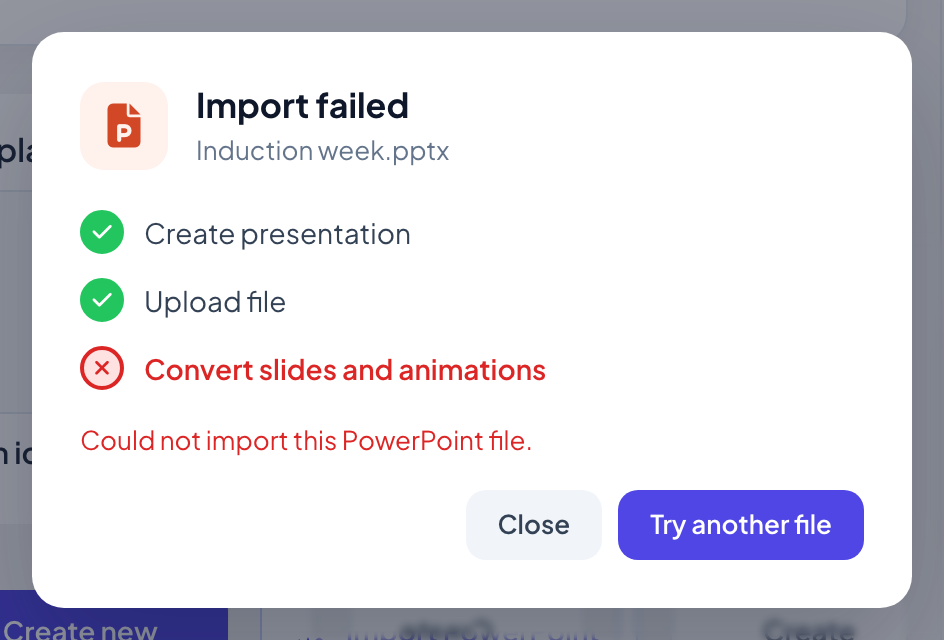
Det står Importen misslyckades.
Fönstret visar vilket steg som misslyckades. Klicka på Testa en annan fil, och kontrollera att filen är en .pptx eller en PDF som öppnas normalt på din dator. Om en .pptx fortsätter att misslyckas, testa att exportera den som PDF.
Behålls mina typsnitt?
Texten behåller sitt typsnitt när typsnittet finns i webbläsaren. En PDF-sida visas exakt som i filen, men texten går inte längre att redigera.
Kan jag länka en PowerPoint- eller Google Slides-fil i stället?
Ja: bilderna PowerPoint och Google Slides visar en fil som du delar online, utan att importera den.
Senast kontrollerad mot appen 17 november 2026.
Relaterade artiklar
- PowerPoint Animated: importerade bilder med animationerImportera en .pptx-fil så behåller varje bild sina PowerPoint-animationer. Redigera text och layout, lägg till eller ändra animationssteg och presentera sedan klick för klick.
- Skapa din första presentationStarta en tom presentation, lägg till bilder från fler än 50 bildtyper, skriv dina frågor och kontrollera vad deltagarna kommer att se innan du presenterar.
- Presentera på storskärmenBörja presentera från redigeraren, gå mellan bilderna med tangentbordet, använd menyn medan du presenterar och avsluta när du är klar.