PowerPoint-tillägg
En skattjakt-quiz i din PowerPoint
Skattjaktsmallar för PowerPoint är oftast en karta med hyperlänkade platser som du klickar dig igenom för klassen. Med det kostnadsfria LearnWorkly-tillägget ligger en Treasure Hunt-bild i din presentation: i bildspelet svarar alla på dina frågor på sin egen telefon i sin egen takt, och varje rätt svar öppnar en skattkista. Den rikaste spelaren när tiden är slut vinner.
Gratis på alla planer. Så installerar och använder du det
Steg för steg
Treasure Hunt i PowerPoint, steg för steg
- 1
Lägg till Treasure Hunt i din presentation
Markera en bild, klicka på LearnWorkly på fliken Start och sök efter treasure. Den nya bilden börjar med exempelfrågor så att du kan prova spelet först.
LearnWorkly-panelen i PowerPoint 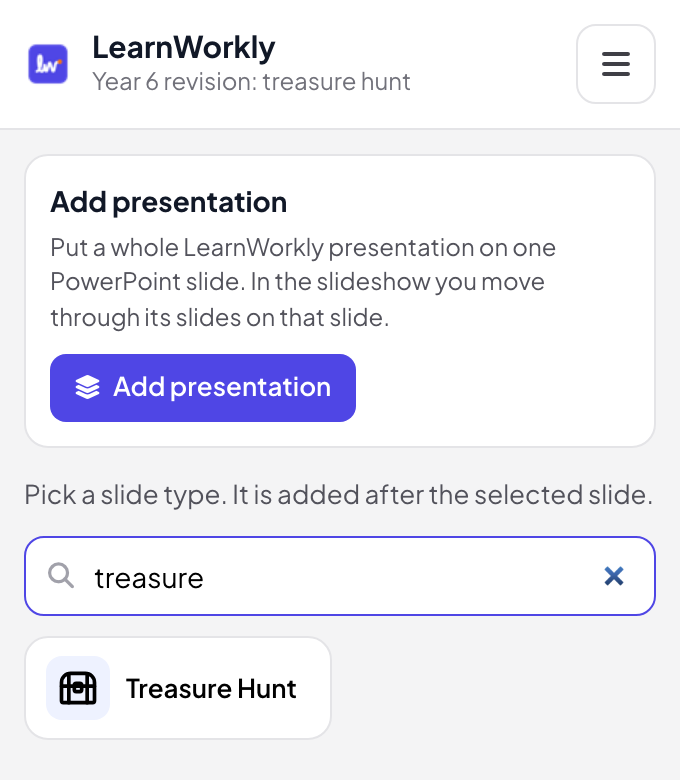
- 2
Lägg till dina frågor
I redigeringsvyn klickar du på Skapa med AI med ett ämne, en nivå och 5 till 20 frågor, klistrar in en lista (Fråga | *Rätt svar | Fel | Fel) eller lägger till frågor en i taget. Gör sant / falskt gör om en fråga till en sant eller falskt-fråga.
Tips: Du behöver minst 3 frågor; 8 till 20 fungerar bäst, eftersom spelarna får dem i sin egen ordning och missade frågor kommer tillbaka.
PowerPoints redigeringsvy 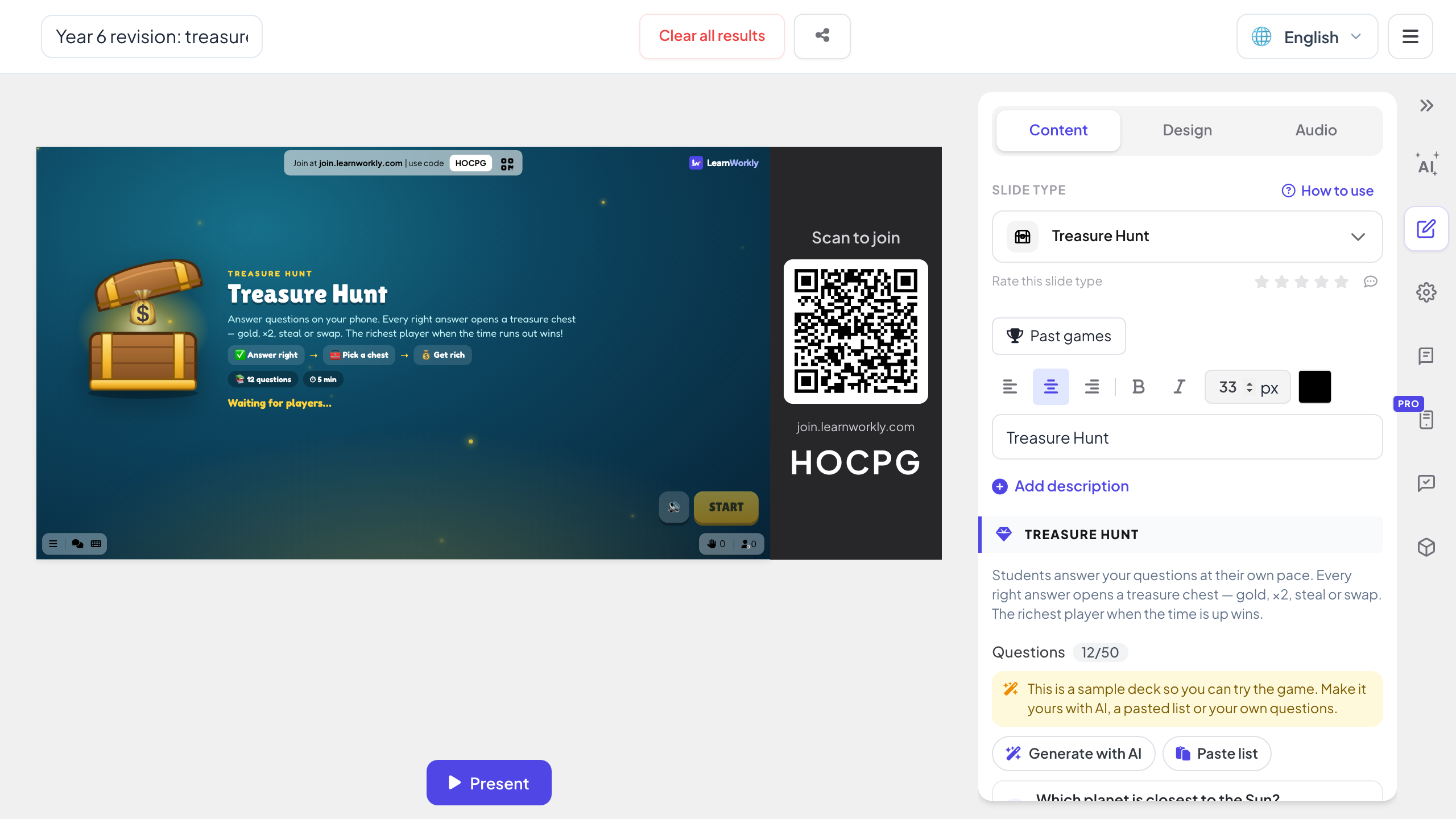
- 3
Kör den i bildspelet
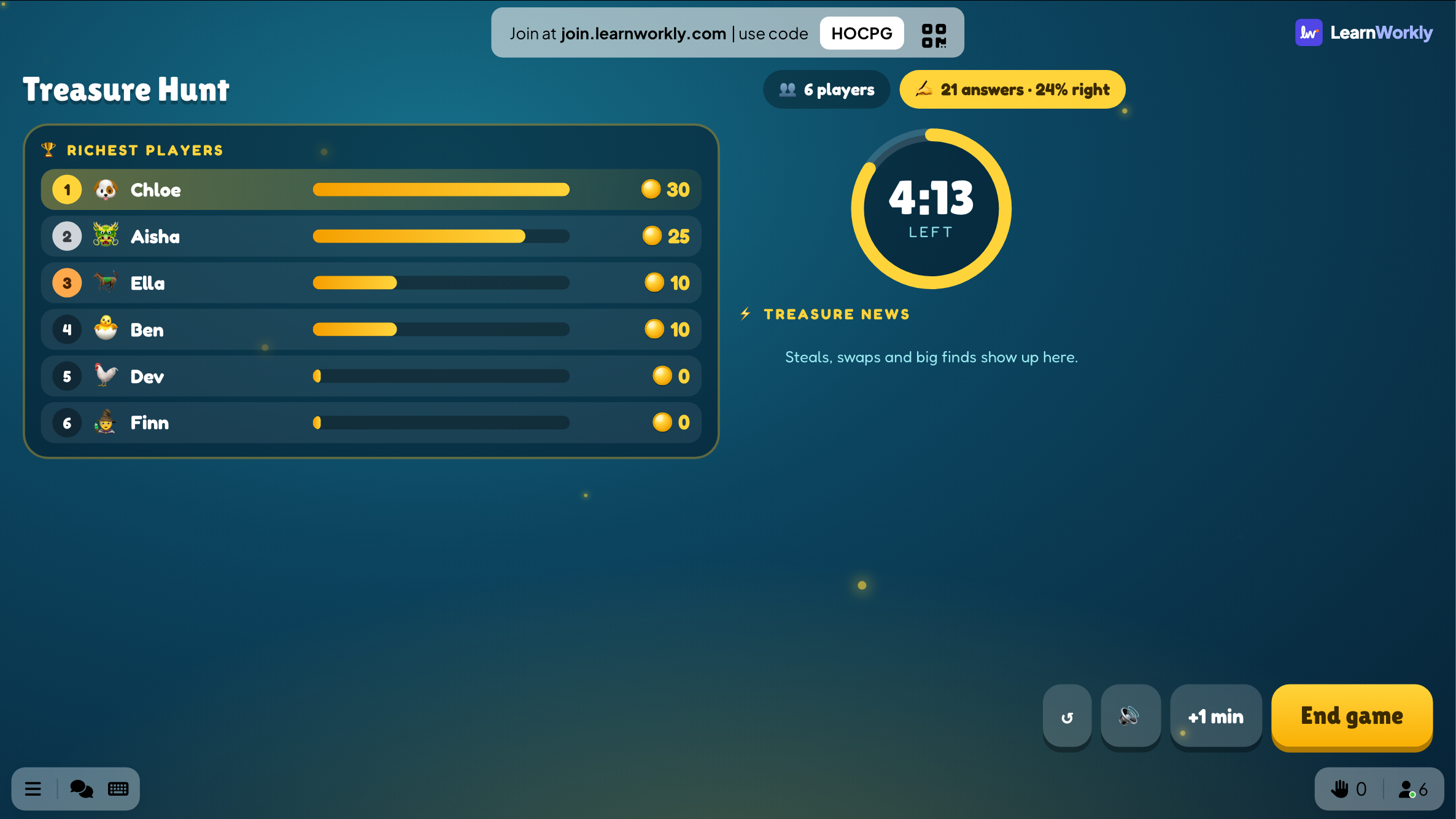
Spelarna går med med koden på bilden. Tryck på STARTA: alla svarar i sin egen takt i 3 till 10 minuter medan bilden visar tiden som är kvar, de rikaste spelarna och skattnyheterna: stölder, byten och stora fynd.
Tips: För yngre klasser, slå på Snällt läge: kistorna ger då bara guld, ×2 eller ×3, så ingen förlorar något.
PowerPoint-bildspel - 4
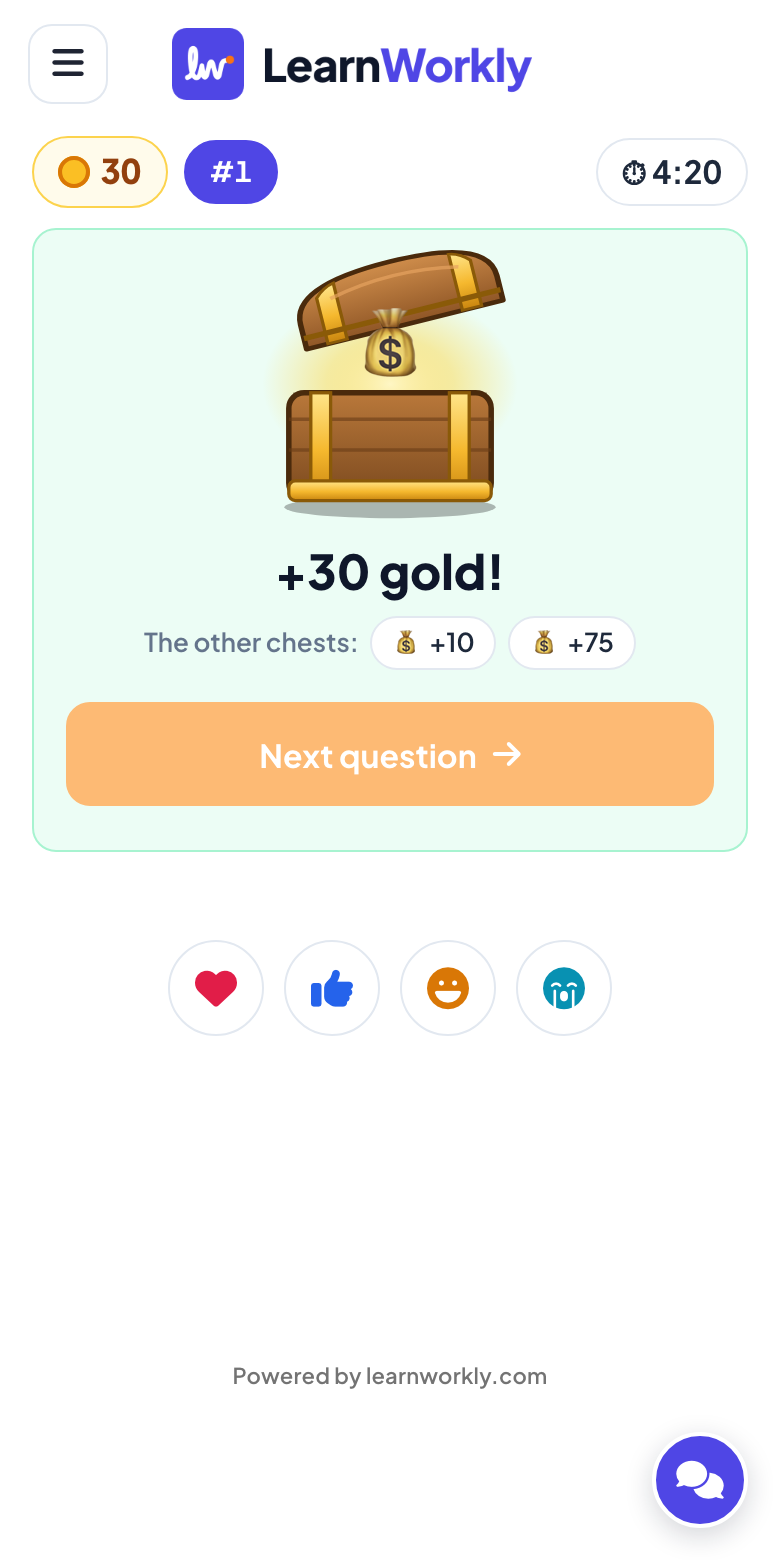
Öppna en kista efter varje rätt svar
Efter ett rätt svar visar telefonen tre kistor: guld, ×2 eller ×3, en stöld eller ett byte, en tom kista eller en drake som äter upp en del guld. Turen håller alla kvar i racet. I slutet visar bilden den slutliga skatten och frågorna att gå igenom.
En skattkartemall eller en live skattjakt?
Skattjaktsmallar för PowerPoint är en karta där varje plats länkar till en frågebild, och klassen svarar högt en fråga i taget. Så här förändras det när varje spelare jagar på sin egen telefon.
| Funktion | Mallfil | LearnWorkly-tillägget |
|---|---|---|
| Vem svarar | En elev eller hela rummet, högt | Alla samtidigt, var och en på sin egen telefon |
| Tempo | En fråga i taget för alla | I egen takt: snabba spelare behöver inte vänta, långsammare blir inte stressade |
| Frågor | En bild per fråga, länkad från kartan | En lista på en bild: inskriven, inklistrad eller skriven med AI |
| Poängsättning | Du för poäng på tavlan | Guld, ×2, ×3, stölder och byten, räknas åt dig |
| Missade frågor | Borta när man klickat | De kommer tillbaka några frågor senare |
| Efter spelet | Inget registreras | Den slutliga skatten och frågorna att gå igenom |
Skattjakter att köra
Repetition i slutet av ett område
Femton frågor från området under åtta minuter, sedan frågorna att gå igenom på bilden.
Återanvänd ditt quiz
Har du redan lagt till quizbilder med tillägget? Från quizbilder gör om dem till skattjaktsfrågor.
Yngre klasser
Snällt läge på och sant eller falskt-frågor, så att varje rätt svar bara ger guld.
Pirattemadag
En temajakt med allmänbildningsfrågor för en temadag eller sista lektionen före ett lov.
Utbildningskontroll
Tio frågor om en ny process efter utbildningsbilderna, med de oftast missade på skärmen i slutet.
Klubbkväll
En fem minuter lång jakt mellan föredragen, där den rikaste spelaren visas på storskärmen.
Ladda ner tillägget
Stäng PowerPoint, kör installationsprogrammet och klicka sedan på LearnWorkly på fliken Start.
Windows
Windows 10 eller 11, PowerPoint från Microsoft 365 eller Office 2016 och senare
Version 1.0.1
Ladda ner för WindowsMac
macOS, PowerPoint från Microsoft 365 eller Office 2019 och senare
Version 1.0.2
Ladda ner för Mac
Vanliga frågor
Måste jag bygga en skattkarta?
Nej. Det finns ingen karta att länka ihop: spelarna svarar på sina telefoner och öppnar kistor, medan bilden visar racet. En bild rymmer alla frågor.
Hur länge pågår ett spel?
3, 5, 8 eller 10 minuter, 5 som standard. Du kan lägga till en minut eller avsluta spelet tidigare från bilden.
Kan spelare förlora sitt guld?
Med Snällt läge avstängt, ja: en kista kan stjäla, byta eller dölja en drake som äter upp en del guld. Med Snällt läge påslaget ger kistorna bara guld, ×2 eller ×3.
Någon gick med efter STARTA.
Spelet går i egen takt, så de börjar svara direkt.
Fungerar det i PowerPoint för Mac?
Ja. Tillägget installeras i PowerPoint för Windows (Microsoft 365, eller Office 2016 och senare) och PowerPoint för Mac (Microsoft 365, eller Office 2019 och senare). PowerPoint på webben stöds inte ännu.
Läs mer
Fler aktiviteter för PowerPoint
Testa det i ditt nästa pass
Gratis för upp till 10 livedeltagare, med alla bildtyper och spel. Bygg din första presentation på några minuter.
Gratis för upp till 10 deltagare · Inget kreditkort