PowerPoint-tillägg
Ett live escape room i din PowerPoint
De flesta escape rooms i PowerPoint är en labyrint av hyperlänkade bilder som en person klickar sig igenom för hela rummet. Med det kostnadsfria LearnWorkly-tillägget ligger en Escape Room-bild mellan dina egna bilder: i bildspelet går lagen med på sina telefoner, knäcker en kedja av lås tillsammans, och bilden visar vilket lag som är närmast utgången.
Gratis på alla planer. Så installerar och använder du det
Steg för steg
Escape Room i PowerPoint, steg för steg
- 1
Lägg till Escape Room efter valfri bild
Markera bilden den ska komma efter, klicka på LearnWorkly på fliken Start och sök efter escape. Den nya PowerPoint-bilden börjar med ett exempel på escape room som du kan spela direkt.
LearnWorkly-panelen i PowerPoint 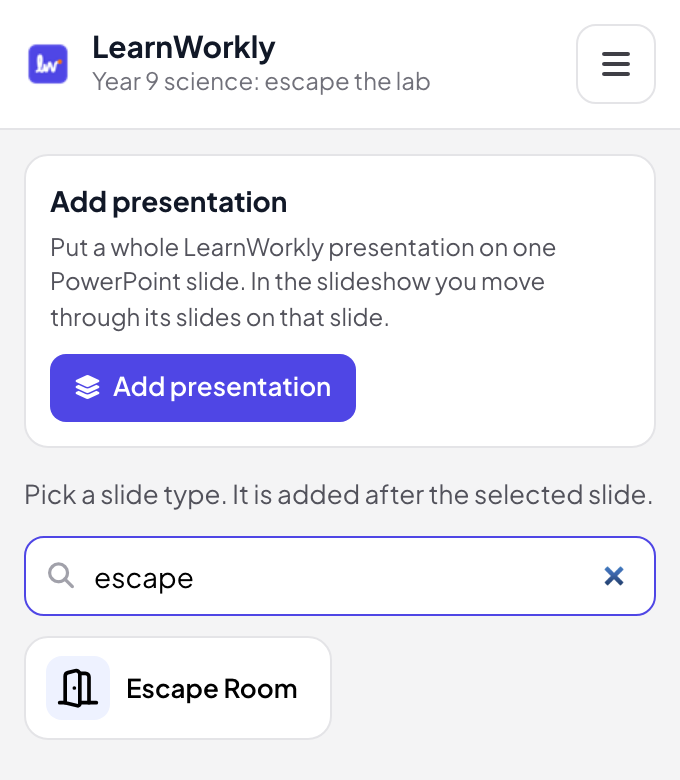
- 2
Skriv berättelsen och låsen
I PowerPoints redigeringsvy skriver du berättelsen och ett lås per rum: välj rätt svar, ett kodlås eller ett ord. Eller klicka på Skapa med AI med ett ämne och en nivå, eller börja från Fly från naturvetenskapslabbet, The Math Vault eller Lost in the Library, och kontrollera sedan varje kod innan ni spelar.
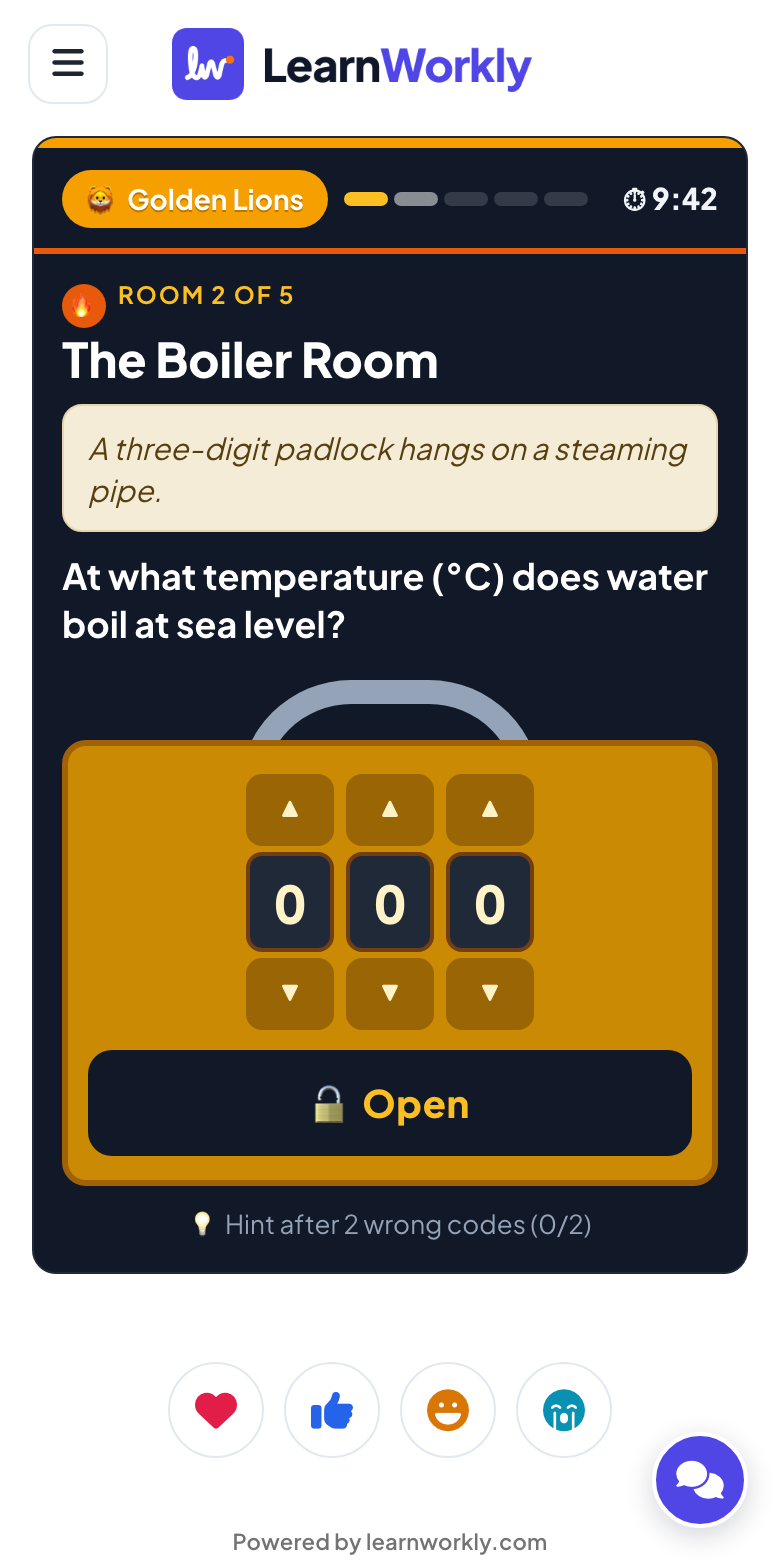
Tips: Skriv en ledtråd för varje rum: efter 2 felaktiga koder kan ett lag ta den mot 30 sekunder av sin tid.
PowerPoints redigeringsvy 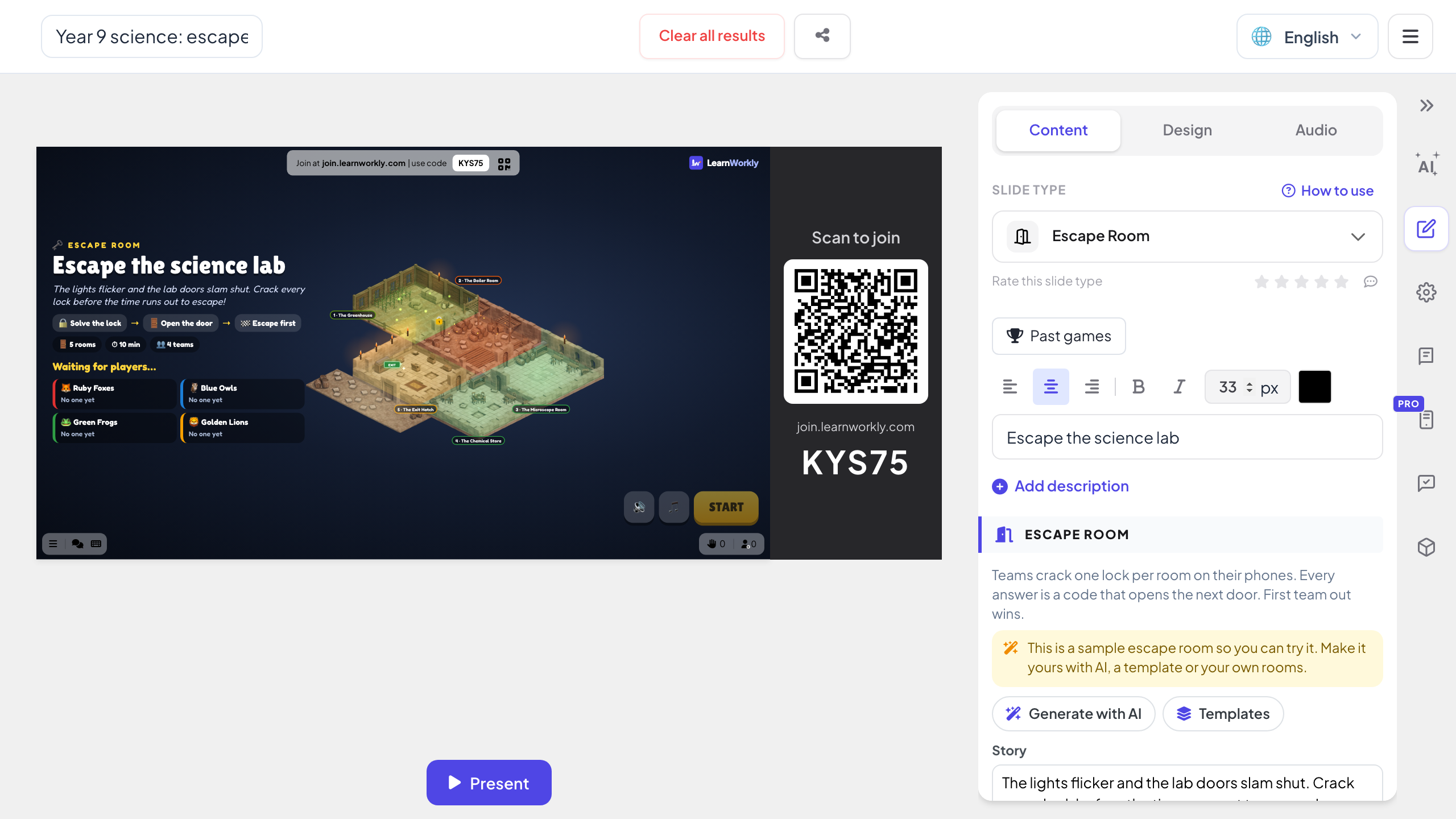
- 3
Lagen tävlar i bildspelet
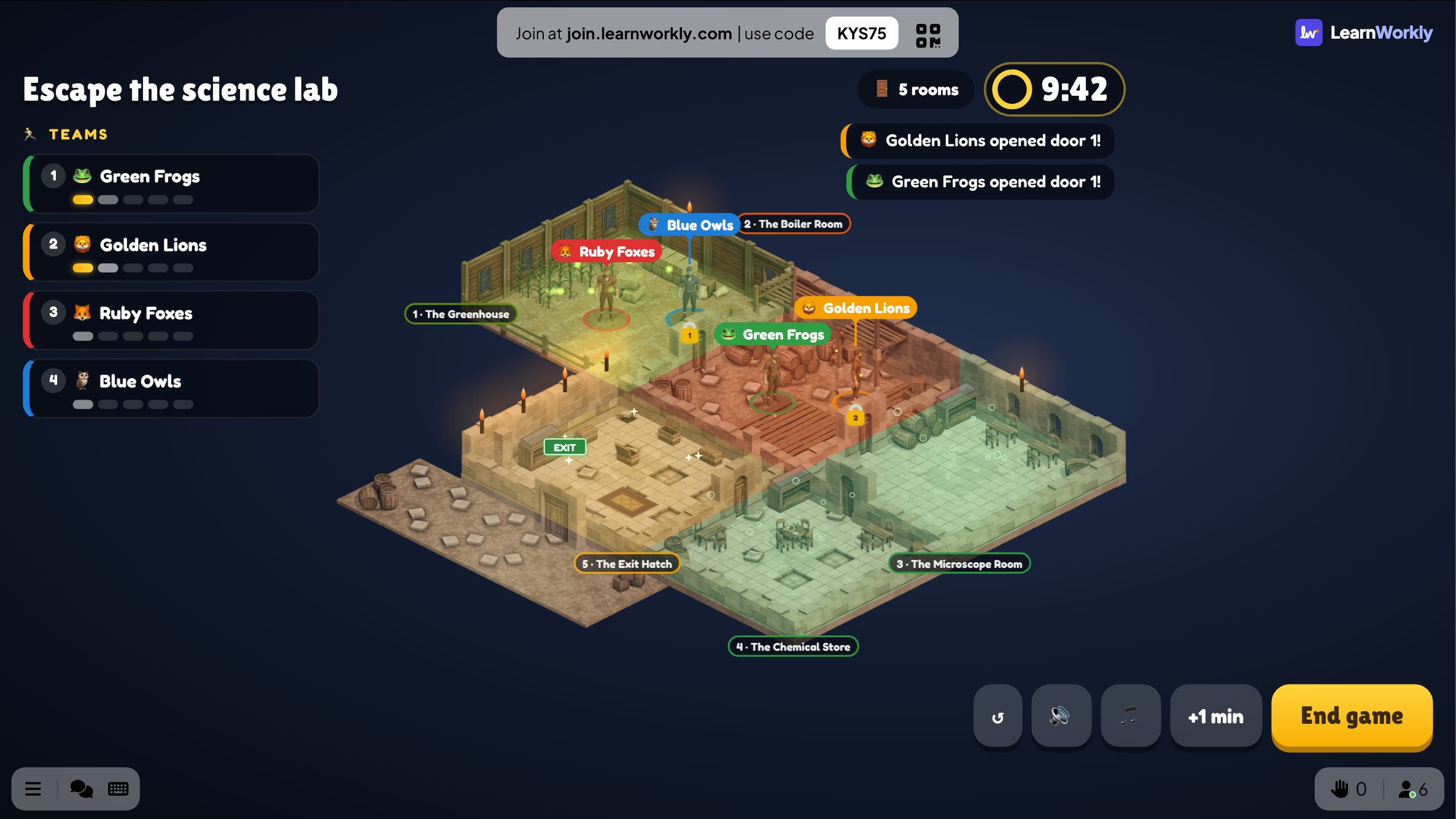
När bildspelet når bilden går spelarna med med koden på den och delas in i 2 till 6 lag, eller spelar ensamma. Tryck på STARTA: bilden visar en karta med varje lags position, nyheter när dörrar öppnas och tiden som är kvar. Lägg till en minut eller avsluta spelet från bilden.
Tips: En felaktig kod låser låset för hela laget i 10 sekunder som standard, så att lagen pratar ihop sig innan de gissar.
PowerPoint-bildspel - 4
Knäck låsen på telefonerna
Hela laget ser samma lås och vem som helst kan prova en kod. Det första laget ut vinner; när tiden tar slut vinner laget som kom längst, och bilden visar prispallen och de felaktiga koderna per rum.
En escape room-presentation med hyperlänkar eller ett live escape room?
Escape room-mallar för PowerPoint är bilder sammanlänkade med hyperlänkar och utlösare: ett rätt svar hoppar till nästa rum, ett fel leder tillbaka. De tar timmar att bygga och bara en person kan klicka. Här är skillnaden när rummen spelas på allas telefoner.
| Funktion | Mallfil | LearnWorkly-tillägget |
|---|---|---|
| Vem spelar | En person klickar för hela rummet | Varje spelare på sin egen telefon, i lag eller ensam |
| Bygga rummen | Hyperlänkar och utlösare på varje bild | En bild: berättelse, rum och lås i ett formulär, eller Skapa med AI |
| Lås | Klicka på knappen med rätt svar | Flerval, kodlås eller ord, med flera godkända svar |
| Lag | Lagen turas om vid datorn | 2 till 6 lag tävlar samtidigt och bilden visar vem som leder |
| Tid | En separat timer | 5 till 30 minuter på bilden; lägg till en minut under spelets gång |
| Gissning | Klicka på varje svar tills ett fungerar | En felaktig kod låser låset för laget; en ledtråd efter 2 felaktiga koder |
| Efter spelet | Inget registreras | Prispallen och de felaktiga koderna per rum, sparade i tidigare spel |
Escape rooms att bygga
Repetition före ett prov
Ett rum per ämne: den sista dörren öppnas först när alla ämnen är lösta.
Mattevalvet
Kodlås vars koder är svaren på talen i varje rum.
Läsdetektiver
Ordlås om en klassroman: en karaktär, en plats, årstiden ett kapitel utspelar sig under.
Escape för nyanställda
Nyanställda knäcker koder om företaget: året det grundades, namnet på intranätet, vem man frågar om hjälp.
Teambuilding utanför kontoret
Sex lag, femton minuter, med musik på storskärmen som ökar takten de sista 30 sekunderna.
Säkerhetsutbildning
Varje rum är en situation med ett flervalslås: det säkra agerandet öppnar dörren, ett felaktigt låser den.
Ladda ner tillägget
Stäng PowerPoint, kör installationsprogrammet och klicka sedan på LearnWorkly på fliken Start.
Windows
Windows 10 eller 11, PowerPoint från Microsoft 365 eller Office 2016 och senare
Version 1.0.1
Ladda ner för WindowsMac
macOS, PowerPoint från Microsoft 365 eller Office 2019 och senare
Version 1.0.2
Ladda ner för Mac
Vanliga frågor
Behöver jag hyperlänkar eller utlösare?
Nej. Hela escape roomet är en bild som tillägget placerar i din presentation: rum, lås och lag körs alla på den bilden under bildspelet.
Hur många rum och lag kan jag ha?
2 till 8 rum (3 till 8 när AI skriver dem) och 2 till 6 lag, eller spel på egen hand. Spelarna delas in i lag när de går med; Blanda lagen blandar dem på nytt före STARTA.
Ett lag har kört fast. Vad kan de göra?
Efter 2 felaktiga koder i ett rum kan laget ta rummets ledtråd mot 30 sekunder av sin tid. Du kan också lägga till en minut till spelet från bilden.
Fungerar det i PowerPoint för Mac?
Ja. Tillägget installeras i PowerPoint för Windows (Microsoft 365, eller Office 2016 och senare) och PowerPoint för Mac (Microsoft 365, eller Office 2019 och senare). PowerPoint på webben stöds inte ännu.
Hur många spelare kan gå med?
Det beror på din plan: upp till 10 personer samtidigt med Free, fler med de betalda planerna. Själva tillägget är gratis i alla planer.
Läs mer
Fler aktiviteter för PowerPoint
Testa det i ditt nästa pass
Gratis för upp till 10 livedeltagare, med alla bildtyper och spel. Bygg din första presentation på några minuter.
Gratis för upp till 10 deltagare · Inget kreditkort