Bilden Powerpoint länkar och presenterar dina PowerPoint-filer. Den visar en fil som du har delat från PowerPoint på webben, så filen stannar där den är och du redigerar den där.
Om du vill ha bilderna i LearnWorkly, med animationer och redigerbar text, importerar du filen i stället: se PowerPoint Animated.
För att göra tvärtom, alltså LearnWorkly-omröstningar, quiz och spel i din PowerPoint-fil medan du presenterar från PowerPoint, använder du PowerPoint-tillägget.
Hämta inbäddningskoden
- 1
Öppna filen online
Gå till PowerPoint på webben och leta upp din presentation.
- 2
Bädda in den
Välj File > Share > Embed.
- 3
Kopiera koden
Klicka på Kopiera i nedre högra hörnet. Nu har du inbäddningskoden, som börjar med <iframe.
Lägg till den i din presentation
- 1
Lägg till bilden
Klicka på + Ny bild i redigeraren. I Välj bildtyp öppnar du fliken Integrationer och väljer Powerpoint.
- 2
Klistra in koden
Klistra in hela inbäddningskoden i Powerpoint Embed Code. Need help with the link? visar samma steg i appen.
- 3
Välj visningsinställningarna
Slå på Show fullscreen för att ge filen hela bilden, och inställningen för deltagarvyn om telefonerna också ska visa den.
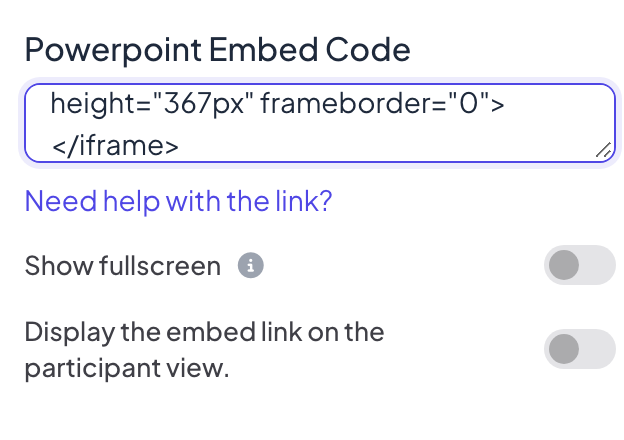

Visningsinställningar
- Show fullscreen: det inbäddade innehållet fyller hela bilden, kant till kant, och bildens titel döljs. Sidhuvudet och kontrollfältet längst ner flyter ovanpå, så du kan fortfarande byta bild. Av som standard.
- Display the embed link on the participant view: när det är på kan deltagarna öppna och bläddra i samma innehåll på sina egna telefoner. När det är av (standard) visar deras telefoner Visa på presentatörsskärmen.
Presentera den
Klicka på Presentera. Filen visas i PowerPoints egen webbvisare: använd dess kontroller för att gå igenom bilderna och sedan kontrollfältet längst ner för att gå vidare till din nästa LearnWorkly-bild.
Vanliga frågor
Jag klistrade in länken och inget visas.
Den här bilden behöver inbäddningskoden (den börjar med <iframe), inte den vanliga delningslänken. Kopiera den från File > Share > Embed.
Spelas animationerna upp?
Bara så långt som PowerPoints webbvisare spelar upp dem. För animationer som du kan redigera och stega igenom med Nästa, importera .pptx-filen som PowerPoint Animated-bilder.
Kan jag lägga till omröstningar mellan PowerPoint-bilderna?
Den inbäddade filen är en LearnWorkly-bild. För att lägga omröstningar och quiz mellan dess bilder importerar du i stället filen.
Senast kontrollerad mot appen 17 november 2026.
Relaterade artiklar
- PowerPoint-tillägg: installera och använd detInstallera LearnWorkly-tillägget för PowerPoint på Windows eller Mac, lägg till omröstningar, quiz och spel i dina bilder och kör dem i bildspelet.
- PowerPoint Animated: importerade bilder med animationerImportera en .pptx-fil så behåller varje bild sina PowerPoint-animationer. Redigera text och layout, lägg till eller ändra animationssteg och presentera sedan klick för klick.
- Importera bilder från PowerPoint och PDFImportera en .pptx med animationerna kvar och redigerbara, eller gör varje sida i en PDF till en bild, och lägg sedan till quiz och omröstningar mellan dina bilder.