PowerPoint-tillägg
En nedräkningstimer i din PowerPoint
PowerPoint har ingen egen nedräkningsbild: mallar fejkar en med en bild per sekund eller en kedja av tajmade animeringar, och en ny tid innebär att bygga om den. Med det kostnadsfria LearnWorkly-tillägget visar en Countdown-bild en stor timer som du ställer in i sekunder, med Starta, Paus och Återställ direkt på bilden under bildspelet.
Gratis på alla planer. Så installerar och använder du det
Steg för steg
Nedräkning i PowerPoint, steg för steg
- 1
Lägg till en Countdown-bild
Markera bilden den ska komma efter, klicka på LearnWorkly på fliken Start och sök efter countdown. Ge den en rubrik som ”Paruppgift: planera er pitch”.
LearnWorkly-panelen i PowerPoint 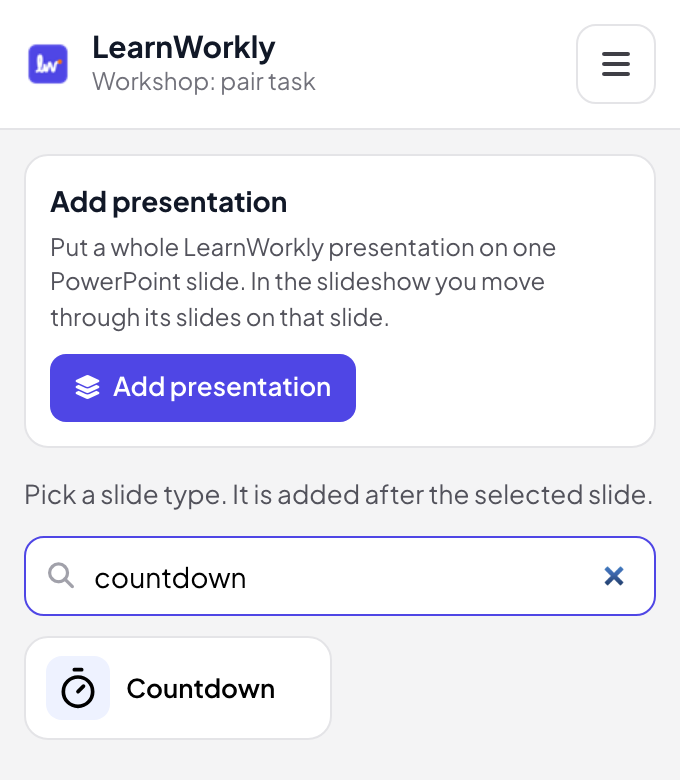
- 2
Ställ in tiden
I redigeringsvyn anger du Nedräkningens längd i sekunder, till exempel 300 för fem minuter. Låt Starta nedräkningen automatiskt vara avstängt för att starta den själv, eller slå på det för att starta timern så fort bilden visas.
PowerPoints redigeringsvy 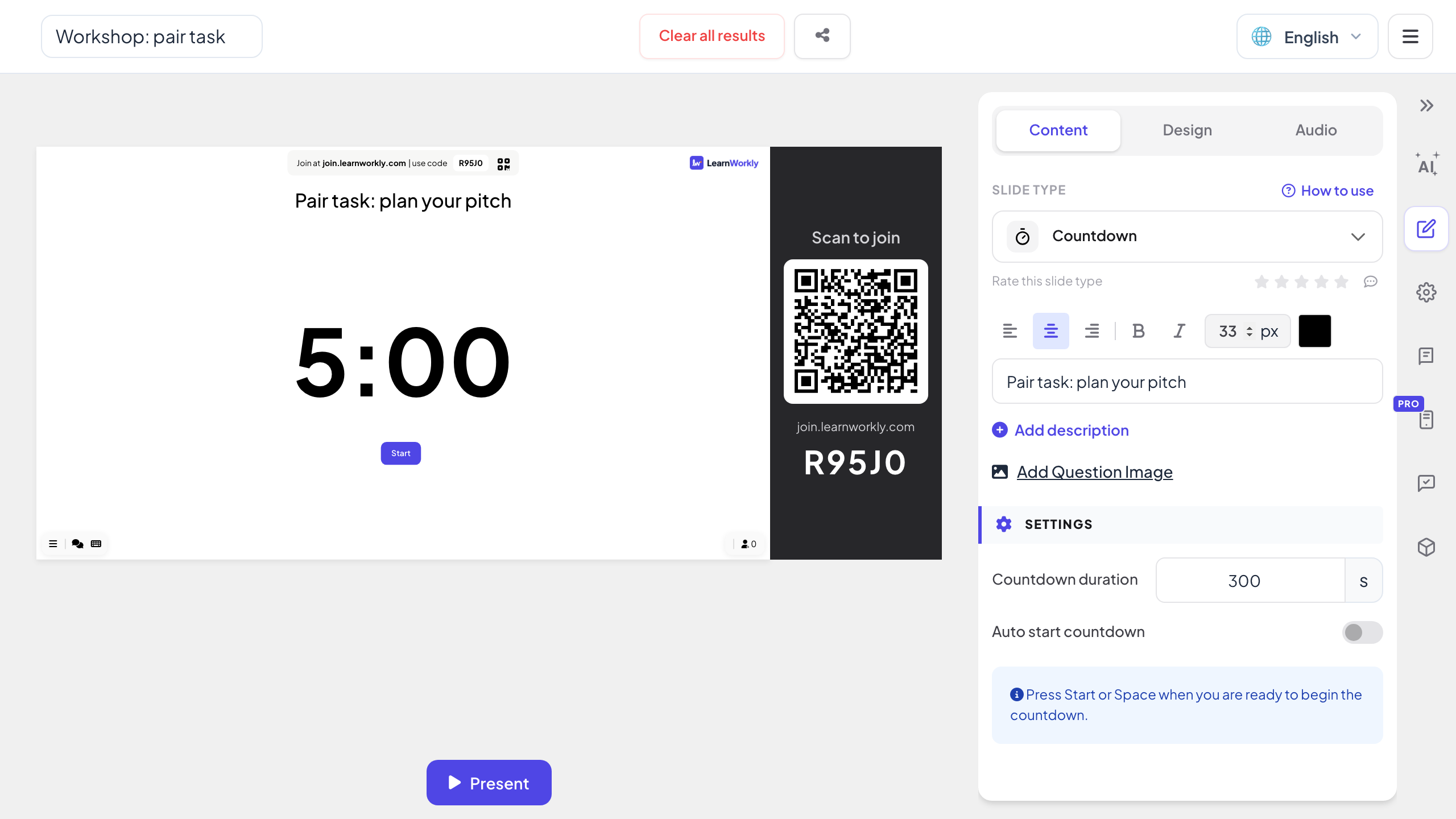
- 3
Starta det i bildspelet
När du kommer till bilden visar den hela tiden och knappen Starta. Klicka på Starta när rummet är redo.
PowerPoint-bildspel 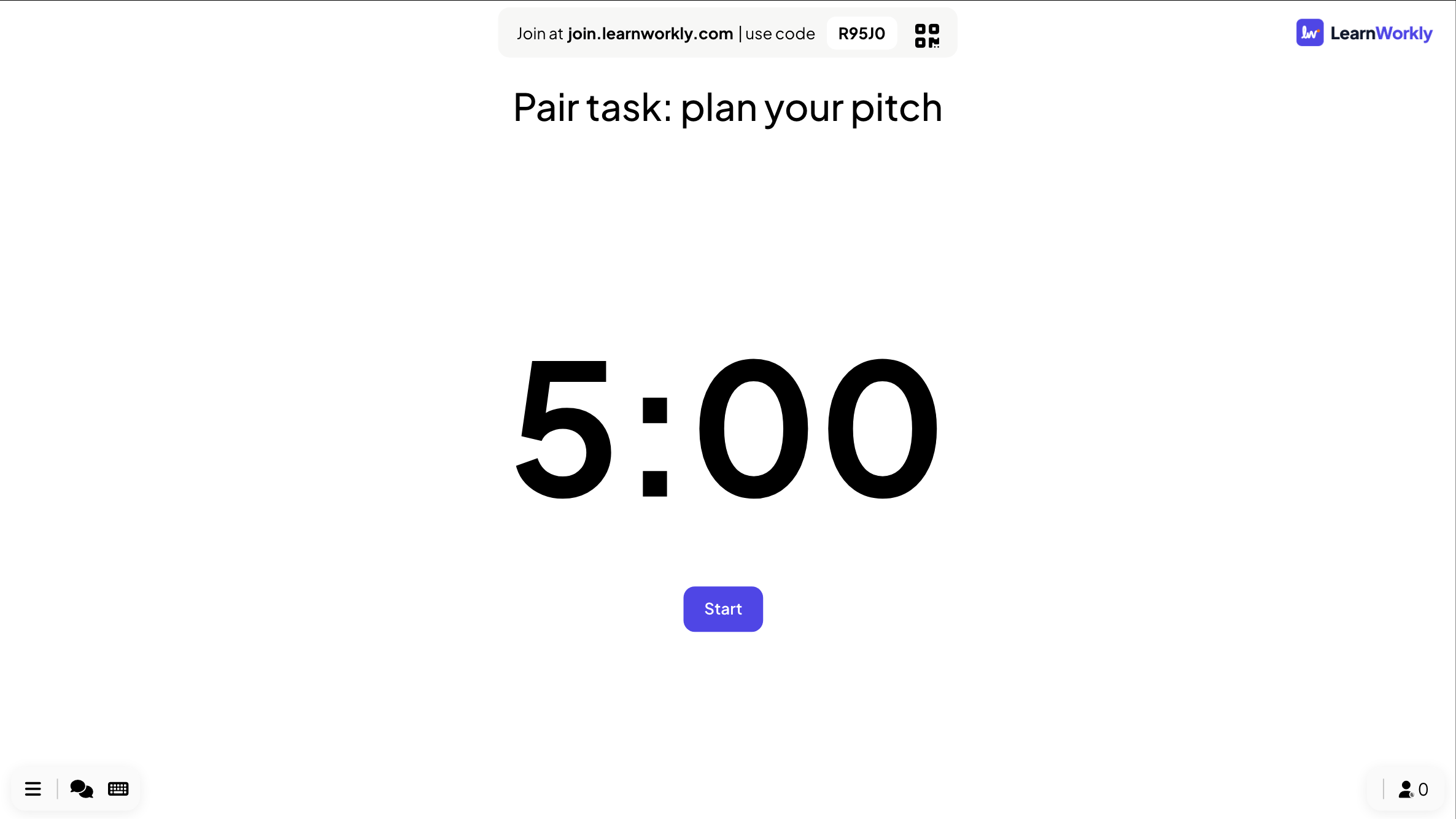
- 4
Pausa, fortsätt eller återställ
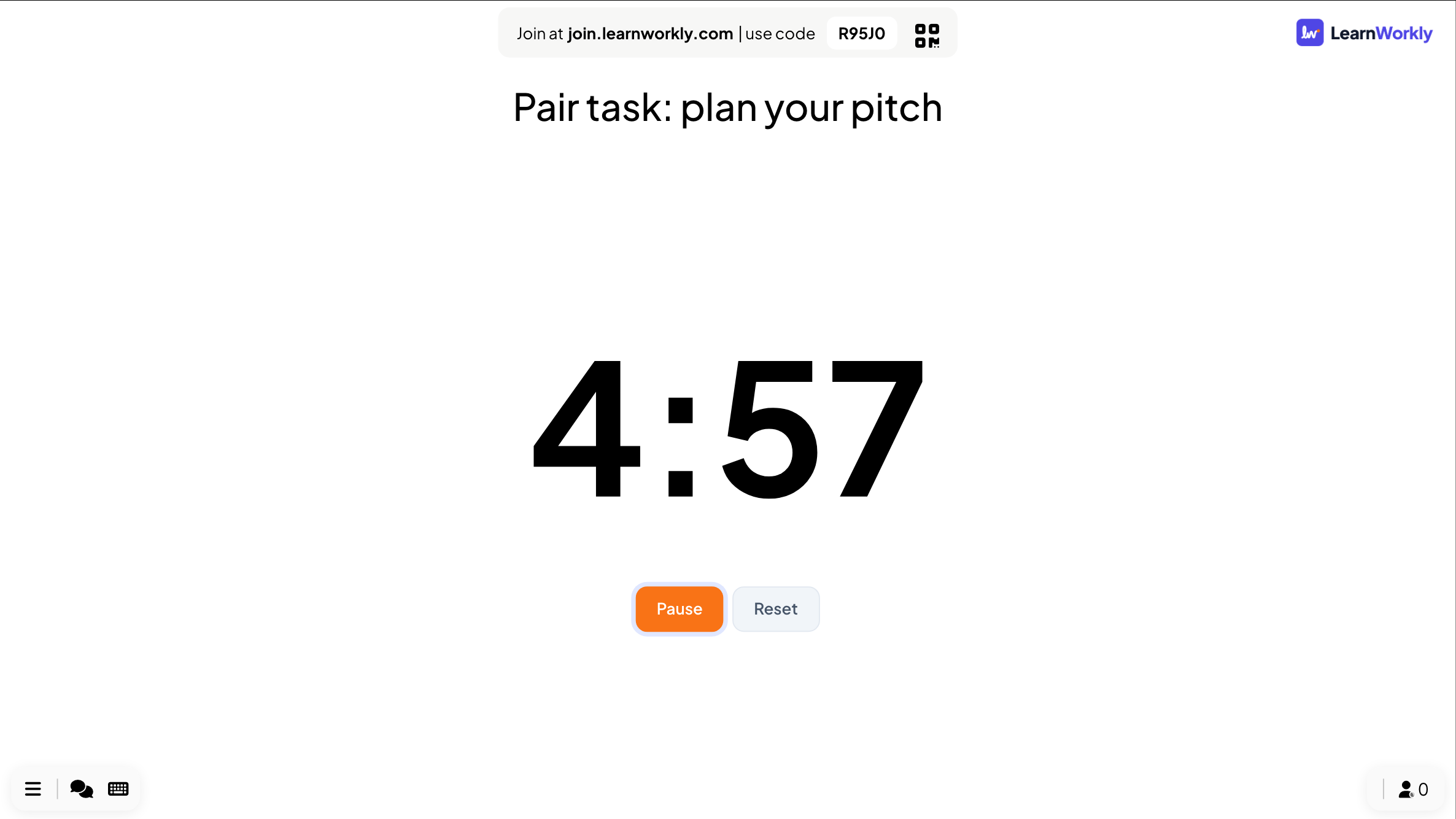
Paus och Återställ finns under timern medan den går, och Fortsätt fortsätter där du pausade. När tiden är slut visar bilden Tiden är ute! och knappen Starta om.
Tips: Ingen behöver gå med för en timer. Telefoner som redan är anslutna visar Visa på presentatörsskärmen fram till nästa interaktiva bild.
PowerPoint-bildspel
En nedräkningsmall eller en timerbild?
Nedräkningsmallar för PowerPoint är en serie bilder som byts varje sekund, eller animeringar som tajmats efter varandra. De fungerar tills du behöver en annan tid.
| Funktion | Mallfil | LearnWorkly-tillägget |
|---|---|---|
| Ändra tiden | Lägg till eller ta bort bilder, eller tajma om varje animering | Skriv in ett nytt antal sekunder |
| Pausa | Inte möjligt utan att stoppa bildspelet | Paus och Fortsätt på bilden |
| Starta | Startar med bilden eller animeringen | En Starta-knapp eller automatisk start |
| Börja om | Gå tillbaka och kör bilderna igen | Återställ, eller Starta om när tiden är slut |
| Presentationens storlek | En bild per sekund, eller dussintals animeringar | En bild |
| När tiden är slut | Det som den sista bilden visar | Tiden är ute! på bilden |
Timers att lägga i en presentation
Betänketid
Trettio sekunders tystnad innan klassen diskuterar en fråga.
Grupparbete
Tio minuter för en uppgift, med själva uppgiften som bildens rubrik.
Kafferast
Femton minuter under en workshop, så att alla vet när de ska komma tillbaka.
Tidsbegränsad träning
En provfråga mot klockan, precis som det kommer att kännas på provdagen.
Talarpass
Fem minuter per talare på en meetup eller en pitchkväll.
Innan du börjar
En nedräkning på första bilden medan folk kommer och hittar sina platser.
Ladda ner tillägget
Stäng PowerPoint, kör installationsprogrammet och klicka sedan på LearnWorkly på fliken Start.
Windows
Windows 10 eller 11, PowerPoint från Microsoft 365 eller Office 2016 och senare
Version 1.0.1
Ladda ner för WindowsMac
macOS, PowerPoint från Microsoft 365 eller Office 2019 och senare
Version 1.0.2
Ladda ner för Mac
Vanliga frågor
Har PowerPoint en inbyggd nedräkningstimer?
Inte som en bild du kan ställa in och pausa. De vanliga lösningarna är en bild per sekund eller tajmade animeringar. Tilläggets Countdown-bild är en enda bild med en timer som du ställer in i sekunder.
Kan jag pausa timern?
Ja. Paus och Återställ finns under timern medan den går, och Fortsätt fortsätter där den stannade.
Kan den starta av sig själv?
Slå på Starta nedräkningen automatiskt så startar timern så fort bilden visas i bildspelet.
Kan timern spela musik?
Ja. Lägg till musik på bilden i dess Ljud-flik.
Fungerar det i PowerPoint för Mac?
Ja. Tillägget installeras i PowerPoint för Windows (Microsoft 365, eller Office 2016 och senare) och PowerPoint för Mac (Microsoft 365, eller Office 2019 och senare). PowerPoint på webben stöds inte ännu.
Läs mer
Fler aktiviteter för PowerPoint
Testa det i ditt nästa pass
Gratis för upp till 10 livedeltagare, med alla bildtyper och spel. Bygg din första presentation på några minuter.
Gratis för upp till 10 deltagare · Inget kreditkort