
PowerPoint-tillägg
Interaktiva spel i din PowerPoint
Spelmallar för PowerPoint är fiffiga, men de bygger på hyperlänkar och att en person klickar längst fram. Det kostnadsfria LearnWorkly-tillägget lägger 17 livespel mellan dina egna bilder: hela rummet går med på sina telefoner och spelar samtidigt, från ett 20 sekunder långt ankrace till ett 30 minuter långt escape room.
Gratis på alla planer. Så installerar och använder du det
Steg för steg
Spel i PowerPoint, steg för steg
- 1
Öppna gruppen Spel
Klicka på LearnWorkly på fliken Start och öppna Spel i panelen: Duck Race, Zombie Race, Tug of War, Spinner Wheel, Draw & Guess, Scenario, Bingo, Last One Standing med flera. Ett klick lägger till spelet efter den markerade bilden.
LearnWorkly-panelen i PowerPoint 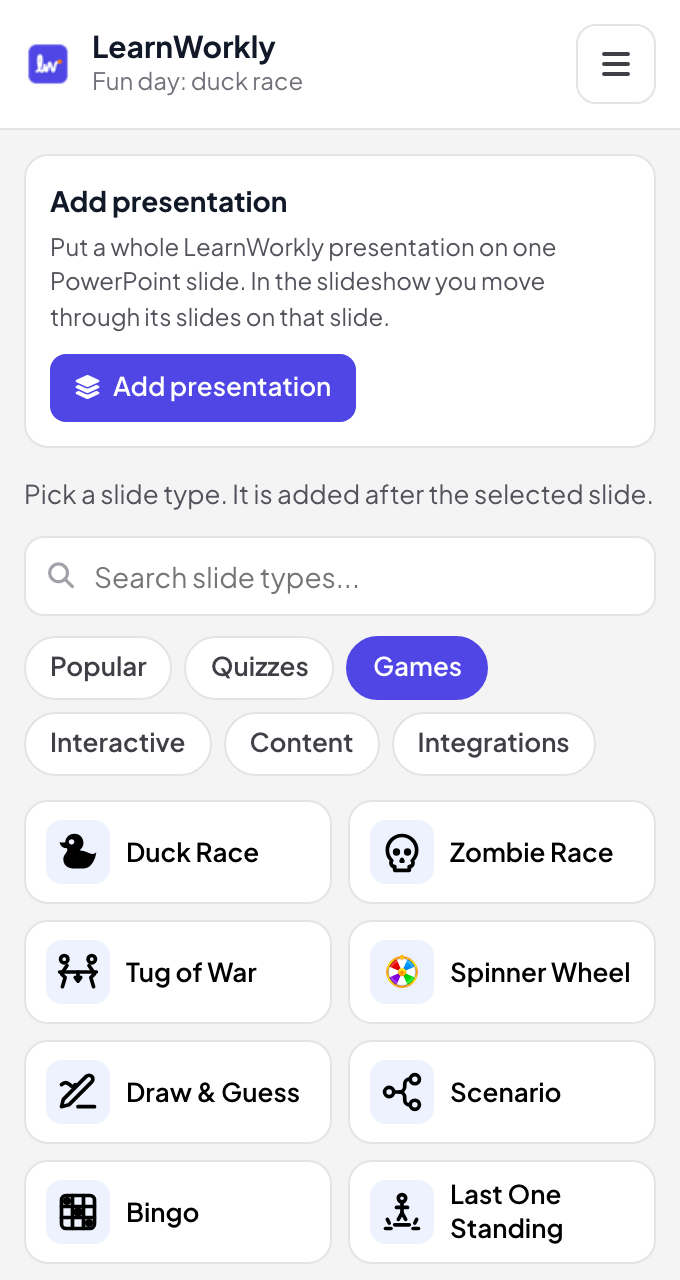
- 2
Ställ in spelet på bilden
I redigeringsvyn visar varje spel sina egna inställningar bredvid bilden, till exempel loppets längd i ett Duck Race eller frågorna i en Tug of War.
Tips: Flera spel börjar med exempelinnehåll, så att du kan prova dem innan du skriver ditt eget.
PowerPoints redigeringsvy 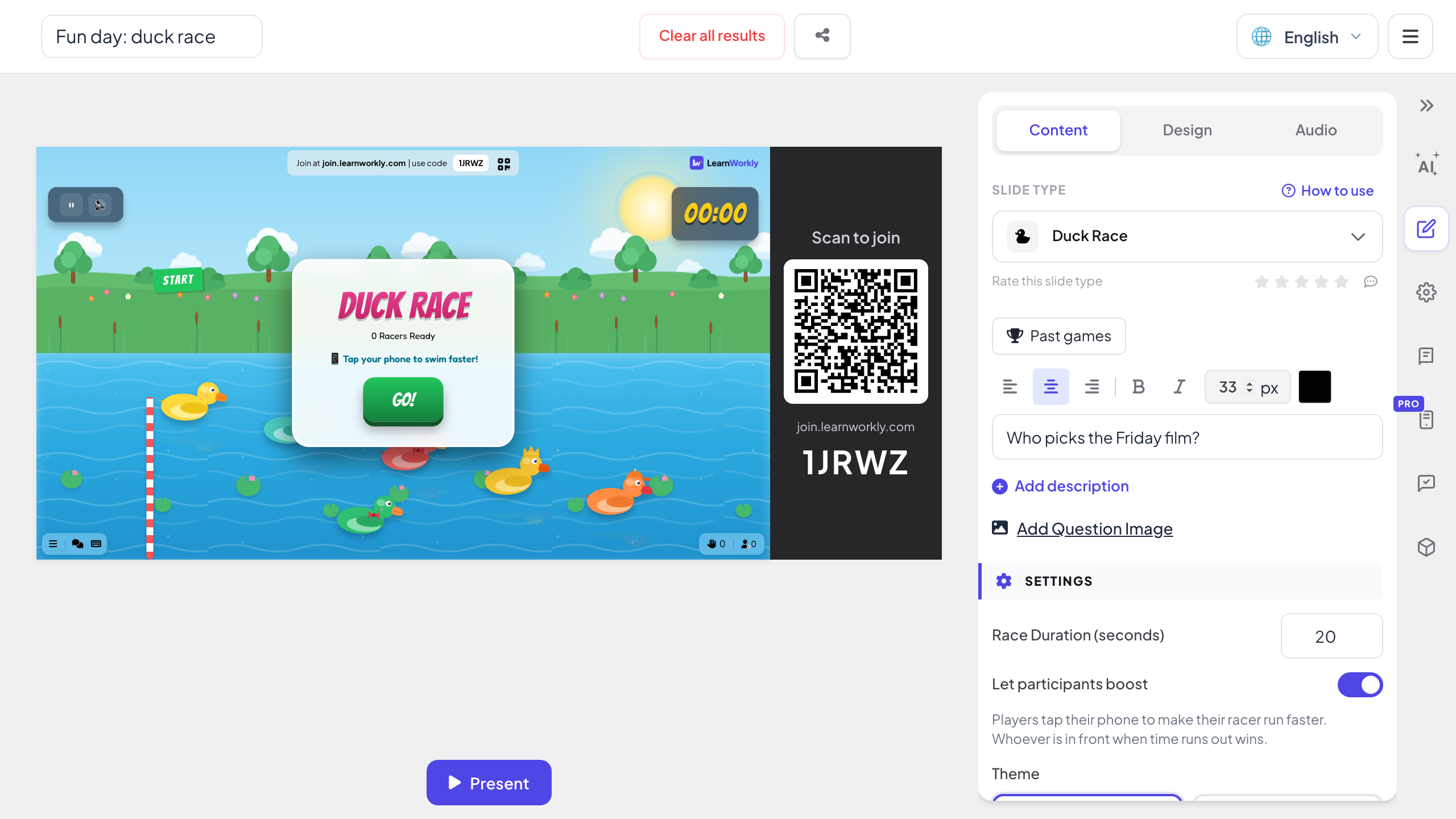
- 3
Spela i bildspelet
När bildspelet når spelet finns koden och QR-koden för att gå med på bilden. Spelarna går med på sina telefoner, du trycker på STARTA eller GÅ!, och bilden visar racet, poängen och vinnaren.
PowerPoint-bildspel - 4
Alla spelar på sin telefon
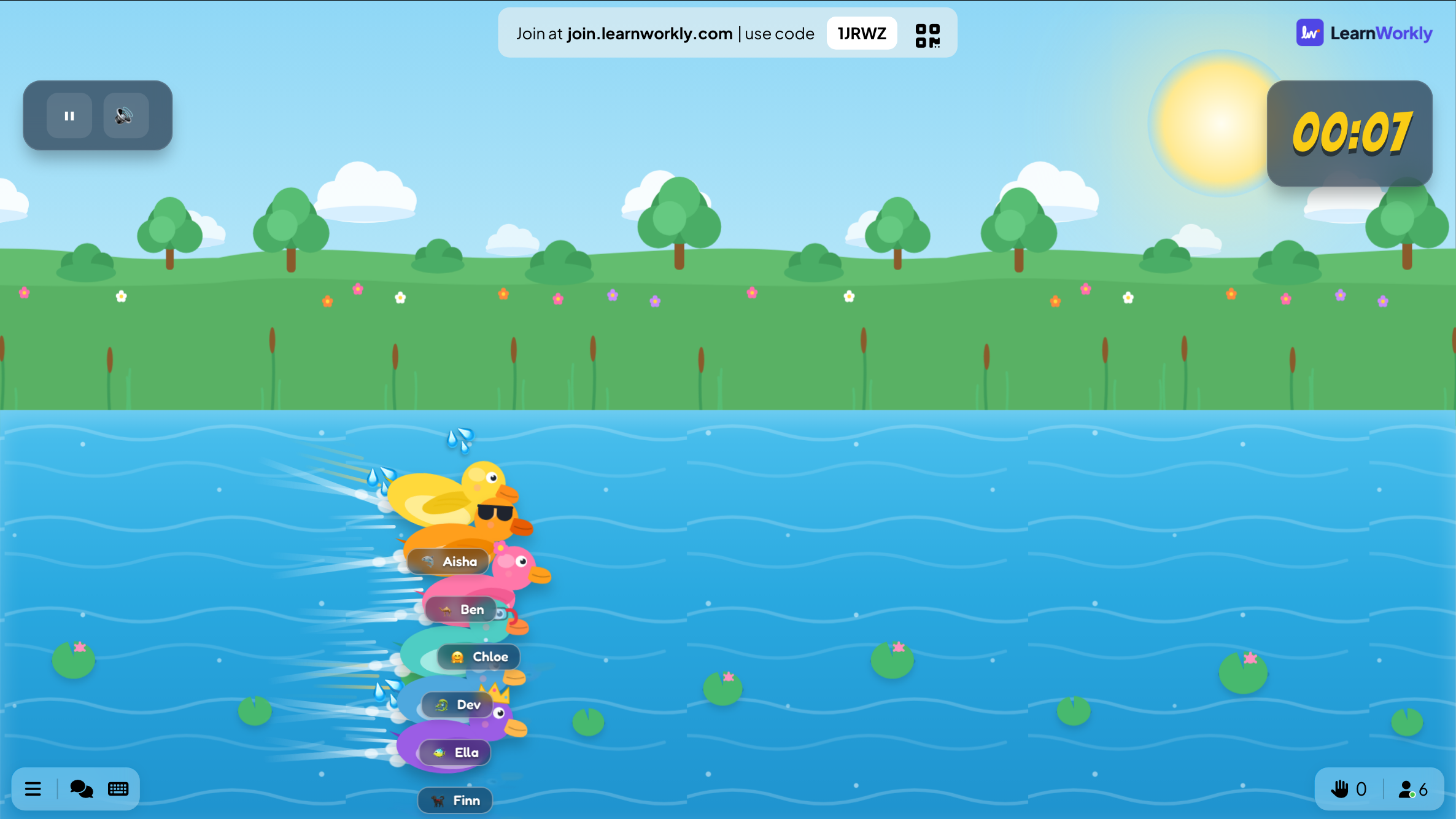
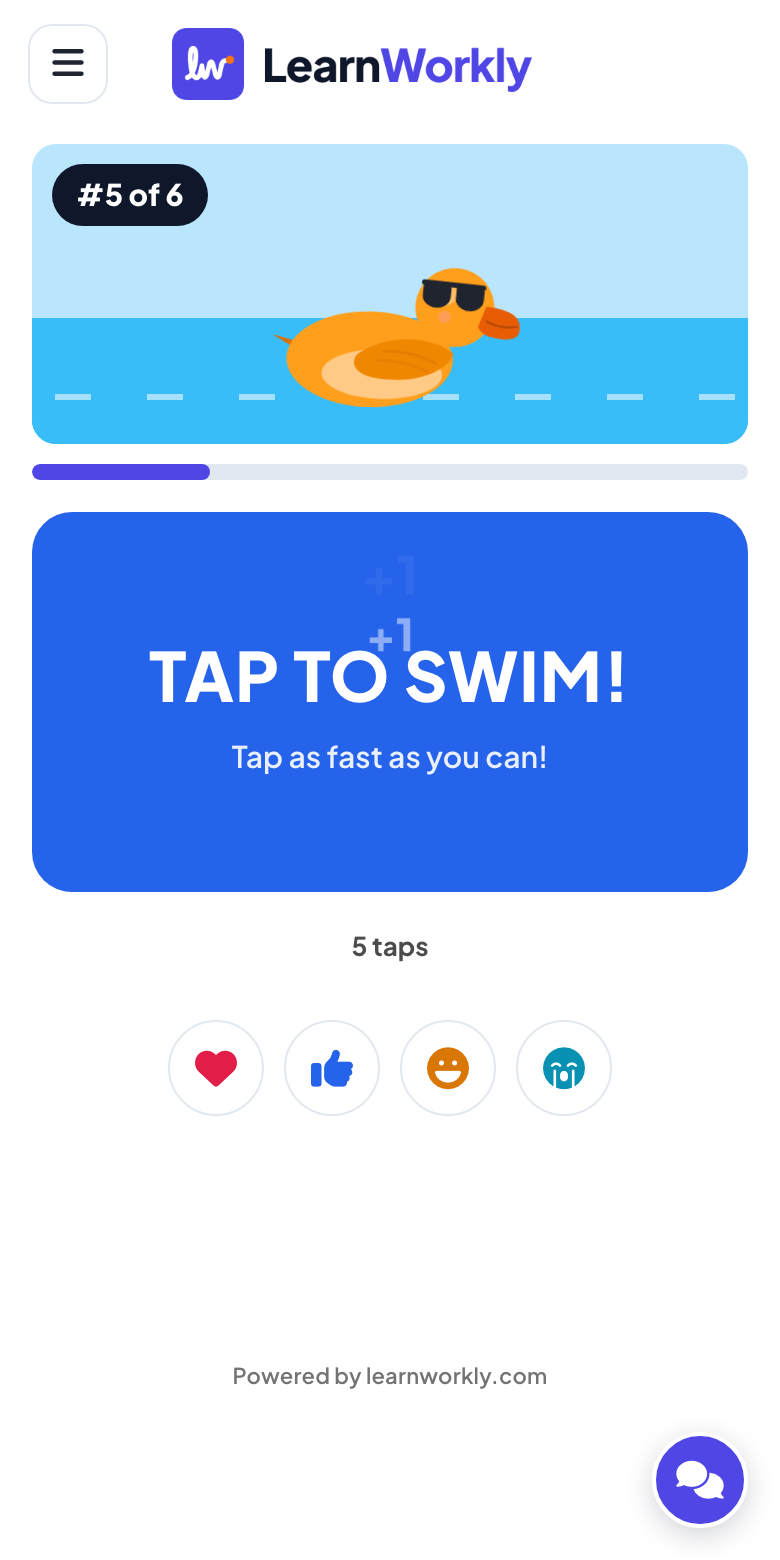
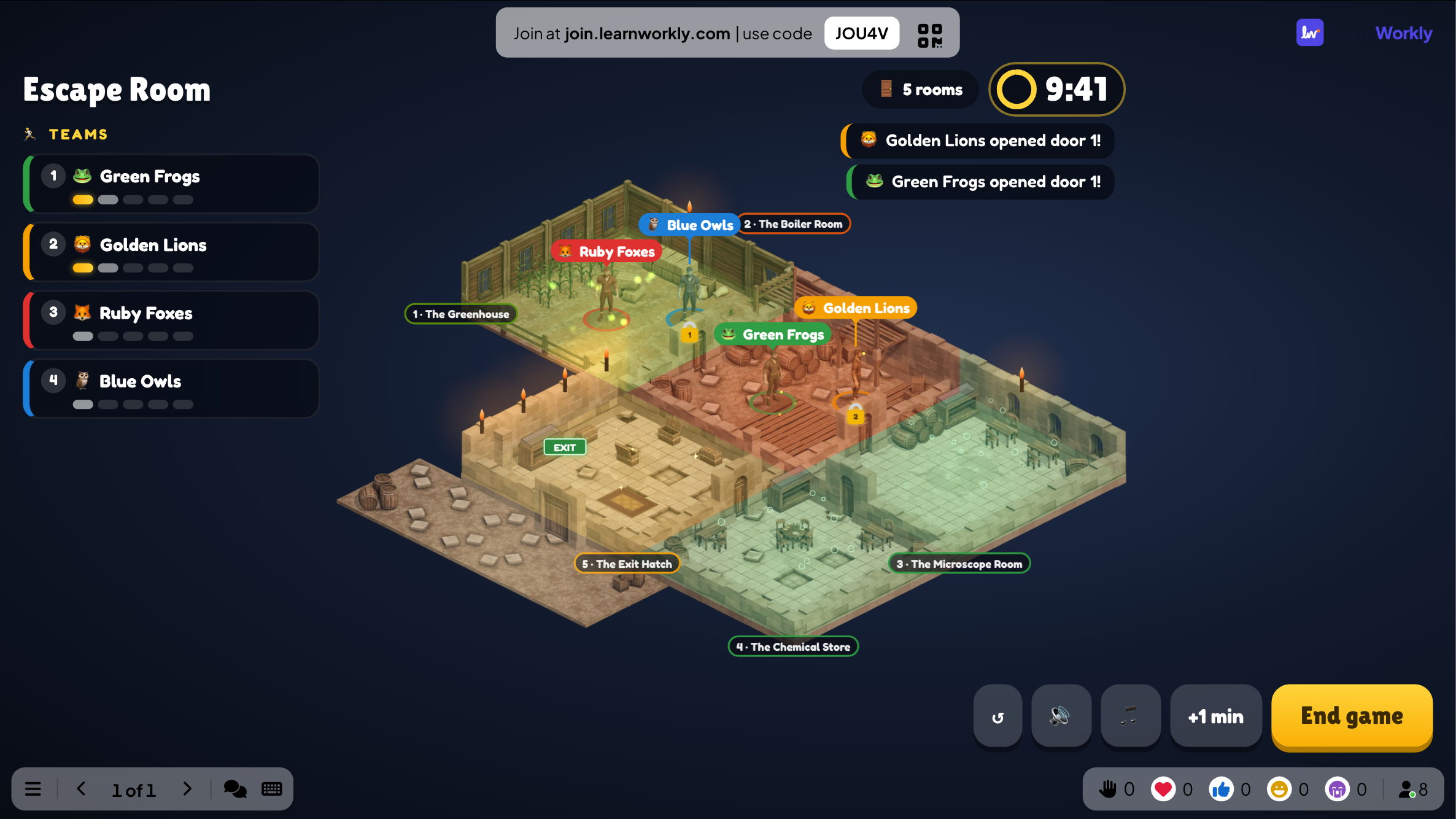
Varje spel har sin egen telefonskärm: tryck för att simma i Duck Race, tryck för att dra åt ditt lag i Tug of War, kryssa en bricka i Bingo, knäck ett lås i Escape Room.
Spelmallar eller livespel?
Spelmallar för PowerPoint, som tv-frågesporter, brädspel och mystiska dörrar, använder hyperlänkar så att presentatören kan klicka sig igenom. Så här förändras det när spelen körs live på bilden.
| Funktion | Mallfil | LearnWorkly-tillägget |
|---|---|---|
| Vem spelar | Frivilliga eller lag som turas om | Hela rummet samtidigt, på sina telefoner |
| Förberedelser | Redigera hyperlänkar, utlösare och poäng | Fyll i ett formulär på bilden, eller behåll exemplet |
| Poäng och vinnare | Förs för hand | Räknas av spelet och visas på bilden |
| Slump | Bestäms av hur bilderna byggdes | Slumpmässiga dragningar, kistor och snurr i varje spel |
| Makron | Vissa mallar behöver dem, och Office blockerar som standard makron i filer från internet | Inga makron |
| Resultat | Inget sparas | Tidigare spel för varje spelbild |
Alla spel i tillägget
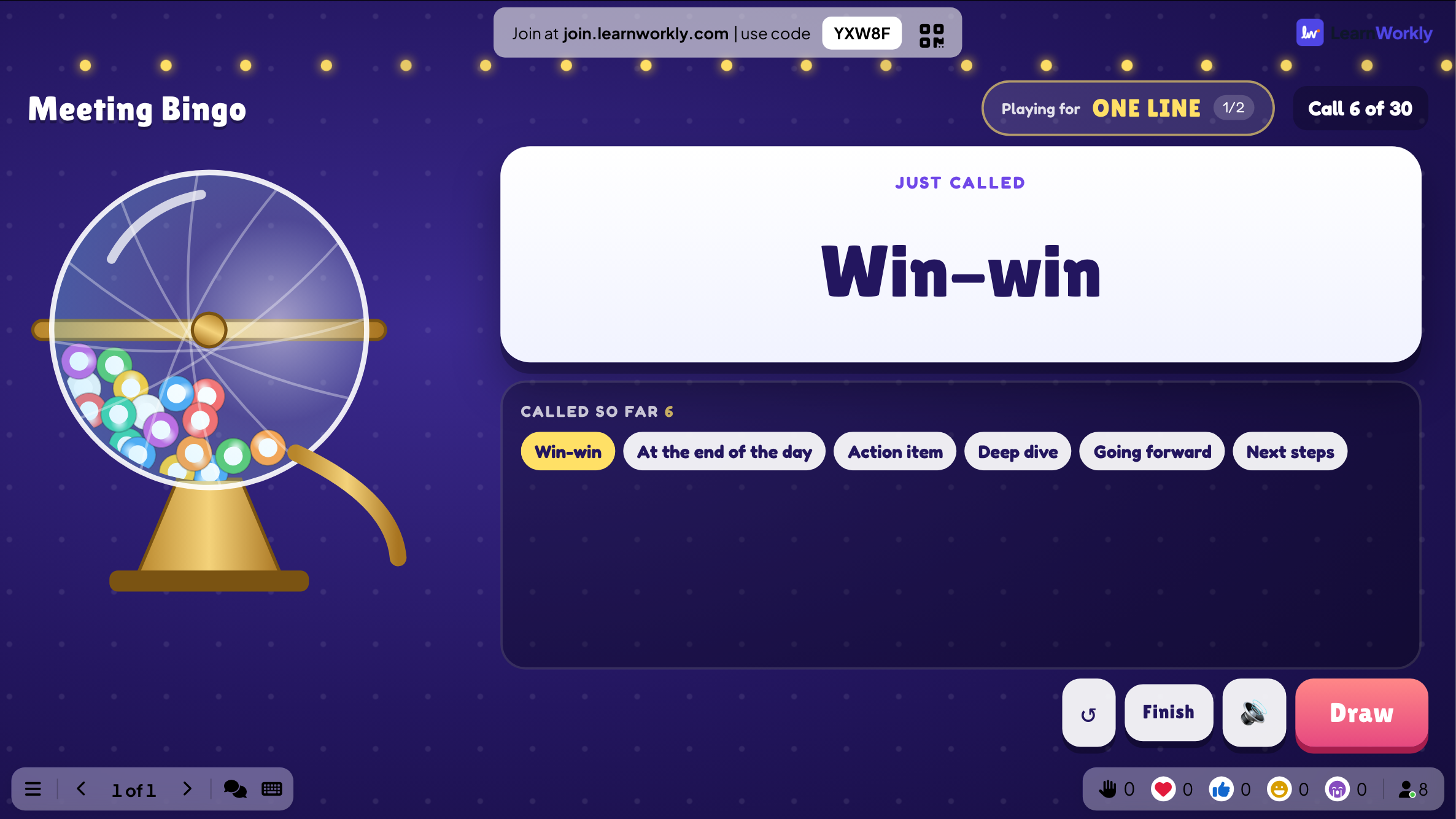
Samma spel som i LearnWorkly-appen. Öppna ett för att se hur det spelas, eller prova det live i din webbläsare.
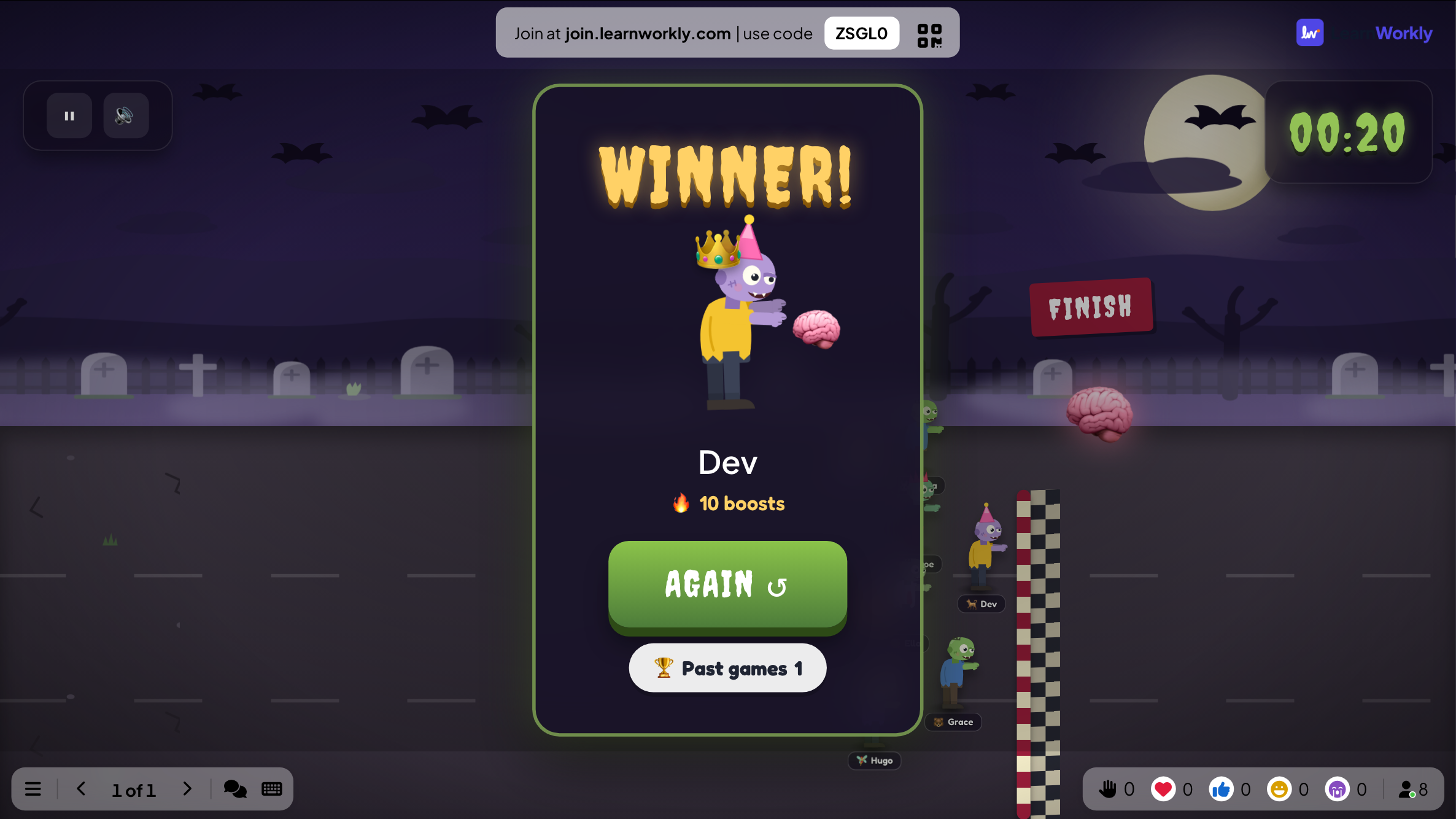
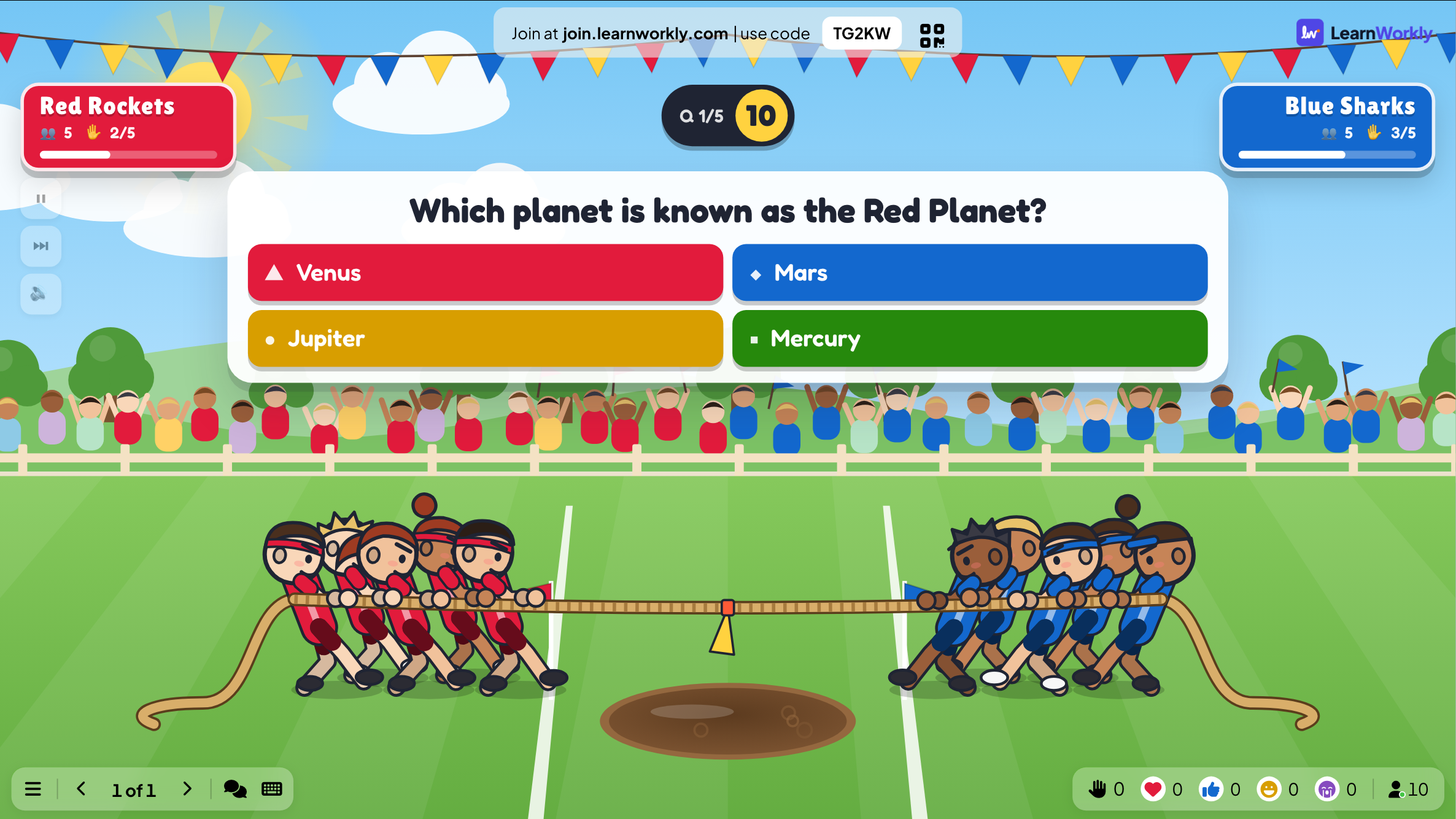

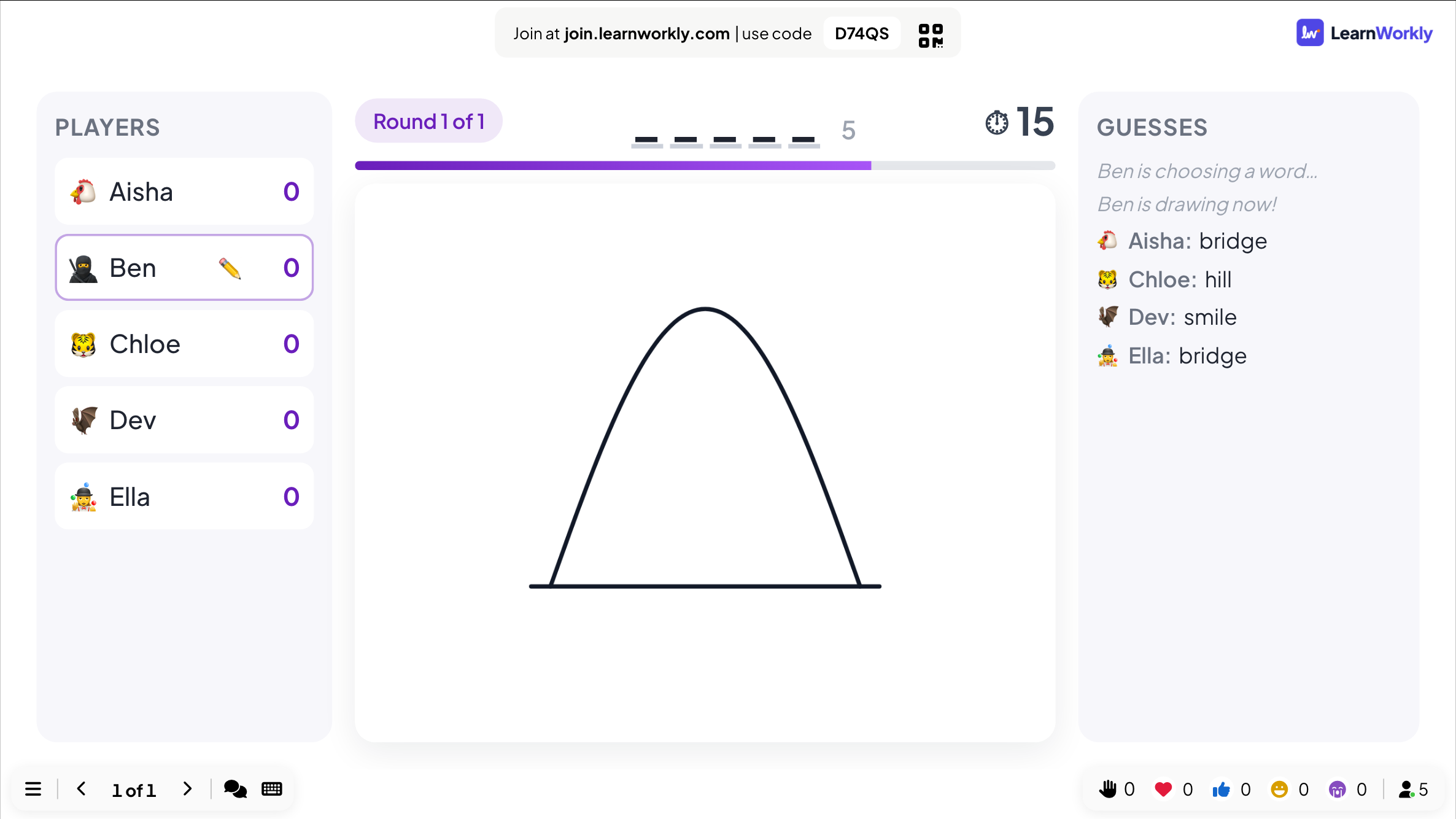

Scenario
En förgrenad berättelse: rummet röstar om vad som ska göras, och varje val ändrar vad som händer härnäst.
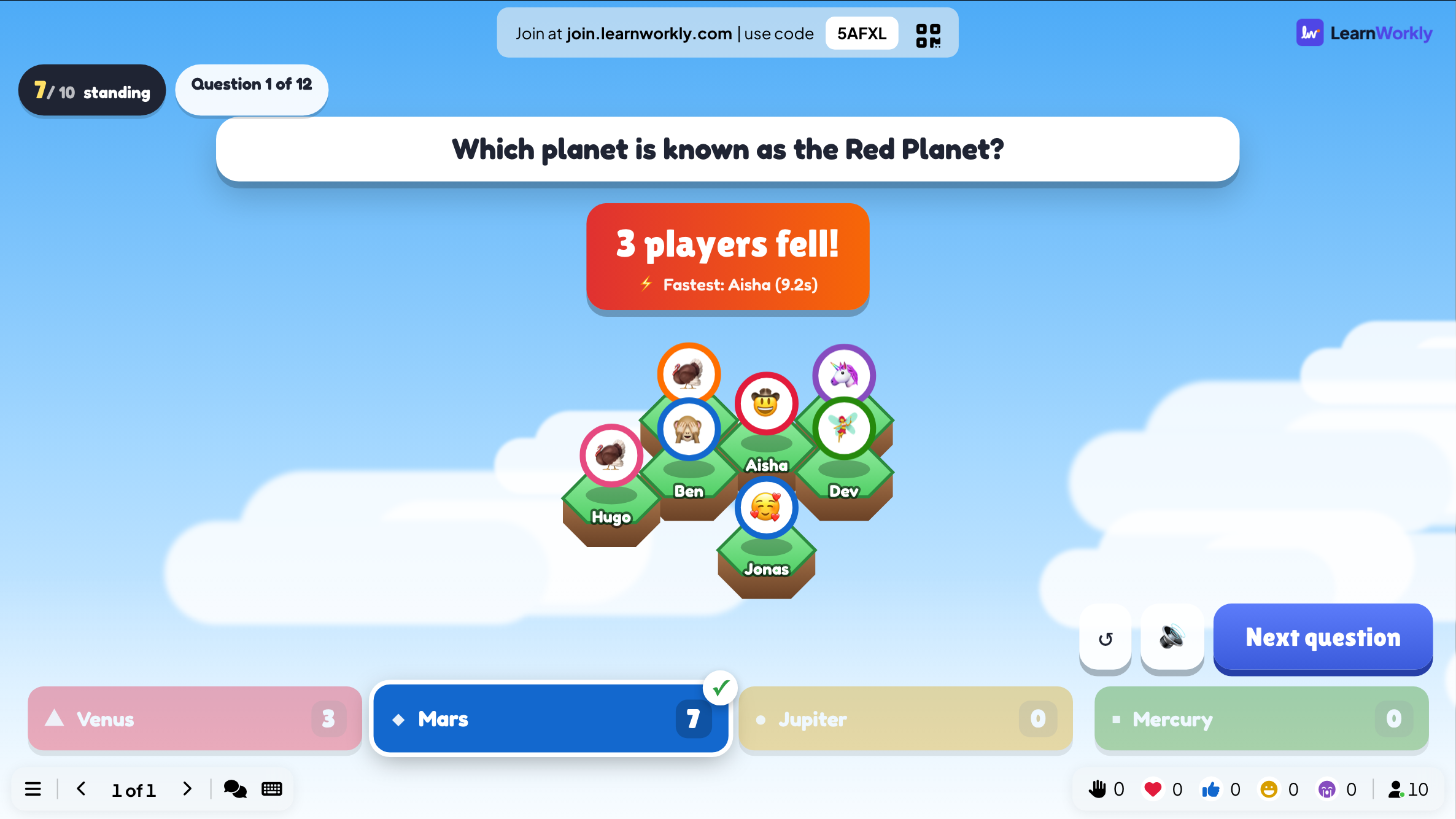

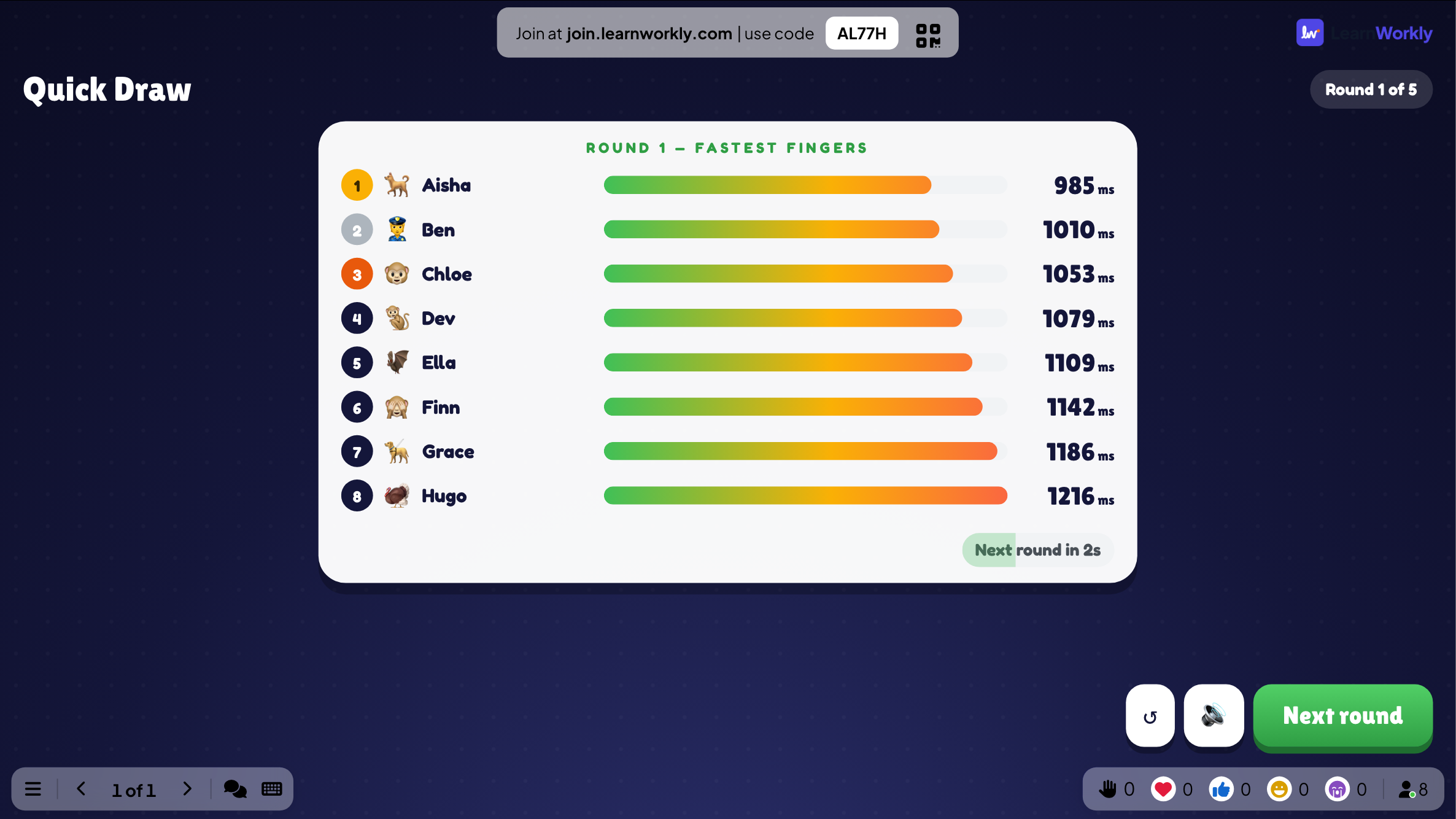
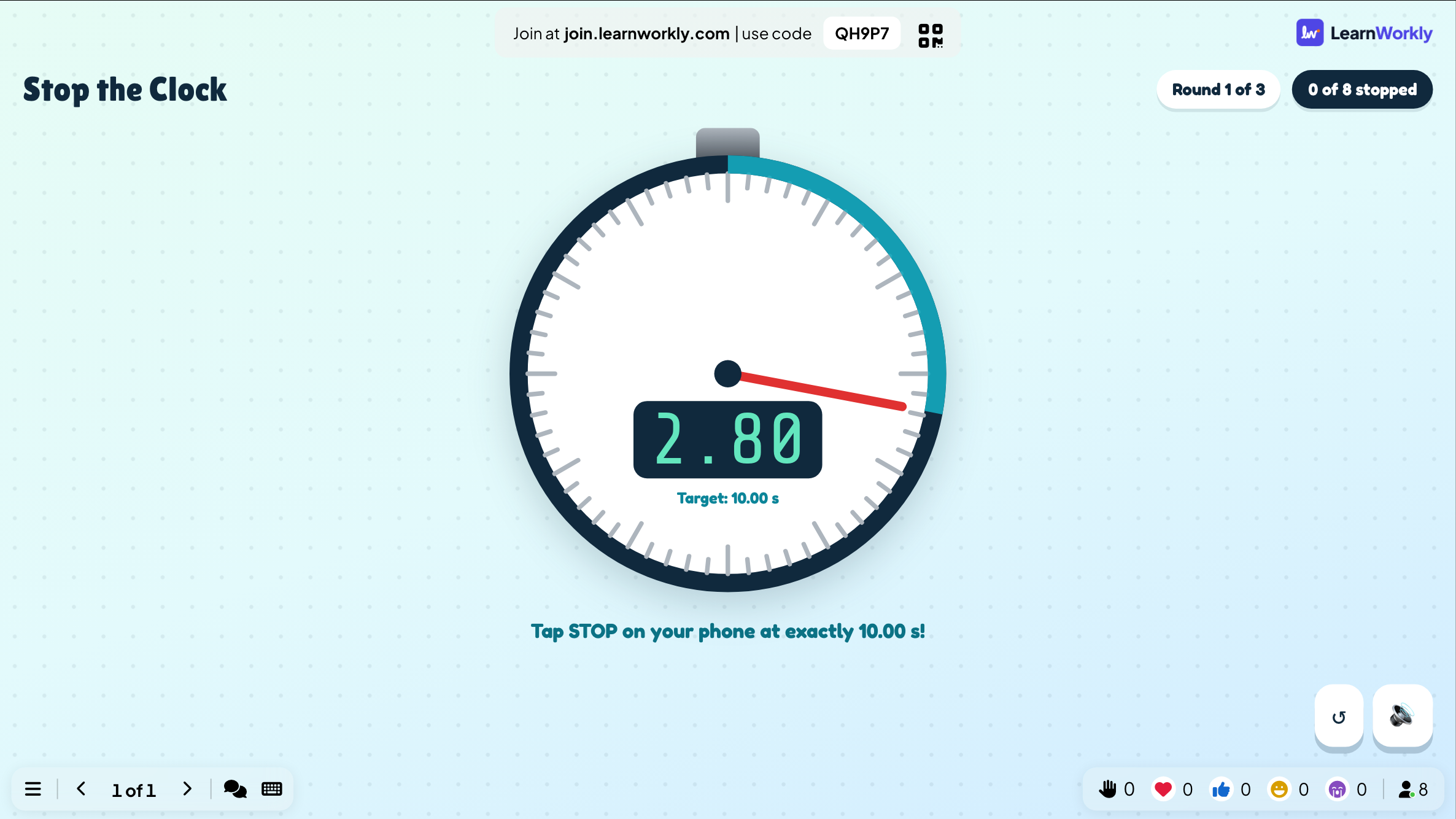
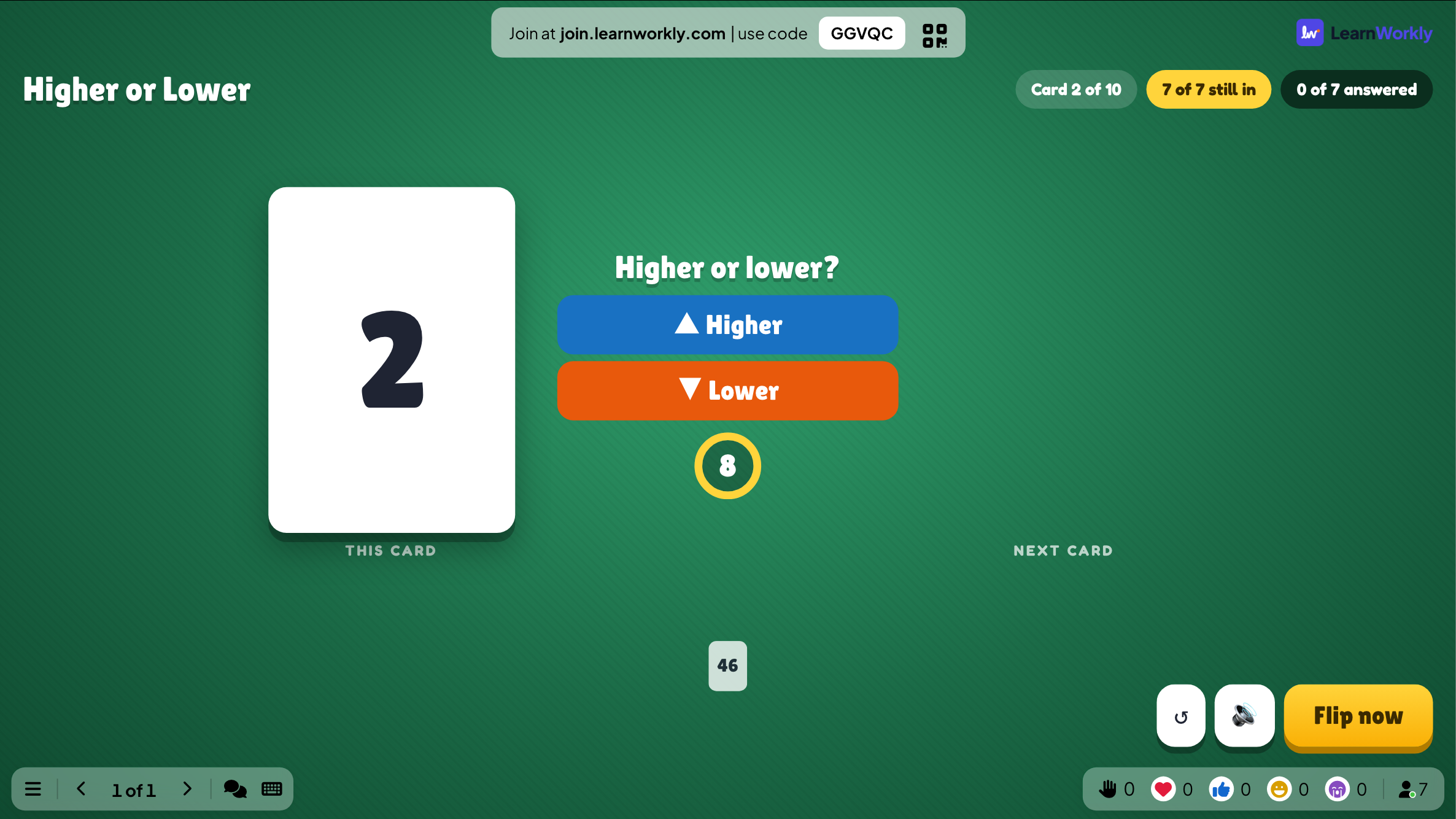
Hot Potato
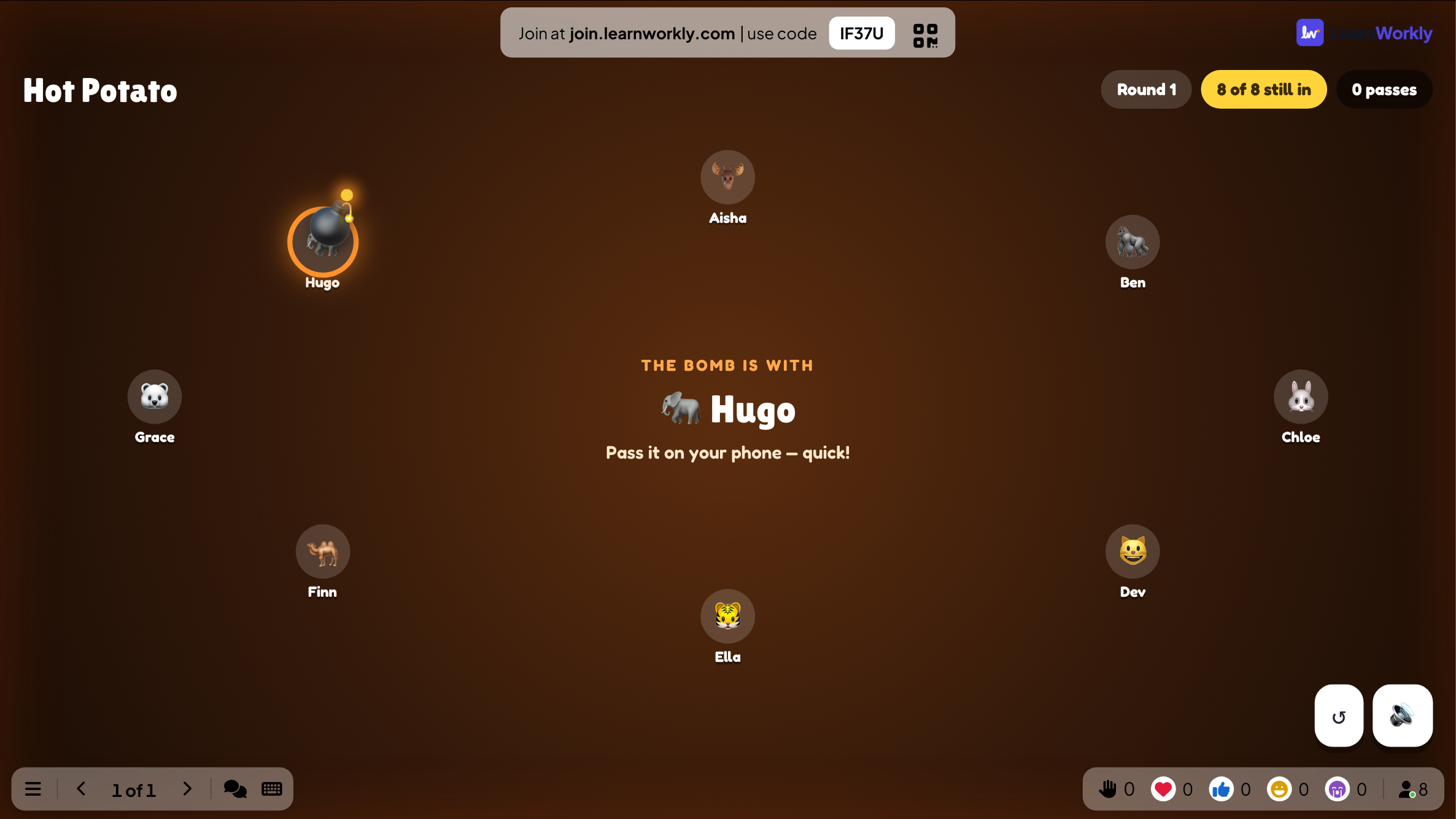
En bomb hoppar från telefon till telefon. Skicka den vidare innan den smäller.

Lucky Draw
En prisdragning: deltagarna går med på sin telefon och storskärmen drar vinnarna av varje pris.
Var spelen passar in
Hjärnpaus under lektionen
Ett 20 sekunder långt Duck Race mellan två undervisningsbilder, där vinnaren väljer nästa aktivitet.
Terminsavslutning
Bingo, Tug of War och en avslutande topplista från en och samma presentation.
Repetitionsdag
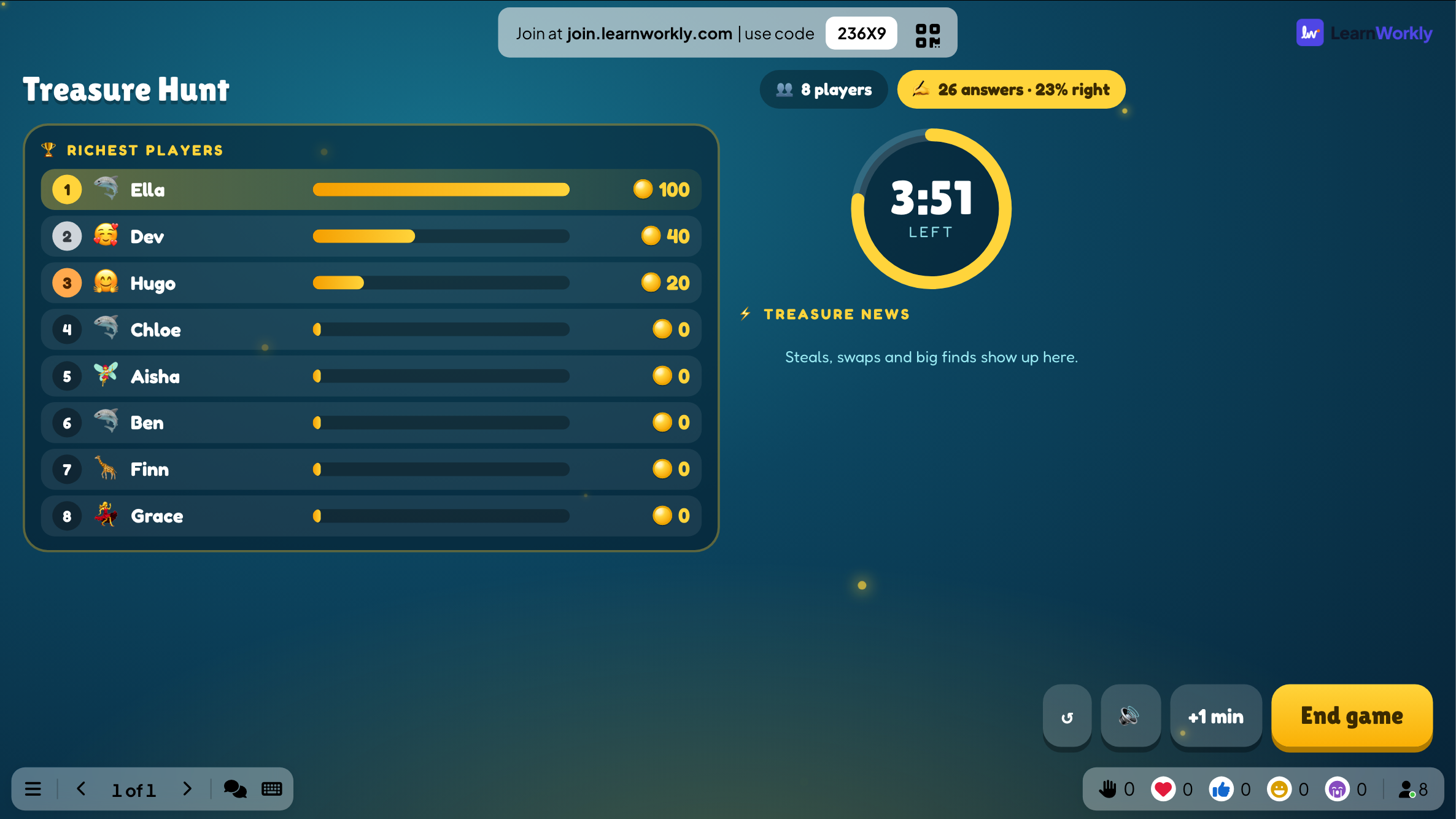
Ett Escape Room i lag, sedan en Treasure Hunt med frågorna som flest missade.
Företagets temadag
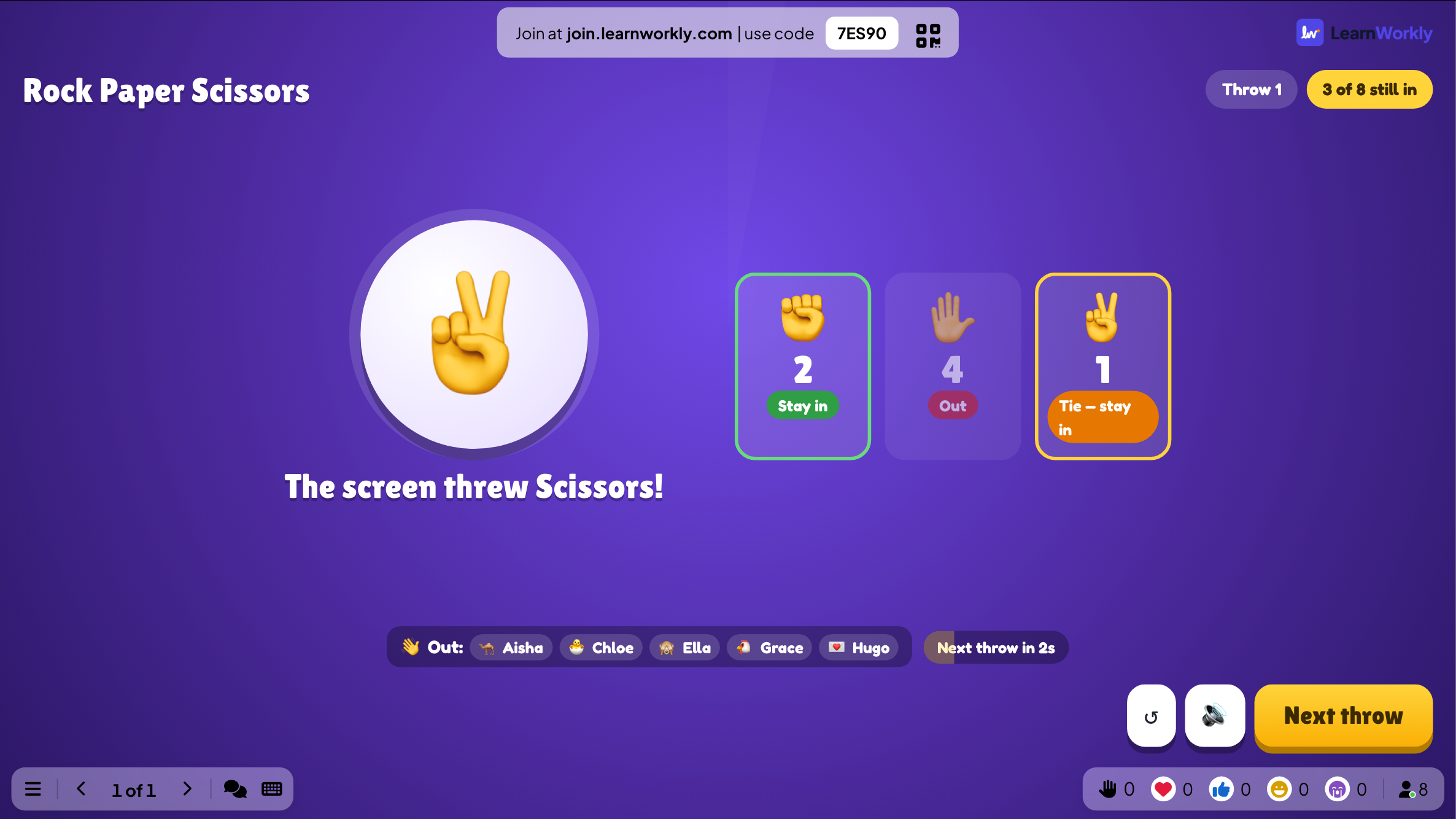
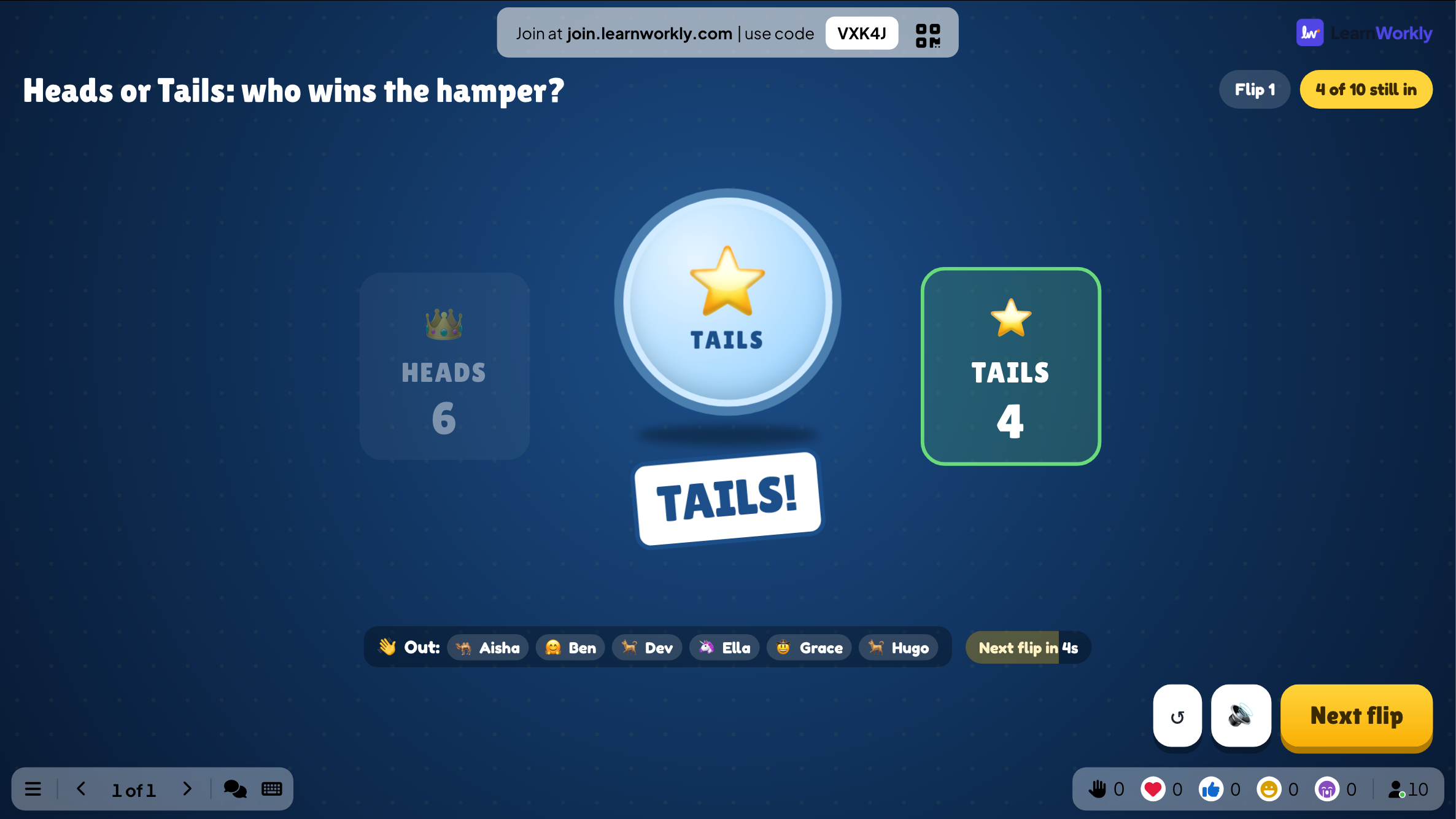
Zombie Race, Rock Paper Scissors och Heads or Tails på storskärmen i matsalen.
Uppvärmning för workshoppen
Draw & Guess eller ett Spinner Wheel för att välja vem som pratar först.
Prisdragning
Ett Duck Race utan boost, så att slumpen ensam avgör vinnaren.
Ladda ner tillägget
Stäng PowerPoint, kör installationsprogrammet och klicka sedan på LearnWorkly på fliken Start.
Windows
Windows 10 eller 11, PowerPoint från Microsoft 365 eller Office 2016 och senare
Version 1.0.1
Ladda ner för WindowsMac
macOS, PowerPoint från Microsoft 365 eller Office 2019 och senare
Version 1.0.2
Ladda ner för Mac
Vanliga frågor
Vilka spel kan jag lägga till i PowerPoint?
Alla spel i LearnWorkly-appen: Duck Race, Zombie Race, Tug of War, Spinner Wheel, Draw & Guess, Scenario, Bingo, Last One Standing, Sort It, Quick Draw, Stop the Clock, Higher or Lower, Rock Paper Scissors, Heads or Tails, Hot Potato, Treasure Hunt och Escape Room, plus quizbilderna.
Behöver jag makron eller hyperlänkar?
Nej. Varje spel är en bild som tillägget placerar i din presentation, och det körs på den bilden under bildspelet.
Behöver spelarna en app eller ett konto?
Nej. De skannar QR-koden eller öppnar adressen för att gå med i telefonens webbläsare och skriver koden som visas på bilden.
Fungerar det i PowerPoint för Mac?
Ja. Tillägget installeras i PowerPoint för Windows (Microsoft 365, eller Office 2016 och senare) och PowerPoint för Mac (Microsoft 365, eller Office 2019 och senare). PowerPoint på webben stöds inte ännu.
Hur många spelare kan gå med?
Det beror på din plan: upp till 10 personer samtidigt med Free, fler med de betalda planerna. Själva tillägget är gratis i alla planer.
Läs mer
Fler aktiviteter för PowerPoint
Testa det i ditt nästa pass
Gratis för upp till 10 livedeltagare, med alla bildtyper och spel. Bygg din första presentation på några minuter.
Gratis för upp till 10 deltagare · Inget kreditkort