Tillägg för Google Slides
Liveomröstningar och frågesporter i Google Slides
Behåll presentationen i Google Slides. LearnWorkly-tillägget öppnas i en panel bredvid dina bilder: välj en omröstning, en frågesport eller ett spel, skriv frågan i panelen så dyker en bild för den upp i presentationen. När du presenterar svarar publiken på sina telefoner och resultaten visas live.
Kommer snart till Google Workspace Marketplace. Gratis på alla planer. Så installerar och använder du det
Stannar i Google Slides
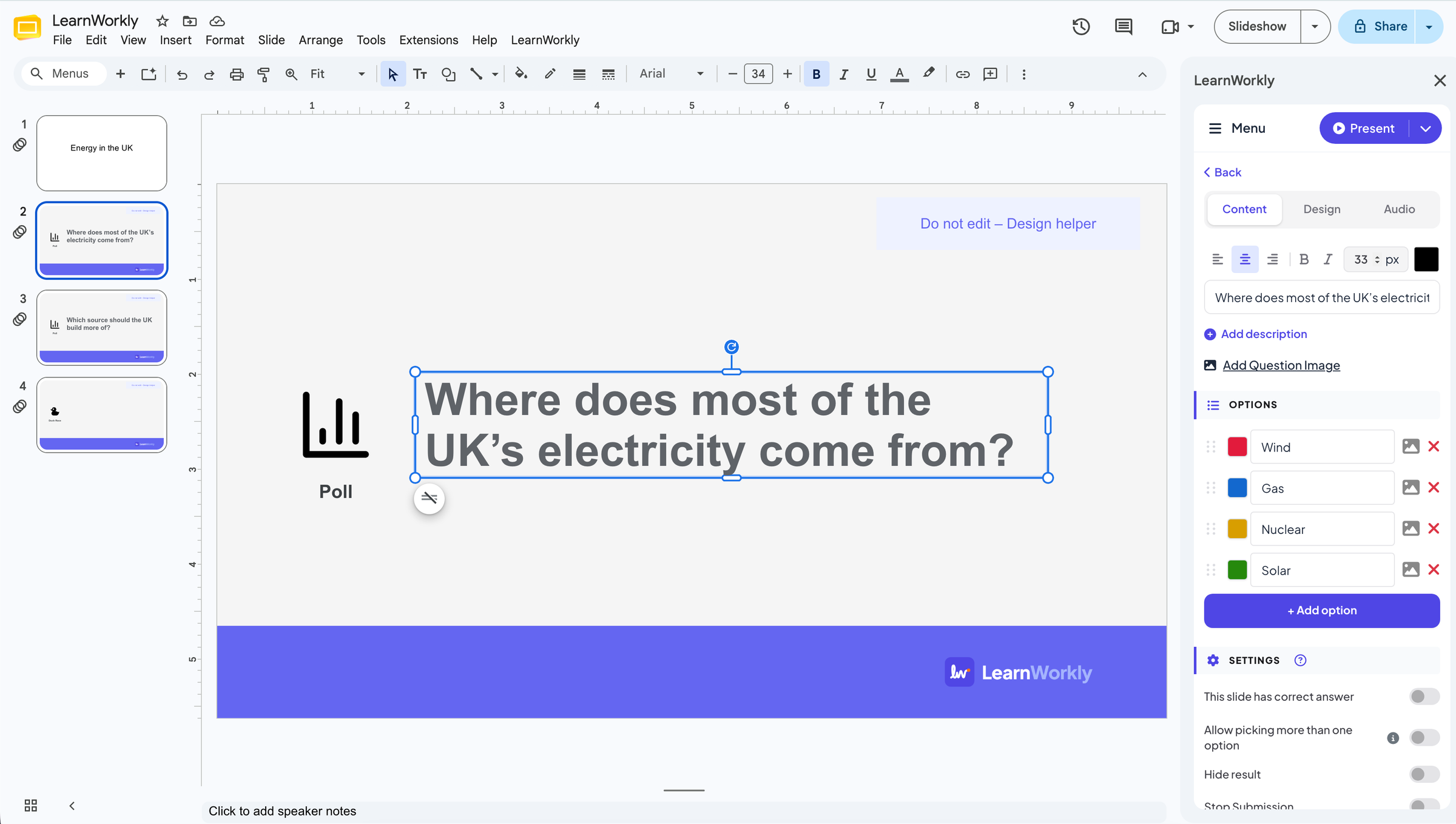
Tillägg › LearnWorkly öppnar en panel bredvid dina bilder. Varje LearnWorkly-bild är en vanlig Google-bild som du kan flytta, kopiera eller ta bort.
Alla bildtyper
Omröstningar, ordmoln, öppna frågor, frågesporter och spel som Duck Race och Spinner Wheel: samma bilder som i LearnWorkly-appen.
Redigera i panelen
Skriv frågan och alternativen i panelen. Frågan på Google-bilden ändras medan du skriver.
Telefoner går med med en kod
Deltagarna öppnar adressen för att gå med eller skannar QR-koden i telefonens webbläsare. Ingen app, inget konto.
I ett verkligt pass
En geografilektion som frågar klassen först
En geografilärare har sin lektion om energi i Google Slides. Innan hon visar siffrorna vill hon att klassen gissar var det mesta av Storbritanniens el kommer ifrån, utan att bygga om presentationen i ett annat verktyg.
- 1
Öppna LearnWorkly i Google Slides
Med presentationen öppen väljer hon Tillägg › LearnWorkly › Open Panel. Panelen öppnas bredvid bilderna och kopplar presentationen till en LearnWorkly-presentation med samma namn.
Tips: Första gången ber panelen dig logga in eller skapa ett gratis konto. Kopiera deltagarlänk, Hjälpcenter och Logga ut finns i ☰-menyn högst upp i panelen.

- 2
Lägg till en omröstning efter titelbilden
Hon markerar titelbilden och väljer Omröstning i panelen. En LearnWorkly-bild dyker upp efter den i presentationen, och panelen visar omröstningsredigeraren, där hon skriver frågan och fyra elkällor som alternativ.
Tips: Klicka senare på en LearnWorkly-bild i presentationen och välj Klicka för att redigera i panelen för att ändra den igen.

- 3
Presentera den
Hon klickar på Presentera i panelen. När omröstningen kommer upp går den live: koden för att gå med står högst upp på bilden, klassen går med från sina telefoner och staplarna växer när rösterna kommer in. Wind vinner med 4 av 8 röster.
- På telefonerna
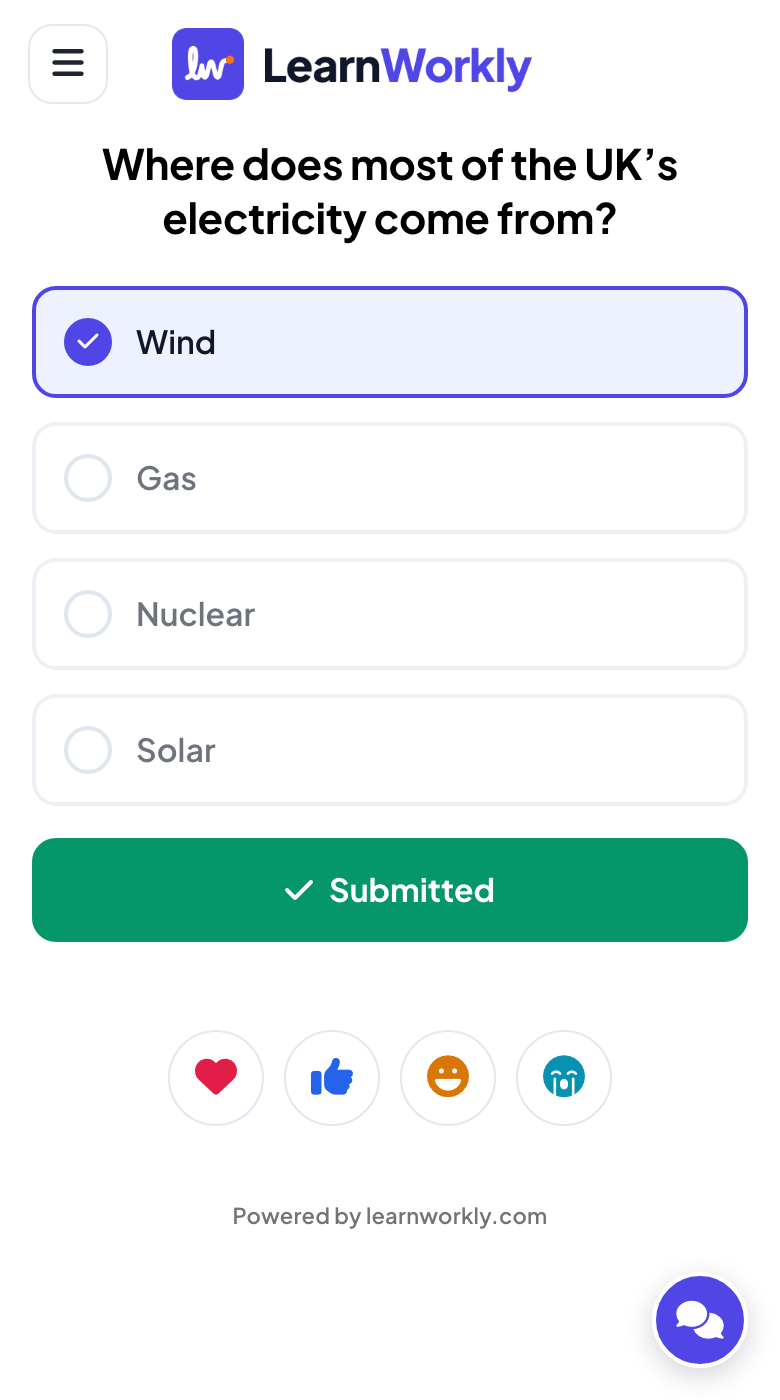
- På telefonerna: Frågan och de fyra källorna som stora knappar; efter rösten: Inskickat.
- På storskärmen
- På storskärmen: Livediagrammet, med koden för att gå med högst upp.
Storskärm 
Inställningar som spelar roll
Var du hittar allt i Google Slides när tillägget är installerat.
| Inställning | Vad den gör | Standard |
|---|---|---|
| Tillägg › LearnWorkly › Open Panel | Öppnar LearnWorkly-panelen bredvid dina bilder. | Menyn Tillägg |
| Bildtyper | Populära, Frågesporter, Spel, Interaktivt, Innehåll och Integrationer. Ett klick lägger till bilden efter den aktuella. | I panelen |
| Klicka för att redigera | Visas när en LearnWorkly-bild är markerad i presentationen: öppnar dess fråga och alternativ i panelen. | I panelen |
| Presentera | Startar presentationen från början eller från den aktuella bilden. | Högst upp i panelen |
| Menyn ☰ | Kopiera deltagarlänk, Återställ resultat, Hjälpcenter, Kontakta oss, Språk och Logga ut. | Högst upp i panelen |
Vad deltagarna ser
Deltagarna går med från telefonens webbläsare med koden eller QR-koden på bilden: ingen app, inget konto.
När en LearnWorkly-bild visas på skärmen visar deras telefoner dess knappar; mellan dina egna bilder väntar de på nästa.
Gränser per plan
| Funktion | Free | Basic | Pro | Enterprise |
|---|---|---|---|---|
| Livedeltagare samtidigt | 10 | 100 | 5 000 | Flexibelt |
| Tillägg för Google Slides | ✓ | ✓ | ✓ | ✓ |
Vanliga frågor
När kan jag installera det?
Tillägget kommer snart till Google Workspace Marketplace. Installationsknappen visas på den här sidan så snart det finns där.
Är tillägget gratis?
Ja, på alla planer. Din plan avgör hur många som kan gå med samtidigt, precis som i LearnWorkly-appen.
Hur presenterar jag en presentation med LearnWorkly-bilder?
Klicka på Presentera högst upp i panelen. Presentationen öppnas i LearnWorkly på en ny flik: dina Google-bilder som bilder och LearnWorkly-bilderna live, med koden för att gå med på skärmen. Med ett LearnWorkly-tillägg för Chrome, som kommer snart, kan du presentera direkt från Google Slides, med dina animationer, GIF:ar och talaranteckningar.
Behöver deltagarna Google Slides eller ett konto?
Nej. De skannar QR-koden eller öppnar adressen för att gå med i telefonens webbläsare och skriver koden som visas på bilden.
Vad får tillägget åtkomst till i mitt Google-konto?
Bara presentationen du öppnar det i. Det lägger till LearnWorkly-bilder i den presentationen, håller frågorna uppdaterade när du redigerar dem och gör bilder av dina bilder så att LearnWorkly kan visa dem när du presenterar. Det öppnar inte dina andra filer.
Jag vill hellre presentera från LearnWorkly.
Importera då presentationen i stället: ladda ner den från Google Slides som .pptx eller PDF, importera den i LearnWorkly och lägg till omröstningar och frågesporter mellan dina bilder i appen.
Läs mer
Relaterade funktioner
Testa det i ditt nästa pass
Gratis för upp till 10 livedeltagare, med alla bildtyper och spel. Bygg din första presentation på några minuter.
Gratis för upp till 10 deltagare · Inget kreditkort