Пульт позволяет ходить по залу и управлять презентацией с телефона или второго устройства. Он входит в тарифы Pro и Enterprise; на других тарифах панель показывает Обновить сейчас.
Откройте пульт
- 1
Откройте панель «Пульт управления»
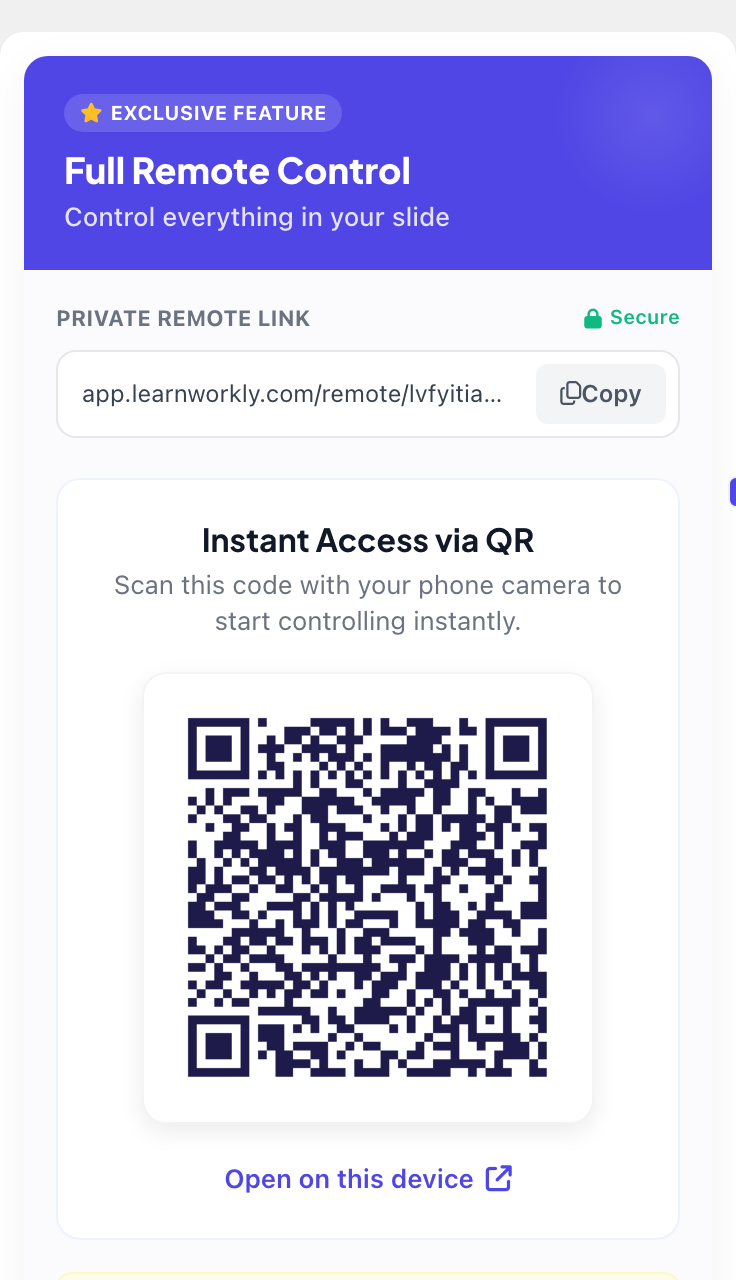
В редакторе нажмите значок Пульт управления (с пометкой Pro) у правого края. Там видны ваша Приватная удаленная ссылка и QR-код под Мгновенный доступ через QR.
- 2
Откройте на телефоне
Отсканируйте QR-код камерой телефона, нажмите Копировать, чтобы отправить ссылку себе, или нажмите Открыть на этом устройстве. Если попросит, войдите на том устройстве в тот же аккаунт.
- 3
Презентовать
Запустите показ на большом экране. Можно также выбрать Презентовать с пультом под стрелкой рядом с Презентовать — пульт откроется в новом окне.
Что можно делать на пульте
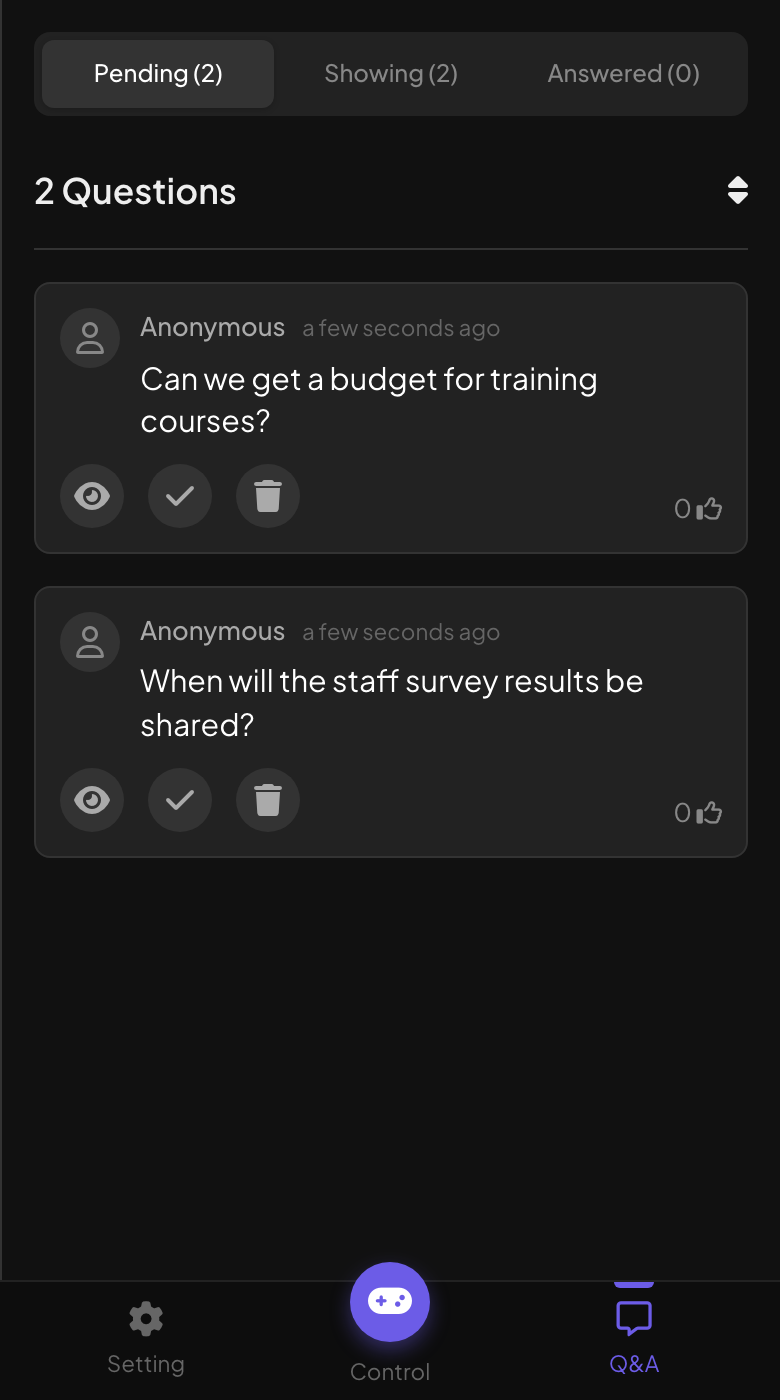
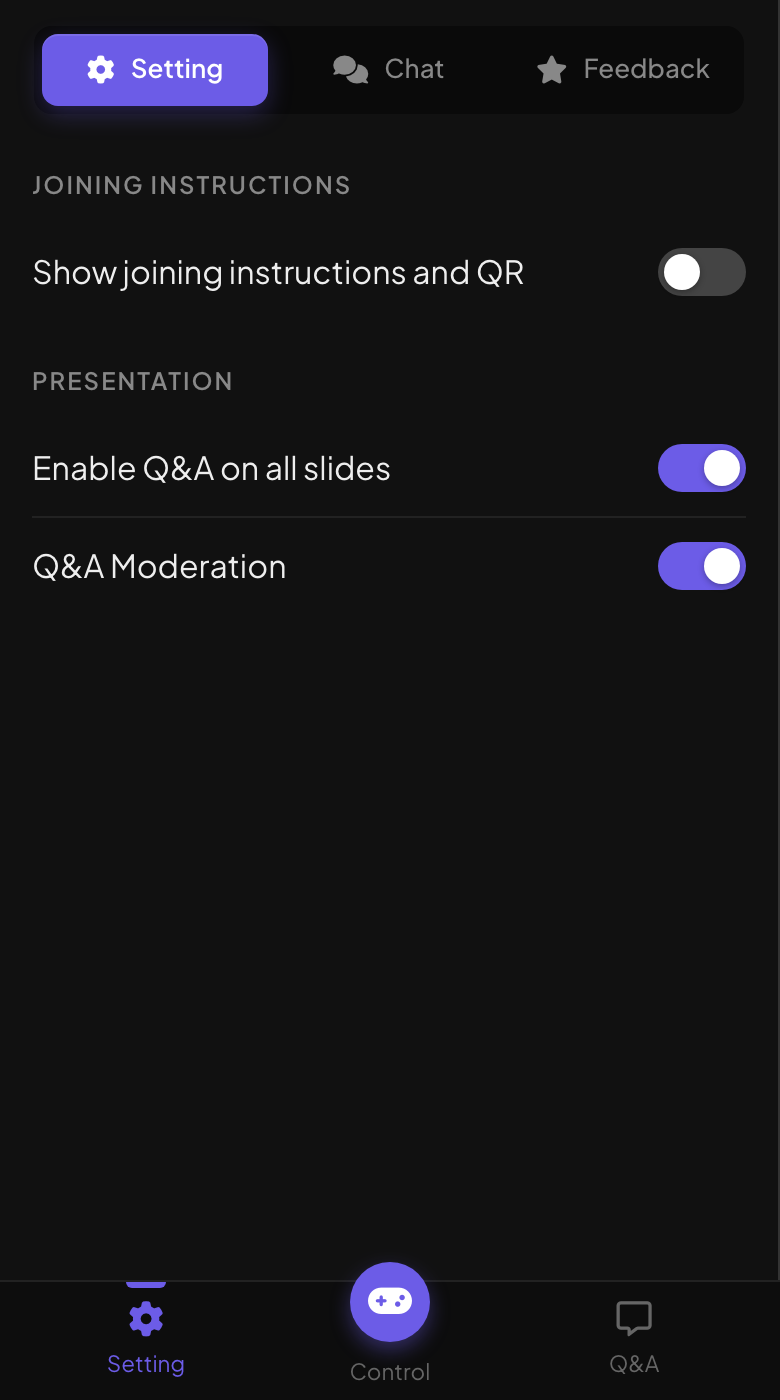
У пульта внизу три вкладки: Управление, Q&A и Настройка.

- Управление: живой предпросмотр большого экрана, кнопки «назад» и «вперёд», номер и тип слайда, ваши заметки докладчика и список слайдов для перехода к любому из них.
- Q&A: вопросы участников в разделах Ожидающие, Показываются и Отвеченные, с кнопками, чтобы показать вопрос на большом экране, отметить его как отвеченный или удалить.
- Настройка: Показать инструкции и QR, Включить Q&A на всех слайдах и Модерация Вопросов и ответов, а также вкладки Чат и Обратная связь, чтобы читать живой чат и отзывы аудитории.
Частые вопросы
Пульт открывает страницу входа.
Войдите на этом устройстве в аккаунт, которому принадлежит презентация, или в аккаунт, приглашённый к её редактированию, и откройте ссылку снова.
Может ли коллега модерировать Q&A без пульта?
Да. Отправьте им ссылку модерации из Модерация Q&A: см. Модерация Q&A и фильтр ненормативной лексики.
Нужен ли пульт, чтобы читать заметки?
Заметки видны только в редакторе и на пульте, не в режиме показа. Чтобы читать их во время выступления, используйте пульт на телефоне или втором экране.
Последняя сверка с приложением: 17 ноября 2026 г..
Похожие статьи
- Показывайте на большом экранеЗапускайте показ из редактора, листайте слайды с клавиатуры, пользуйтесь меню во время показа и завершайте, когда закончите.
- Заметки докладчика: тезисы только для васПишите заметки докладчика под каждым слайдом в редакторе и читайте их на телефоне через пульт во время показа. Участники их никогда не видят.
- Модерация Q&A и фильтр ненормативной лексикиОдобряйте вопросы до того, как они попадут на большой экран, делитесь ссылкой модератора с коллегой и скрывайте оскорбительные слова в ответах.