कभी-कभी सबसे अच्छा उत्तर आवाज़ का हक़दार होता है। बिल्ट-इन कॉल (बीटा में) से आप किसी एक प्रतिभागी को उसके उत्तर कार्ड से कॉल कर सकते हैं और कमरे के सामने उससे बात कर सकते हैं। कई लोगों को एक के बाद एक स्क्रीन पर लाने के लिए Video Stage स्लाइड इस्तेमाल करें।
- 1
सेटिंग जाँचें
वीडियो कॉल सक्षम करें डिफ़ॉल्ट रूप से चालू है: प्रस्तुति सेटिंग्स → सामान्य सेटिंग्स → Q&A।

- 2
किसी उत्तर पर कॉल पर क्लिक करें
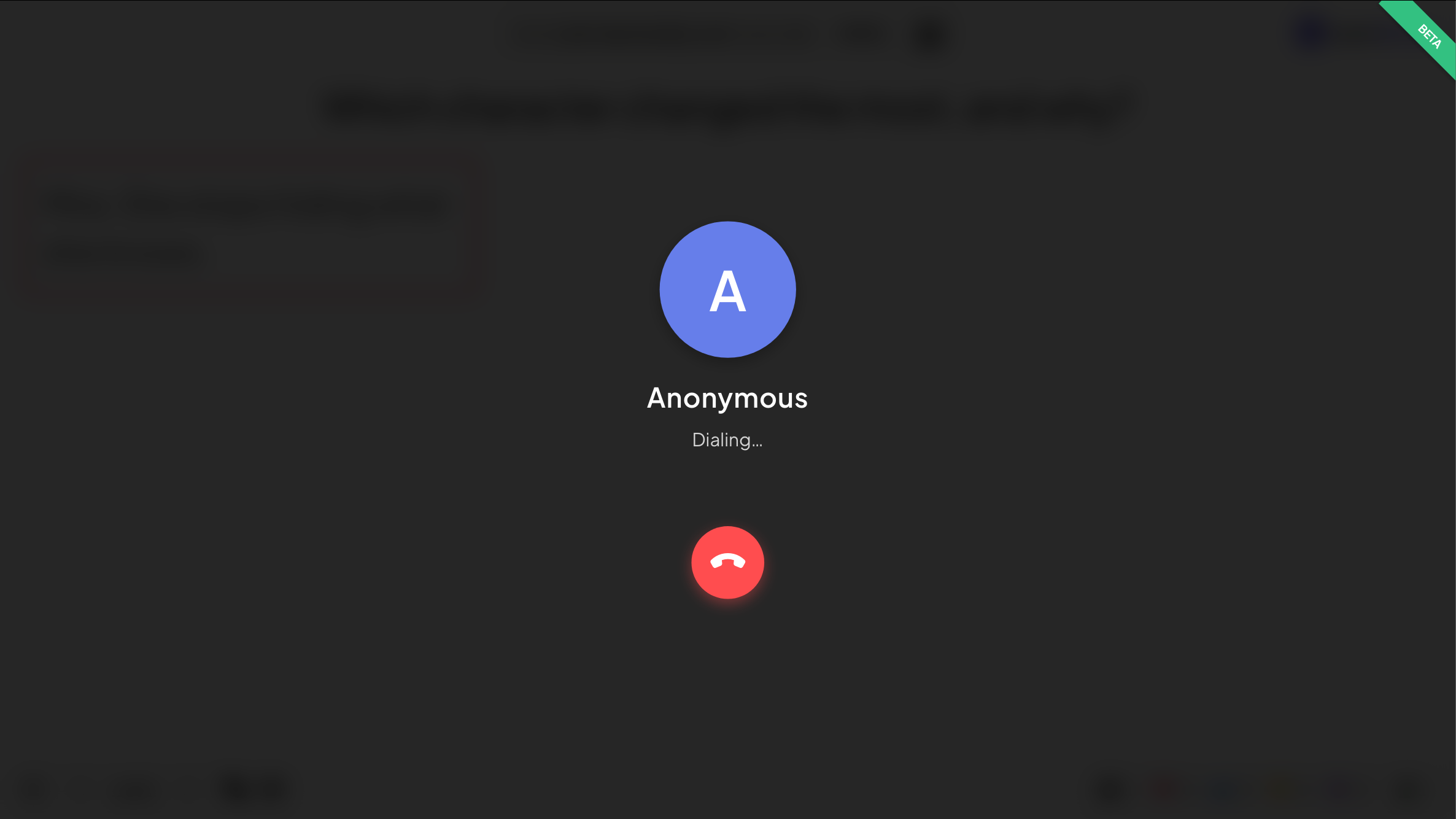
किसी Open Ended या Q&A स्लाइड को प्रस्तुत करते समय किसी उत्तर कार्ड पर पॉइंटर ले जाएँ और कॉल पर क्लिक करें। स्क्रीन प्रतिभागी का नाम (या अनाम) और डायल किया जा रहा है… दिखाती है।
- 3
प्रतिभागी उत्तर देता है
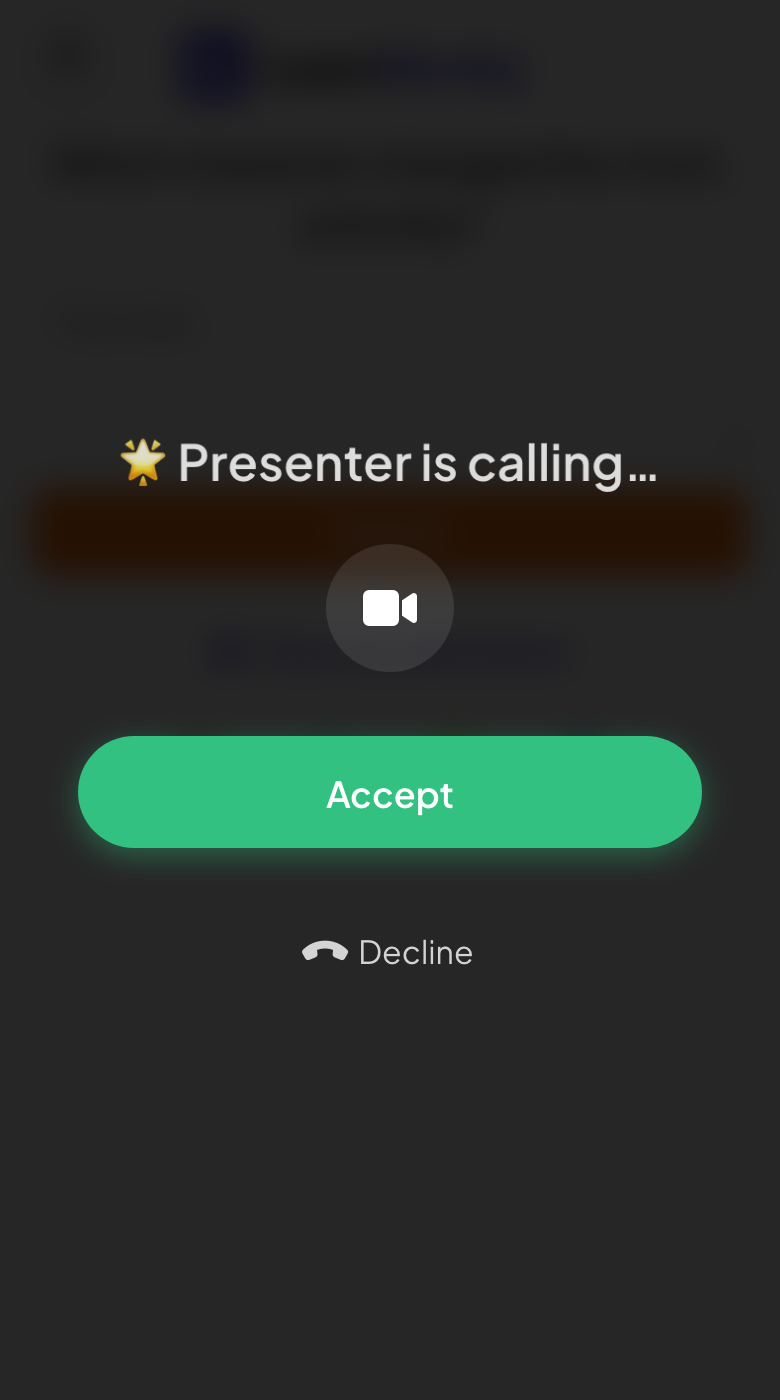
उनके फ़ोन पर प्रस्तोता कॉल कर रहा है... दिखता है। वे अपना कैमरा चालू या बंद कर सकते हैं, फिर स्वीकार करें या अस्वीकार करें टैप करते हैं।
- 4
बात करें, फिर फ़ोन रखें
कॉल में टाइमर और, कैमरा चालू हो तो, प्रतिभागी का वीडियो दिखता है। कॉल खत्म करने के लिए फ़ोन बटन पर क्लिक करें।
अक्सर पूछे जाने वाले प्रश्न
मुझे कॉल बटन नहीं दिख रहा।
पक्का करें कि वीडियो कॉल सक्षम करें चालू है, फिर प्रस्तुत करते समय किसी उत्तर कार्ड पर पॉइंटर ले जाएँ: कार्ड पर बटन दिखता है।
प्रतिभागी मुझे सुन नहीं पा रहा।
ब्राउज़र पूछे तो उसे अपना माइक्रोफ़ोन इस्तेमाल करने दें। फ़ोन पर प्रतिभागी को कॉल स्वीकार करनी होगी और माइक्रोफ़ोन की अनुमति देनी होगी।
क्या कॉल हर प्लान पर उपलब्ध है?
हाँ। लाइव वीडियो कॉल हर प्लान का हिस्सा है, Free समेत।
17 नवंबर 2026 को ऐप से आख़िरी बार जाँचा गया।
संबंधित लेख
- Video Stage: प्रतिभागियों को बोलने के लिए स्क्रीन पर लाएँएक लाइव कॉल स्टेज: लोग अपने फ़ोन पर हाथ उठाते हैं और आप उन्हें कैमरा और माइक से बोलने के लिए बड़ी स्क्रीन पर बुलाते हैं, चाहें तो समय सीमा के साथ।
- Open Ended: मुक्त टेक्स्ट उत्तर और विचार इकट्ठा करेंखुले उत्तर और फ़ीडबैक मुक्त टेक्स्ट के रूप में इकट्ठा करें, वैकल्पिक फ़ोटो या चित्रों के साथ। उत्तर बड़ी स्क्रीन पर कार्डों की दीवार के रूप में दिखते हैं।
- संगीत, साउंड इफ़ेक्ट, प्रतिक्रियाएँ और लाइव चैटप्रस्तुति में बैकग्राउंड संगीत जोड़ें, बिल्ट-इन आवाज़ें म्यूट करें, चुनें कि लोग कौन-सी प्रतिक्रियाएँ भेज सकते हैं और लाइव चैट इस्तेमाल करें।