पोल और वर्ड क्लाउड
कमरे में हर किसी को सुनें, सिर्फ़ सबसे ऊँची आवाज़ को नहीं
प्रश्न पूछें और उत्तर आते देखें: वोट बार या पाई चार्ट में बदलते हैं, छोटे उत्तर वर्ड क्लाउड में, लंबे उत्तर कार्डों की दीवार में। हर कोई अपने फ़ोन पर उत्तर देता है, इसलिए चुप लोग भी आत्मविश्वासी लोगों जितना मायने रखते हैं।
पोल
बार या पाई चार्ट में दिखाया गया बहुविकल्पीय, वोट आते ही लाइव या आपके तैयार होने पर दिखाया गया।
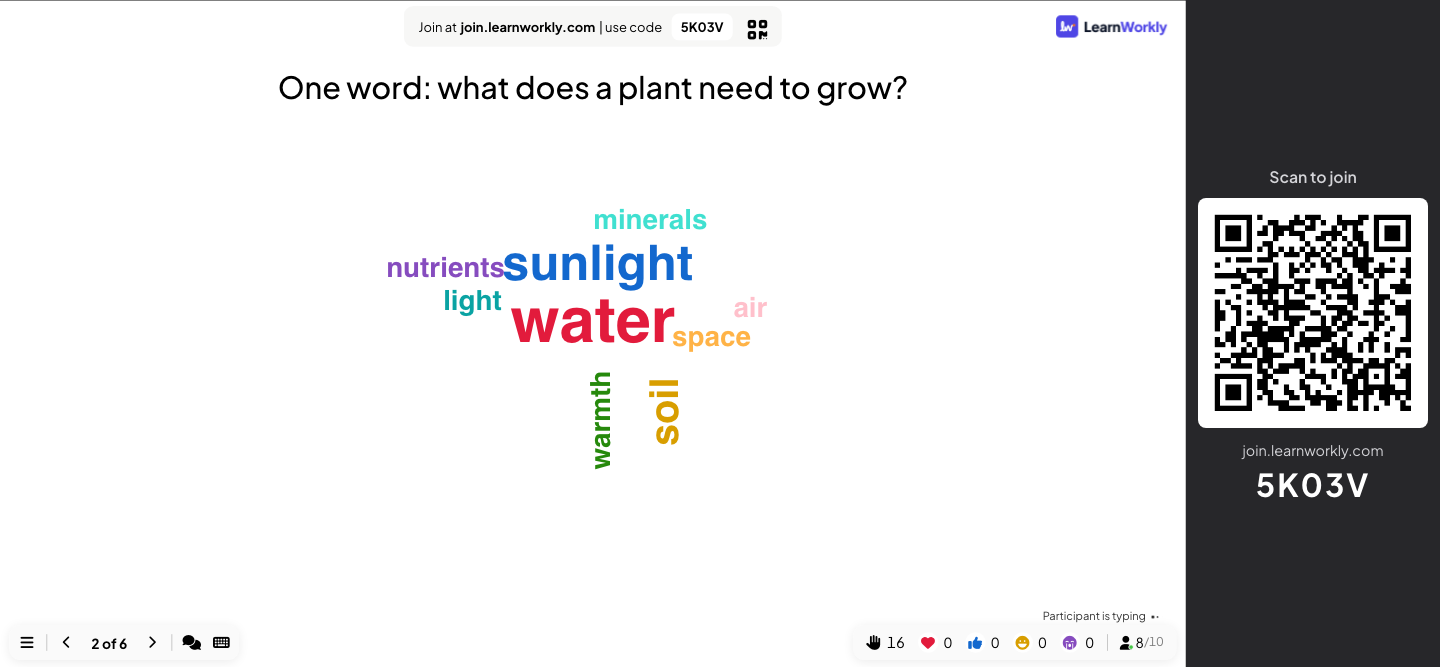
वर्ड क्लाउड
छोटे टेक्स्ट उत्तर जितने ज़्यादा लोग भेजते हैं, उतने बड़े होते जाते हैं। अभद्र भाषा फ़िल्टर स्क्रीन को साफ़ रखता है।
खुला प्रश्न
विचार, फ़ीडबैक और लंबे उत्तर मुक्त टेक्स्ट के रूप में इकट्ठा करें, बड़ी स्क्रीन पर कार्ड के रूप में दिखाए गए।
स्केल और रैंकिंग
कथनों को स्केल पर रेट करें, विकल्पों को क्रम में रैंक करें, 100 अंक बाँटें या आइटम 2×2 ग्रिड पर रखें।
पिन, ड्रॉइंग और बोर्ड
लोगों को छवि पर कोई जगह पिन करने, अपने फ़ोन पर चित्र बनाने, व्हाइटबोर्ड पर विचार-मंथन करने या स्टिकी नोट्स के साथ रेट्रो चलाने दें।
क्विक फ़ॉर्म
ज़रूरी जानकारी इकट्ठा करें, जैसे टीम का नाम या विभाग, कई फ़ील्ड वाले कस्टम फ़ॉर्म से।
एक असली सत्र में
फ़ीडबैक देने पर स्टाफ़ ट्रेनिंग सत्र
एक ट्रेनर 24 टीम लीडरों के लिए काम का फ़ीडबैक देने पर 90 मिनट की वर्कशॉप चलाती हैं। चार इंटरैक्टिव स्लाइड्स ज़्यादातर काम करती हैं: शुरुआत में वर्ड क्लाउड, एक पोल, आत्मविश्वास का स्केल और अंत में एक खुला प्रश्न। जब तक लोग खुद नाम न जोड़ें, हर उत्तर अनाम रहता है।
- 1
वर्ड क्लाउड से शुरुआत करें
पहली स्लाइड पूछती है “एक शब्द: फ़ीडबैक मिलना आम तौर पर कैसा लगता है?”। प्रतिक्रियाओं की संख्या 2 पर सेट है, इसलिए हर व्यक्ति दो शब्द भेज सकता है। एक मिनट में “useful” और “nervous” स्क्रीन पर सबसे बड़े शब्द हो जाते हैं, “awkward” ठीक पीछे, और ट्रेनर को अपनी शुरुआत मिल जाती है: वही फ़ीडबैक एक साथ काम का और घबराहट भरा लग सकता है।
- फ़ोन पर
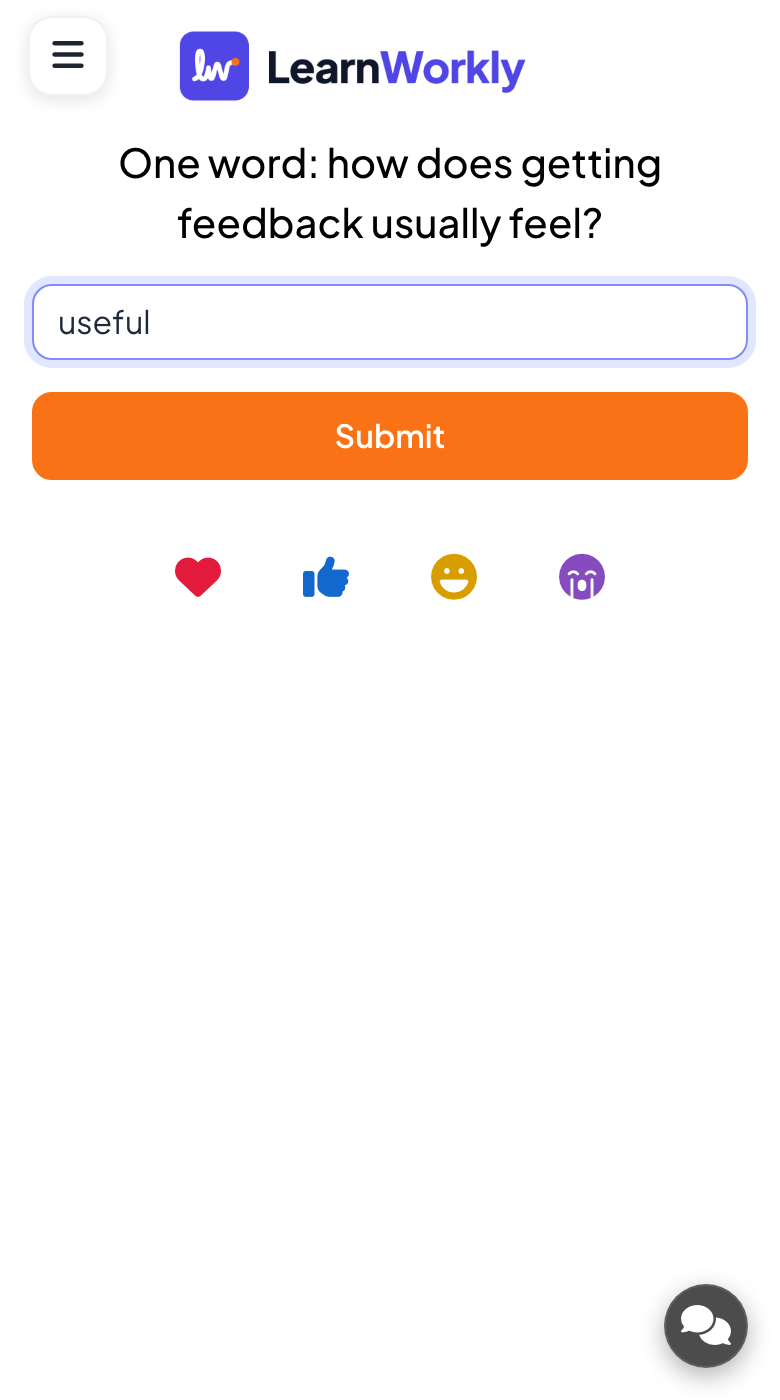
- फ़ोन पर: दो आपका पाठ... बॉक्स (हर एक में 50 अक्षरों तक) और एक सबमिट बटन। जमा करने के बाद मेरा सबमिशन देखें दिखाता है कि उन्होंने क्या भेजा।
- बड़ी स्क्रीन पर
- बड़ी स्क्रीन पर: जितने ज़्यादा लोग भेजते हैं, शब्द उतने बड़े होते हैं। टाइपो ठीक करने के लिए किसी शब्द पर क्लिक करके उसे संपादित करें या हटाएं।
सुझाव: नए समूह के साथ सत्र से पहले प्रस्तुति सेटिंग्स में अभद्र भाषा फ़िल्टर सक्षम करें चालू करें। अभद्र शब्द बड़ी स्क्रीन पर छिपे रहते हैं और आपके परिणामों में भेजे गए रूप में रहते हैं।
बड़ी स्क्रीन 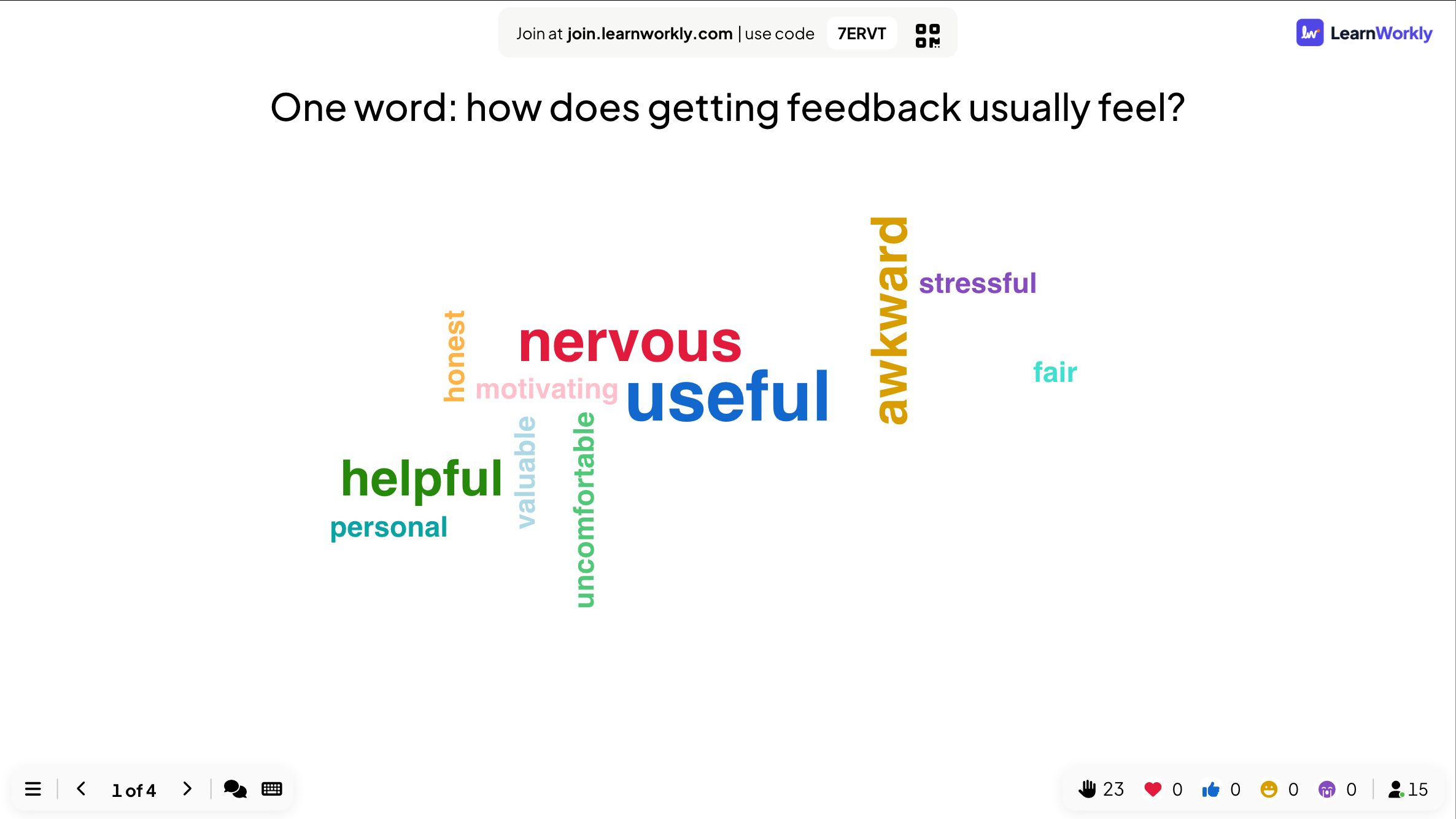
- 2
पोल पूछें और परिणाम पर बात करें
“आप फ़ीडबैक कैसे लेना पसंद करते हैं?” में चार विकल्प हैं। सबके वोट देने तक वे बार छिपाए रखती हैं, फिर दिखाती हैं: आमने-सामने जीतता है, लेकिन लगभग उतने ही लोग साप्ताहिक वन-टू-वन पसंद करते हैं। समूह चर्चा करता है कि क्यों।
- फ़ोन पर
- फ़ोन पर: हर विकल्प के लिए एक बटन और एक सबमिट बटन। भेजने के बाद वोट बदला नहीं जा सकता।
- बड़ी स्क्रीन पर
- बड़ी स्क्रीन पर: हर वोट के साथ बढ़ता बार चार्ट (या पाई चार्ट)। गिनती और प्रतिशत के बीच बदलने के लिए किसी बार पर क्लिक करें।
सुझाव: परिणाम छुपाएं लोगों के वोट देते समय चार्ट खाली रखता है, ताकि पहले वोट बाकी को प्रभावित न करें। स्लाइड पर परिणाम दिखाएं से इसे दिखाएँ।
बड़ी स्क्रीन 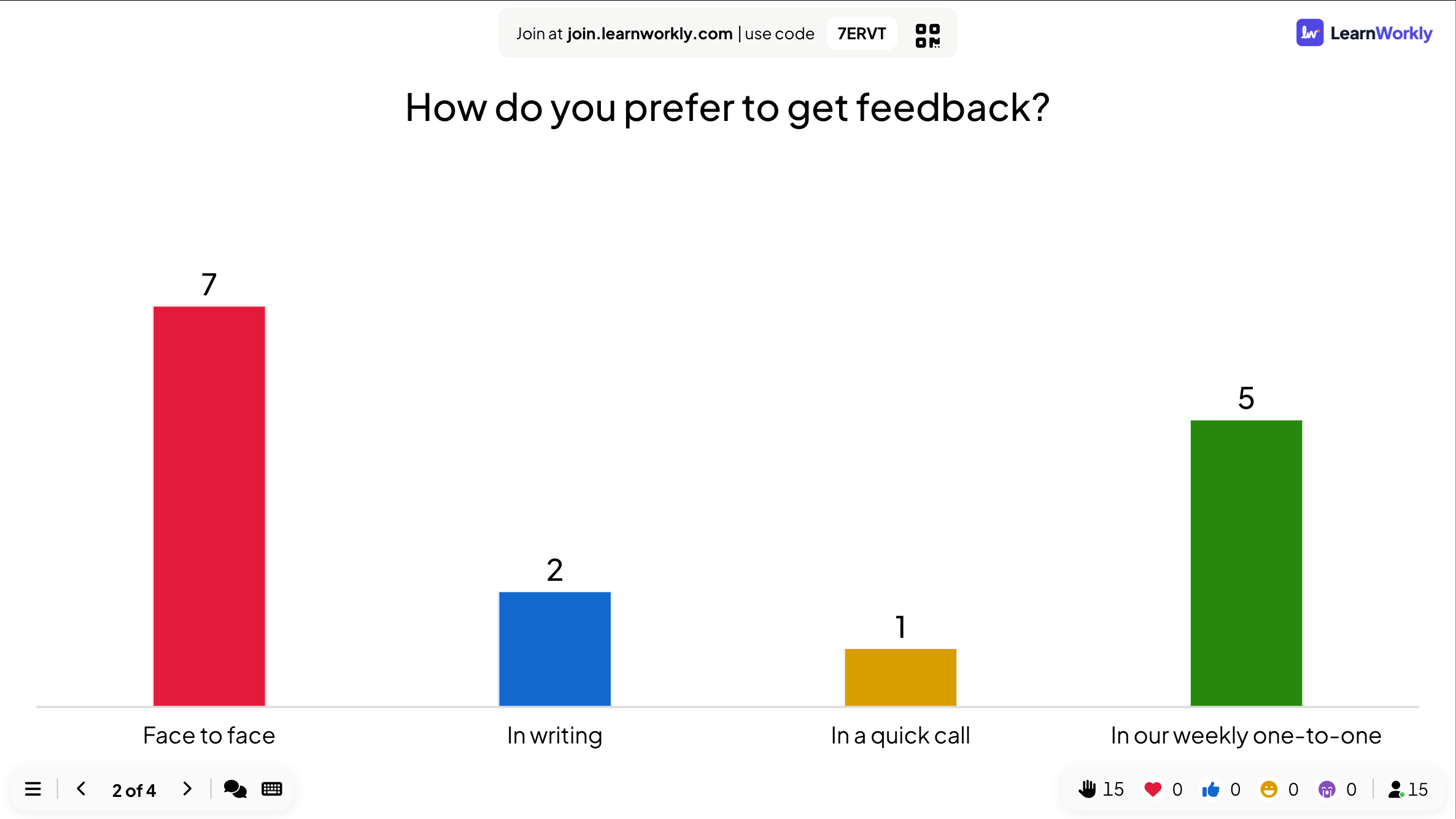
- 3
स्केल से आत्मविश्वास मापें
स्केल स्लाइड तीन कथनों के बारे में पूछती है “आप कितना सहमत हैं? मुझे भरोसा है…”: खास तारीफ़ करना, समस्या जल्दी उठाना और खुद फ़ीडबैक माँगना, 1 (बिल्कुल असहमत) से 5 (पूरी तरह सहमत) तक। “समस्या जल्दी उठाना” सबसे कम है, इसलिए दोपहर का रोल प्ले उसी पर होगा।
- फ़ोन पर
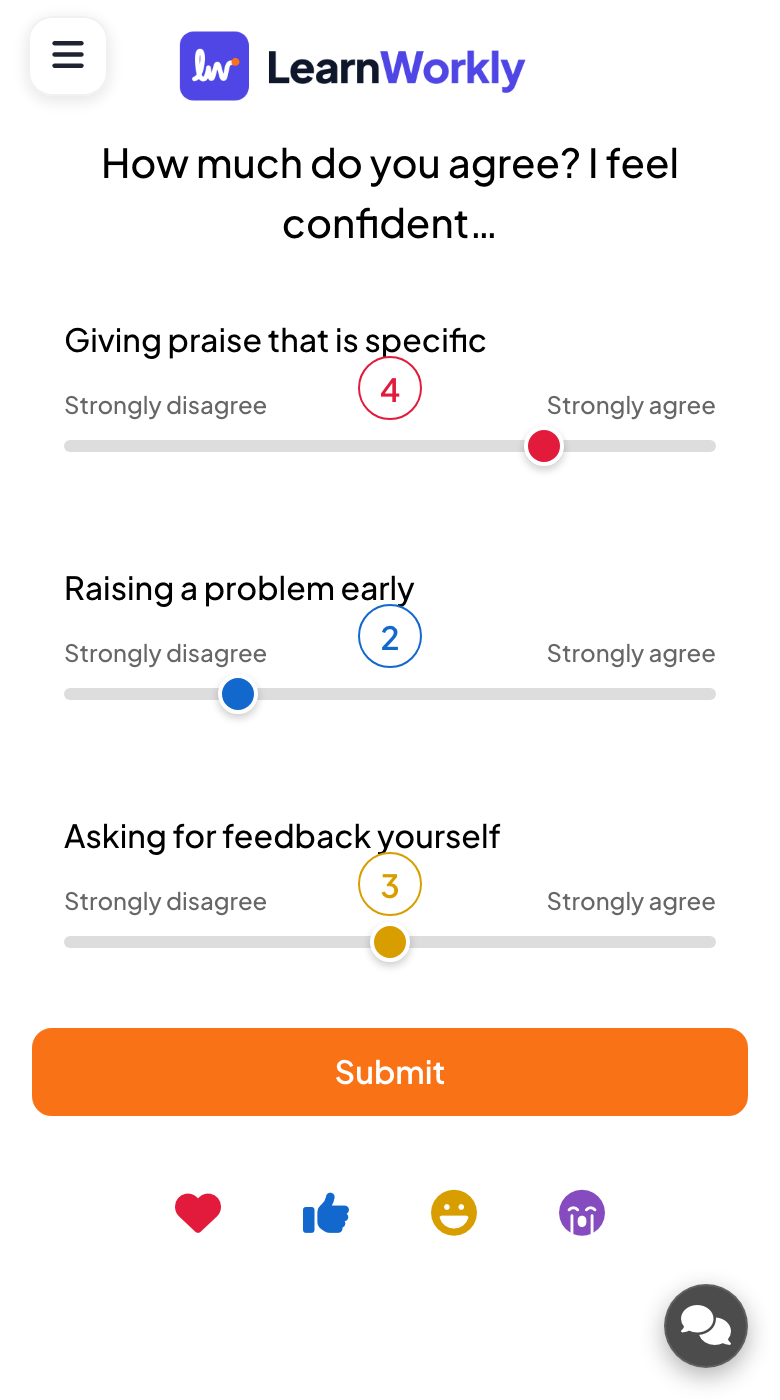
- फ़ोन पर: हर कथन के लिए एक स्लाइडर, जिसके दोनों सिरों पर आपके लेबल हों, फिर सबमिट।
- बड़ी स्क्रीन पर
- बड़ी स्क्रीन पर: हर कथन के लिए उत्तर कैसे फैले, हर एक का औसत और कुल औसत रेखा।
सुझाव: दिन के अंत में वही स्केल फिर से चलाएँ। रिपोर्ट दोनों रखती है, ताकि आप समूह को दिखा सकें कि उनका आत्मविश्वास कितना बढ़ा।
बड़ी स्क्रीन 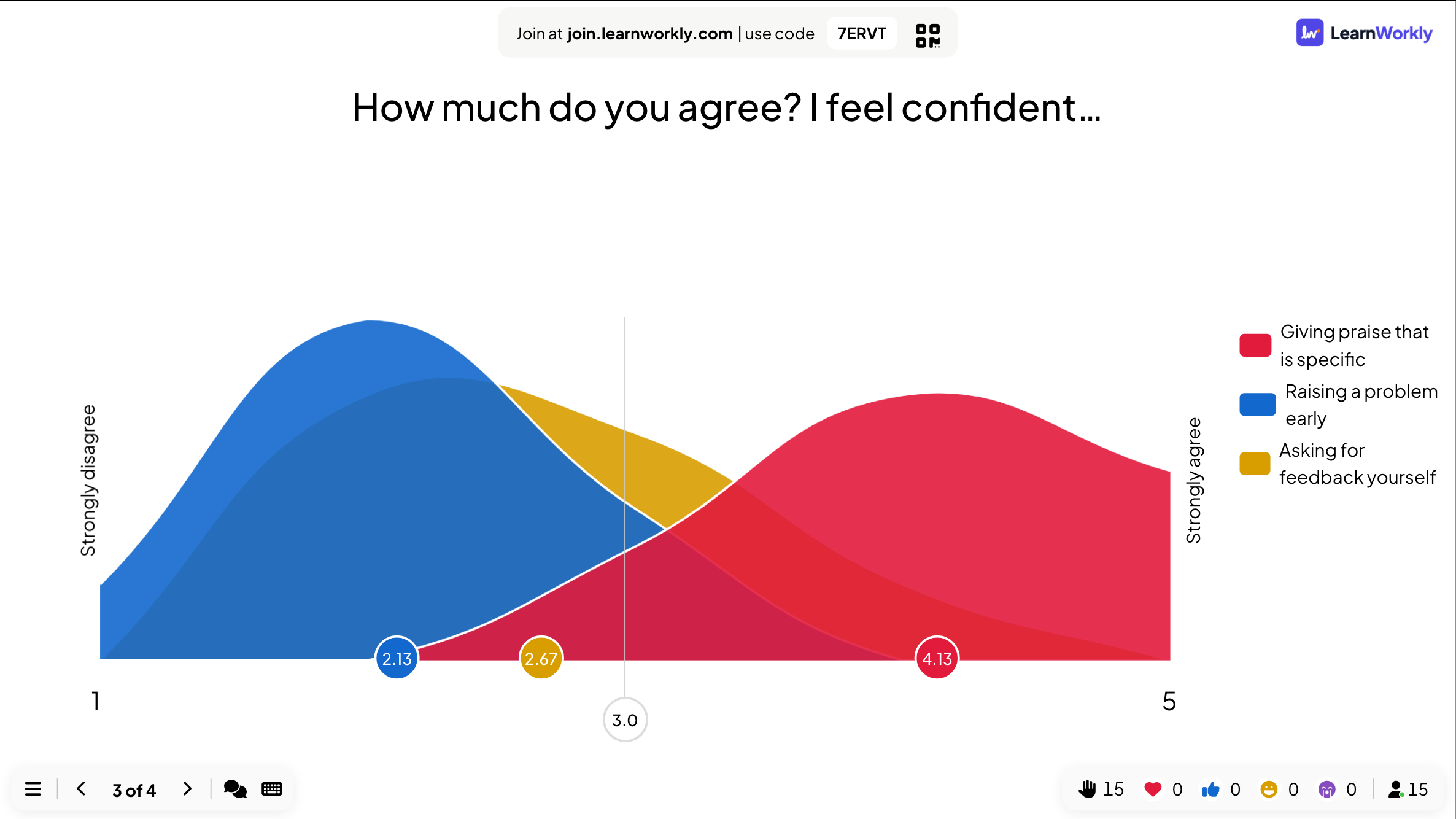
- 4
एक खुले प्रश्न से समापन करें
आखिरी स्लाइड पूछती है “आपको अब तक मिला सबसे अच्छा फ़ीडबैक क्या है?”। उत्तर कार्ड के रूप में आते हैं, और वे सकारात्मक अंत के लिए कुछ उत्तर पढ़ती हैं।
- फ़ोन पर
- फ़ोन पर: एक टेक्स्ट बॉक्स, और अगर आप अनुमति दें तो फ़ोटो या चित्र। एक से अधिक सबमिशन से लोग एक से ज़्यादा उत्तर भेज सकते हैं।
- बड़ी स्क्रीन पर
- बड़ी स्क्रीन पर: कार्डों की दीवार। किसी कार्ड को बड़ा दिखाने के लिए उस पर क्लिक करें, या उसके मेन्यू से एडिट करें या हटाएँ।
सुझाव: प्रतिभागियों को अपना नाम दर्ज करने की अनुमति दें। तभी चालू करें जब आपको जानना हो कि किसने क्या लिखा। इसके बिना खुले उत्तर अनाम रहते हैं।
बड़ी स्क्रीन 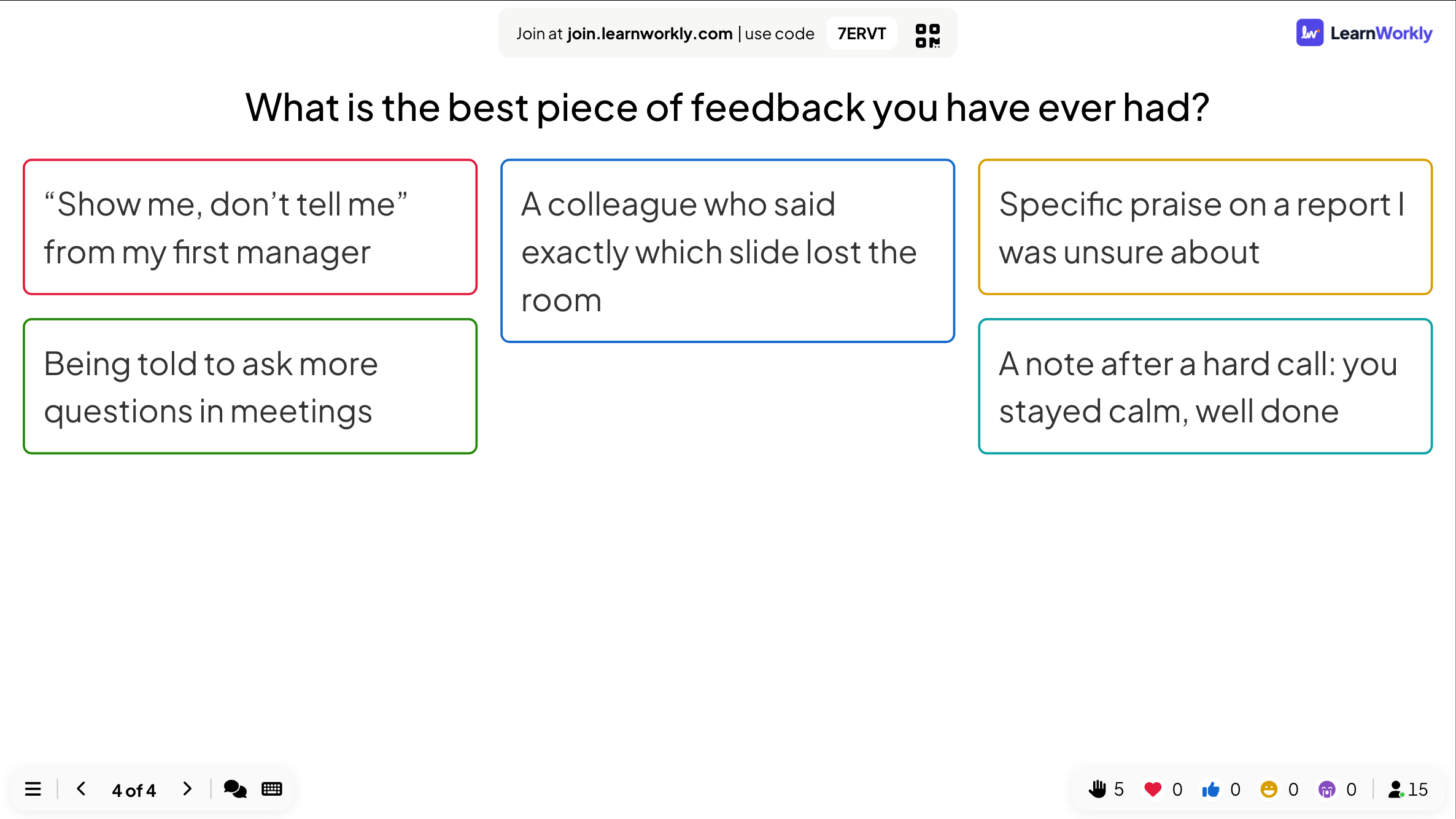
ज़रूरी सेटिंग्स
ये सेटिंग्स हर स्लाइड के सामग्री टैब पर सेटिंग्स के नीचे हैं। हर स्लाइड प्रकार सिर्फ़ वही दिखाता है जो उस पर लागू हों।
| सेटिंग | यह क्या करता है | डिफ़ॉल्ट |
|---|---|---|
| चार्ट प्रकार चुनें | पोल के लिए बार चार्ट या पाई चार्ट। | बार चार्ट |
| परिणाम छुपाएं | लोगों के उत्तर देते समय परिणाम बड़ी स्क्रीन से दूर रखता है। | बंद |
| सबमिशन रोकें | स्लाइड बंद करता है: फ़ोन पर सबमिशन रोका गया दिखता है। | बंद |
| समय सीमा | फ़ोन पर उत्तर देने के लिए सेकंड की उल्टी गिनती; खत्म होने पर उत्तर बंद हो जाते हैं। | बंद (चालू करने पर 60 s) |
| एक से ज़्यादा विकल्प चुनने दें | पोल में लोगों को कई विकल्पों पर टिक करने देता है। | बंद |
| इस स्लाइड में सही उत्तर है | पोल में सही विकल्प चिह्नित करता है, बिना अंकों के। अंकों के लिए क्विज़ स्लाइड इस्तेमाल करें। | बंद |
| प्रतिक्रियाओं की संख्या | हर व्यक्ति एक बार में वर्ड क्लाउड में कितने शब्द भेजता है, 1 से 7। | 1 |
| एक से अधिक सबमिशन | लोग पहले उत्तर के बाद और उत्तर भेज सकते हैं (Word Cloud, Open Ended)। | बंद |
प्रतिभागियों को क्या दिखता है
फ़ोन प्रश्न और सही इनपुट दिखाते हैं: पोल के लिए बटन, वर्ड क्लाउड के लिए बॉक्स, स्केल के लिए स्लाइडर, रैंकिंग के लिए खींचने वाली सूची, 100 Points के लिए प्लस और माइनस बटन, Pin on image के लिए टैप करने की तस्वीर। बड़े बटन, ज़ूम करने की ज़रूरत नहीं।
पोल चार्ट और वर्ड क्लाउड कभी नाम नहीं दिखाते। खुले उत्तर, ड्रॉइंग और ग्रिड सिर्फ़ तभी नाम माँगते हैं जब आप स्लाइड के लिए उसे चालू करें।
प्लान के अनुसार सीमाएँ
| सुविधा | Free | Basic | Pro | Enterprise |
|---|---|---|---|---|
| एक साथ लाइव प्रतिभागी | 10 | 100 | 5,000 | लचीला |
| हर पोल और इंटरैक्टिव प्रश्न प्रकार | ✓ | ✓ | ✓ | ✓ |
| रिपोर्ट में परिणाम | ✓ | ✓ | ✓ | ✓ |
| परिणाम PDF और Excel में निर्यात करें | – | ✓ | ✓ | ✓ |
इंटरैक्टिव प्रश्न
पूरे कमरे की राय, विचार और प्रश्न, बड़ी स्क्रीन पर लाइव दिखाए गए।
- पोलराय इकट्ठा करें और उन्हें बार या पाई चार्ट में दिखाएँ।
- Word Cloudछोटे उत्तर जितने ज़्यादा लोग भेजते हैं, उतने बड़े होते जाते हैं।
- Open Endedविचार और फ़ीडबैक मुक्त टेक्स्ट के रूप में इकट्ठा करें।
- Q&Aप्रतिभागी प्रश्न पूछते हैं और अपने पसंदीदा प्रश्नों को अपवोट करते हैं।
- स्केलकथनों से सहमति को स्केल पर रेट करें।
- रैंकिंगविकल्पों को पसंद के क्रम में रैंक करें।
- 100 Pointsविकल्पों के बीच 100 अंक बाँटें।
- 2x2 Gridदो स्केल वाली ग्रिड पर उत्तर रखें।
- Pin on Imageछवि पर किसी जगह या क्षेत्र पर क्लिक करें।
- Quick Formकई फ़ील्ड वाले कस्टम फ़ॉर्म से जानकारी इकट्ठा करें।
- व्हाइटबोर्डविज़ुअल विचार-मंथन के लिए एक साझा बोर्ड।
- चित्र बनाएँसब अपने फ़ोन पर चित्र बनाते हैं और चित्र लाइव गैलरी में दिखने लगते हैं।
- Remote Retroस्टिकी नोट्स, वोटिंग और चर्चा के साथ रेट्रोस्पेक्टिव।
- Flip Cardsसीखने, याद करने और Q&A सत्रों के लिए पलटने वाले कार्ड।
- Video Stageलोग अपने फ़ोन पर हाथ उठाते हैं और आप उन्हें बोलने के लिए स्क्रीन पर लाते हैं।
अक्सर पूछे जाने वाले प्रश्न
क्या उत्तर अनाम हो सकते हैं?
हाँ। पोल चार्ट और वर्ड क्लाउड कभी नाम नहीं दिखाते। खुले प्रश्न वाली स्लाइड्स तभी नाम पूछती हैं जब आप उस स्लाइड के लिए प्रतिभागियों को अपना नाम दर्ज करने की अनुमति दें। चालू करें।
क्या मैं सबके वोट देने तक परिणाम छिपा सकता हूँ?
हाँ। स्लाइड पर परिणाम छुपाएं चालू करें, या प्रस्तुत करते समय ☰ मेन्यू में परिणाम छुपाएं इस्तेमाल करें, फिर तैयार होने पर परिणाम दिखाएँ।
क्या लोग अपना वोट बदल सकते हैं?
नहीं। सबमिट दबाते ही वोट गिन लिया जाता है और उनके फ़ोन पर दिखता है कि वह भेज दिया गया।
पोल में कितने विकल्प हो सकते हैं?
9 तक, हर एक का अपना रंग और वैकल्पिक छवि। रैंकिंग और स्केल में भी 9 तक; 100 Points में 50 विकल्प तक।
क्या पोल में सही उत्तर हो सकता है?
हाँ, इस स्लाइड में सही उत्तर है के साथ, ताकि चार्ट सही विकल्प चिह्नित करे। इस पर अंक नहीं मिलते: अंकों के लिए Select Answer जैसी क्विज़ स्लाइड इस्तेमाल करें।
अभद्र शब्दों को स्क्रीन पर आने से क्या रोकता है?
प्रस्तुति सेटिंग्स में अभद्र भाषा फ़िल्टर सक्षम करें वर्ड क्लाउड, खुले उत्तरों, Type Answer और Q&A में बड़ी स्क्रीन पर आपत्तिजनक शब्द छिपाता है। आप किसी शब्द या कार्ड पर क्लिक करके उसे एडिट कर सकते हैं या हटा भी सकते हैं।
क्या मैं किसी तय समय पर पोल बंद कर सकता हूँ?
हाँ। समय सीमा चालू करें और उत्तर देने के लिए सेकंड सेट करें, या सबमिशन रोकें से इसे खुद बंद करें।
क्या मैं प्रस्तुत किए बिना पोल चला सकता हूँ?
हाँ। प्रश्न किसी सर्वे में रखें और लिंक साझा करें: लोग अपने समय पर उत्तर देते हैं और आप परिणाम आते-आते देखते हैं।
परिणाम कहाँ जाते हैं?
हर उत्तर प्रस्तुति की रिपोर्ट में रखा जाता है। Basic, Pro और Enterprise उसे PDF या Excel में निर्यात कर सकते हैं।
और जानें
- सहायता केंद्रपोल: कमरे से पूछें और वोट लाइव दिखाएँ
- सहायता केंद्रWord Cloud: छोटे उत्तर लाइव क्लाउड के रूप में इकट्ठा करें
- सहायता केंद्रस्केल: स्लाइडर पर कथनों को रेट करें
- सहायता केंद्रइंटरैक्टिव स्लाइड्स के लिए जवाब सेटिंग्स
- ब्लॉगवर्ड क्लाउड गतिविधियाँ: लाइव वर्ड क्लाउड के 15 तरीके
- ब्लॉगसमझ जाँचने की रणनीतियाँ: हर छात्र के लिए 40
- इस्तेमाल का मामलाट्रेनर और L&D टीमें
- इस्तेमाल का मामलामीटिंग और प्रेज़ेंटेशन
कौन इस्तेमाल करता है, और किसलिए
संबंधित सुविधाएँ
इसे अपने अगले सत्र में आज़माएँ
हर स्लाइड प्रकार और गेम के साथ 10 लाइव प्रतिभागियों तक मुफ़्त। मिनटों में अपना पहला डेक बनाएँ।
10 प्रतिभागियों तक मुफ़्त · कोई क्रेडिट कार्ड नहीं