Q&A और चैट
पूरे कमरे के प्रश्न, सबसे अच्छे पहले
एक Q&A स्लाइड जोड़ें और लोग अपने फ़ोन से प्रश्न भेजते हैं, चाहें तो अनाम रूप से। कमरा उन प्रश्नों को अपवोट करता है जिनके उत्तर वह चाहता है, और बड़ी स्क्रीन पर क्या जाएगा यह आप या कोई मॉडरेटर तय करते हैं। प्रश्नों के बीच लाइव चैट और इमोजी प्रतिक्रियाएँ सबको जोड़े रखती हैं।
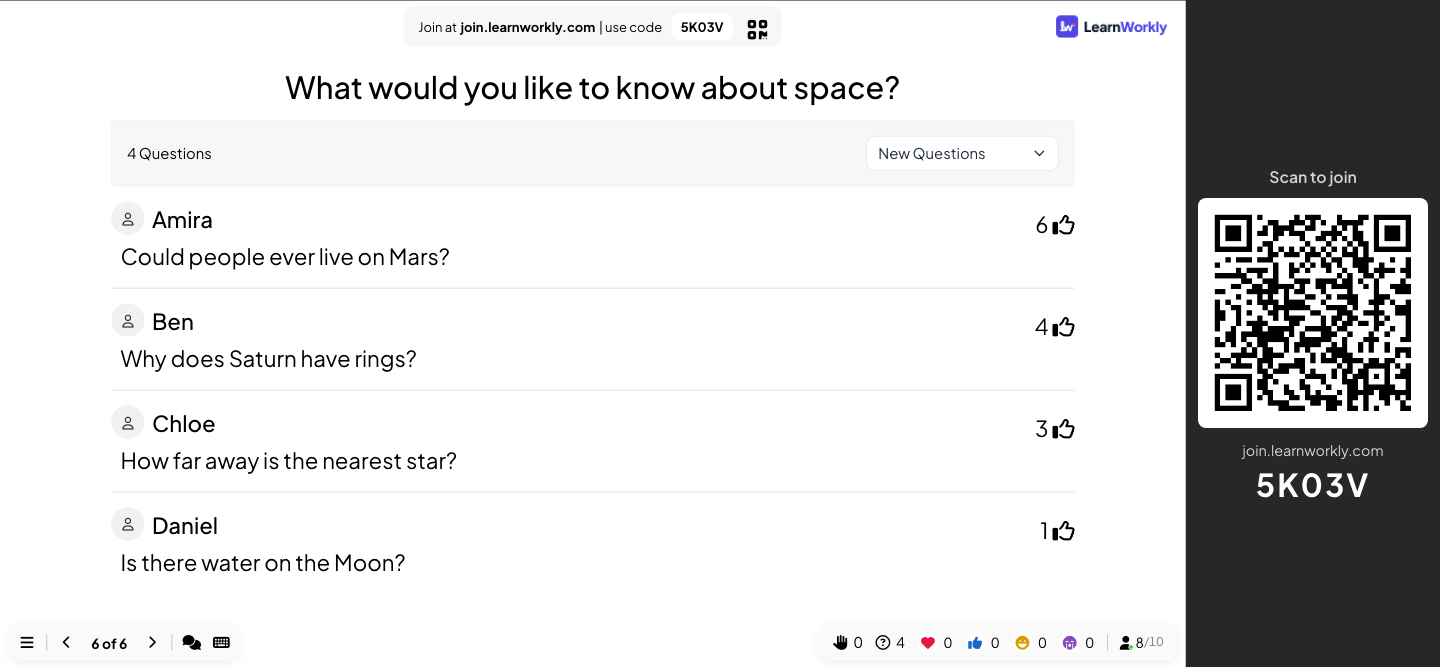
अपवोट
प्रतिभागी उन प्रश्नों को अपवोट करते हैं जिनके उत्तर वे चाहते हैं, इसलिए सबसे ज़रूरी प्रश्न ऊपर आते हैं।
मॉडरेशन
प्रश्नों को बड़ी स्क्रीन पर आने से पहले स्वीकृत करें, और मॉडरेटर लिंक साझा करें ताकि कोई सहकर्मी आपके लिए यह कर सके।
अभद्र भाषा फ़िल्टर
फ़िल्टर चालू करें और Q&A के प्रश्नों, चैट, वर्ड क्लाउड और लिखे उत्तरों में अभद्र शब्द छिप जाते हैं।
लाइव चैट
प्रस्तुति के दौरान टिप्पणियों, लिंक और ऐसे प्रश्नों के लिए चैट जिन्हें बड़ी स्क्रीन की ज़रूरत नहीं।
प्रतिक्रियाएँ
कमरे की प्रतिक्रिया पर आपकी स्लाइड पर दिल, लाइक, हँसी और उदास चेहरे तैरते हैं।
एक असली सत्र में
मॉडरेटर के साथ ऑल-हैंड्स मीटिंग
एक मझोली कंपनी की लीडरशिप टीम कैंटीन में अपनी मासिक ऑल-हैंड्स करती है, कुछ स्टाफ़ घर से जुड़ता है। एक व्यक्ति प्रस्तुत करता है, पीपल टीम का एक सहकर्मी किनारे लैपटॉप पर प्रश्न मॉडरेट करता है, और सत्र 15 मिनट के Q&A से खत्म होता है।
- 1
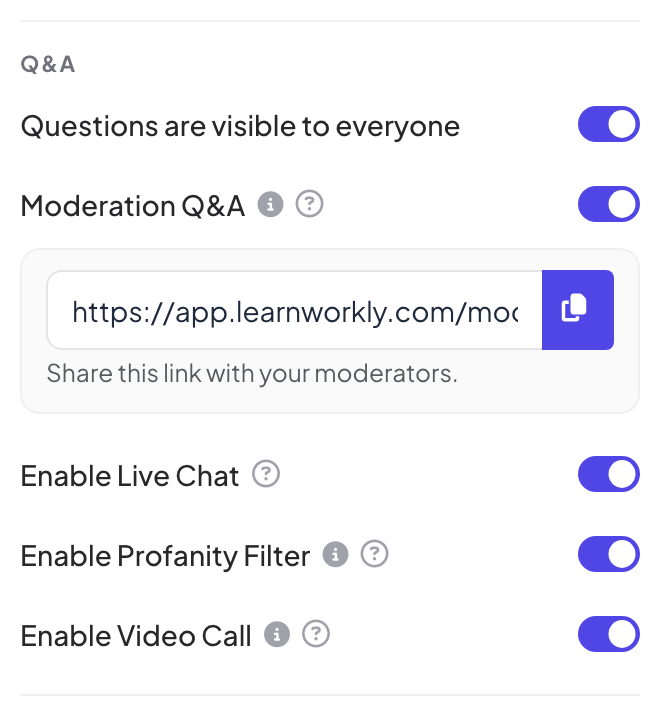
मीटिंग से पहले Q&A और मॉडरेशन चालू करें
प्रस्तुति सेटिंग्स → सामान्य सेटिंग्स → Q&A में आयोजक प्रश्न सभी के लिए दृश्यमान हैं (ताकि लोग सिर्फ़ Q&A स्लाइड से नहीं, किसी भी स्लाइड से पूछ सकें), Q&A मॉडरेशन और अभद्र भाषा फ़िल्टर सक्षम करें चालू करती हैं। सेटिंग के नीचे एक मॉडरेशन लिंक दिखता है; वे उसे कॉपी करके मॉडरेटर को भेजती हैं।
सुझाव: मॉडरेशन लिंक वाला कोई भी व्यक्ति प्रश्न स्वीकृत कर सकता है और हटा सकता है, इसलिए इसे सिर्फ़ उन्हें भेजें जो मॉडरेट करेंगे।
- 2
लोग पहली स्लाइड से पूछते हैं
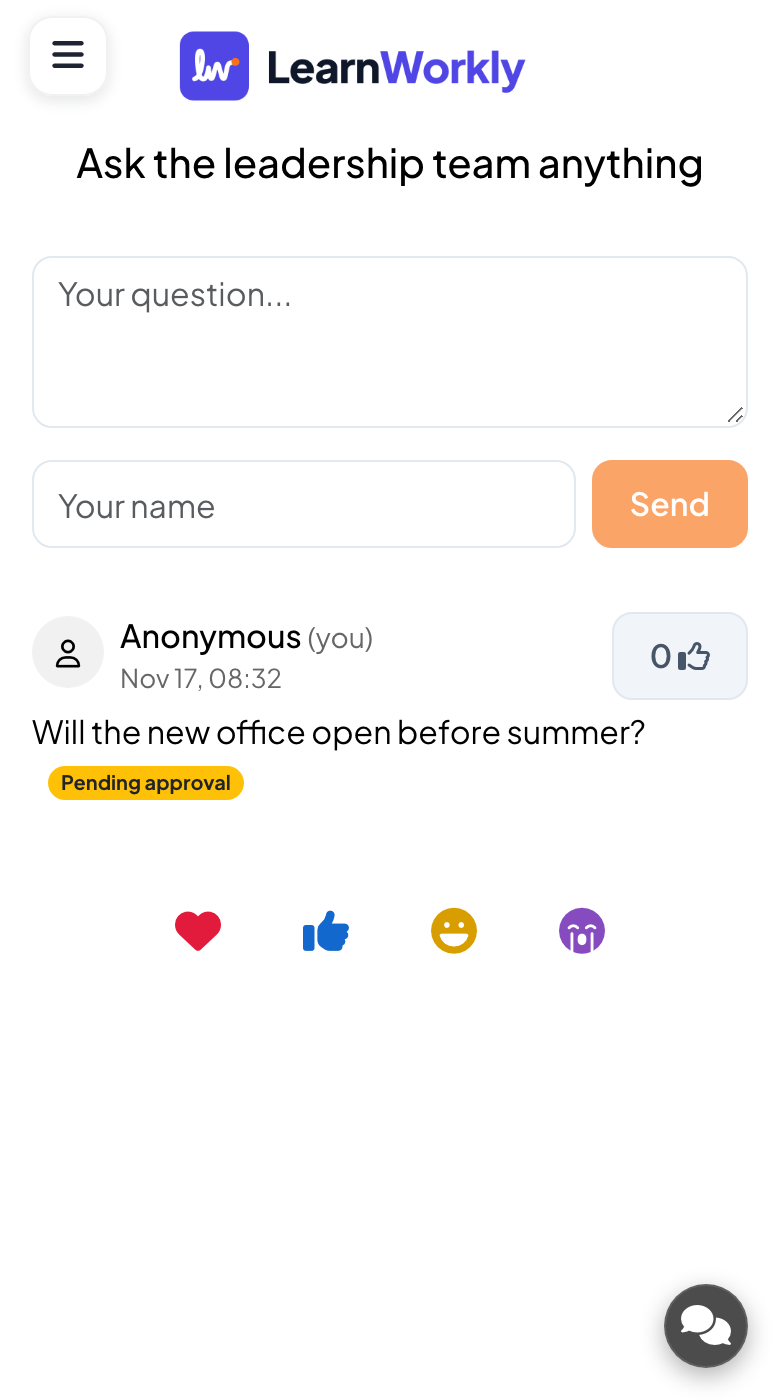
प्रश्न एजेंडा के साथ खुलते हैं, ताकि किसी को अपना प्रश्न 40 मिनट तक याद न रखना पड़े। स्टाफ़ “क्या नया ऑफ़िस गर्मियों से पहले खुलेगा?” और “अगले साल हाइब्रिड नीति कैसे बदलेगी?” जैसे प्रश्न लिखता है।
- फ़ोन पर
- फ़ोन पर: आपका प्रश्न... वाला एक बॉक्स, एक वैकल्पिक आपका नाम फ़ील्ड और एक भेजें बटन। नाम खाली छोड़ें तो प्रश्न अनाम के रूप में दिखता है। मॉडरेशन चालू होने पर पूछने वाले को अपना प्रश्न अनुमोदन लम्बित के रूप में दिखता है।
- बड़ी स्क्रीन पर
- बड़ी स्क्रीन पर: अभी कुछ नहीं: बिना स्वीकृत प्रश्न कभी बड़ी स्क्रीन तक नहीं पहुँचते।
सुझाव: शुरुआत में कमरे को बताएँ कि प्रश्न अनाम हो सकते हैं। लोग वे प्रश्न पूछते हैं जो वे हाथ उठाकर नहीं पूछते।
- 3
मॉडरेटर स्वीकृत करता है और सँवारता है
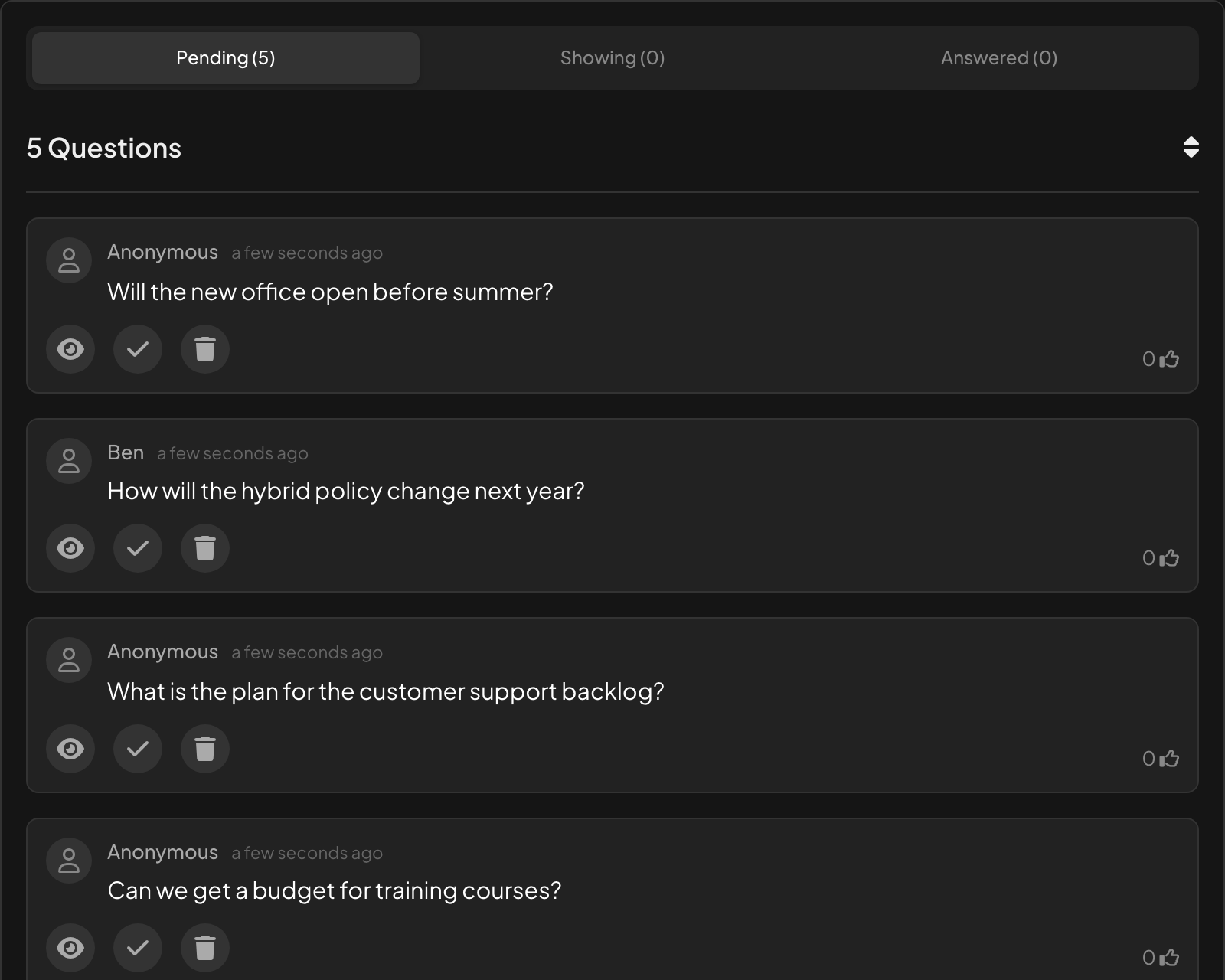
मॉडरेशन पेज पर नए प्रश्न लंबित में इंतज़ार करते हैं। मॉडरेटर पाँच में से चार को अनुमोदित करें और कैनवास पर दिखाएं से स्वीकृत करते हैं। पाँचवाँ, जो टॉक में पहले ही आ चुका है, लंबित में रहता है; विषय से हटकर या दोहराए गए प्रश्न प्रश्न हटाएं से हटाए जा सकते हैं।
- बड़ी स्क्रीन पर
- बड़ी स्क्रीन पर: हर स्वीकृत प्रश्न स्वीकृत होते ही Q&A स्लाइड पर दिखता है।
सुझाव: रिमोट कंट्रोल (Pro और Enterprise) में वही Q&A टैब है, ताकि बिना मॉडरेटर वाला प्रस्तुतकर्ता अपने फ़ोन से प्रश्न स्वीकृत कर सके।
- 4
अपवोट कमरे की प्राथमिकताओं को पहले रखते हैं
जब Q&A स्लाइड आती है, तो सूची अपवोट के क्रम में होती है। हाइब्रिड नीति वाले प्रश्न पर सबसे ज़्यादा वोट हैं, इसलिए प्रस्तुतकर्ता पहले पूछे गए प्रश्न के बजाय वहीं से शुरू करते हैं।
- फ़ोन पर
- फ़ोन पर: हर स्वीकृत प्रश्न, उसे अपवोट करने के लिए अंगूठे के निशान के साथ।
- बड़ी स्क्रीन पर
- बड़ी स्क्रीन पर: प्रश्नों की संख्या और नए प्रश्न और उत्तर दिए गए प्रश्न के लिए फ़िल्टर। किसी प्रश्न को बड़ा दिखाने के लिए उस पर क्लिक करें।
सुझाव: वीडियो कॉल सक्षम करें चालू होने पर किसी प्रतिभागी के प्रश्न पर कॉल बटन होता है, ताकि वह व्यक्ति अपनी आवाज़ में पूछ सके। वीडियो स्टेज और कॉल देखें।
बड़ी स्क्रीन 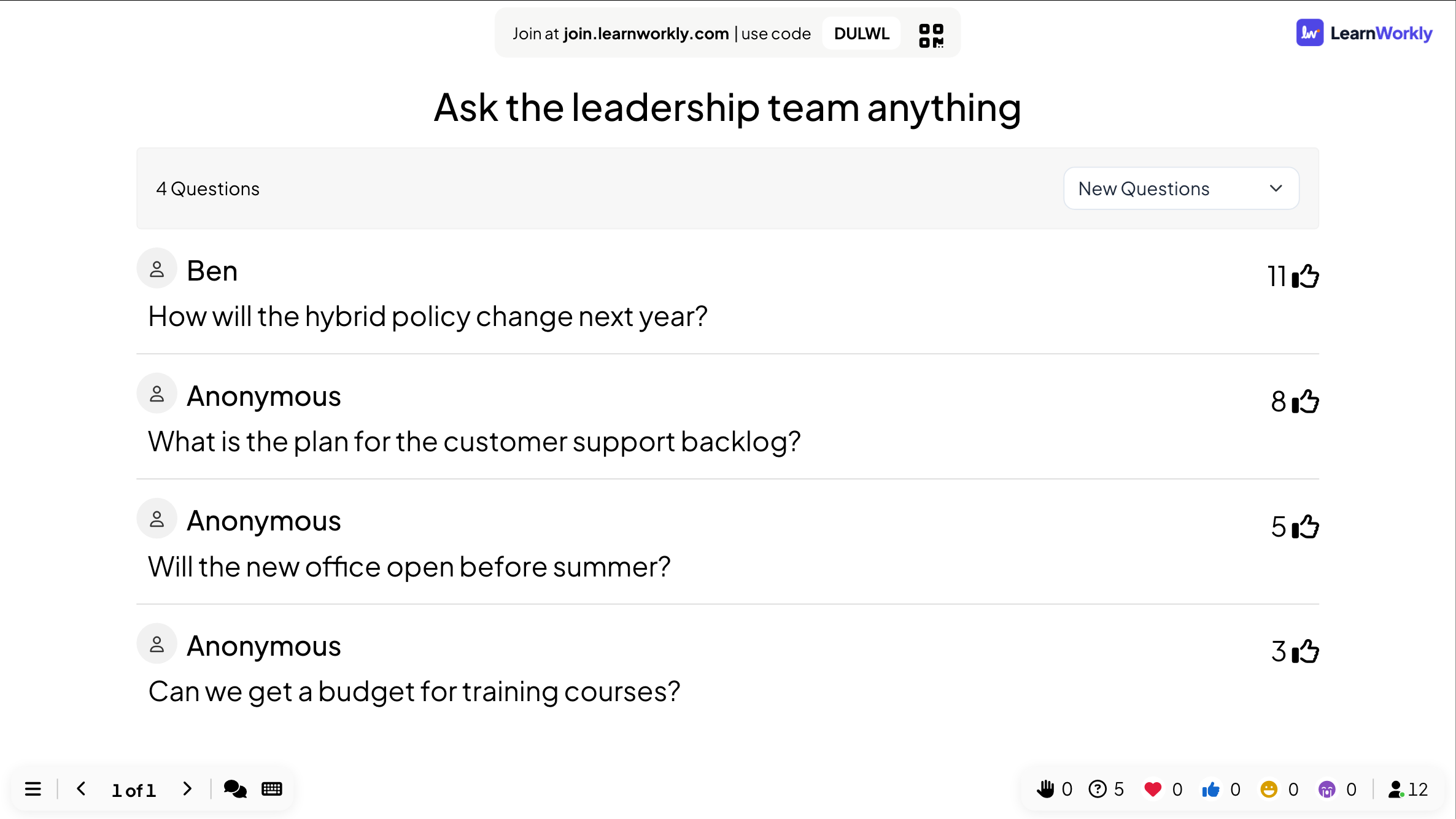
- 5
उन्हें उत्तर दिया गया चिह्नित करें, फिर रिपोर्ट पढ़ें
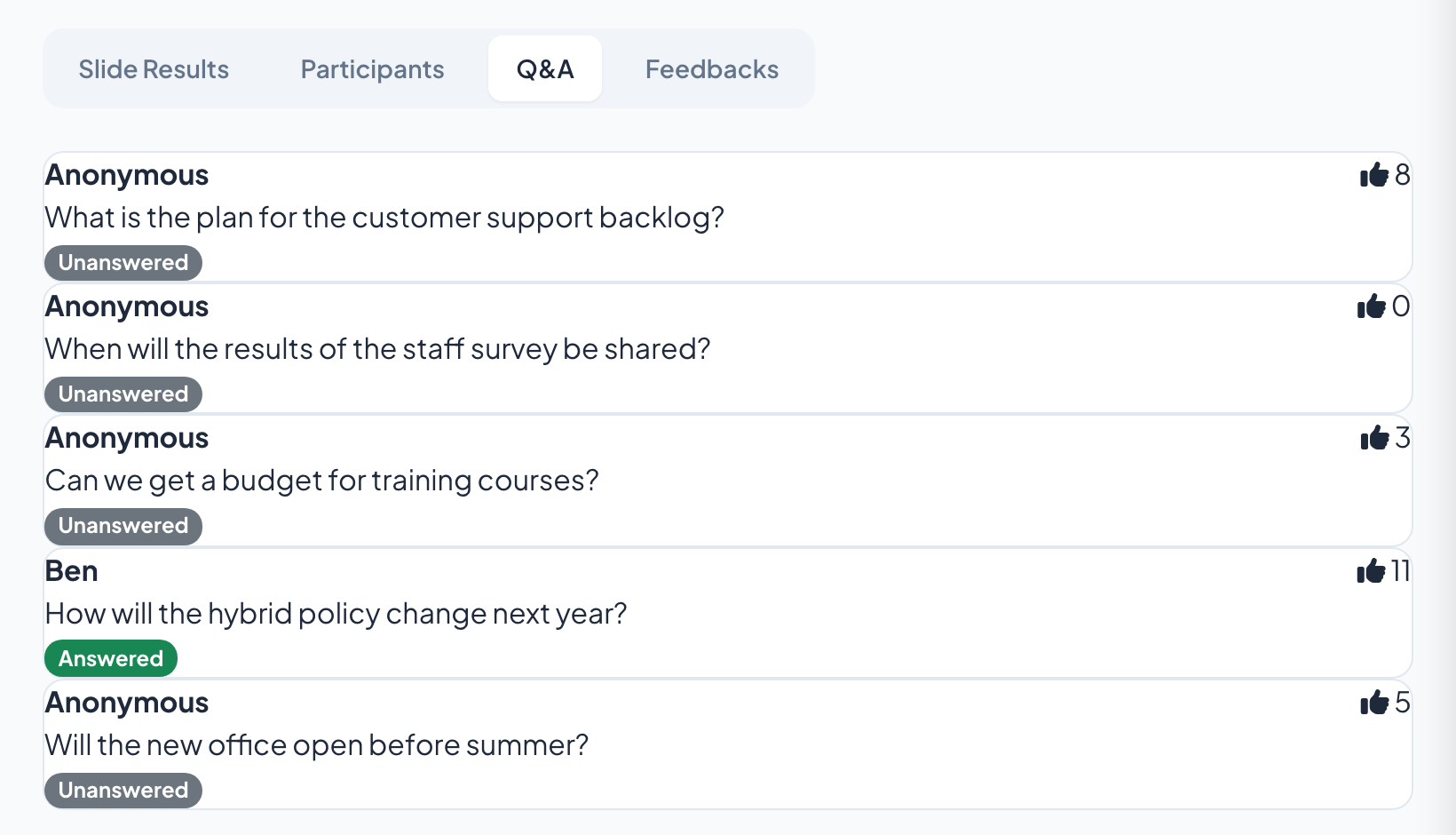
हर बार किसी प्रश्न का उत्तर दिए जाने पर प्रस्तुतकर्ता या मॉडरेटर उस पर सही का निशान लगाते हैं और वह उत्तर दिए गए प्रश्न में चला जाता है। मीटिंग के बाद रिपोर्ट का Q&A टैब हर प्रश्न को उसके अपवोट और उत्तर दिया गया या अनुत्तरित के साथ दिखाता है, ताकि जिनके लिए समय नहीं मिला उनके उत्तर न्यूज़लेटर में दिए जा सकें।
- बड़ी स्क्रीन पर
- बड़ी स्क्रीन पर: जिन प्रश्नों के उत्तर दिए गए वे मुख्य सूची से हट जाते हैं, इसलिए अगला हमेशा सबसे ऊपर होता है।
सुझाव: Basic, Pro और Enterprise रिपोर्ट को PDF या Excel में निर्यात कर सकते हैं ताकि अनुत्तरित प्रश्न सही टीमों के साथ साझा किए जा सकें।
ज़रूरी सेटिंग्स
Q&A स्लाइड को छोड़कर सब कुछ प्रस्तुति सेटिंग्स (एडिटर के दाएँ किनारे पर गियर आइकन) → सामान्य सेटिंग्स → Q&A में है।
| सेटिंग | यह क्या करता है | डिफ़ॉल्ट |
|---|---|---|
| प्रश्न सभी के लिए दृश्यमान हैं | हर स्लाइड पर फ़ोन में पूछें बटन जोड़ता है, ताकि लोग कभी भी पूछ सकें। रिमोट कंट्रोल में इसका नाम सभी स्लाइड्स पर Q&A सक्षम करें है। | बंद |
| Q&A मॉडरेशन | नए प्रश्न आपकी स्वीकृति तक छिपे रहते हैं, और सहकर्मी के साथ साझा करने के लिए एक मॉडरेशन लिंक दिखता है। | बंद |
| अभद्र भाषा फ़िल्टर सक्षम करें | Q&A, Open Ended, Word Cloud और Type Answer में बड़ी स्क्रीन पर आपत्तिजनक शब्द छिपाता है। लोगों ने जो भेजा वह आपके परिणामों में बिना बदले रहता है। | बंद |
| लाइव चैट सक्षम करें | सत्र में सभी के लिए एक चैट, उन टिप्पणियों और लिंक के लिए जिन्हें बड़ी स्क्रीन की ज़रूरत नहीं। | चालू |
| प्रतिक्रियाएं सक्षम करें | बड़ी स्क्रीन पर दिल, अंगूठे, हँसी और उदास चेहरे ऊपर तैरते हैं। जिनकी अनुमति देनी है उन पर टिक करें। | चारों |
| वीडियो कॉल सक्षम करें | प्रश्नों और उत्तर कार्डों पर कॉल बटन दिखाता है, ताकि आप किसी एक प्रतिभागी को कॉल कर सकें। | चालू |
प्रतिभागियों को क्या दिखता है
Q&A स्लाइड पर फ़ोन प्रश्न बॉक्स, वैकल्पिक नाम और अपवोट के लिए अंगूठे के निशान के साथ प्रश्नों की सूची दिखाते हैं। प्रश्न सभी के लिए दृश्यमान हैं चालू होने पर बाकी हर स्लाइड पर भी पूछें बटन होता है।
बिना नाम के प्रश्न अनाम के रूप में दिखते हैं। मॉडरेशन चालू होने पर, जब तक मॉडरेटर स्वीकृत न करे, पूछने वाले को अनुमोदन लम्बित दिखता है। तब तक किसी और को वह नहीं दिखता।
प्लान के अनुसार सीमाएँ
| सुविधा | Free | Basic | Pro | Enterprise |
|---|---|---|---|---|
| एक साथ लाइव प्रतिभागी | 10 | 100 | 5,000 | लचीला |
| Q&A, मॉडरेशन, मॉडरेटर लिंक, अभद्र भाषा फ़िल्टर, चैट, प्रतिक्रियाएँ | ✓ | ✓ | ✓ | ✓ |
| रिपोर्ट के साथ प्रश्न निर्यात करें | – | ✓ | ✓ | ✓ |
| रिमोट कंट्रोल से अपने फ़ोन पर मॉडरेट करें | – | – | ✓ | ✓ |
अक्सर पूछे जाने वाले प्रश्न
क्या लोग अनाम रूप से पूछ सकते हैं?
हाँ। नाम फ़ील्ड वैकल्पिक है, और बिना नाम वाले प्रश्न अनाम के रूप में दिखते हैं।
क्या Q&A मॉडरेशन मुफ़्त प्लान पर है?
हाँ। Q&A, मॉडरेशन, मॉडरेशन लिंक, अभद्र भाषा फ़िल्टर, लाइव चैट और प्रतिक्रियाएँ हर प्लान पर हैं।
क्या कोई सहकर्मी प्रश्न मॉडरेट कर सकता है?
हाँ। Q&A मॉडरेशन चालू करें, मॉडरेशन लिंक कॉपी करें और किसी सहकर्मी को भेजें। आपके प्रस्तुत करते समय वे अपने लैपटॉप या फ़ोन से प्रश्न स्वीकृत करते हैं, उत्तर दिया गया चिह्नित करते हैं या हटाते हैं।
क्या मुझे Q&A स्लाइड चाहिए?
नहीं। प्रश्न सभी के लिए दृश्यमान हैं चालू होने पर हर स्लाइड के दौरान फ़ोन पर पूछें बटन होता है। Q&A स्लाइड तब काम की है जब आप प्रश्न बड़ी स्क्रीन पर चाहते हैं।
प्रश्न किस क्रम में लगते हैं?
अपवोट के क्रम में, ताकि जिन प्रश्नों के उत्तर ज़्यादातर लोग चाहते हैं वे पहले आएँ। जिन प्रश्नों के उत्तर दिए गए वे उत्तर दिए गए प्रश्न में चले जाते हैं।
प्रश्न के इंतज़ार में रहने पर पूछने वाले को क्या दिखता है?
उनका प्रश्न अनुमोदन लम्बित के रूप में चिह्नित। स्वीकृत होने तक किसी और को वह नहीं दिखता।
क्या मैं घर से जुड़ने वालों के प्रश्न ले सकता हूँ?
हाँ। हर कोई कहीं से भी उसी कोड या लिंक से शामिल होता है, और उनके प्रश्न उसी सूची में आते हैं।
क्या कोई अपना प्रश्न ज़ोर से पूछ सकता है?
हाँ। वीडियो कॉल सक्षम करें चालू होने पर उस व्यक्ति को कॉल करने के लिए प्रश्न पर कॉल बटन पर क्लिक करें, या कई लोगों को एक के बाद एक स्क्रीन पर लाने के लिए Video Stage स्लाइड इस्तेमाल करें।
क्या प्रश्न सहेजे जाते हैं?
हाँ। वे प्रस्तुति की रिपोर्ट के Q&A टैब में हैं। Basic, Pro और Enterprise रिपोर्ट को PDF या Excel में निर्यात कर सकते हैं।
और जानें
- सहायता केंद्रQ&A स्लाइड: दर्शकों के अपवोट किए गए प्रश्न
- सहायता केंद्रQ&A मॉडरेट करें और अभद्र भाषा फ़िल्टर करें
- सहायता केंद्रसंगीत, साउंड इफ़ेक्ट, प्रतिक्रियाएँ और लाइव चैट
- सहायता केंद्रअपने फ़ोन से अपनी प्रस्तुति नियंत्रित करें
- ब्लॉगबड़े लेक्चर में एक्टिव लर्निंग: 12 तकनीकें
- इस्तेमाल का मामलामीटिंग और प्रेज़ेंटेशन
- इस्तेमाल का मामलाइवेंट और टीम बिल्डिंग
- इस्तेमाल का मामलायूनिवर्सिटी लेक्चरर
कौन इस्तेमाल करता है, और किसलिए
संबंधित सुविधाएँ
इसे अपने अगले सत्र में आज़माएँ
हर स्लाइड प्रकार और गेम के साथ 10 लाइव प्रतिभागियों तक मुफ़्त। मिनटों में अपना पहला डेक बनाएँ।
10 प्रतिभागियों तक मुफ़्त · कोई क्रेडिट कार्ड नहीं